Power Automate'te Kişiselleştirilmiş Davetiyeler Oluşturun ve Bunları Tek Bir PDF'de Birleştirin: 7 Adımlı Dropbox İş Akışı

Toplu mektup gönderiminin en acı kısmı mektubu yazmak değil, asıl acı olan kısım... kişiselleştirilmiş kopyaları birbirine dikmek Böylece finans, insan kaynakları veya operasyon departmanları elli ek dosya yerine tek bir temiz PDF dosyası elde eder. Bu kılavuz, tam olarak bu şablonu nasıl oluşturacağınızı gösterir. Güç Otomasyonu ile PDF4me Çoklu Belge Oluşturma, Birden fazla PDF dosyasını birleştirme, Dropboxve tek bir "Her birine uygula" döngüsü. Yedi akış eylemi. Bir DOCX şablonu. Alıcıların JSON dizisi. Diğer uçtan, her alıcı için bir sayfa olmak üzere, otomatik olarak adlandırılmış ve Dropbox'a yüklenmiş tek bir birleştirilmiş PDF dosyası çıkar.
İki Dropbox adımı iş akışını çerçeveliyor. PDF4me'nin "Belge Oluştur (Çoklu)" seçeneği, her alıcı için kişiselleştirilmiş bir PDF oluşturuyor. Her birine uygula döngüsü, tüm işlemleri kapsıyor. akış dosyası içinde base64ToBinary(...) ve bunu bir dizi değişkenine aktarır. PDF4me'nin Birden Çok PDF Dosyasını Birleştirme özelliği, diziyi tek bir birleştirilmiş PDF dosyasına dönüştürür. Dropbox Dosya oluştur Geri yazıyor. İşlem, iki alıcılı bir toplu işlemde bir dakikadan kısa sürede tamamlanıyor ve doğrusal olarak ölçekleniyor. Tek bir ifade dışında özel ifade yok. base64ToBinary Arama.
Neden Odaklı Soru-Cevap
Neden (Tek) Belge yerine (Çoklu) Belge Oluşturulur? Tekli varyant, tek bir kayıt alır ve tek bir PDF oluşturur. N adet PDF üretmek için, her seferinde bir faturalama olayı ve bir ağ gidiş-dönüş süresi ekleyerek, bu işlemi N kez çağırmanız gerekir. (Çoklu) varyantı, tüm JSON dizisini tek bir çağrıda alır ve N adet PDF'yi birlikte döndürür. gövde/çıktıBelgeleriTek bir arama, tek bir faturalama olayı, tam toplu işlem.
Neden dizi değişkeni ve "Her birine uygula" yöntemi kullanılıyor? Çoklu Belge Oluştur seçeneği, her PDF dosyasını base64 dizesi olarak oluşturur. akış dosyasıBirden fazla PDF dosyasını birleştirmek, bir ikili veri koleksiyonu gerektirir. "Her birine uygula" döngüsü bu ikisi arasında köprü kurar: her base64 dizesini bir ikili veriye dönüştürür. base64ToBinary(...) ve bunu adlı bir dizi değişkenine aktar. birleştirme dosyalarıDöngüden sonra, dizi, birleştirme işleminin beklediği koleksiyondur.
Şablon olarak PDF yerine neden DOCX tercih edildi? DOCX birleştirme tokenleri (<<[İsim]>>, <<[HC_WoM_Date]>>(Bu bilgiler, PDF4me motorunun doğrudan okuduğu gövde metninde yer alır.) PDF şablonları önceden bir form alanı şeması gerektirir ki bu bir mektup için gereksizdir. DOCX ayrıca Word, Office 365 ve Google Docs'un zaten dışa aktardığı format olduğundan, yazarlar şablonu yazma araçlarından ayrılmadan düzenleyebilirler.
Tüm dosyaları tek bir PDF'ye birleştirmenin ne anlamı var ki? Uyumluluk incelemesi, toplu yazdırma işlemleri, imza denetim kayıtları ve sonraki aşama arşivleme işlemleri, çok sayıda ek dosya yerine tek bir birleştirilmiş PDF dosyasını tercih eder. Bireysel dosyalara tekrar ihtiyaç duyduğunuzda, bir PDF dosyası bırakmanız yeterlidir. PDF'yi sayfa sayısına göre böl = 1 7. adımdan önce bir işlem yaparsanız, akışın geri kalanını yeniden oluşturmanıza gerek kalmadan her iki dünyaya da sahip olursunuz.
Neler Alacaksınız?
Giriş: Bir DOCX şablonu ile <<[merge_token]>> yer tutucular /blog data/merge blog template/template.docxAyrıca, Belge Oluştur (Birden Çok) eylemine yapıştırılan alıcıların JSON dizisi de dahildir. Çıktı: Tek bir PDF dosyası Merged_files.pdf yüklendi /blog data/merge blog template/outputJSON dizisindeki sırayla, her alıcı için kişiselleştirilmiş bir sayfa oluşturulur. Şablon, kaynak klasöründe olduğu gibi kalır, bu nedenle tekrar çalıştırmalar aynıdır.
İhtiyacınız Olanlar
- Güç Otomasyonu. Open Power Automate. Premium bağlantı noktalarına sahip herhangi bir plan (PDF4me Connect premium bir plandır).
- PDF4me API anahtarı. API anahtarınızı alınPDF4me eylemini ilk kez eklediğinizde bağlantıyı kurun.
- DropboxŞablonun kaynağı, birleştirilmiş PDF'nin hedefi. SharePoint, OneDrive, Google Drive, ilgili bağlantı araçlarıyla aynı şekilde çalışır.
- Birleştirme belirteçleri içeren bir DOCX şablonu. Çift açılı parantez sözdizimini kullanın (
<<[AlanAdı]>>Bu kılavuz, aşağıdaki yöntemleri kullanmaktadır.şablon.docx, yapabilirsiniz Bu kılavuzda kullanılan şablonu aynen indirin. ve tüm ekran görüntülerini kopyalamak için dosyayı Dropbox'a yükleyin. - Alıcıların JSON dizisiHer alıcı için bir nesne, anahtarlar şablon belirteçleriyle tam olarak eşleşiyor. Örnek JSON dosyasını indirin..
Öncelikle örnek dosyaları indirin. Düşürmek Şablon.docx içine /blog verileri/blog şablonunu birleştir/ Dosyayı Dropbox'ınıza yükleyin ve JSON verilerini bir not defterinde saklayın. Aşağıdaki her ekran görüntüsü değeri, kendi akışınızda gördüğünüz değerlerle eşleşecektir.
Akışa Genel Bakış
- Akışı manuel olarak tetikle (tetiklemek).
- Dropbox: Yol kullanarak dosya içeriğini almaOkur
template.docxDropbox'tan. - PDF4me: Belge Oluşturma (Birden Fazla)Şablon ve alıcıların JSON dizisi girdi olarak verilir, kişiselleştirilmiş PDF'ler dizisi çıktı olarak verilir.
- Değişkeni başlat adı
mergefiles(Sıralamak). - Her birine uygulayın Açık
body/outputDocuments, ile Dizi değişkenine ekle kullanarakbase64ToBinary(...)içeri. - PDF4me: Birden fazla PDF dosyasını tek bir PDF dosyasına birleştirin.. İkili veri dizisi girişi, tek bir PDF çıktısı.
- Dropbox: Dosya oluşturYazıyor.
Merged_files.pdfDropbox'a geri dön.
Akışın genel görünümü
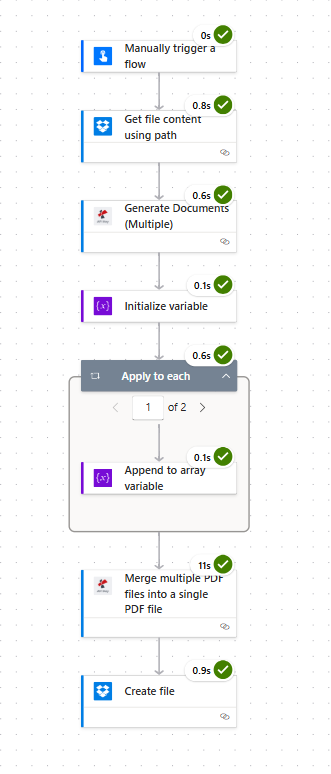
Yedi işlem. Her kart yapılandırıldığında yeşil bir onay işareti gösterir. PDF4me ortada iki kez yer alır: bir kez oluşturmak için, bir kez de birleştirmek için.
Adım 0: DOCX Şablonu
Herhangi bir işlem çalıştırılmadan önce, şablonun doğru birleştirme belirteçlerine ihtiyacı vardır. <<[FieldName]>> Yer tutucu, alıcı başına yalnızca bir kez değiştirilir. Yazım ve büyük/küçük harf duyarlılığı JSON anahtarlarıyla birebir aynı olmalıdır.
Şablon önizlemesi
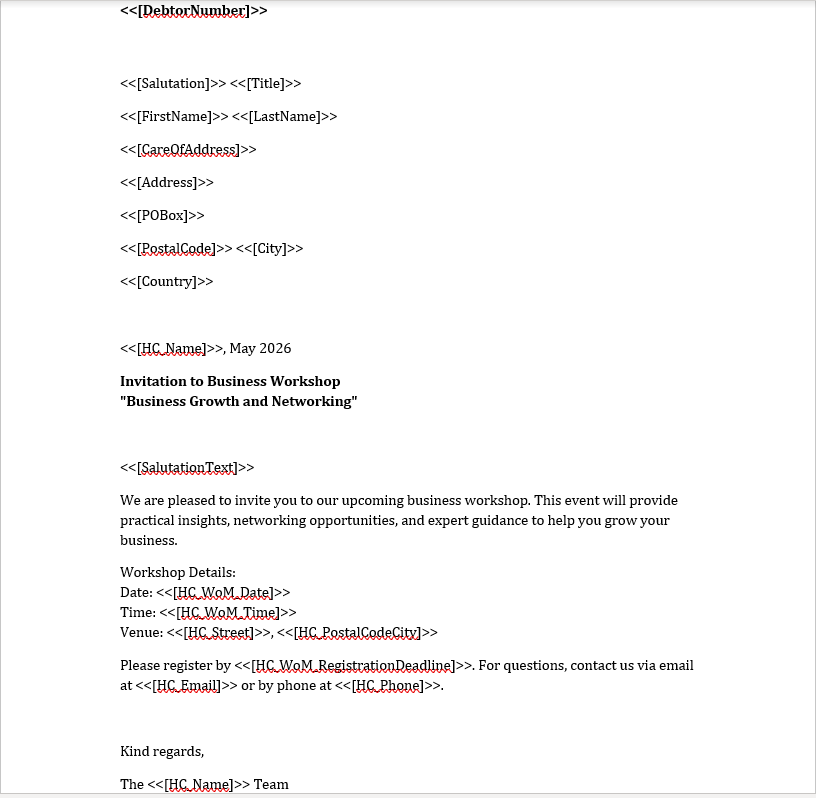
DOCX dosyası çift açılı parantez sözdizimi kullanır. Özel karakter yok, XML yok, sadece PDF4me motorunun doğrudan okuduğu kelime kelime yer tutucular var.
Adım 1: Akışı Manuel Olarak Tetikleyin
Şu ana kadarki akış: Sadece tetikleyici.
- İçinde Güç Otomasyonu tıklamak Yaratmak, seçmek Anlık bulut akışı.
- Seçmek Akışı manuel olarak tetikle tetikleyici olarak.
- Akışa bir ad verin (örneğin:
Bulk Invitation Mailout) ve tıklayın Yaratmak. - Şimdilik tetikleyici girişlerini boş bırakın. Gerçek üretim tetikleyicileri (HTTP isteği, SharePoint liste güncellemesi, zamanlama) akışın geri kalanı çalışmaya başladıktan sonra buraya eklenecektir.
Adım 2: Dropbox: Yol Kullanarak Dosya İçeriğini Alma
Şu ana kadarki akış: Tetikleyiciyi çalıştır ve Dosya içeriğini al.
Şablon DOCX dosyasını ham baytlar olarak akışa okur, böylece Belge Oluşturma işlevi onu doğrudan kullanabilir.
- Tıklamak + Yeni adım, aramak Dropbox, seçmek Yol kullanarak dosya içeriğini al.
- Bağlamak Henüz yapmadıysanız Dropbox'ı kullanın.
- Yapılandır:
- Dosya Yolu:
/blog data/merge blog template/template.docx - İçerik Türünü Çıkar:
Yes
- Dosya Yolu:
- Kaydetmek Akışı izleyin ve hızlı bir test yapın. İşlem bir sonuç döndürür.
File ContentŞablon ikili dosyasını içeren belirteç.
Dosya içeriği yapılandırmasını alın
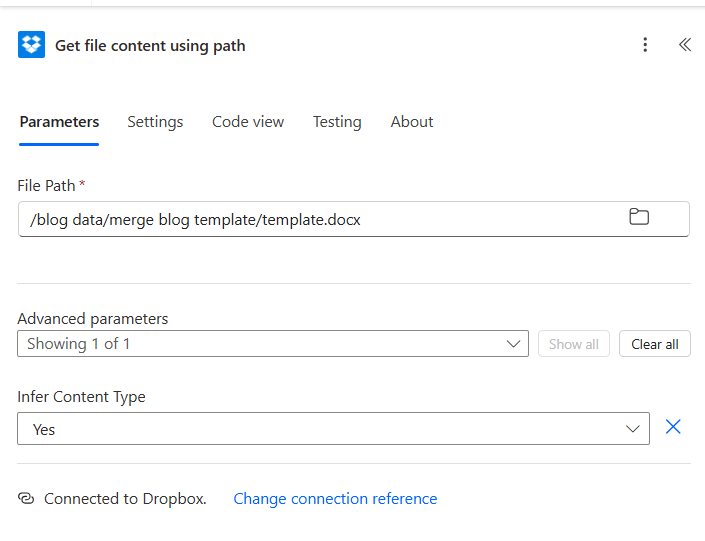
"İçerik Türünü Çıkar" seçeneği, PDF4me'nin sonraki işlemlerinin dosyayı genel bir akış olarak değil, gerçek bir DOCX olarak kabul etmesini sağlar.
Adım 3: PDF4me: Belge Oluşturma (Birden Fazla)
Şu ana kadarki akış: Tetikleyiciyi çalıştır, Dosya içeriğini al ve Belge oluştur (Birden fazla).
Burada bir DOCX dosyası ve bir JSON dizisi, tek bir işlem çağrısıyla N adet kişiselleştirilmiş PDF dosyasına dönüştürülüyor.
- Tıklamak + Yeni adım, aramak PDF4me, seçmek Belge Oluştur (Birden Fazla).
- Bağlamak PDF4me'ye API anahtarınızla bağlanın (yalnızca ilk seferde).
- Yapılandır Olayın üst yarısı:
- Şablon Dosya Türü:
Docx - Şablon Dosya Adı:
Test.docx(Sadece etiket, yol değil) - Şablon Dosya Verileri: seçin Dosya İçeriği 2. adımdan gelen belirteç
- Belge Veri Türü:
Json
- Şablon Dosya Türü:
Adım 3a: İşlemin zirvesi
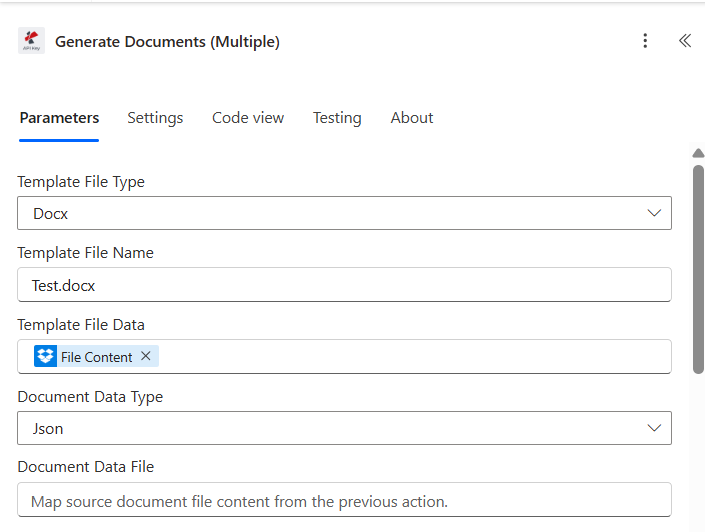
- JSON dizisini yapıştırın içine Belge Verileri MetniBu kılavuzda iki alıcı (John Doe, X AB) kullanılıyor. Her nesnenin aynı 19 anahtarı var ve her anahtar bir nesneyle eşleşiyor.
<<[Token]>>DOCX şablonunda.
Adım 3b: JSON veri yükü
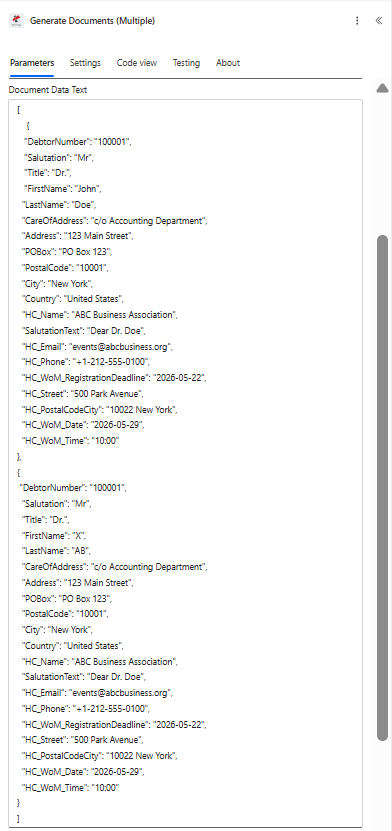
[
{
"DebtorNumber": "100001",
"Salutation": "Mr",
"Title": "Dr.",
"FirstName": "John",
"LastName": "Doe",
"CareOfAddress": "c/o Accounting Department",
"Address": "123 Main Street",
"POBox": "PO Box 123",
"PostalCode": "10001",
"City": "New York",
"Country": "United States",
"HC_Name": "ABC Business Association",
"SalutationText": "Dear Dr. Doe",
"HC_Phone": "+1-212-555-0100",
"HC_WoM_RegistrationDeadline": "2026-05-22",
"HC_Street": "500 Park Avenue",
"HC_PostalCodeCity": "10022 New York",
"HC_WoM_Date": "2026-05-29",
"HC_WoM_Time": "10:00"
},
{
"DebtorNumber": "100001",
"Salutation": "Mr",
"Title": "Dr.",
"FirstName": "X",
"LastName": "AB",
"CareOfAddress": "c/o Accounting Department",
"Address": "123 Main Street",
"POBox": "PO Box 123",
"PostalCode": "10001",
"City": "New York",
"Country": "United States",
"HC_Name": "ABC Business Association",
"SalutationText": "Dear Dr. Doe",
"HC_Phone": "+1-212-555-0100",
"HC_WoM_RegistrationDeadline": "2026-05-22",
"HC_Street": "500 Park Avenue",
"HC_PostalCodeCity": "10022 New York",
"HC_WoM_Date": "2026-05-29",
"HC_WoM_Time": "10:00"
}
]
- Yapılandır alt yarısı:
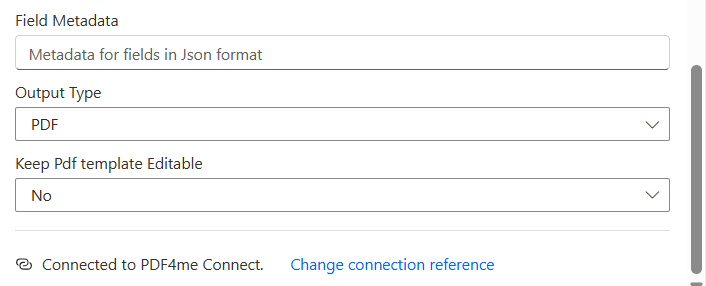
- Alan Meta VerileriBoş bırakın (isteğe bağlı, para birimi, tarih veya sayı biçimlendirmesi için)
- Çıktı Türü:
PDF - PDF şablonunu düzenlenebilir tutun.:
No
Adım 3c: Çıkış türü
- Kaydet ve Test EtEylem geri döner.
body/outputDocumentsHer bir alıcı için bir tane olmak üzere, nesnelerden oluşan bir dizi. Her nesne birstreamFileKişiselleştirilmiş PDF dosyasını base64 dizesi olarak içeren özellik.
Uç. Eksik JSON anahtarları, çıktı PDF'sinde hata olarak değil, boş dizeler olarak görüntülenir. Bu, kısmi veriler için toleranslıdır ancak yazım hatalarının sessizce gözden kaçması anlamına da gelir. Yayına geçmeden önce belirteç listenizi JSON anahtarlarıyla karşılaştırın, ikisi de büyük/küçük harf duyarlıdır.
Adım 4: Değişken birleştirme dosyalarını başlatın
Şu ana kadarki akış: Tetikleyiciyi çalıştır, Dosya içeriğini al, Belgeleri oluştur (Birden fazla), Değişkeni başlat.
Birleştirme işlemi, ikili dosyaların bir koleksiyonunu istiyor. Bunları tutmak için boş bir dizi oluşturun.
- Tıklamak + Yeni adım, seçmek Değişkeni başlat.
- Yapılandır:
- İsim:
mergefiles - Tip:
Array - Değer: boş bırakın
- İsim:
Değişken yapılandırmasını başlatın
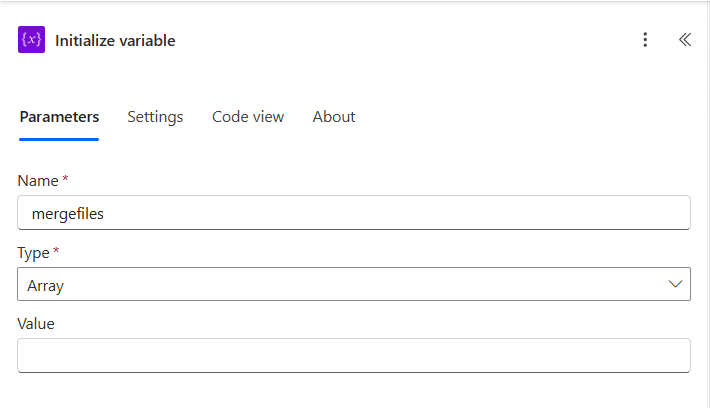
Değişkeni başlatma işlemi her zaman, ona ihtiyaç duyan her birine uygulama işleminden önce gelir. Power Automate bunu tasarım aşamasında zorunlu kılar.
Adım 5: Her Birine Uygula ve Dizi Değişkenine Ekle
Şu ana kadarki akış: Tetikleyiciyi çalıştır, Dosya içeriğini al, Belgeleri oluştur (Birden fazla), Değişkeni başlat, Her birine uygula.
PDF dosyaları üzerinde döngü oluşturun ve her birini ikili arabelleğe dönüştürün.
Adım 5a: Her birine uygulayın (kaynağı seçin)
- Tıklamak + Yeni adım, seçmek Her birine uygulayın.
- Yapılandır:
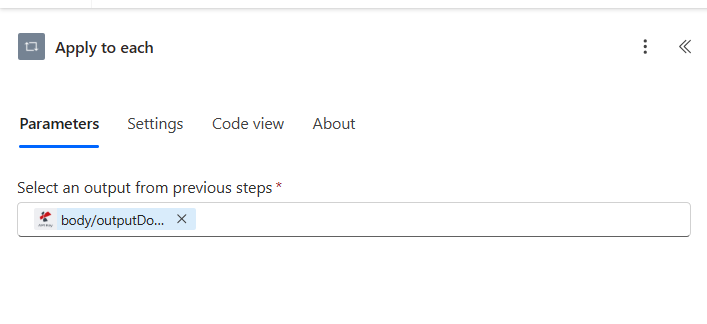
- Önceki adımlardan bir çıktı seçin.: seçmek
body/outputDocumentsBelgeleri Oluştur (Birden Fazla) eyleminden
- Önceki adımlardan bir çıktı seçin.: seçmek
Adım 5b: Dizi değişkenine ekle (döngü içinde)
- "Her bir konteynere uygula" seçeneğine tıklayın. Bir işlem ekle, seçmek Dizi değişkenine ekle.
- Yapılandır:
- İsim:
mergefiles - Değer (ifade, tıklayın)
fx):base64ToBinary(items('Apply_to_each')?['streamFile'])
- İsim:
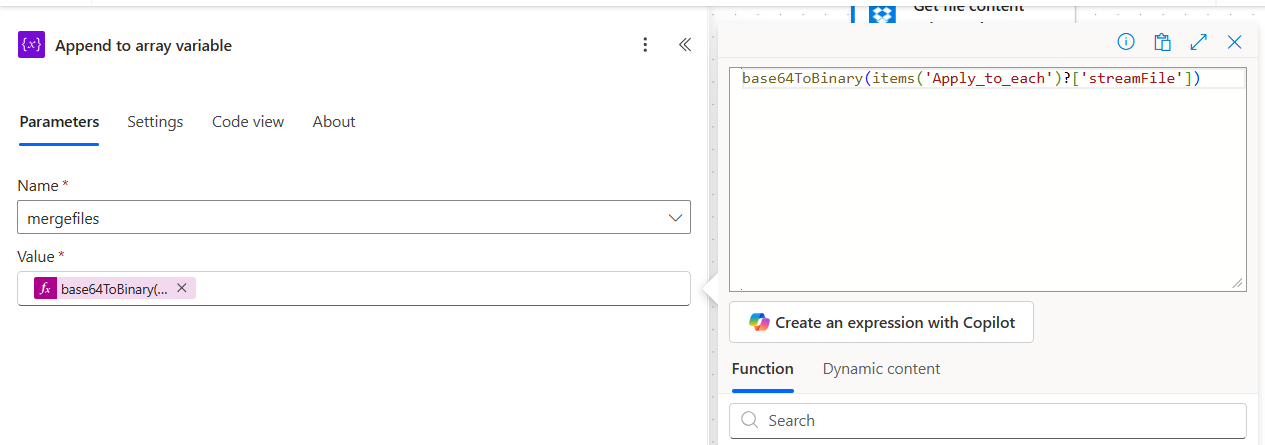
Her şeyi birbirine bağlayan tek satır bu. Çoklu Belge Oluşturma işlemi, base64 dizeleri üretir. akış dosyasıBirden fazla PDF dosyasını birleştirmek için ikili arabellekler gereklidir. base64ToBinary(...) Köprü görevi görüyor. Onsuz birleştirme işlemi "geçersiz içerik" hatası veriyor.
Adım 6: PDF4me: Birden Çok PDF Dosyasını Tek Bir PDF Dosyasında Birleştirme
Şu ana kadarki akış: Tetikleyiciyi çalıştır, Dosya içeriğini al, Belgeleri oluştur (Birden fazla), Değişkeni başlat, Her birine uygula, Birden fazla PDF'i birleştir.
Şimdi tüm veri dizisi içeri giriyor ve tek bir PDF dosyası çıkıyor.
- "Her döngüye uygula" seçeneğinin altında yer almaktadır. + Yeni adım, aramak PDF4me, seçmek Birden fazla PDF dosyasını tek bir PDF dosyasına birleştirin..
- Yapılandır:
- Gövde/belge içeriği: seçin
mergefilesdeğişken belirteç - Çıktı Dosya Adı:
Test.pdf
- Gövde/belge içeriği: seçin
Birleştirme işlemi yapılandırması
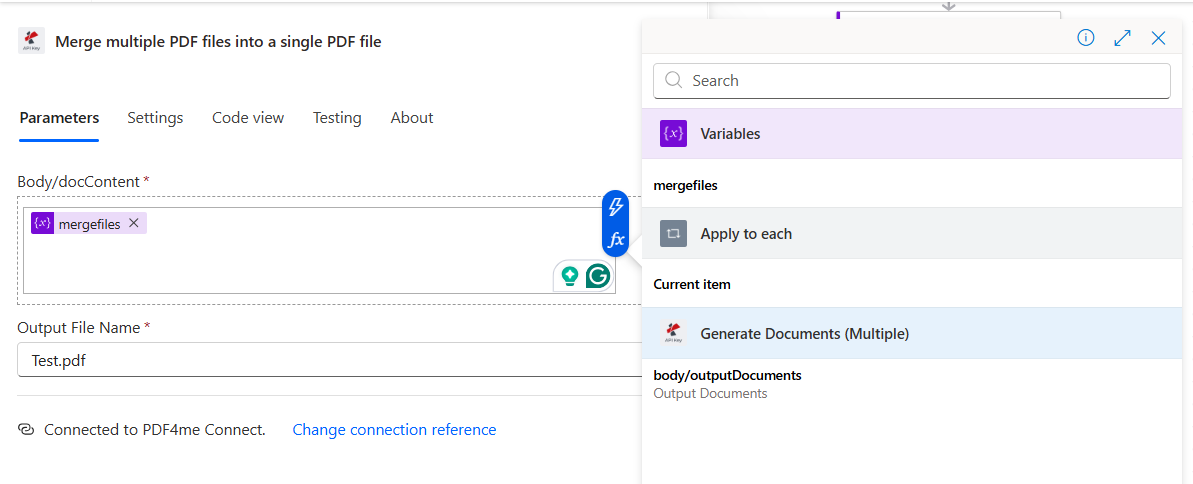
- Bu işlem PDF dosyalarını birleştirir. dizi sırasıBu, JSON'un sıralamasıdır. Eğer alt kademedeki tüketiciniz belirli bir sıralama bekliyorsa (alfabetik, borçlu numarasına göre, bölgeye göre), 3. adımdan önce JSON'u sıralayın ve akışın geri kalanı bu sıralamayı koruyacaktır.
Uç. Her çalıştırma için farklı bir çıktı dosya adına mı ihtiyacınız var? Bunu şu şekilde dinamik olarak oluşturun: concat('Davetiyeler_', utcNow('yyyy-MM-dd'), '.pdf') Çıktı Dosya Adı alanında. Birleştirilen PDF dosyası tarih damgasıyla birlikte kaydedilir ve tekrar çalıştırmalar birbirinin üzerine yazmaz.
Adım 7: Dropbox: Dosya Oluştur
Şu ana kadarki akış: Tetikleyiciyi çalıştır, Dosya içeriğini al, Belgeleri oluştur (Birden fazla), Değişkeni başlat, Her birine uygula, Birden fazla PDF'i birleştir, Dosya oluştur.
Birleştirilmiş PDF dosyasını Dropbox'a geri yazın.
- Tıklamak + Yeni adım, seçmek Dropbox, Dosya oluştur.
- Yapılandır:
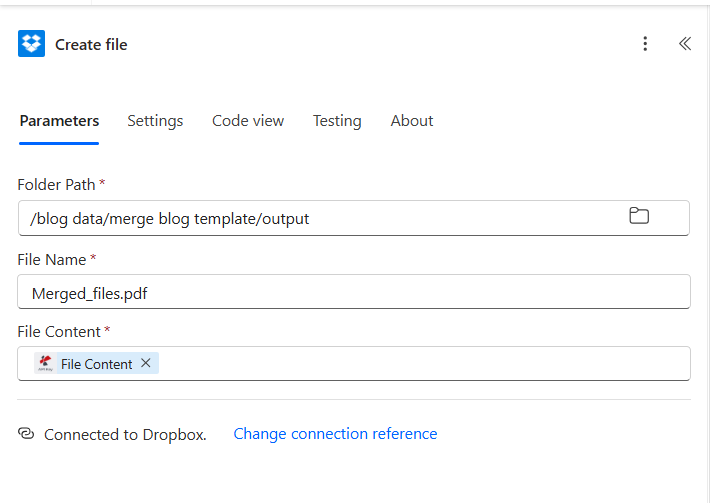
- Klasör Yolu:
/blog data/merge blog template/output - Dosya adı:
Merged_files.pdf - Dosya İçeriği: seçin Dosya İçeriği 6. adımdan (Birden fazla PDF'yi birleştirme) gelen belirteç
- Klasör Yolu:
- Kaydetmek akış.
Dosya yapılandırması oluştur
Akışı Çalıştırın ve Doğrulayın
- Tıklamak Test Sağ üstte, seçin Manuel olarak, tıklamak Test, Daha sonra Çalışma akışı.
- İşlem yürütme paneli, her işlem için yeşil renge döner. Belge Oluştur (Çoklu) işlemi, tek sayfalık bir şablonda kayıt başına genellikle bir saniye sürer. Birden fazla PDF'yi birleştirme işlemi, iki alıcı için bir veya iki saniye daha ekler.
- Dropbox'ı şu adresten açın:
/blog data/merge blog template/output/DosyaMerged_files.pdfvar.
Çıktı, yan yana
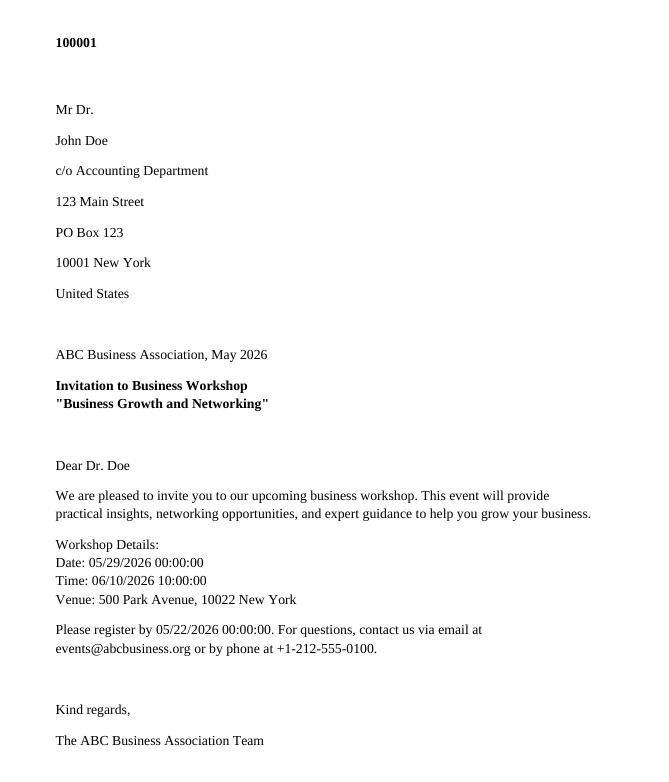
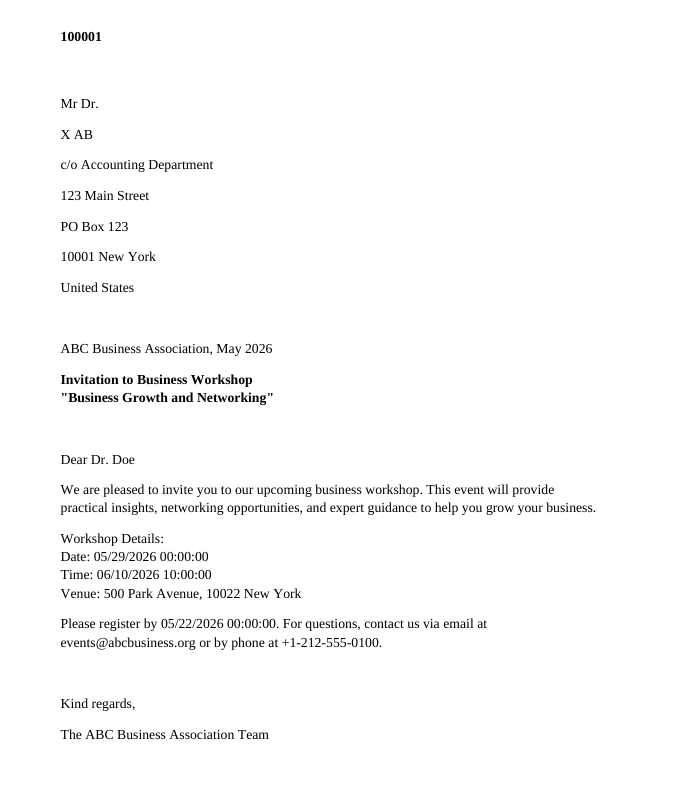
Gerçekte ne inşa ettiniz? Tek bir DOCX mektubunu ve alıcıların JSON listesini, yazdırmaya, imzalamaya, arşivlemeye veya ek olarak göndermeye hazır, birleştirilmiş bir PDF dosyasına dönüştüren, sıfır dokunuşlu toplu e-posta gönderimi. Aynı şablon, herhangi bir alan değerini değiştirmeden iki veya iki bin alıcıyı da işleyebilir. Aynı şablon Make (Iterator artı PDF4me Merge modülü) ve Zapier'da (Zapier tarafından döngüleme artı PDF4me Merge eylemi) çalışır.
Yeniden derlemeye gerek kalmadan ekleyebileceğiniz yaygın varyasyonlar
Merged_files.pdf ve posta gönderimi Dropbox'a gidiş-dönüş yolculuğu olmadan doğrudan finans, operasyon veya baskı departmanına gider.PDF/A-2bDropbox kopyası daha sonra arşivlenmeye hazır ve ISO 19005 standardına uygun hale gelir.Sorun giderme
O Değer Diziye ekle ifadesinde sarmalaılmamış base64ToBinary(...)Dönüştürme işlemi olmadan birleştirme eylemi, ikili arabellekler yerine base64 dizeleri alır. Diziye Ekle'yi yeniden açın, ifade düzenleyicisine geçin ve yapıştırın. base64ToBinary(items('Apply_to_each')?['streamFile']) kelimesi kelimesine.
Bir JSON anahtarı, şablon belirteciyle eşleşmiyor. Belge Oluştur (Birden Fazla) seçeneği, eksik anahtarları boş dizelerle değiştirir; bu bir tolerans sağlar ancak yazım hatalarının sessizce başarısız olmasına izin verir. DOCX belirteç listenizi JSON anahtarlarıyla karşılaştırın; her ikisi de büyük/küçük harf duyarlıdır.
`Apply to each` döngüsü yanlış kaynak üzerinde yineleme yapıyor. Döngüyü açın ve doğrulayın. Önceki adımlardan bir çıktı seçin. işaret ediyor gövde/çıktıBelgeleri (Dizi), tek bir kaydın tek bir özelliğinde değil.
Sayfa sırası, JSON sırasıyla eşleşir. Belgeleri (Birden Fazla) Oluşturma işleminden önce JSON dizisini sıralayın. Seçme veya Bestelemek Alıcıların istediğiniz sırayla ulaşmasını sağlayacak şekilde bir işlem gerçekleştirin.
Sonraki Adımlar
Belge Oluştur (Birden Fazla) eylem belgeleri
Birden fazla PDF dosyasını birleştirme işlemi
API anahtarınızı alın
Aynı yedi adımlı yöntem (tetikleme, ardından şablonu alma, ardından toplu işlem oluşturma, ardından diziye dönüştürme, ardından birleştirme ve ardından kaydetme), Power Automate'te kişiselleştirilmiş toplu e-posta gönderimi için de geçerlidir. Birini gönderin, sonraki gönderimler neredeyse hiçbir maliyet gerektirmez.