Klasörde yeni bir PDF mi var? Zapier onu JSON ile dolduruyor. Sadece üç adım, hepsi bu!

Dropbox'ta doldurulabilir bir PDF formunuz ve hazır JSON verileriniz var. Her alanı elle yazmak yavaş oluyor. Zapier artı PDF4me Bunu otomatikleştirir: bir klasörde yeni bir PDF dosyası göründüğünde, şunu çalıştırın: PDF Formunu Doldurun JSON ile eşleştirin ve sonucu yükleyin. Kod yazmanıza gerek yok. Dropbox, Google Drive ve binlerce uygulama ile çalışır. Depolama alanınızı bağlayın, şablonu ve JSON'u eşleştirin ve doldurulmuş bir form alın.
Özetle: Klasörde Yeni Dosya (Dropbox, klasör: /Blog Verileri/PDF Dosyasını DoldurunDosya içeriğini dahil et: Evet) → PDF4me, PDF Formu Doldurun (1. adımdaki şablon dosyası, Giriş Türü: JSON Metin, Giriş Verileri: Müşteri adı, e-posta vb. içeren JSON) → Dosya Yükle (Dropbox, klasör: /Blog Verileri/PDF Doldur/ÇıktıDosya Adı: Fill_PDF_Zap, Uzantı: .pdf). Çıktı: Saklanmaya veya gönderilmeye hazır, doldurulmuş PDF.
Neden Odaklı Soru-Cevap
PDF formlarını doldurmak için neden JSON kullanılır? JSON anahtarları doğrudan form alan adlarıyla (müşteri adı, e-posta, fatura numarası vb.) eşlenir. Formlardan, CRM'lerden veya elektronik tablolardan gelen veriler kolayca JSON'a dönüştürülür. Tek şablon, birçok doldurma: Toplu otomasyon için aynı formu farklı JSON verileriyle yeniden kullanın.
PDF form doldurma için neden Zapier? Zapier, PDF4me'yi 6.000'den fazla uygulamaya bağlıyor. Yeni bir dosya, form gönderimi veya veritabanı kaydı tetiklendiğinde işlem gerçekleşir. Şablonu ve JSON verilerini "PDF Formunu Doldur" uygulamasına iletin, ardından çıktıyı kod yazmadan Dropbox'a, e-postaya veya bir sonraki uygulamaya yönlendirin.
PDF4me ile PDF Formu Doldurmanın Nedenleri Nelerdir? Bu işlem doğrudan JSON verilerini kabul eder. Şablon PDF dosyasını ve Form Verilerini (JSON) sağlarsınız; PDF4me, anahtarları form alanlarıyla eşleştirir ve doldurulmuş bir PDF dosyası döndürür. Alan bazında eşleştirme gerekmez.
Neler Alacaksınız?
Giriş: Dropbox'ta (veya bir tetikleyici aracılığıyla) doldurulabilir bir PDF formu ve eşleşen alan adlarına sahip JSON (satır içi veya önceki bir adımdan). Çıktı: Tüm alanları doldurulmuş, kaydedilmeye, e-posta ile gönderilmeye veya bir sonraki Zap adımına geçirilmeye hazır, tamamlanmış bir PDF dosyası.
İhtiyacınız Olanlar
- Zapier, Zapier hesabı oluşturun ve yeni bir Zap başlatın.
- PDF4me API anahtarı, API anahtarınızı alınPDF4me eylemini eklerken bağlantıyı kurun. İlk defa mı kullanıyorsunuz? Bakın PDF4me'yi Zapier'e bağlayın.
- DropboxPDF form şablonu ve çıktı klasörü için. Uygun Zapier tetikleyicileri ve eylemleriyle Google Drive da çalışır.
Zap'e Genel Bakış
- Klasörde Yeni Dosya (Dropbox): Yeni bir PDF eklendiğinde tetiklenir. Dosya içeriğini dahil et: Evet.
- PDF4me: PDF Formu Doldurun: 1. adımdaki şablon dosyası, alan adları ve değerleri içeren JSON formatındaki giriş verileri.
- Dosya Yükle (Dropbox): Doldurulmuş PDF dosyasını, belirttiğiniz ad ve uzantıyla çıktı klasörünüze kaydeder.
Zap'e genel bakış
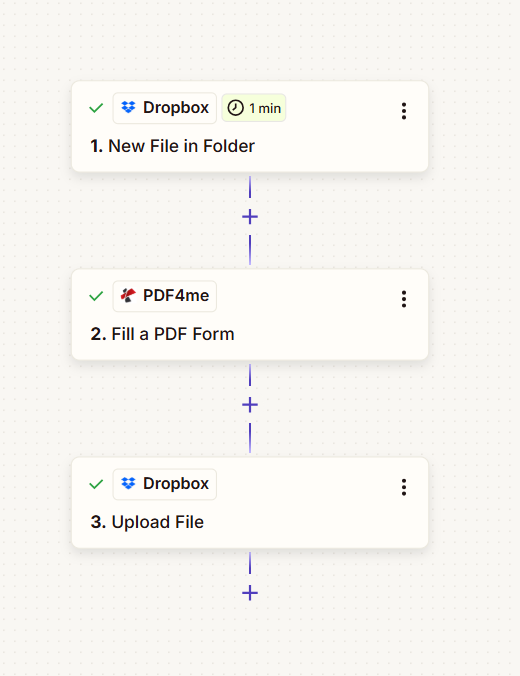
Üç adım: Klasöre Yeni Dosya Oluştur, PDF Formunu Doldur, Dosyayı Yükle. Tetikleyici, şablon PDF dosyasını sağlar; PDF Formunu Doldur, alanları doldurmak için JSON kullanır; Dosyayı Yükle ise sonucu kaydeder.
Adım 1: Klasörde Yeni Dosya (Tetikleyici)
Şimdiye kadarki Zap: Sadece tetikleyici.
- Yeni bir Zap oluşturun.
- Eklemek Dropbox → Klasörde Yeni Dosya tetikleyici olarak.
- Dropbox hesabınızı bağlayın. (veya mevcut bağlantıyı seçin).
- Dosya: örneğin
/Blog Verileri/PDF Dosyasını Doldurun. - Dosya içeriğini de dahil edeyim mi?: Evet (Böylece PDF bir sonraki adıma aktarılır).
- Tetikleyiciyi test edin. Yeni bir dosya (örneğin,
Örnek_doldurma_formu.pdfDosya klasöre eklendiğinde, Zap dosyayı şablon olarak alır.
Klasörde Yeni Dosya: Yapılandırma
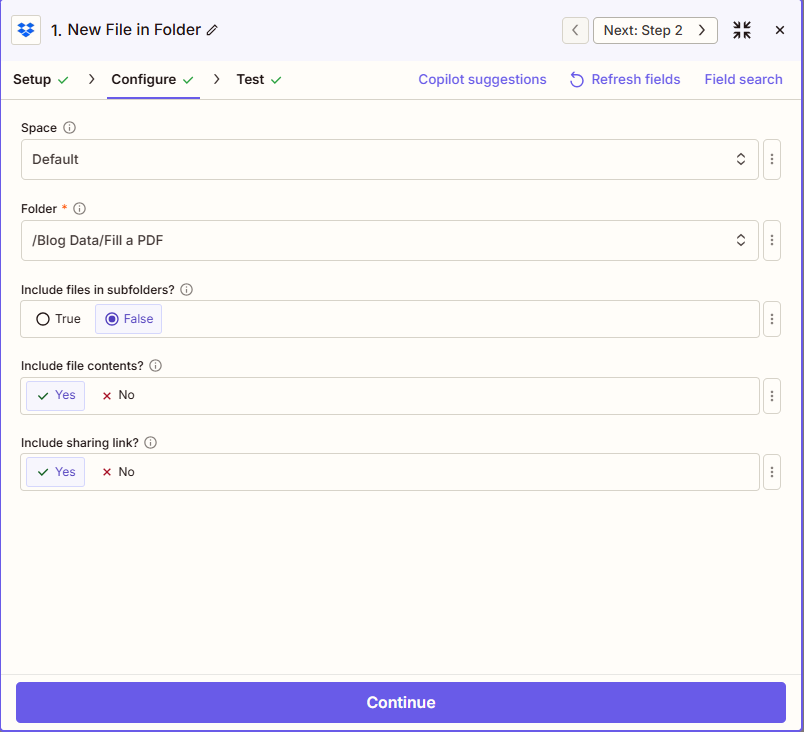
Tetikleyici: Klasördeki Yeni Dosya, belirtilen klasörü izler. Dosya içeriğini dahil et seçeneği Evet olarak ayarlandığında, PDF dosyası "PDF Formunu Doldur" eylemi için kullanılabilir hale gelir.
Adım 2: PDF Formunu Doldurun
Şimdiye kadarki Zap: Tetikleyici → PDF Formunu Doldurun.
- Eklemek PDF4me → PDF Formunu Doldurun eylem olarak.
- PDF4me hesabınızı bağlayın. (API anahtarı).
- Şablon Dosyası: 1. adımdaki harita: tetikleyiciden dosyayı seçin (örneğin,
Dosyaveyaİçindekiler). - Şablon Dosya Adı: örneğin
Örnek_doldurma_formu.pdf(veya tetikleyiciden eşleme). - Giriş Türü: JSON Metni (veya JSON dizesini kabul eden seçenek).
- Giriş Verileri (JSON): JSON verilerinizi yapıştırın veya eşleştirin, örneğin:
{"müşteriAdı:"John Doe"","e-posta:"}[email protected]","telefon:":"+1 555 123 456"","fatura numarası:":"INV-2026-001"","fatura tarihi:":"2026-03-09"","adres:":"221B Baker Street, Londra""tutar:":"1250 USD"}. - İşlemi test edin. Doldurulmuş PDF dosyası döndürülür (Dosya URL'si veya Dosya içeriği).
- Sonraki adımda yükleme için çıktıyı kullanın.
PDF4me: PDF Formu Doldurma: Parametreler
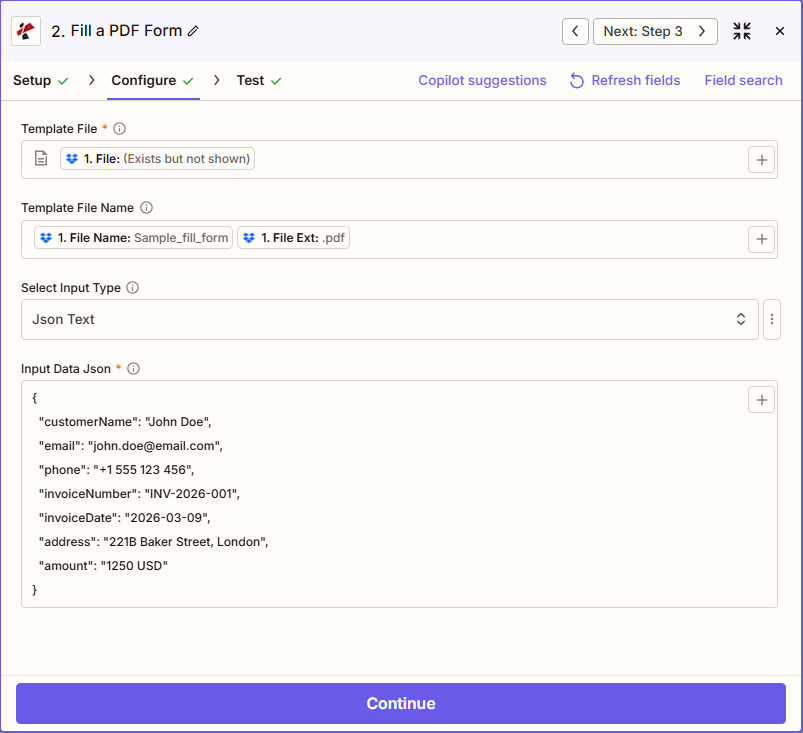
PDF Formunu Doldurun: Tetikleyiciden eşleştirilen Şablon Dosyası, PDF form alanlarıyla eşleşen anahtarlara sahip Giriş Verileri (JSON). Çıktı bir sonraki eyleme gider.
Ek seçenekler (gösteriliyorsa)
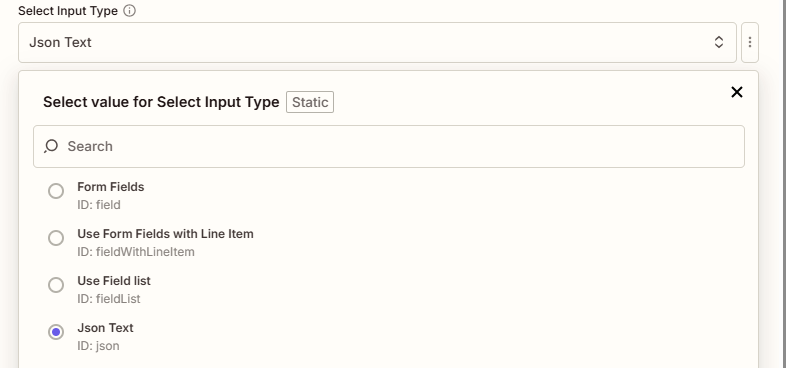
Şablon dosya adı ve çıktı adlandırması için isteğe bağlı ayarlar. İş akışınıza göre gerektiği gibi yapılandırın.
3. Adım: Dosyayı Yükle
Şimdiye kadarki Zap: Tetikleyici → PDF Formu Doldur → Yükle.
- Eklemek Dropbox → Dosya Yükle eylem olarak.
- Dropbox hesabınızı bağlayın. (tetikleyici ile aynı).
- Dosya: örneğin
/Blog Verileri/PDF Doldur/Çıktı. - Dosya: 2. adımdaki harita: doldurulmuş PDF çıktısını seçin (PDF4me'nin döndürdüğü seçeneğe bağlı olarak Dosya veya Dosya URL'si).
- Dosya Adını Belirtin: örneğin
PDF'i Doldur_Zap. - Dosya Uzantısını Belirtin:
.pdf. - İşlemi test edin ve Zap'ı yayınlayın. Doldurulmuş PDF, çıktı klasörünüze kaydedilir.
Dosya Yükle: Yapılandırma
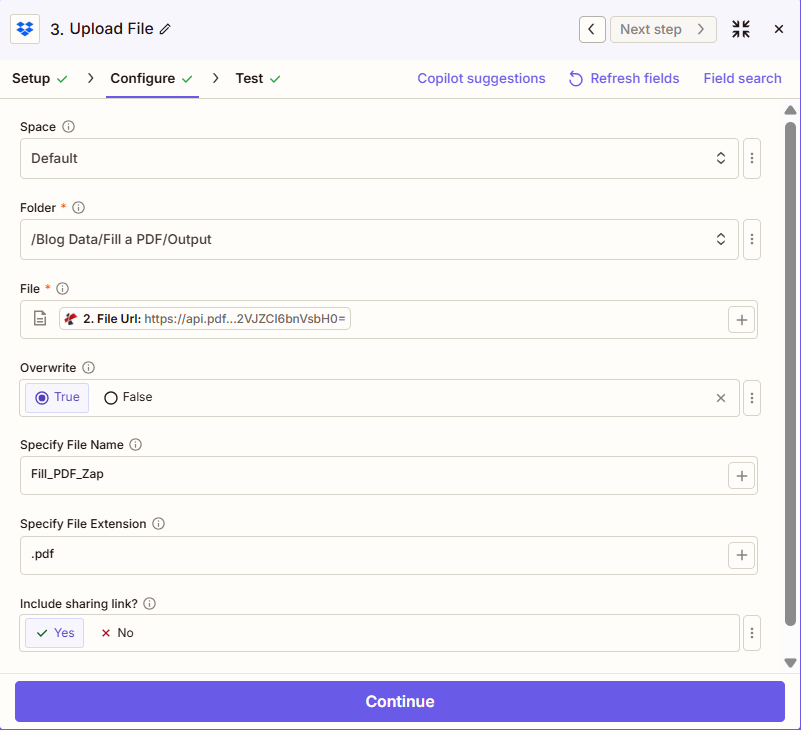
Yükleme işlemi: Çıktı klasörü, PDF Formu Doldurma işleminden eşleştirilen dosya, özel dosya adı ve uzantısı.
Giriş ve Çıkış: Ne Girer, Ne Çıkır
İşte JSON verisi, boş form ve doldurulmuş sonuç.
Örnek JSON girdisi
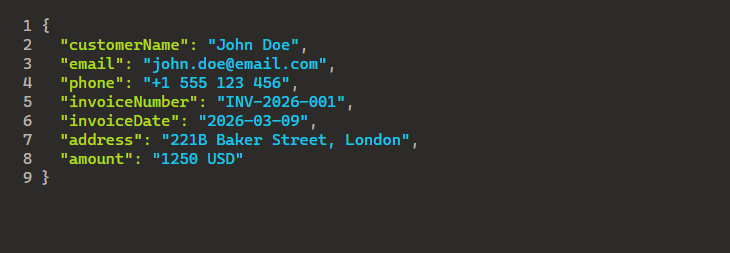
Örnek JSON: Anahtarlar, doldurulabilir form alanlarıyla eşleşir. Giriş Verileri (JSON) alanına yapıştırın veya önceki bir adımdan (örneğin form, CRM) eşleştirin.
Doldurulabilir boş form (giriş)
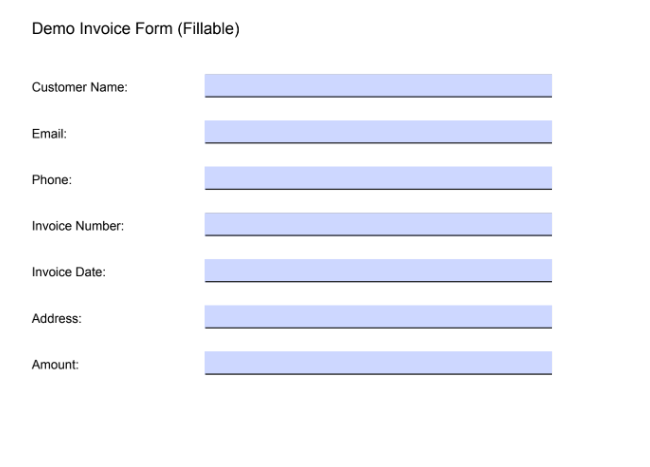
Doldurulabilir boş fatura formu: alanlar JSON anahtarlarına karşılık gelir. PDF4me her alanı JSON değerinden doldurur.
Doldurulmuş form (çıktı)
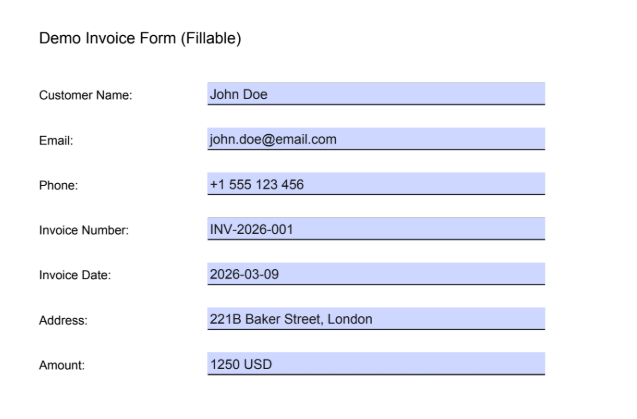
Doldurulmuş fatura formu: tüm alanlar JSON'dan alınmıştır. Çıktı, Yükleme işlemiyle kaydedilir veya bir sonraki Zap adımına aktarılır.
Kullanım Örnekleri: Zapier'da PDF Formlarını Ne Zaman Doldurmalısınız?
Form gönderimleri → PDF: Google Formlar, Typeform veya JotForm'da tetikleyin. Form alanlarını JSON'a dönüştürün, PDF şablonunu doldurun ve sonucu yükleyin veya e-posta ile gönderin.
CRM → sözleşmeler ve teklifler: HubSpot, Salesforce veya Pipedrive'da yeni bir kişi veya anlaşma oluşturun. Verileri çekin, JSON oluşturun, sözleşme veya teklif şablonunu doldurun ve Dropbox'a kaydedin veya e-posta yoluyla gönderin.
Klasörde yeni dosya: Doldurulabilir bir PDF dosyasını izlenen bir klasöre bırakın. Zap, dosyayı statik veya eşlenmiş JSON (örneğin Airtable, elektronik tablo) ile doldurur ve tamamlanmış formu yükler.
Hızlı Referans: Temel Ayarlar
| Adım | Ayar | Örnek |
|---|---|---|
| 1. Klasörde Yeni Dosya | Dosya | /Blog Verileri/PDF Dosyasını Doldurun |
| 1. Klasörde Yeni Dosya | Dosya içeriğini dahil et | Evet |
| 2. PDF Formunu Doldurun | Şablon Dosyası | 1. adımdan (Dosya/İçerik) |
| 2. PDF Formunu Doldurun | Giriş Verileri (JSON) | {"customerName":"John Doe","email":"..."} |
| 3. Dosya Yükle | Dosya | 2. adımdan (Dosya çıktısı) |
| 3. Dosya Yükle | Dosya Adı / Uzantısı | Fill_PDF_Zap / .pdf |
Parametrelerin tüm ayrıntıları için bakınız. PDF Formu Doldurun, Zapier.
Sorun giderme
JSON anahtarları, PDF form alan adlarıyla birebir (büyük/küçük harf duyarlı) eşleşmelidir. Alan adlarını Acrobat veya bir PDF düzenleyici programda kontrol edin.
Tetikleyicinin kullanımını sağlayın Dosya içeriğini dahil et: Evet ve tetikleyiciden doğru alanı (Dosya veya İçerik) PDF Formunu Doldur'daki Şablon Dosyasına eşleştirin.
PDF4me Sorun Giderme 401 (API anahtarı), 402 (krediler) ve daha fazlasını kapsar.
Sırada Ne Var?
- Yer değiştirmek Klasörde Yeni Dosya ile Yeni Form Gönderimi (Google Forms, Typeform) gibi araçlarla form verilerinden PDF dosyalarını otomatik olarak doldurabilirsiniz.
- Ekle Biçimlendirici veya Zapier tarafından yazılan kod. PDF Formunu Doldurmadan Önce Birden Çok Tetikleyici Alanından JSON Oluşturma Adımı.
- Ekle Filtrele Bu nedenle Zap yalnızca PDF dosyalarını tetikler (.json veya diğer uzantıları dikkate almayın).
- Aynı akış Yapmak, n8n, veya Güç Otomasyonu Eğer bu platformları tercih ediyorsanız.