SharePoint Listesini Power Automate ile Doldurulmuş ve İmzalanmış PDF'ye Dönüştürme!!

PDF Formunu Doldurun bir Güç Otomasyonu Doldurulabilir bir PDF şablonu ve bir JSON verisi alan ve tüm alanları önceden doldurulmuş aynı PDF'yi döndüren eylem. Ekle PDF - İmza ve bir SharePoint'te bir öğe oluşturulduğunda Tetikleyiciye basıldığında, tüm fatura oluşturma süreci otomatik hale gelir: bir meslektaş bir satır ekler, Power Automate imzalı PDF'yi oluşturur ve Dropbox bunu zaman damgalı bir dosya adı altında saklar.
Fatura tarzı iş akışlarının acı veren kısmı PDF değil, şudur: ortadaki manuel adımBirisi şablonu açar, bir elektronik tablo satırından sekiz alanı yeniden yazar, yazdırır, imzalar, tarar ve yükler. Her alan, müşteri adında yazım hatası yapma veya tutardan bir sıfır atlama şansı sunar. Bu kılavuz, bu ritüeli yedi Power Automate eylemiyle değiştirir: SharePoint tetikleyiciyi çalıştırır, Dropbox şablonu ve imza görüntüsünü sağlar, PDF4me formu doldurur ve imzayı damgalar, Dropbox tamamlanmış dosyayı depolar. Gerçek ekran görüntüleri, tam Compose ifadesi, SharePoint şeması ve örnek imzalı fatura indirilebilir durumdadır.
SharePoint liste tetikleyicisi her yeni fatura satırında çalışır. Dropbox, doldurulabilir PDF şablonu ve bir PNG imzası sağlar. Compose, satırdan bir JSON verisi oluşturur. PDF4me PDF Formunu Doldur, verileri şablona birleştirir. PDF4me PDF - İmza, imzayı damgalar. Dropbox, imzalı dosyayı zaman damgalı, fatura numaralı bir dosya adıyla kaydeder.
Bu akışın her parçasının neden kasıtlı olduğu
Neler elde edeceksiniz?
SharePoint listesini izleyen ve her yeni satır için doldurulmuş, imzalanmış bir PDF fatura oluşturan bir Power Automate akışı. Signed_INV-YYYY-NNN_<ticks>.pdf Dropbox çıktı klasörünüzde. İmza damgası 1. sayfanın sağ alt köşesine yerleşir. Şablonun geri kalanı, tasarımcınızın oluşturduğu şekilde aynen korunur.
İhtiyacınız olan şey
- SharePoint sitesi adlı bir liste ile
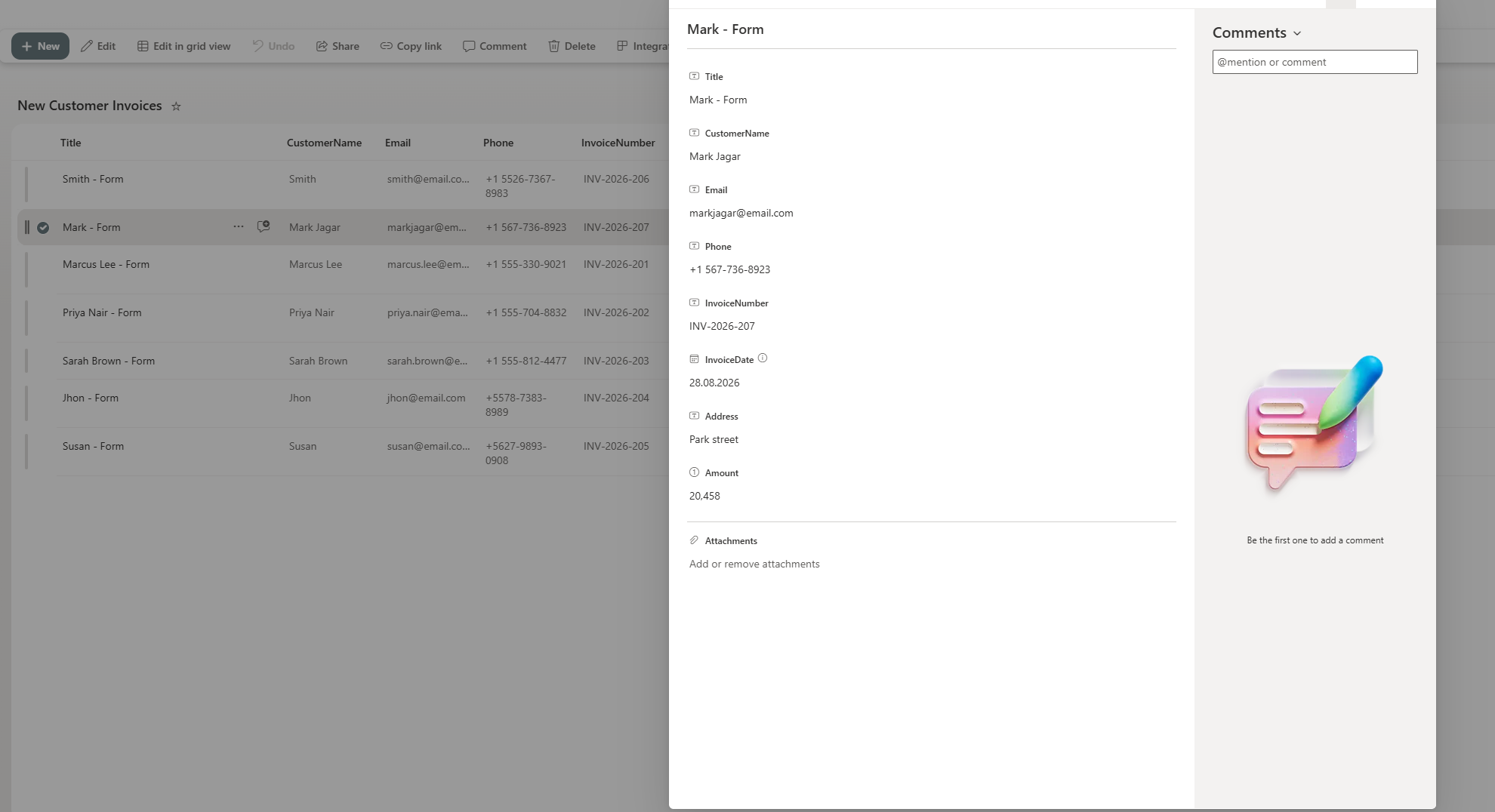
New Customer Invoices(veya sizinkine uyacak şekilde yeniden adlandırılmış) şu sütunları içeren:Title,CustomerName,Email,Phone(Tüm metinler tek satırdan oluşmaktadır)InvoiceNumber(Tek satırlık metin, örneğin)INV-2026-207)InvoiceDate(Tarih),Address(Tek satırlık metin)Amount(Sayı)
- PDF şablonu JSON anahtarlarıyla eşleşen adlandırılmış form alanlarıyla (
customerName,email,phone,invoiceNumber,invoiceDate,address,amount). - Bir PNG imzası şeffaf bir arka planla.
- PDF4me bağlantısı Power Automate'te. API anahtarınızı alın Bu ilk akışınızsa.
- Dropbox bağlantısı Power Automate'te (SharePoint / OneDrive / diğer herhangi bir depolama alternatifi sorunsuz bir şekilde).
Akışa genel bakış
Yedi adet Power Automate işlemi, ardışık olarak gerçekleştirilir. Paralel dallanma yok, "Her birine uygula" seçeneği yok, değişken yok. Her adımın çıktısı doğrudan bir sonrakine aktarılır.
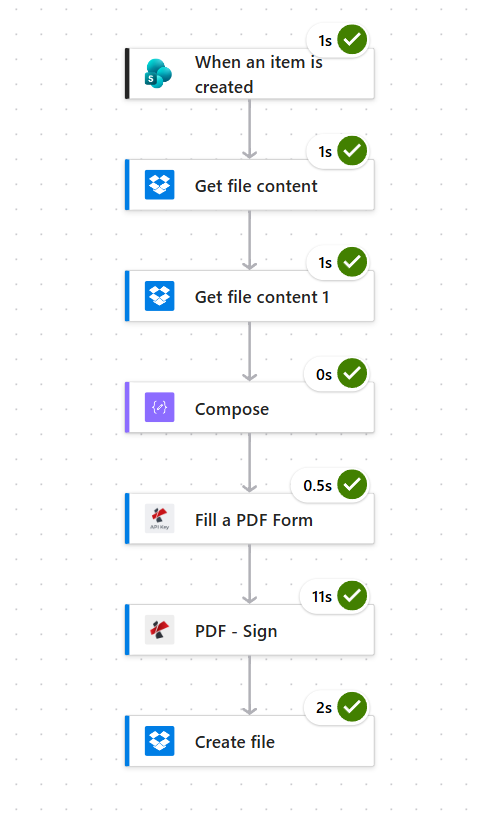
SharePoint listesinin kendisi sözleşme niteliğindedir. Buraya gelen her satır, imzalı bir PDF dosyası haline gelir.
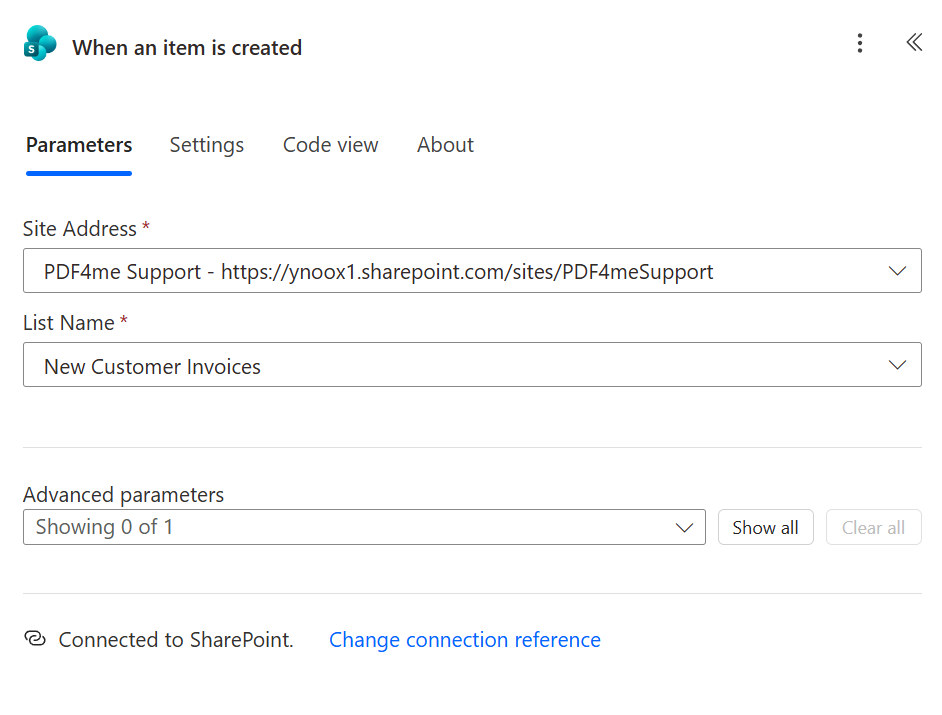
SharePoint'e bir satır eklendiğinde akışı nasıl tetiklersiniz?
Şu ana kadarki akış: Sadece tetikleyici.
- Yeni bir Otomatik bulut akışı ekleyin. Ara SharePoint ve seç Bir öğe oluşturulduğunda.
- Ayarlamak Site Adresi SharePoint sitenize (ekran görüntüsünde:
PDF4me Supportdehttps://ynoox1.sharepoint.com/sites/PDF4meSupport). - Ayarlamak Liste Adı ile
New Customer Invoices. - Ayrılmak Gelişmiş parametreler Varsayılan ayarlarında. Tetikleyici, bir satır eklendiği anda devreye girer, ayarlanacak bir yoklama programı yoktur.
Uç. SharePoint'teki liste sütunlarını PDF alan adlarıyla eşleşecek şekilde yeniden adlandırın (
customerName,
PDF şablonunu ve imzayı iş akışına nasıl aktarıyorsunuz?
Şu ana kadarki akış: tetik → Dosya içeriğini al → Dosya içeriğini al 1.
Dropbox'tan iki dosya alınıyor; biri PDF şablonu için, diğeri imza PNG dosyası için. İkisi de aynı klasörde bulunuyor, böylece akış yazarı daha sonra onları aramak zorunda kalmıyor.
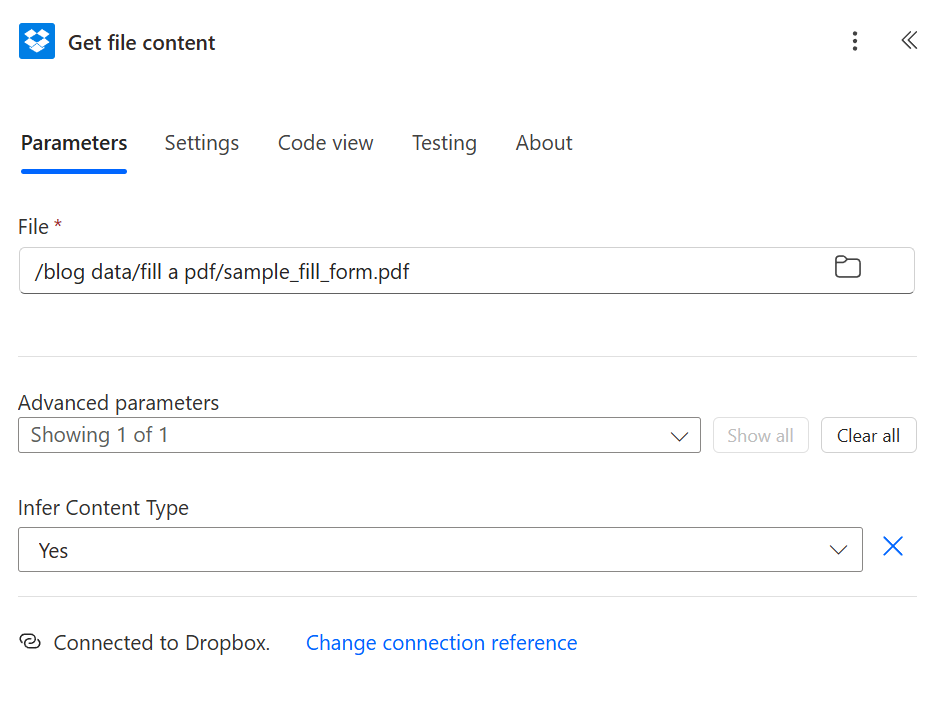
- Eklemek Dropbox - Yol kullanarak dosya içeriğini alma. Dosya:
/blog data/fill a pdf/sample_fill_form.pdf. - Altında Gelişmiş parametreler, ayarlamak İçerik Türünü Çıkar ile EvetBu olmadan PDF ikili dosyası taşıma sırasında bozulabilir.
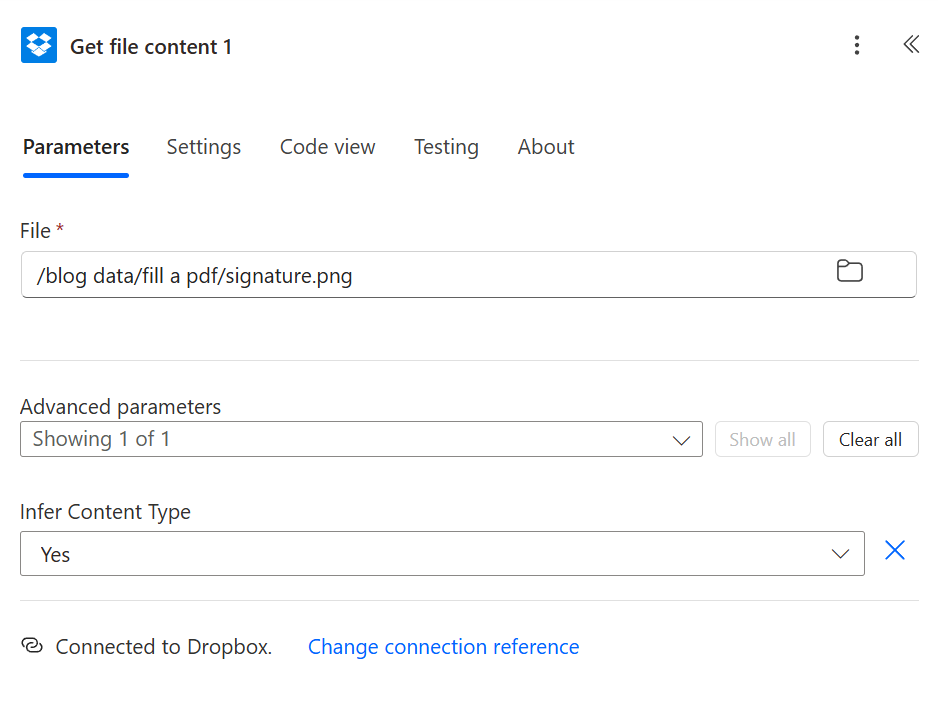
- İkinci bir tane ekleyin Dropbox - Yol kullanarak dosya içeriğini almaİşte Power Automate'in otomatik olarak yeniden adlandırdığı yer burası.
Get file content 1. - Dosya:
/blog data/fill a pdf/signature.png. - Aynı İçerik Türünü Çıkarım Yap Evet geçiş yap.
SharePoint satırından JSON veri paketini nasıl oluşturursunuz?
Şu ana kadarki akış: tetikle → Şablonu al → İmzayı al → Bestelemek.
Compose, "JSON'u bir araya getirme" adımıdır. Tetikleyici alanları (dinamik içerik) alır ve PDF4me Fill a PDF Form'un anlayabileceği tek bir JSON nesnesine dönüştürür.
- Eklemek Bestelemek.
- Tıklamak GirişlerAşağıdaki JSON iskeletini yapıştırın, ardından her sağ taraftaki değeri dinamik içerik seçiciden gelen eşleşen SharePoint sütunuyla değiştirin (böylece her hap aynı yere yerleşir). tırnak işaretleri arasında):
{
  "customerName": "CustomerName",
  "email": "Email",
  "phone": "Phone",
  "invoiceNumber": "InvoiceNumber",
  "invoiceDate": "InvoiceDate",
  "address": "Address",
  "amount": "Amount"
}
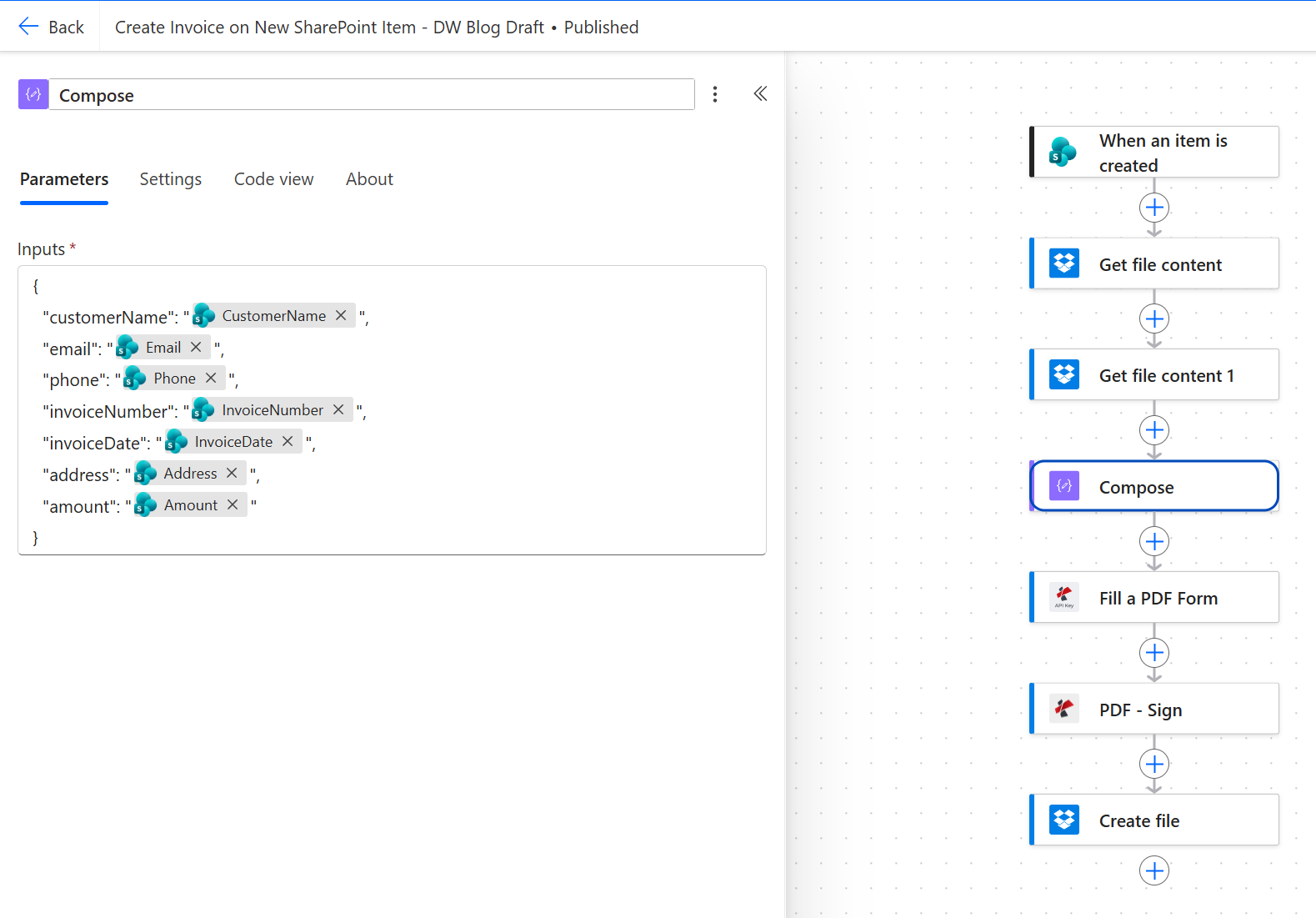
Yük için referans tablosu:
| JSON anahtarı | Kaynak (SharePoint sütunu) | Tip | Notlar |
|---|---|---|---|
customerName | CustomerName | Metin | Doğrudan eşleştirildi. |
email | Email | Metin | Bu aşamada herhangi bir metin kullanılabilir, biçim kontrolü yapılmaz. |
phone | Phone | Metin | Metin olarak saklanacaktır. Numaraya dönüştürmeye zorlamayın; telefon uzantıları ve tireler önemlidir. |
invoiceNumber | InvoiceNumber | Metin | Çıktı dosya adında da yeniden kullanılmıştır. |
invoiceDate | InvoiceDate | Tarih | "Pill" tırnak içinde yer aldığından, Compose onu ISO Date nesnesi olarak değil, metin olarak üretir. |
address | Address | Metin | Tek satır. |
amount | Amount | Sayı | "Pill" tırnak içinde yer aldığı için JSON, tırnak içinde bir değer alır. |
Uç. Dinamik içerik hapını her zaman bırakın. iki alıntı arasında Her bir JSON değerinin. Tırnak işaretleri dışında yer alan bir hap, ham bir sayı veya tarih üretirken, tırnak işaretleri dışında yer alan bir sayı ve ardından bir değer üretir.
,İşlem dizisinin ortasında, veri yükü sessizce kesilir.
PDF formunu JSON verileriyle nasıl doldurursunuz?
Şu ana kadarki akış: Tetikle → Şablonu Al → İmzayı Al → Oluştur → PDF Formunu Doldurun.
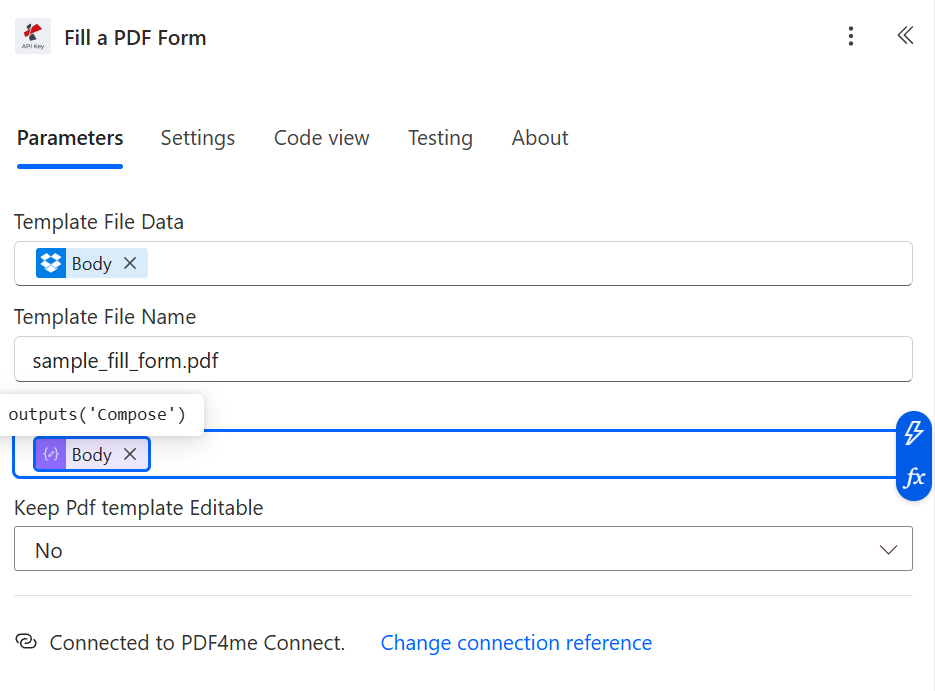
Bu, PDF4me'nin ilk işlemidir. Şablon PDF dosyasını ve JSON verisini alır ve her bir JSON değerini, adıyla eşleşen form alanına yazar.
- Eklemek PDF4me PDF bağlantı elemanı, eylem PDF Formunu Doldurun.
- Şablon Dosya Verileri: dinamik içerik, Dosya içeriğini al → Dosya İçeriği (şablon PDF ikili dosyası).
- Şablon Dosya Adı:
sample_fill_form.pdf(veya dosyanın adı neyse). - JSON Verileri: dinamik içerik, Çıktılar Oluşturma adımından.
- PDF şablonunu düzenlenebilir tutun.: HAYIR (Bu işlem, form doldurulduktan sonra düzleştirir, böylece alıcı alanları geri alamaz.)
Uç. Alıcının daha sonra belirli alanları düzenleyebilmesini (örneğin, not ekleyebilmesini) istiyorsanız, sayfayı çevirin. PDF şablonunu düzenlenebilir tutun. ile EvetDoldurulmuş değerler hala yerinde duruyor. Sadece alan kilidi değişiyor.
PDF dosyasına imza damgası nasıl eklenir?
Şu ana kadarki akış: Tetikleyici → Şablonu Al → İmzayı Al → Oluştur → PDF Formunu Doldur → PDF - İmza.
PDF - İmza katmanı, imzanızın PNG dosyasını, istediğiniz şeffaflıkta ve sabit bir konumda, doldurulmuş PDF'nin üzerine yerleştirir.
- Eklemek PDF4me PDF bağlantı elemanı, eylem PDF - İmza.
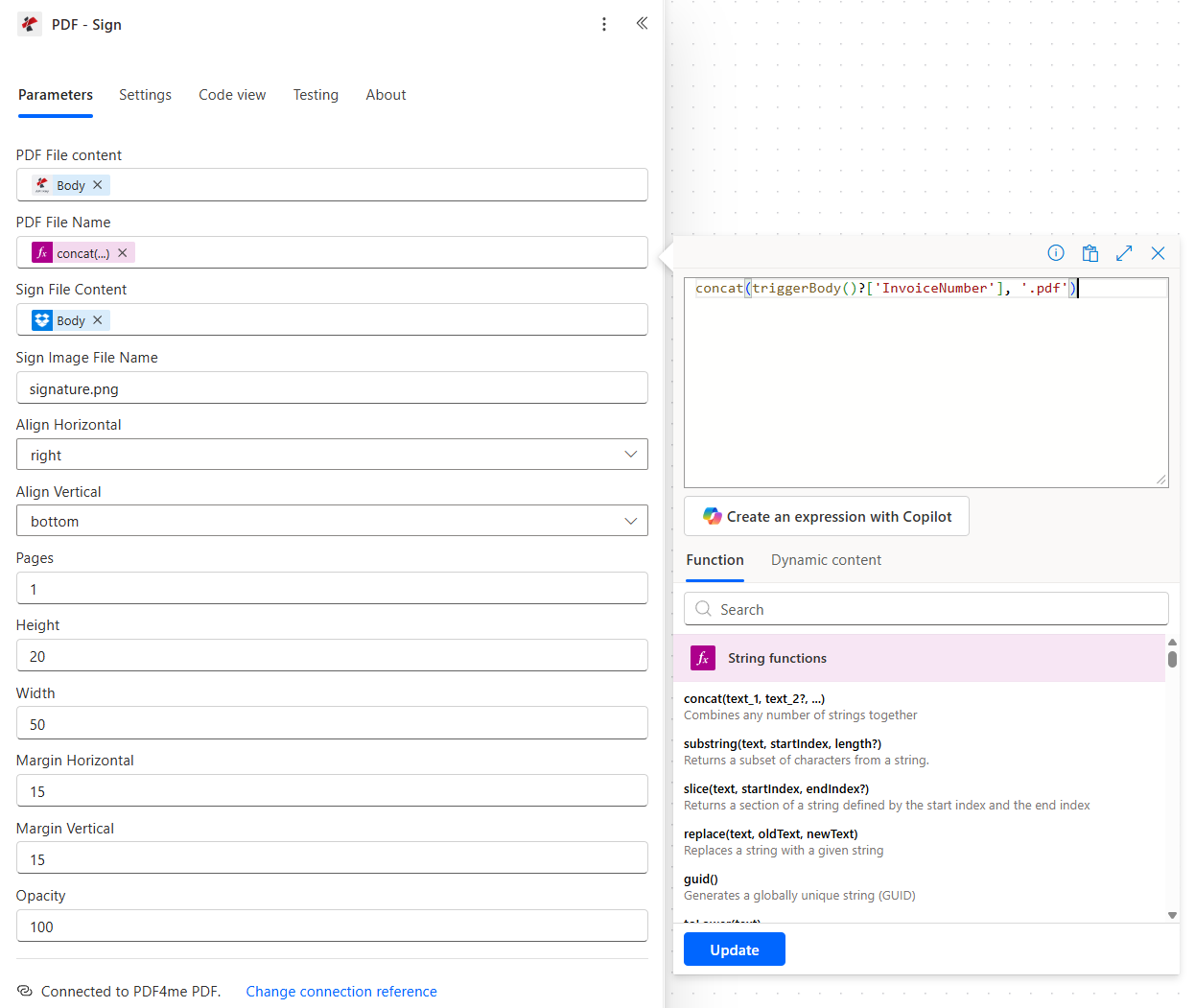
- PDF Dosya içeriği: dinamik içerik, PDF Formunu Doldurun → Vücut (Doldurulmuş PDF ikili dosyası).
- PDF Dosya Adı: ifade
concat(triggerBody()?['InvoiceNumber'], '.pdf')Dosyayı adlandıranINV-2026-207.pdfBu nedenle, sonraki aşamalardaki kayıtlarda fatura numarası görünür. - İmza Dosyası İçeriği: dinamik içerik, Dosya içeriğini al 1 → Vücut (imza PNG).
- İşaret Resmi Dosya Adı:
signature.png. - Yatay Hizala: Sağ. Dikey Hizala: alt.
- Sayfalar:
1(yalnızca 1. sayfa, ayarlanmış)1,3(1. ve 3. sayfalar için veya her sayfa için boş bırakın). - Yükseklik:
20. Genişlik:50. Yatay Kenar Boşluğu:15. Kenar boşluğu dikey:15. Opaklık:100.
Pozisyon referansı:
| Alan | Kontrol ettiği şeyler | Örnek |
|---|---|---|
| Yatay Hizala | Sayfanın hangi tarafı | left, center, right |
| Dikey Hizala | Üst / orta / alt bant | top, center, bottom |
| Sayfalar | Hangi sayfa numaralarına damga vurulacak? | 1 (yalnızca ilk), 1,3 (birinci ve üçüncü), boş (her sayfa) |
| Yükseklik / Genişlik | PDF birimlerinde imza kutusu boyutu | İmzanızın (signature.png) en boy oranına uygun şekilde eşleştirin, aksi takdirde uzar. |
| Kenar boşluğu Yatay / Dikey | Hizalanmış kenardan boşluk | 15 = Sağ kenardan 15 birim içeride (Sağa hizala seçeneği verildiğinde) |
| Opaklık | 0 ila 100 | 100 = tamamen opak; 70 filigran benzeri bir görünüm için |
İmzalanmış PDF dosyasını Dropbox'a nasıl kaydedebilirim?
Şu ana kadarki akış: Tetikleyici → Şablonu Al → İmzayı Al → Oluştur → PDF Formunu Doldur → PDF - İmzala → Dosya oluştur.
Son adım. Tamamlanan PDF dosyası, iki çalıştırmanın çakışmasını önleyecek şekilde özel bir dosya adına sahip ayrı bir çıktı klasörüne kaydedilir.
- Eklemek Dropbox - Dosya Oluştur.
- Klasör Yolu:
/blog data/fill a pdf/output. - Dosya adı: ifade
concat('Signed_', string(triggerBody()?['InvoiceNumber']), '_', string(ticks(utcNow())), '.pdf'), şuna benzer isimler üretirSigned_INV-2026-207_639235162128009339.pdf. - Dosya İçeriği: dinamik içerik, PDF - İmza → Vücut (imzalı PDF ikili dosyası).
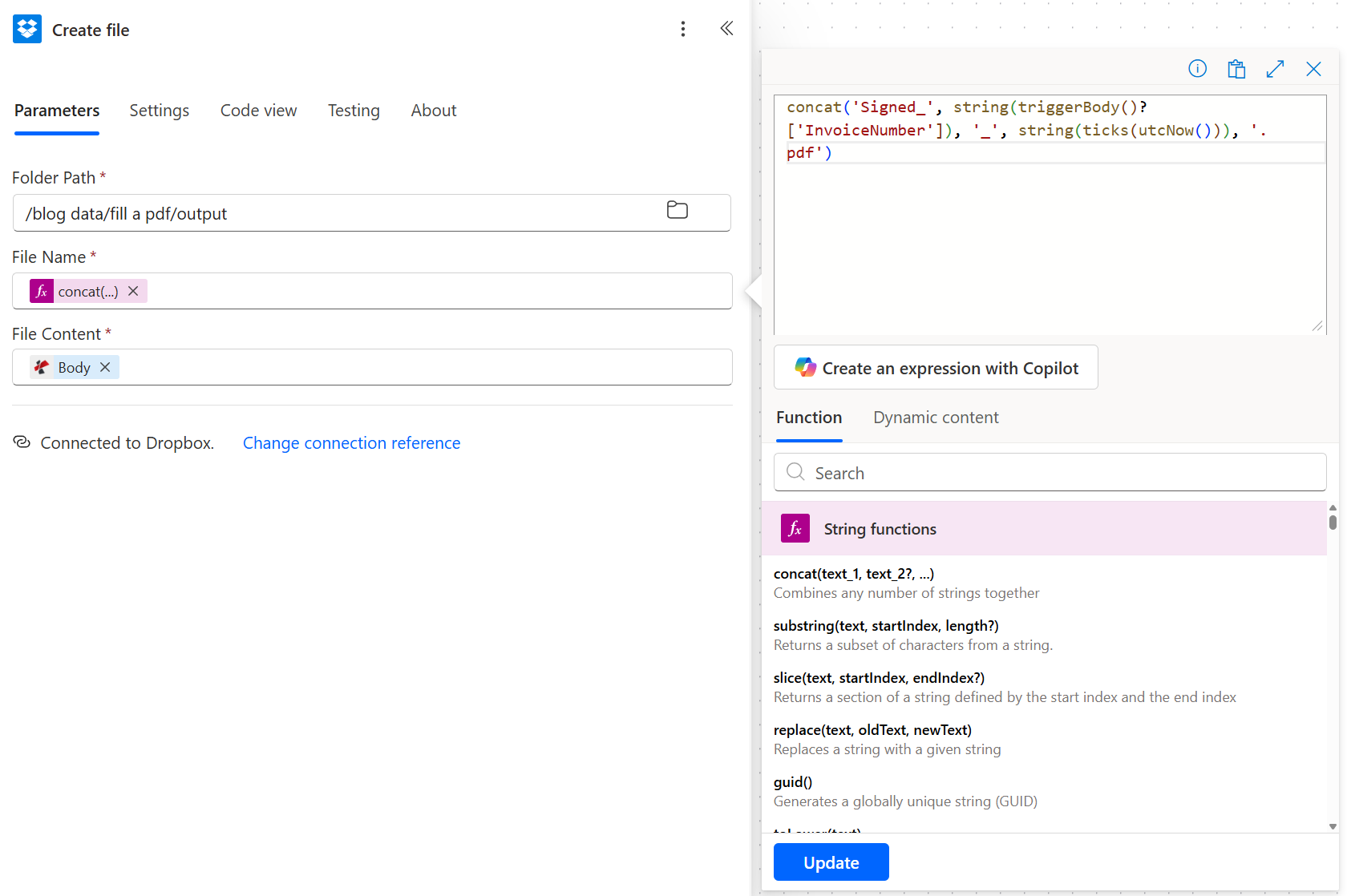
Uç. Dropbox'ı şununla değiştirin: SharePoint - Dosya Oluştur veya OneDrive - Dosya oluştur Başka hiçbir adıma dokunmadan. PDF ikili dosyası aynı; sadece depolama adaptörü değişiyor.
Akışı çalıştırın ve elde ettiğiniz sonuçları doğrulayın.
/blog verileri/pdf doldur/çıktı alır Signed_INV-2026-207_639235162128009339.pdfAçın: sekiz alan doldurulmuş ve imza 1. sayfanın sağ alt köşesinde yer alıyor. Bu, bu yazının başında bağlantısı verilen örnektir.Yeniden derleme yapmadan ekleyebileceğiniz yaygın varyasyonlar
Sıkça sorulan sorular
Power Automate kullanarak PDF formları nasıl doldurulur?
Ekle PDF4me PDF Formu Doldurun PDF şablonunuzu okuyan bir adımdan (Dropbox / SharePoint / OneDrive Dosya içeriğini al) ve tetikleyici alanlarınızdan bir JSON yükü oluşturan bir Oluşturma adımından sonraki işlem. Şablon Dosya Verilerini PDF ikili dosyasına ve JSON Verilerini Oluşturma çıktısına eşleyin. JSON anahtarları, şablondaki form alanı adlarıyla tam olarak eşleşmelidir.
Power Automate PDF formunu doldurabilir mi?
Evet, PDF bağlayıcısını kurduktan sonra tek bir bağlantı işlemiyle bu mümkün. Yerel Power Automate kendi başına doldurulabilir bir PDF'ye yazamaz, ancak PDF4me PDF Formu Doldurun Bu işlem, Compose ile oluşturduğunuz veya SharePoint/Excel satırından aldığınız bir JSON verisi doğrultusunda, doldurma ve düzleştirme işleminin tamamını tek bir adımda gerçekleştirir.
PDF formundaki alanları otomatik olarak nasıl doldurabilirim?
Veri kaynağına (SharePoint listesi, Excel satırı, form gönderimi) göre tetikleme yapın, anahtarları PDF alan adlarıyla eşleşen bir JSON nesnesi oluşturun, ardından bu JSON nesnesini ve şablon PDF dosyasını ilgili işleme iletin. PDF4me PDF Formu DoldurunBu işlem, adlandırılmış her alanın doldurulmuş olduğu aynı PDF dosyasını döndürür. PDF şablonunu düzenlenebilir tutun. ile HAYIR Alıcıların bu değerleri silmesini engelleyecek şekilde değerleri kilitlemek.
SharePoint liste öğesinden Power Automate kullanarak PDF nasıl oluşturulur?
Kullanmak Bir öğe oluşturulduğunda Tetikleyici olarak, ardından PDF şablonunuzu yüklemek için bir "Dosya içeriğini al" adımı, satırı JSON'a dönüştürmek için bir "Oluştur" adımı ve PDF4me PDF Formu Doldurun Bunları birleştirmek için. Çıktı, e-posta ile gönderebileceğiniz, SharePoint/OneDrive/Dropbox'a yükleyebileceğiniz veya onay akışına yönlendirebileceğiniz doldurulmuş bir PDF'tir. Bu blog, tam olarak bu modeli, üzerine bir imza damgası ekleyerek oluşturuyor.
Power Automate'te PDF dosyalarını otomatik olarak nasıl imzalayabilirim?
Eklemek PDF4me PDF - İmza PDF ikili dosyası üreten herhangi bir adımdan sonra. PDF Dosya içeriğini doldurulmuş PDF'ye eşleyin, İmza Dosya İçeriğini bir PNG imzasına eşleyin ve hizalamayı (sağ/alt), boyutu (Yükseklik/Genişlik), kenar boşluklarını ve opaklığı ayarlayın. PDF - İmza, listelediğiniz sayfalara görüntüyü damgalar. Her sayfayı imzalamak için Sayfalar alanını boş bırakın.
Sorun giderme
Sonraki adımlar
Yukarıdaki şablon, SharePoint satırından imzalanmış ve saklanmış bir PDF'ye giden en kısa, otomatik yolu göstermektedir ve ortadaki iki PDF4me eylemi, doğrudan Microsoft'tan satın alamayacağınız tek parçalardır.
Referanslar
- SharePoint'te bir öğe oluşturulduğunda tetiklenen referans Microsoft Learn'de
- Power Automate Compose eylem ve ifade fonksiyonları Microsoft Learn'de
- PDF form alanı adlandırma kılavuzu Adobe Acrobat Yardımında
- Dropbox Dosya Bağlantısı Oluşturma Microsoft Learn'de