Dropbox'ta PDF formu ve JSON dosyası mı var? Power Automate bunları sizin için dolduruyor. Sadece dört işlem yeterli!

Doldurulabilir bir PDF formunuz ve JSON formatında verileriniz var. Her alana manuel olarak veri yazmak yavaş ve hataya açık bir yöntemdir. Güç Otomasyonu artı PDF4me Otomatikleştirir: Şablonu ve JSON dosyasını Dropbox'tan (veya SharePoint'ten) alın, çalıştırın. PDF Formunu Doldurunve doldurulmuş dosyayı oluşturun. Kod gerekmez. Microsoft 365 ile çalışır. Depolama alanını bağlayın, dosyaları eşleştirin ve doldurulmuş bir form alın.
Özetle: Şablon Dosyasını Al (örneğin) /blog data/fill a pdf/sample_fill_form.pdf) → JSON veri dosyasını alın (örneğin) /blog data/fill a pdf/sample_fill_form_data.json) → PDF4me, PDF Formu Doldurun (1. adımdaki Şablon Dosyası Verileri, 2. adımdaki Form Verileri) → Dosya oluşturÇıktı: Saklanmaya veya gönderilmeye hazır, doldurulmuş PDF dosyası.
Neden Odaklı Soru-Cevap
PDF formlarını doldurmak için neden JSON kullanılır? JSON anahtarları doğrudan form alan adlarıyla (müşteri adı, e-posta, fatura numarası vb.) eşlenir. Verileriniz Excel, Dynamics veya veritabanlarında bulunur; JSON ortak köprüdür. Tek şablon, birçok doldurma: Toplu otomasyon için aynı formu farklı JSON verileriyle yeniden kullanın.
Neden iki "Dosya Al" adımı var? Birincisi boş PDF formunu (şablonu) getirir; diğeri JSON verilerini getirir. Her iki çıktı da "PDF Formunu Doldur: Şablon Dosyası Verileri" bölümüne, ikinci adımdan gelen veriler ise "Form Verileri (Veri dizisi)" bölümüne gider. Esnek akışlar için şablon ve veriler ayrı tutulur.
PDF4me ile PDF Formu Doldurmanın Nedenleri Nelerdir? Bu işlem doğrudan JSON verilerini kabul eder. Şablon PDF dosyasını ve verileri siz sağlarsınız; PDF4me, anahtarları form alanlarıyla eşleştirir ve doldurulmuş bir PDF dosyası döndürür. Dropbox, SharePoint ve Power Automate ifadeleriyle entegre olur.
Neler Alacaksınız?
Giriş: Doldurulabilir bir PDF formu ve eşleşen alan adlarına sahip bir JSON dosyası (veya JSON dizesi). Çıktı: Tüm alanları doldurulmuş, kaydedilmeye, e-posta ile gönderilmeye veya bir sonraki işleme geçirilmeye hazır, tamamlanmış bir PDF dosyası.
İhtiyacınız Olanlar
- Güç Otomasyonu, Open Power AutomateYeni bir bulut akışı oluşturun (Anlık veya Otomatik).
- PDF4me API anahtarı, API anahtarınızı alınPDF Formu Doldur eylemini eklediğinizde bunu bağlayın. İlk defa mı kullanıyorsunuz? Bakın PDF4me'yi Power Automate'e bağlayın.
- Dropbox veya SharePointPDF şablonu, JSON dosyası ve çıktı klasörü için, depolama alanınıza uygun bağlayıcıyı kullanın.
Akışa Genel Bakış
- Akışı manuel olarak tetikle (veya Bir dosya oluşturulduğunda (otomasyon için).
- Şablon Dosyasını Al (Dropbox veya SharePoint): Doldurulabilir boş PDF formunu alır.
- JSON veri dosyasını alın (Dropbox veya SharePoint): Formu doldurmak için JSON verilerini alır.
- PDF4me: PDF Formu DoldurunŞablon ve JSON'u birleştirir. Şablon Dosya Verileri 1. adımdan, Form Verileri (Veri dizisi) 2. adımdan alınır.
- Dosya oluştur (Dropbox veya SharePoint): Doldurulmuş PDF dosyasını çıktı klasörünüze kaydeder.
Akışın genel görünümü
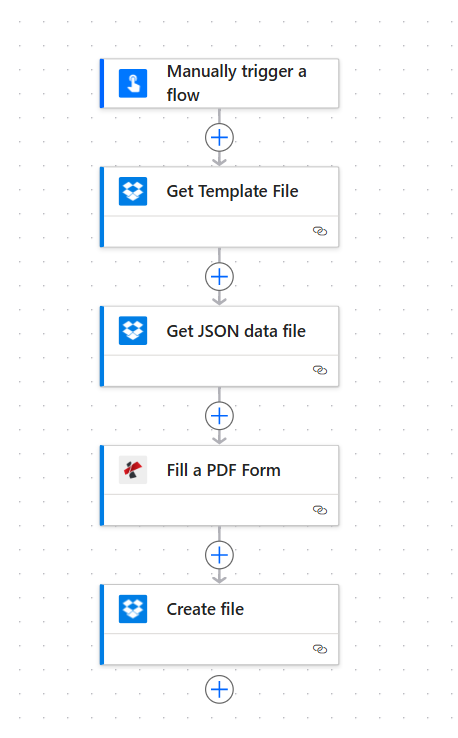
Beş adım: Tetikleme, Şablon Dosyasını Alma, JSON veri dosyasını alma, PDF Formunu Doldurma, Dosya Oluşturma. Her işlem yapılandırıldığında yeşil bir onay işareti gösterir. Dosya alma adımlarından gelen PDF ve JSON dosyaları PDF4me'ye aktarılır; doldurulmuş PDF ise Dosya Oluşturma adımına gider.
Adım 1: Şablon Dosyasını Edinin
Şu ana kadarki akış: Yalnızca Tetikle ve Şablon Dosyasını Al.
- Eklemek Akışı manuel olarak tetikle (veya Bir dosya oluşturulduğunda (otomasyon için Dropbox veya SharePoint'te).
- Eklemek Dropbox (veya SharePoint) → Yol kullanarak dosya içeriğini al (Ayarlarda "Şablon Dosyasını Al" olarak adlandırabilirsiniz).
- Dosya YoluDoldurulabilir PDF formunuzun yolunu girin, örneğin:
/blog data/fill a pdf/sample_fill_form.pdf. - İçerik türünü çıkarımla: Evet (isteğe bağlı).
- İşlemi çalıştırın. Çıktı Dosya İçeriği PDF Formunu Şablon Dosya Verisi Olarak Doldurmak İçin İletilecektir
Şablon Dosyasını Al: Yapılandırma
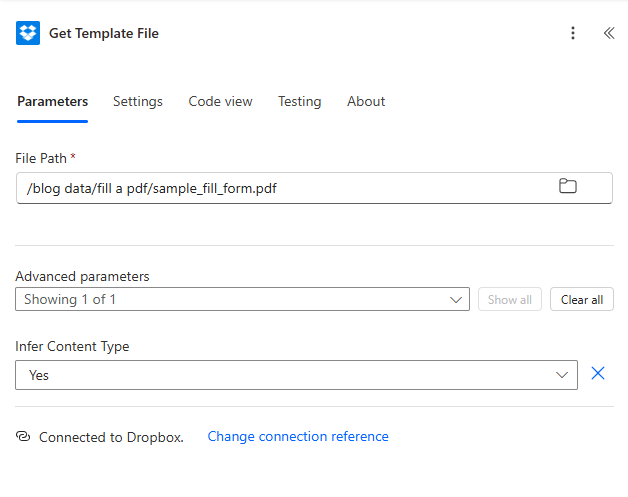
Şablon Dosyasını Al: Dosya yolu PDF formuna ayarlanmıştır. Çıktı Dosya İçeriği, Şablon Dosya Verisi olarak PDF Formunu Doldur seçeneğine iletilir.
Adım 2: JSON Veri Dosyasını Alın
Şu ana kadarki akış: Şablon Dosyasını Al → JSON veri dosyasını al.
- Eklemek Dropbox (veya SharePoint) → Yol kullanarak dosya içeriğini al (Ayarlarda "JSON veri dosyasını al" olarak adlandırın).
- Dosya YoluJSON dosyanızın yolunu girin, örneğin:
/blog data/fill a pdf/sample_fill_form_data.json. - İçerik türünü çıkarımla: Evet (isteğe bağlı).
- İşlemi çalıştırın. Çıktı Dosya İçeriği (veya çözümlenmiş metin) PDF Formunu Doldurma işlevine Form Verisi olarak iletilecektir. JSON anahtarlarının form alanı adlarıyla (örneğin customerName, email, invoiceNumber) eşleştiğinden emin olun.
JSON veri dosyasını al: Yapılandırma
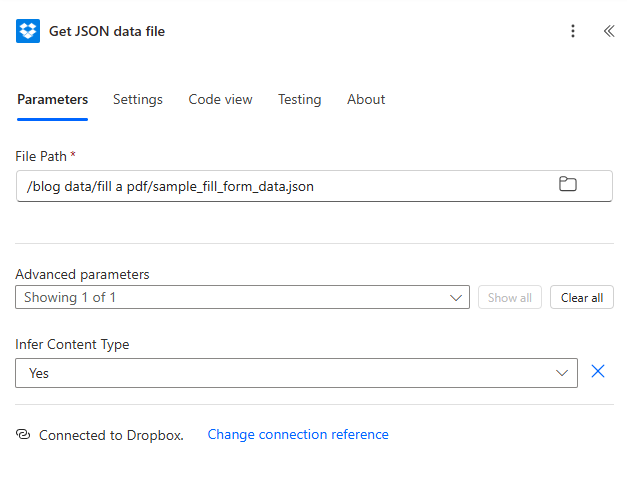
JSON veri dosyasını alın: Dosya yolu JSON dosyasına ayarlanmıştır. Dosya içeriği, PDF Formunu Doldurma alanına Form Verisi (Veri dizesi) olarak eşlenir. Bağlayıcı base64 döndürürse, JSON metnini almak için bir ifadede base64ToString() kullanın.
3. Adım: PDF Formunu Doldurun
Şu ana kadarki akış: Şablon Dosyasını Al → JSON Veri Dosyasını Al → PDF Formunu Doldur.
- Eklemek PDF4me → PDF Formunu Doldurun.
- Şablon Dosya Verileri: Harita Dosya İçeriği Şablon Dosyasını Al eyleminden.
- Şablon Dosya Adı: örneğin
örnek_doldurma_formu.pdf(PDF dosyası mutlaka eklenmelidir). - Form Verileri (Veri dizisi): JSON içeriğini eşleştirin. Kullanın Dosya İçeriği JSON veri dosyasından veri alın. Eğer ikili veya base64 veri döndürürse, aşağıdaki gibi bir ifade kullanın.
base64ToString(body('Get_JSON_data_file')?['$content'])JSON metnini almak için. - PDF şablonunu düzenlenebilir tutun.: HAYIR Düzleştirilmiş bir PDF için; Evet Alanların düzenlenebilir kalmasını sağlamak için.
- İşlemi çalıştırın. PDF4me geri dönüş değeri verir. Çıktı Belgeleri ile Dosya İçeriği (Doldurulmuş PDF dosyası).
PDF4me: PDF Formu Doldurma: Şablon, Form Verileri ve Seçenekler
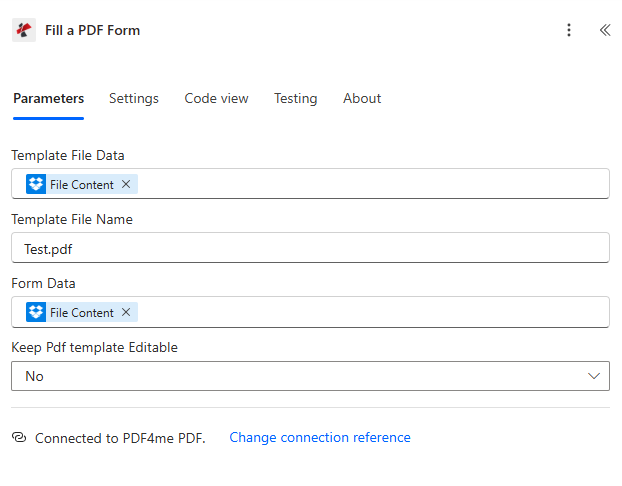
PDF Formunu Doldurun: Şablon Dosyası Verileri (Şablon Dosyasını Al), Şablon Dosyası Adı, Form Verileri (Veri dizisi) (JSON veri dosyasını al). Düzleştirilmiş çıktı için PDF şablonunu düzenlenebilir tut seçeneğini Hayır olarak ayarlayın. Çıktı Belgeleri doldurulmuş PDF'yi içerir.
Adım 4: Dosyayı Oluşturun (Doldurulmuş PDF'i Kaydedin)
Şu ana kadarki akış: Şablon Dosyasını Al → JSON veri dosyasını al → PDF Formunu Doldur → Dosyayı Oluştur.
- Eklemek Dropbox (veya SharePoint) → Dosya oluştur.
- Klasör Yolu: örneğin
/blog verileri/pdf doldur/çıktı. - Dosya adı: örneğin
Fill_PDF_PA.pdf. - Dosya İçeriği: Harita Dosya İçeriği ilk öğeden itibaren Çıktı Belgeleri PDF Formu Doldur eyleminin (örneğin)
body('PDF_Formu_Doldur')?['ÇıktıBelgeleri']?[0]?['Dosyaİçeriği']veya dinamik içerik seçici). - İşlemi çalıştırın. Doldurulmuş PDF, klasörünüze kaydedilecektir.
Dosya oluştur: Doldurulmuş PDF dosyasını çıktı klasörüne kaydet
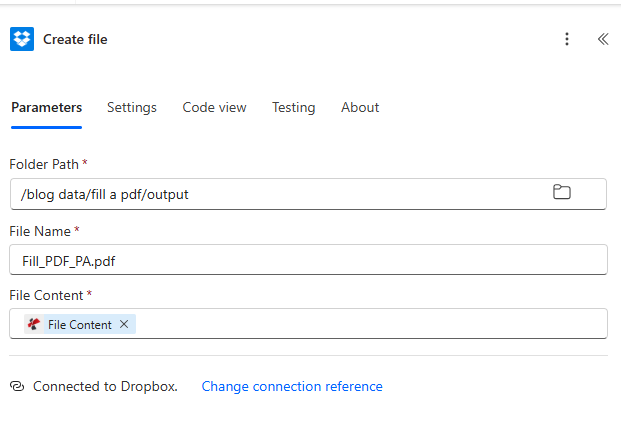
Dosya oluştur: Klasör Yolu, Dosya Adı Fill_PDF_PA.pdf, Dosya İçeriği PDF Formunu Doldur Çıktı Belgelerinden eşleştirildi.
Giriş ve Çıkış: Ne Girer, Ne Çıkır
İşte JSON verisi, boş form ve doldurulmuş sonuç.
Örnek JSON girdisi
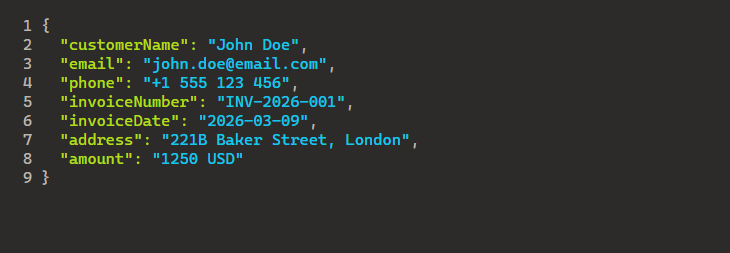
Örnek JSON: anahtarlar (customerName, email, phone, invoiceNumber, invoiceDate, address, amount) doldurulabilir form alanlarıyla eşleşiyor. JSON veri dosyasını al işlevi bunu getiriyor; Form Verileri ise bunu PDF Formunu Doldur işlevine iletiyor.
Doldurulabilir boş form (giriş)
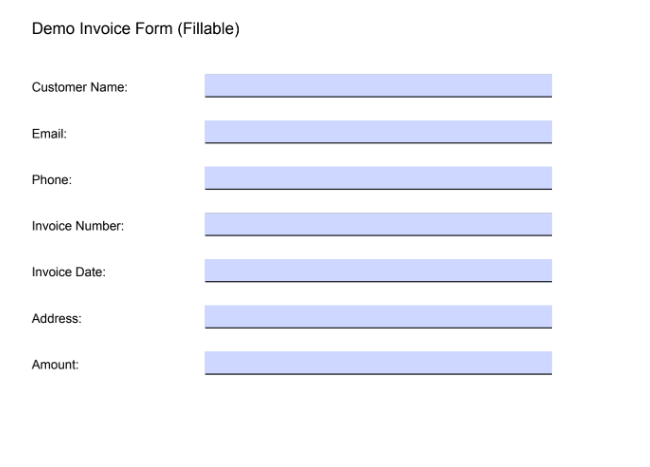
Doldurulabilir boş fatura formu: alanlar JSON anahtarlarına karşılık gelir. PDF4me her alanı JSON değerinden doldurur.
Doldurulmuş form (çıktı)
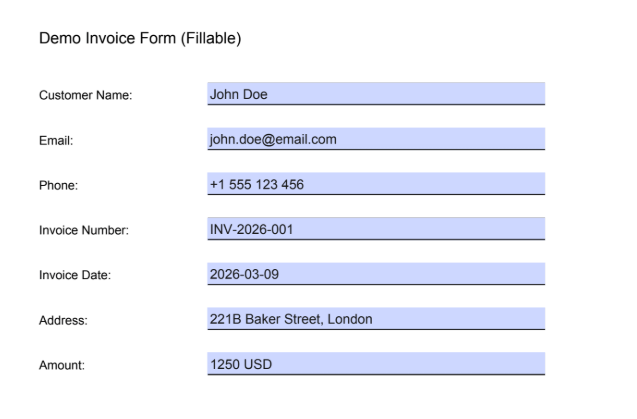
Doldurulmuş fatura formu: tüm alanlar JSON'dan doldurulur. Çıktı, Dosya Oluştur seçeneğiyle kaydedilir veya bir sonraki akış eylemine aktarılır.
Kullanım Örnekleri: Power Automate'te PDF Formlarını Ne Zaman Doldurmalısınız?
Faturalar ve fiyat teklifleri: Excel, Dynamics veya SharePoint listelerinden veri çekin. JSON oluşturun, ardından şablonu doldurun. Otomatik olarak bir klasöre veya e-postaya kaydedin.
Sözleşmeler ve anlaşmalar: CRM veya form yanıtları JSON formatında çıktı üretir. Bu çıktıları bir sözleşme şablonuna eşleştirerek her taraf için doldurulmuş PDF dosyaları oluşturun.
Sertifikalar ve rozetler: JSON formatında etkinlik veya eğitim verileri. Sertifika formlarını toplu olarak doldurun ve SharePoint'e kaydedin veya Outlook üzerinden gönderin.
Hızlı Referans: Temel Ayarlar
| Aksiyon | Ayar | Örnek |
|---|---|---|
| 1. Şablon Dosyasını Edinin | Dosya Yolu | /blog data/fill a pdf/sample_fill_form.pdf |
| 2. JSON veri dosyasını alın | Dosya Yolu | /blog data/fill a pdf/sample_fill_form_data.json |
| 3. PDF Formunu Doldurun | Şablon Dosya Verileri | Şablon Dosyasını Al'dan |
| 3. PDF Formunu Doldurun | Form Verileri | JSON veri dosyasını (JSON metni) al |
| 4. Dosya oluşturun | Dosya İçeriği | PDF Formunu Doldur'dan Çıktı Belgeleri [0] |
Parametrelerin tüm ayrıntıları için bakınız. PDF Formunu Doldurun, Power Automate ile Otomasyonu Güçlendirin.
Sorun giderme
JSON anahtarları, PDF form alan adlarıyla birebir (büyük/küçük harf duyarlı) eşleşmelidir. Alan adlarını Acrobat veya bir PDF düzenleyici programda kontrol edin.
Form verileri JSON metni bekler. Dosya içeriği alınırken base64 döndürülürse, şunu kullanın: base64ToString(body('Get_JSON_data_file')?['$content']) bir ifadede.
Haritadan Çıktı Belgeleri PDF Formunu Doldur seçeneğini kullanın, Şablon Dosyasını Al seçeneğini değil. Dizideki ilk öğeyi kullanın: body('PDF_Formu_Doldur')?['ÇıktıBelgeleri']?[0]?['Dosyaİçeriği'].
PDF4me Sorun Giderme 401 (API anahtarı), 402 (krediler) ve daha fazlasını kapsar.
Sırada Ne Var?
- Manuel tetiği şununla değiştirin: Bir dosya oluşturulduğunda Dropbox veya SharePoint'te yeni şablon ve JSON çiftlerini otomatik olarak işlemek için.
- Excel veya SharePoint listesinden JSON oluşturun (örneğin: Her birine uygulayın(Birden fazla formu tek seferde doldurmak için.)
- Eklemek E-posta gönder Oluşturulan PDF dosyasını doldurduktan sonra, dosyayı alıcılara e-posta ile gönderebilirsiniz.
- Aynı akış modeli Yapmak Eğer o platformu tercih ediyorsanız.