Doldurulabilir PDF ve JSON? n8n Formu Dolduruyor. Dört Düğüm, Tamamlandı!

Doldurulabilir bir PDF formunuz ve JSON formatında verileriniz var. Her alanı elle yazmak yavaş. n8n artı PDF4me Bunu otomatikleştirir: formu Dropbox'tan indirin, çalıştırın. PDF Formunu Doldurun JSON ile veri gönderin ve sonucu yükleyin. Kod gerekmez. Kendi sunucunuzda veya n8n Cloud'da çalışır. Dropbox'ı bağlayın, JSON verinizi yapıştırın veya eşleştirin ve doldurulmuş bir form alın.
Özetle: PDF dosyasını indirin (Örneğin Dropbox) /blog data/fill a pdf/sample_fill_form.pdf, çıktı alanı: veri) → PDF4me, PDF Formu Doldurun (PDF İkili Alanı: veri, Müşteri adı, e-posta vb. içeren JSON Form Verileri) → Dosya yükle (Örneğin Dropbox) /blog data/fill a pdf/output/Fill_Pdf_n8n.pdfÇıktı: Saklanmaya veya gönderilmeye hazır, doldurulmuş PDF dosyası.
Neden Odaklı Soru-Cevap
PDF formlarını doldurmak için neden JSON kullanılır? JSON anahtarları doğrudan form alan adlarıyla (müşteri adı, e-posta, fatura numarası vb.) eşlenir. Veritabanlarından, web kancalarından veya elektronik tablolardan gelen veriler kolayca JSON'a dönüştürülür. Tek şablon, birçok doldurma: Toplu otomasyon için aynı formu farklı JSON verileriyle yeniden kullanın.
PDF form doldurma için neden n8n? n8n size kendi sunucunuzda kontrol ve esnek veri akışı sağlar. Yeni bir dosyaya göre tetikleme yapın, çalıştırmaları zamanlayın veya API'lerden veri çekin. PDF ikili dosyasını ve JSON'u "PDF Formunu Doldur" işlevine iletin, ardından çıktıyı Dropbox'a, e-postaya veya bir sonraki düğüme yönlendirin.
PDF4me ile PDF Formu Doldurmanın Nedenleri Nelerdir? Bu düğüm doğrudan JSON verilerini kabul eder. PDF ikili dosyasını ve Form Verilerini (JSON) sağlarsınız; PDF4me, anahtarları form alanlarıyla eşleştirir ve doldurulmuş bir PDF dosyası döndürür. Alan bazında eşleştirme gerekmez.
Neler Alacaksınız?
Giriş: Dropbox'ta doldurulabilir bir PDF formu ve eşleşen alan adlarına sahip JSON (yapıştırılmış veya önceki bir düğümden alınmış) dosyası. Çıktı: Tüm alanları doldurulmuş, kaydedilmeye, e-posta ile gönderilmeye veya bir sonraki düğüme iletilmeye hazır, tamamlanmış bir PDF dosyası.
İhtiyacınız Olanlar
- n8nKendi sunucunuzda barındırılan veya n8n BulutPDF4me ve Dropbox düğümlerini ekleyin.
- PDF4me API anahtarı, API anahtarınızı alınPDF4me düğümünü eklediğinizde bağlantıyı kurun. İlk defa mı kullanıyorsunuz? Bakın PDF4me'yi n8n'ye bağlayın.
- DropboxPDF formu ve çıktı klasörü için. Uygun düğümlerle Google Drive da çalışır.
İş Akışına Genel Bakış
- İş akışını yürüt seçeneğine tıkladığınızda (veya otomasyon için bir dosya tetikleyicisi).
- PDF dosyasını indirin (Dropbox): Doldurulabilir boş PDF dosyasını alır. Çıktı ikili alana gider.
veri. - PDF4me: PDF Formu Doldurun: PDF İkili Alanı:
veriAlan adları ve değerleri içeren Form Verileri (JSON). - Dosya yükle (Dropbox): Doldurulmuş PDF dosyasını çıktı klasörünüze kaydeder.
İş akışına genel bakış
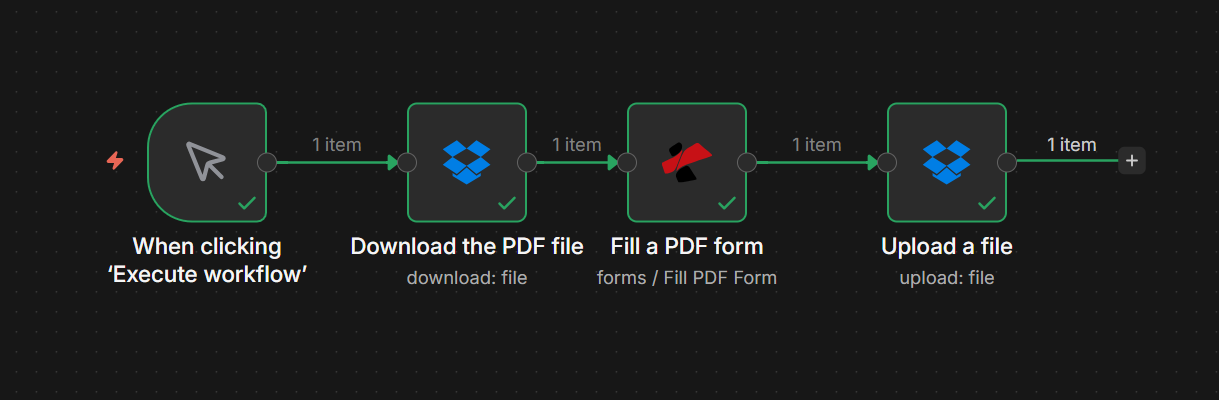
Dört düğüm: Tetikleyici, PDF dosyasını indir, PDF formunu doldur, dosya yükle. Her biri yapılandırıldığında yeşil bir onay işareti gösterir. PDF ikili dosyası İndir düğümünden PDF Formunu Doldur düğümüne akar; doldurulmuş PDF ise Yükle düğümüne gider.
Adım 1: PDF Dosyasını İndirin
Şu ana kadarki iş akışı: Sadece tetikle ve indir.
- Eklemek İş akışını yürüt seçeneğine tıkladığınızda (veya Dropbox: Bir dosya oluşturulduğunda (otomasyon için).
- Eklemek Dropbox → PDF dosyasını indirin (veya İndirmek operasyon Dosya kaynak).
- Kimlik belgesiDropbox hesabınızı seçin.
- Dosya Yolu: örneğin
/blog data/fill a pdf/sample_fill_form.pdf. - Çıktı dosyasını alana yerleştirin.:
veri(Böylece bir sonraki düğüm ikili dosyayı kullanabilir). - Düğümü çalıştırın. PDF dosyası şu adreste mevcuttur:
veriikili alan.
PDF dosyasını indirin: Yapılandırma
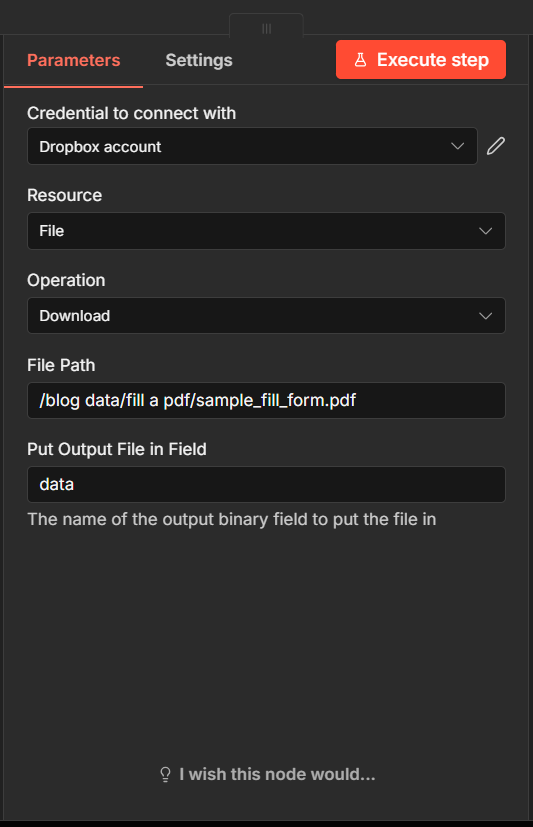
İndirme düğümü: Dosya yolu PDF formuna ayarlandı. Çıktı Dosyasını Yerleştir alanı "veri" olarak ayarlandı, böylece PDF Formunu Doldur düğümü ikili veriyi alır.
Adım 2: PDF Formunu Doldurun
Şu ana kadarki iş akışı: İndir → PDF Formunu Doldurun.
- Eklemek PDF4me → Formlar → PDF Formunu Doldurun.
- Kimlik belgesi: PDF4me hesabı.
- PDF Giriş Veri Türü: İkili Veri.
- PDF İkili Alanı:
veri(İndirme düğmesinden). - Veri Türü: Tek Belge.
- Form Verileri (JSON)JSON verilerinizi yapıştırın veya eşleştirin. Anahtarlar, form alanı adlarıyla eşleşmelidir, örneğin:
{"müşteriAdı:"John Doe"","e-posta:"}[email protected]","telefon:":"+1 555 123 456"","fatura numarası:":"INV-2026-001"","fatura tarihi:":"2026-03-09"","adres:":"221B Baker Street, Londra""tutar:":"1250 USD"}. - Çıktı Türü: pdf.
- Çıktı Dosya Adı: örneğin
doldurulmuş_form_çıktısı.pdf. - Çıktı İkili Alan Adı:
veri. - Düğümü çalıştırın. Doldurulmuş PDF dosyası şurada görünecektir:
veriikili alan.
PDF4me: PDF Formu Doldurma: Parametreler
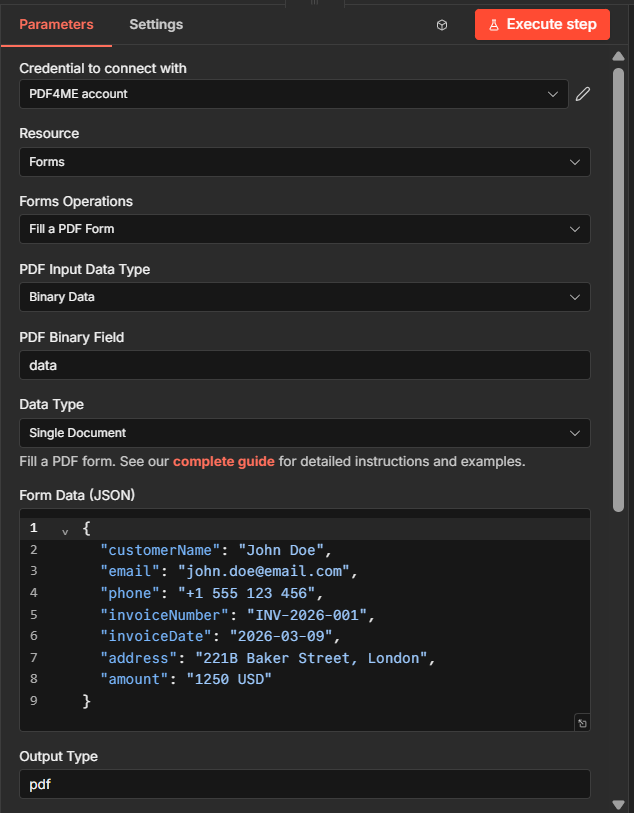
PDF Formunu Doldurun: İndirilen PDF'den İkili Alan, PDF form alanlarıyla eşleşen anahtarlara sahip Form Verileri (JSON). Çıktı, ikili veri alanına gider.
3. Adım: Dosya Yükle
Şu ana kadarki iş akışı: İndir → PDF Formunu Doldurun → Yükleyin.
- Eklemek Dropbox → Dosya yükle (veya Yüklemek operasyon Dosya kaynak).
- Kimlik belgesiAynı Dropbox hesabı.
- Dosya Yolu: örneğin
/blog data/fill a pdf/output/Fill_Pdf_n8n.pdf. - İkili Dosya: Evet.
- Giriş İkili Alanı:
veri(PDF Formu Doldur bölümünden). - İş akışını yürütün. Doldurulmuş PDF dosyası Dropbox'a kaydedilir.
Dosya yükle: Yapılandırma
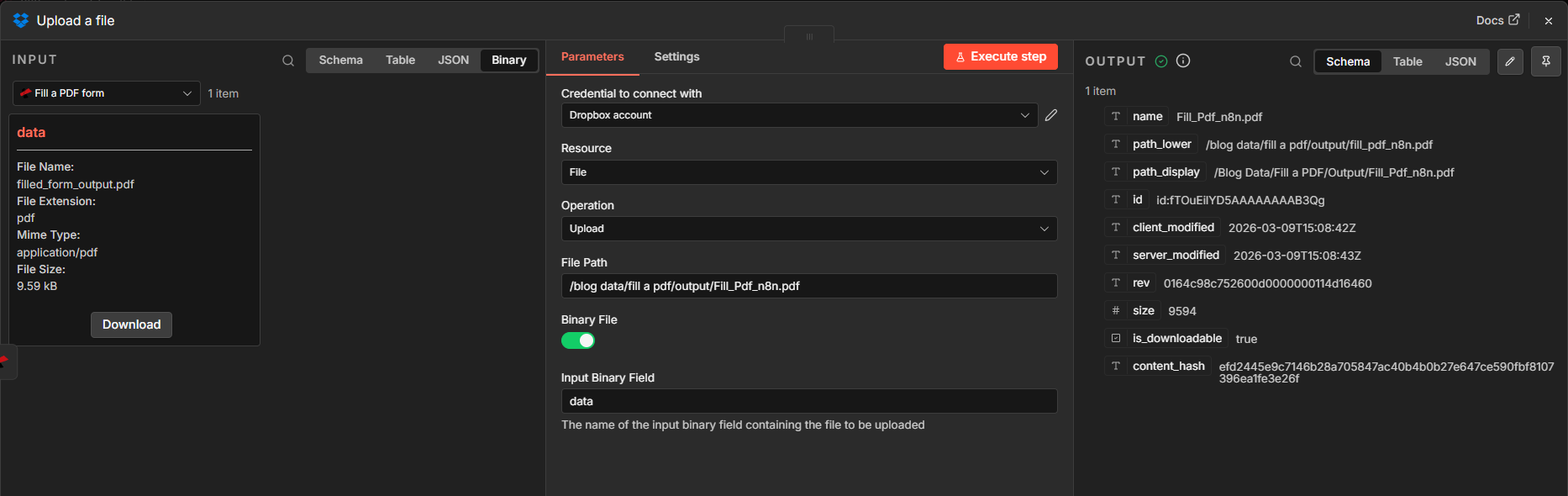
Yükleme düğmesi: Çıktı klasörü ve dosya adı için dosya yolu. Giriş İkili Alanı, PDF Formunu Doldur'dan alınan verilere ayarlanmıştır.
Giriş ve Çıkış: Ne Girer, Ne Çıkır
İşte JSON verisi, boş form ve doldurulmuş sonuç.
Örnek JSON girdisi
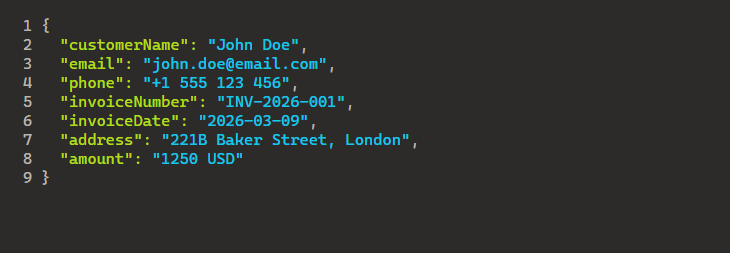
Örnek JSON: Anahtarlar, doldurulabilir form alanlarıyla eşleşir. Form Verileri (JSON) alanına yapıştırın veya bir Küme düğümünden veya önceki düğümden eşleyin.
Doldurulabilir boş form (giriş)
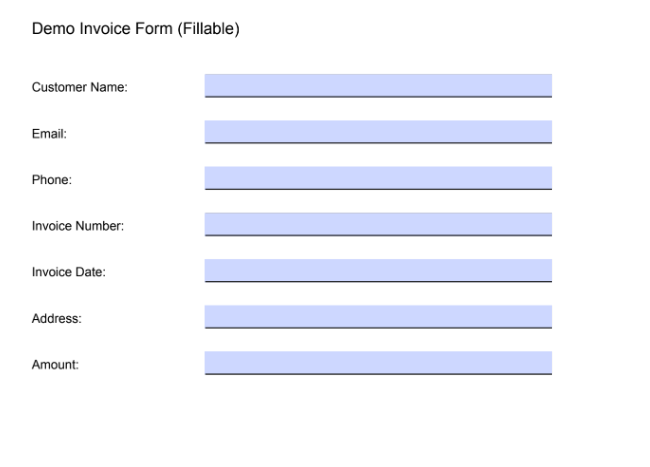
Doldurulabilir boş fatura formu: alanlar JSON anahtarlarına karşılık gelir. PDF4me her alanı JSON değerinden doldurur.
Doldurulmuş form (çıktı)
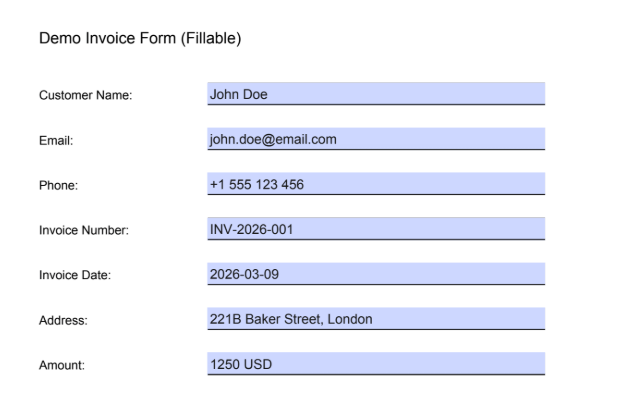
Doldurulmuş fatura formu: tüm alanlar JSON'dan alınmıştır. Çıktı, Yükleme düğümü aracılığıyla kaydedilir veya bir sonraki iş akışı adımına aktarılır.
Kullanım Senaryoları: n8n'de PDF Formları Ne Zaman Doldurulur?
Faturalar ve fiyat teklifleri: Webhook veya form gönderimi JSON verisi gönderir. Şablonu indirin, doldurun ve PDF dosyasını yükleyin veya e-posta ile gönderin.
Sözleşmeler ve anlaşmalar: CRM veya veritabanı JSON formatında veri döndürür. Bu veriyi bir sözleşme şablonuna eşleştirin ve her kayıt için doldurulmuş PDF dosyaları oluşturun.
Sertifikalar ve rozetler: JSON formatında etkinlik veya eğitim verileri. Sertifika formlarını toplu olarak doldurun ve bulut depolama alanına kaydedin veya e-posta yoluyla gönderin.
Hızlı Referans: Temel Ayarlar
| Düğüm | Ayar | Örnek |
|---|---|---|
| 1. PDF dosyasını indirin. | Dosya Yolu | /blog data/fill a pdf/sample_fill_form.pdf |
| 2. PDF Formunu Doldurun | PDF İkili Alanı | Veriler (İndirme bölümünden) |
| 2. PDF Formunu Doldurun | Form Verileri (JSON) | {"customerName":"John Doe","email":"..."} |
| 3. Dosya yükleyin | Giriş İkili Alanı | Veriler (PDF Formu Doldur bölümünden) |
Parametrelerin tüm ayrıntıları için bakınız. PDF Formunu Doldurun, n8n.
Sorun giderme
JSON anahtarları, PDF form alan adlarıyla birebir (büyük/küçük harf duyarlı) eşleşmelidir. Alan adlarını Acrobat veya bir PDF düzenleyici programda kontrol edin.
İndirme düğümünün şunu kullandığından emin olun: Çıktı dosyasını şu alana yerleştirin: data ve PDF Formunu Doldur düğümüne yapılan referanslar veri PDF ikili alanında.
PDF4me Sorun Giderme 401 (API anahtarı), 402 (krediler) ve daha fazlasını kapsar.
Sırada Ne Var?
- Manuel tetiği şununla değiştirin: Dropbox, Bir dosya oluşturulduğunda Bir klasördeki her yeni PDF dosyasını otomatik olarak işlemek.
- Ekle Ayarlamak PDF Formunu Doldur düğümünden önce, önceki düğümlerden (örneğin form gönderimleri, web kancaları) JSON oluşturmak için bir düğüm daha ekleyin.
- Eklemek Parça Parça Bölün JSON nesnelerinden oluşan bir diziden birden fazla formu işlemek.
- Aynı akış Yapmak veya Güç Otomasyonu Eğer bu platformları tercih ediyorsanız.