JSON verileriniz ve doldurulabilir bir PDF dosyanız mı var? Formlarınızı Make ile doldurun. Kod yazmanıza gerek yok!
Doldurulabilir bir PDF formunuz, faturalarınız, sözleşmeleriniz, sertifikalarınız ve JSON formatında verileriniz var. Her bir değeri manuel olarak kopyalamak zahmetli ve hataya açık bir işlemdir. Yapmak artı PDF4me Otomatikleştirir: Boş formu ve JSON dosyasını Dropbox'tan indirir, çalıştırır. PDF Formunu Doldurun JSON girdisiyle doldurun ve tamamlanmış PDF dosyasını yükleyin. Kod yok, sunucu yok. Depolama alanına bağlanın, dosyayı ve verileri eşleştirin ve doldurulmuş bir form alın.
Özetle: Dropbox, Dosya İndir (Örneğin boş PDF formu) /Blog Verileri/PDF Doldurma/Örnek_doldurma_formu.pdf) → Dropbox, Dosya İndir (Örneğin JSON verileri) /Blog Verileri/PDF Doldurma/Örnek_doldurma_formu_verileri.json) → PDF4me, PDF Formu Doldurun (Giriş Türü: Json, 1. adımdaki belgeyi ve 3. adımdaki verileri eşleyin) → Dropbox, Dosya YükleÇıktı: Saklanmaya veya gönderilmeye hazır, doldurulmuş PDF dosyası.
Neden Odaklı Soru-Cevap
PDF formlarını doldurmak için neden JSON kullanılır? JSON anahtarları, müşteri adı, e-posta, fatura numarası vb. form alan adlarıyla doğrudan eşlenir. Verileriniz veritabanlarında, API'lerde veya elektronik tablolarda bulunur; JSON ortak köprüdür. Tek yapı, birçok form: Toplu otomasyon için farklı JSON verileriyle aynı şablonu yeniden kullanın.
Neden iki indirme modülü? Birincisi boş PDF formunu (şablonu) indirir; diğeri JSON verilerini indirir. Her iki çıktı da PDF4me'ye iletilir: ilk indirmeden gelen dosya, ikincisinden gelen JSON giriş verileri. Bu, şablon ve verilerin ayrı tutulmasını sağlayarak esnek otomasyona olanak tanır.
PDF4me ile PDF Formu Doldurmanın Nedenleri Nelerdir? Bu modül, alan bazında eşleştirme gerektirmeden doğrudan JSON girdisini destekler. PDF ve JSON dosyasını siz sağlarsınız; PDF4me, anahtarları form alanlarıyla eşleştirir ve doldurulmuş bir PDF dosyası döndürür. Dropbox, Google Drive ve Make'in eşleştirme sistemiyle entegredir.
Neler Alacaksınız?
Giriş: Doldurulabilir bir PDF formu ve eşleşen alan adlarına sahip bir JSON dosyası (veya JSON dizesi). Çıktı: Tüm alanları doldurulmuş, yüklemeye, e-posta ile göndermeye veya bir sonraki modüle aktarmaya hazır, tamamlanmış bir PDF dosyası.
İhtiyacınız Olanlar
- Yapmak, Make hesabı oluşturun ve yeni bir senaryo açın.
- PDF4me API anahtarı, API anahtarınızı alınPDF4me modülünü eklerken bağlantıyı kurun. İlk defa mı kullanıyorsunuz? Bakın PDF4me'yi Oluşturmak İçin Bağlayın.
- DropboxPDF form şablonu, JSON dosyası ve çıktı klasörü için. Google Drive da kullanılabilir.
Senaryonun Genel Görünümü
- Dropbox: Dosya İndir (1): Doldurulabilir boş PDF formunu alır.
- Dropbox: Dosya İndir (3): Formu doldurmak için JSON verilerini alır.
- PDF4me: PDF Formu Doldurun (5): Form + JSON'u birleştirir. 1. adımdaki dosya, 3. adımdaki Giriş Verisi JSON'u, Giriş Türü: JSON.
- Dropbox: Dosya Yükle (4): Doldurulmuş PDF'yi bir çıktı klasörüne kaydeder.
Senaryonun tam özeti
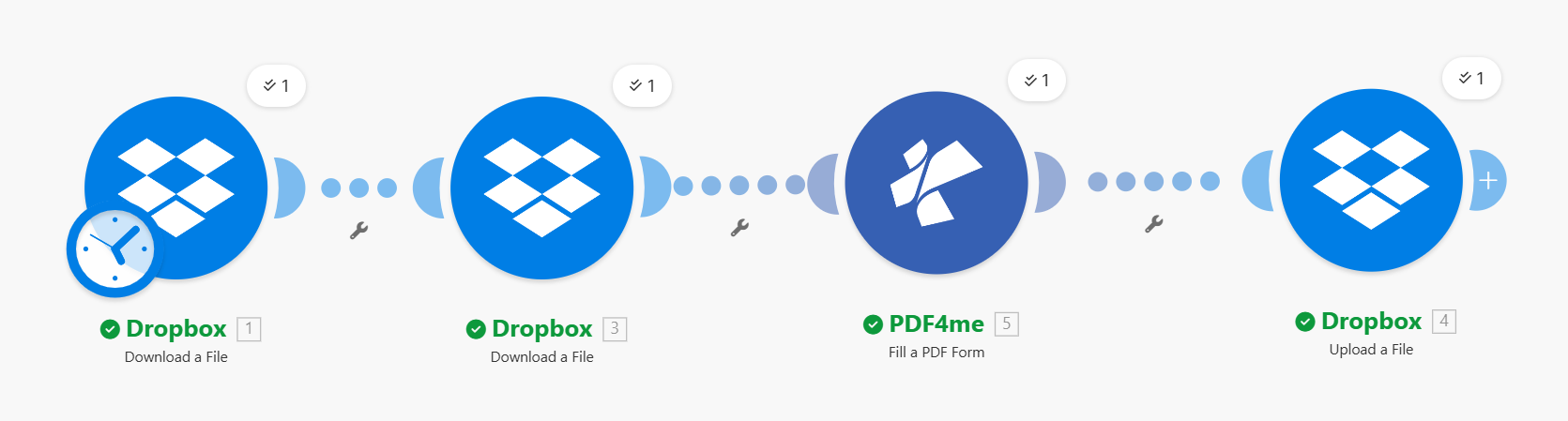
Sırasıyla dört modül: iki İndirme (PDF formu ve JSON), PDF4me PDF Formunu Doldurma ve Yükleme. Her modül yapılandırıldığında yeşil bir onay işareti gösterir. İndirme 1'den gelen PDF ve İndirme 3'ten gelen JSON verileri PDF4me'ye aktarılır.
Adım 1: Boş PDF Formunu İndirin
Şu ana kadarki senaryo: Sadece ilk indirme.
- Eklemek Dropbox → Dosya İndir.
- BağlantıDropbox bağlantınızı seçin.
- Dosya seçme yöntemi: Bir dosya seçin (veya dinamik yollar için Harita'yı kullanın).
- DosyaDoldurulabilir PDF formunuzun yolunu girin, örneğin:
/Blog Verileri/PDF Doldurma/Örnek_doldurma_formu.pdf. - Dosyanın alındığını doğrulamak için modülü çalıştırın. Çıktı (Veri veya Belge), form şablonu olarak PDF4me'ye iletilecektir.
Dropbox: Dosya İndir: PDF formu
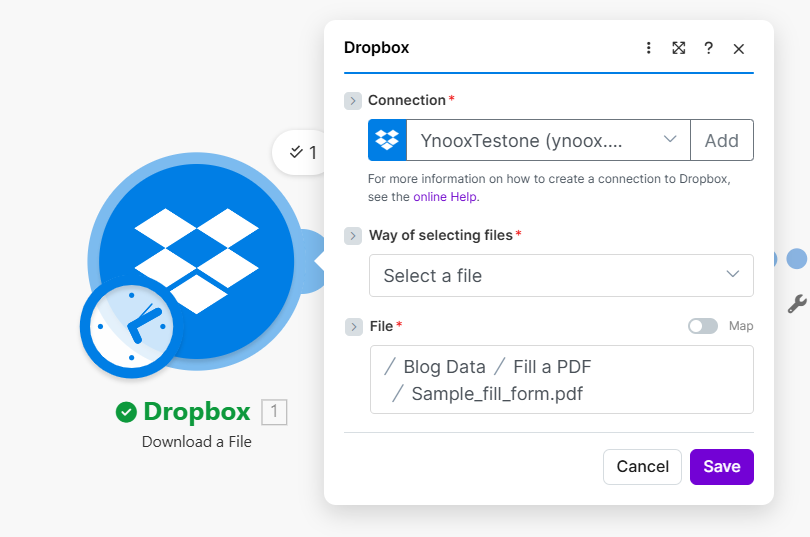
Boş PDF formu için indirme modülü: Dosya yolu Sample_fill_form.pdf olarak ayarlanmıştır. Çıktı (Dosya veya Veri), form şablonu olarak PDF4me'ye iletilir. Otomasyon için tetikleyiciden yolu çekmek üzere Map kullanın.
Adım 2: JSON Verilerini İndirin
Şu ana kadarki senaryo: PDF'i İndir → JSON'u İndir.
- İkinci bir tane ekleyin Dropbox → Dosya İndir modül.
- BağlantıAynı Dropbox bağlantısı.
- Dosya seçme yöntemi: Bir dosya seçin.
- DosyaJSON dosyanızın yolunu girin, örneğin:
/Blog Verileri/PDF Doldurma/Örnek_doldurma_formu_verileri.json. - Modülü çalıştırın. Çıktı Veri (Metin içeriği) PDF4me'ye Giriş Verisi JSON olarak iletilecektir. JSON anahtarlarının PDF'inizdeki form alanı adlarıyla eşleştiğinden emin olun (örneğin,
MüşteriAdı,e-posta,fatura numarası).
Dropbox: Dosya İndir: JSON verileri
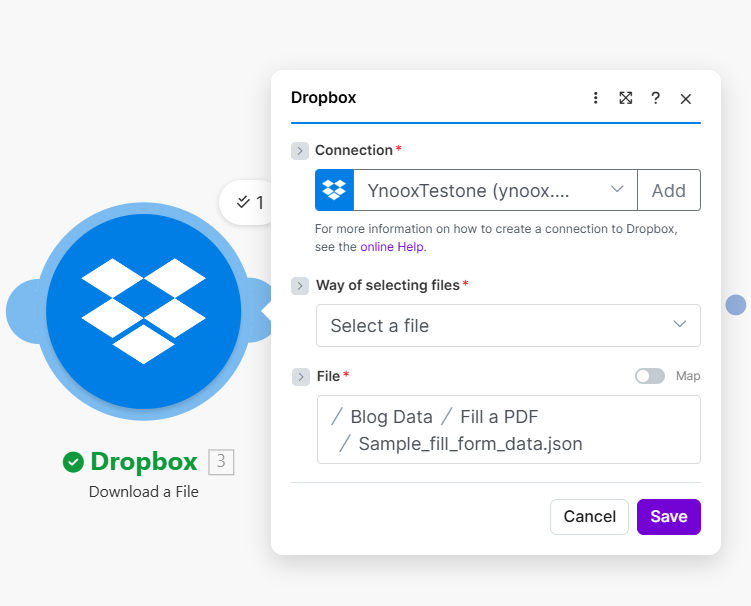
JSON verileri için modülü indirin: Dosya yolu Sample_fill_form_data.json olarak ayarlanmıştır. Veri çıktısı (ham metin), PDF4me'nin Giriş Verisi Json alanına eşlenir. JSON anahtarları, PDF form alanı adlarıyla eşleşmelidir.
3. Adım: PDF Formunu JSON ile Doldurun
Şu ana kadarki senaryo: PDF İndir → JSON İndir → PDF Formunu Doldurun.
- Eklemek PDF4me → PDF Formunu Doldurun.
- DosyaÇıktıyı haritalandır Dropbox: Dosya İndir (ilk modül, PDF formu). Dosya/ikili çıktıyı seçin (örneğin, Dropbox, Dosya İndir → Dosya veya Veri).
- Giriş Türünü Seçin: Json.
- Giriş Verileri JSONHarita Veri ikinciden gelen çıktı Dropbox: Dosya İndir modül (JSON içeriği). Ekran görüntüsünde bu şu şekilde görünmektedir: 3. Veriler.
- PDF'i düzenlenebilir halde tutun.: HAYIR Düzleştirilmiş, düzenlenemez bir PDF istiyorsanız; Evet Form alanlarının etkileşimli kalması gerekiyorsa.
- Modülü çalıştırarak test edin. PDF4me geri dönüş değeri verir. Belge (Doldurulmuş PDF dosyası).
PDF4me: PDF Formu Doldurma: Dosya, JSON ve Seçenekler
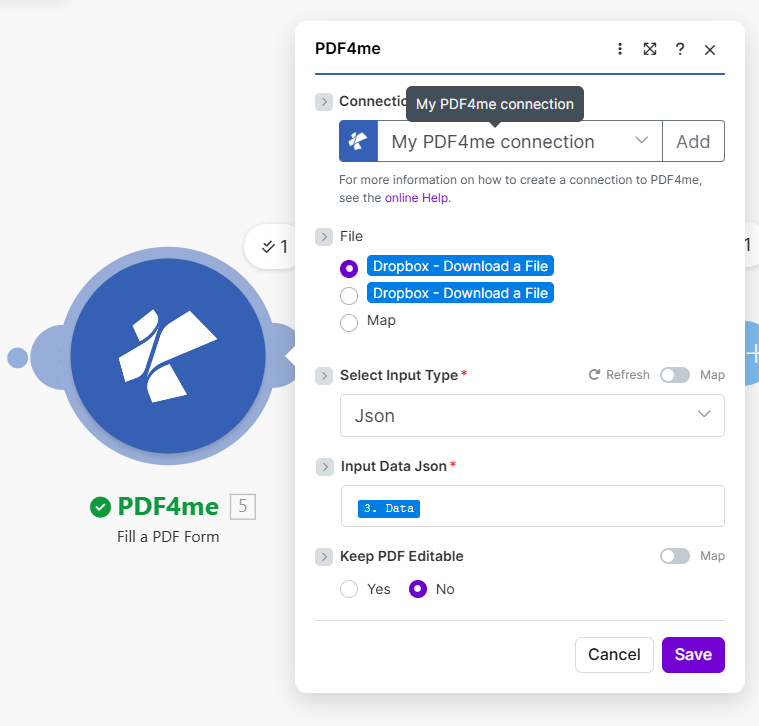
PDF Formunu Doldurun: Dropbox'tan İndirilen Dosya (boş form), Giriş Türü Json, Giriş Verileri ikinci İndirilen dosyadan eşleştirilen Json (3. Veri). Düzleştirilmiş çıktı için PDF'yi Düzenlenebilir Tut seçeneğini Hayır olarak ayarlayın. Çıktı Belgesi Yükleme modülüne iletilir.
Adım 4: Doldurulmuş PDF'i Yükleyin
Şu ana kadarki senaryo: PDF İndir → JSON İndir → PDF Formunu Doldurun → Yükleyin.
- Eklemek Dropbox → Dosya Yükle.
- BağlantıAynı Dropbox bağlantısı.
- DosyaÇıkış yolunu girin, örneğin:
/Blog Verileri/PDF Doldur/Çıktı/. - DosyaÇıktıyı haritalandır PDF4me: PDF Formu Doldurun. Seçme 5. Belge (Doldurulmuş PDF dosyası).
- Dosya adı: örneğin
Fill_Pdf_Make.pdfveya PDF4me çıktısından harita oluşturun. - Mevcut bir dosyayı üzerine yaz: HAYIR Dosya mevcutsa yeniden adlandırmak; Evet Üzerine yazmak için.
- Senaryoyu çalıştırın. Doldurulmuş PDF dosyası çıktı klasörüne kaydedilir.
Dropbox: Dosya Yükle: PDF Olarak Çıktı Al
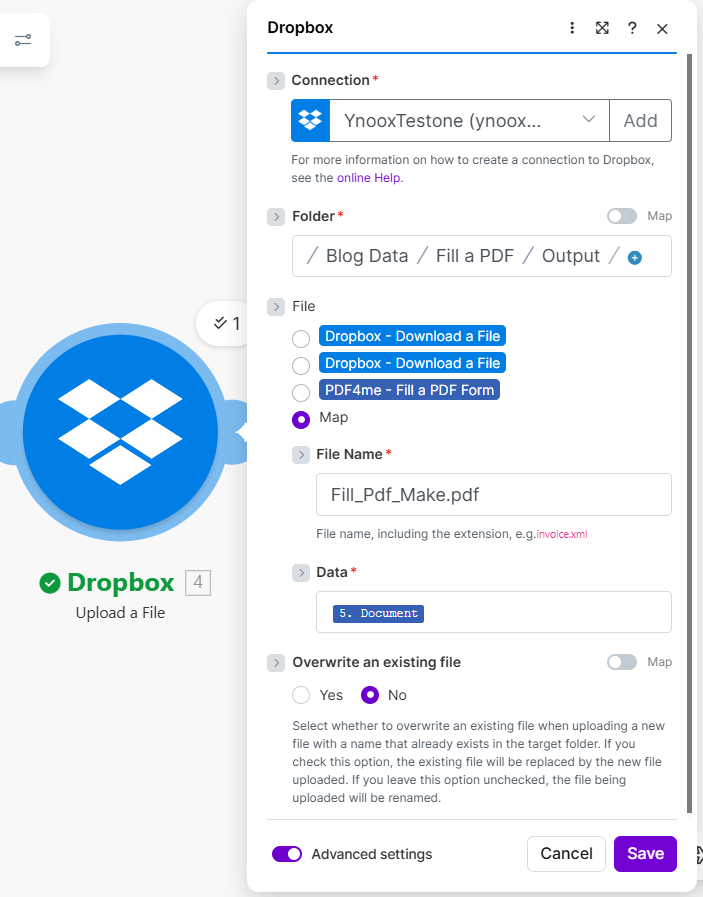
Yükleme modülü: Klasör /Blog Data/Fill a PDF/Output/ olarak ayarlandı, Dosya PDF4me Document (5. Document) olarak eşleştirildi, Dosya Adı Fill_Pdf_Make.pdf. Doldurulan PDF dosyası Dropbox'a kaydedildi.
Giriş ve Çıkış: Ne Girer, Ne Çıkır
İşte JSON verisi, boş form ve doldurulmuş sonuç.
Örnek JSON girdisi
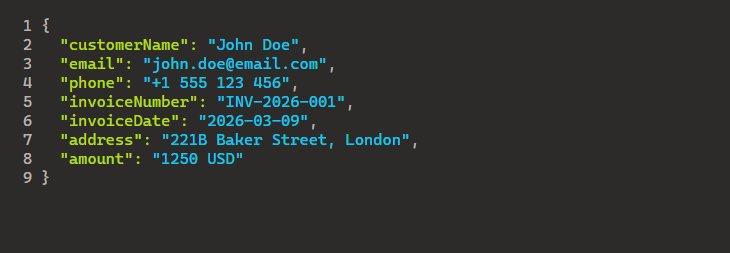
Örnek JSON girişi: anahtarlar (customerName, email, phone, invoiceNumber, invoiceDate, address, amount) doldurulabilir form alan adlarıyla eşleşir. İndirme modülü bu dosyayı indirir; Giriş Verileri JSON'u bunu PDF4me'ye iletir.
Doldurulabilir boş form (giriş)
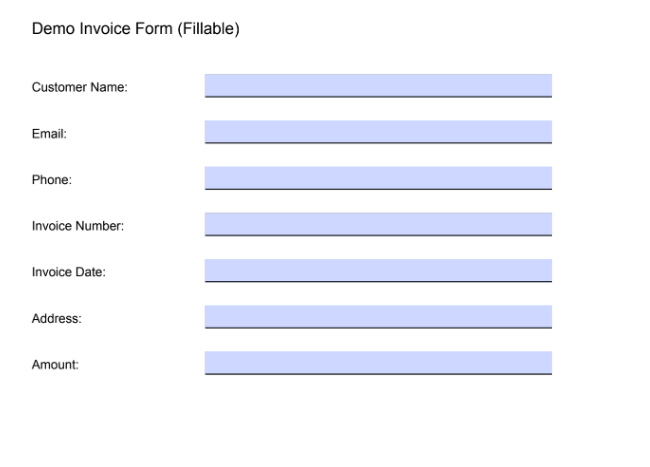
Doldurulabilir boş fatura formu: alanlar JSON anahtarlarına karşılık gelir. PDF4me her alanı JSON değerinden doldurur. Doğru eşleştirme için eşleşen alan adlarına sahip bir PDF kullanın.
Doldurulmuş form (çıktı)
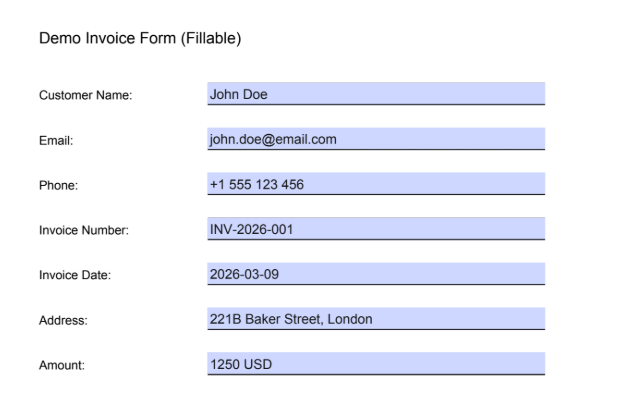
Doldurulmuş fatura formu: tüm alanlar JSON'dan (John Doe, [email protected](+1 555 123 456, INV-2026-001, 2026-03-09, 221B Baker Street, Londra, 1250 USD). Çıktı Dropbox'a kaydedilir veya bir sonraki senaryo işlemine aktarılır.
Kullanım Örnekleri: Make'te PDF Formlarını JSON ile Ne Zaman Doldurmalısınız?
Faturalar ve fiyat teklifleri: Airtable, Google Sheets veya bir veritabanından veri çekin; JSON çıktısı oluşturun. Fatura şablonunu ve JSON dosyasını indirin, formu doldurun ve PDF dosyasını otomatik olarak yükleyin veya e-posta ile gönderin.
Sözleşmeler ve anlaşmalar: CRM veya form gönderimleri JSON üretir. Bunu bir sözleşme şablonuna eşleştirin ve her müşteri için imzaya hazır PDF'ler oluşturun.
Sertifikalar ve rozetler: JSON formatında etkinlik veya eğitim verileri. Sertifika formlarını toplu olarak doldurun ve bulut depolama alanına yükleyin veya e-posta yoluyla gönderin.
Hızlı Referans: Temel Ayarlar
| Modül | Ayar | Örnek |
|---|---|---|
| 1. Bir Dosya İndirin | Dosya | /Blog Verileri/PDF Doldurma/Örnek_doldurma_formu.pdf |
| 3. Dosya İndir | Dosya | /Blog Verileri/PDF Doldurma/Örnek_doldurma_formu_verileri.json |
| 5. PDF Formunu Doldurun | Dosya | İndir (PDF formu) |
| 5. PDF Formunu Doldurun | Giriş Verileri JSON | 3. Veriler (JSON İndirmesinden) |
| 4. Dosya Yükle | Dosya / Veri | 5. PDF Formunu Doldurarak Belge Oluşturma |
Parametrelerin tüm ayrıntıları için bakınız. PDF Formunu Doldurun, Oluşturun.
Sorun giderme
JSON anahtarlarının doğruluğunu sağlayın. Kesinlikle PDF formundaki alan adlarını eşleştirin (büyük/küçük harf duyarlı). Alan adlarını kontrol etmek için PDF'yi Acrobat veya benzeri bir programda açın. Gerekirse JSON anahtarlarını yeniden adlandırın.
Harita Veri JSON İndirme modülünden gelen çıktı, dosya yolu değil. Make, ham metni/arabelleği geçirir; PDF4me geçerli JSON bekler.
Çıktıyı haritalandırın Birinci JSON dosyasını değil, PDF dosyasını indirin. Bağlayıcıya bağlı olarak Dosya, Veri veya Belge seçeneğini kullanın.
PDF4me Sorun Giderme 401 (API anahtarı), 402 (krediler) ve daha fazlasını kapsar.
Sırada Ne Var?
- Dosya seçimini manuel olarak tetikleyicilerle değiştirin (örneğin, Bir dosya oluşturulduğunda Dropbox'ta olduğu gibi, yeni JSON + şablon çiftlerini otomatik olarak işlemek için.
- Google Sheets veya Airtable'dan JSON oluşturun (örneğin: Bir yineleyici oluşturun(Birden fazla formu tek seferde doldurmak için.)
- Eklemek E-posta veya Slack PDF formunu doldurduktan sonra, doldurulmuş PDF dosyasını gönderebilir veya bir bildirim yayınlayabilirsiniz.
- Aynı akış Zapier veya n8n Eğer bu platformları tercih ediyorsanız, benzer PDF iş akışları için de kullanabilirsiniz.