Zapier'da Taranmış PDF'lerden Metin Nasıl Çıkarılır: İzleyin → OCR → Çıkarma (3 Adım)
Taranmış faturalar, faksla gönderilmiş formlar veya PDF olarak kaydedilmiş ekran görüntüleri belge gibi görünse de metin sadece piksellerden oluşuyor. Bunları seçemez, kopyalayamaz veya Zap'inize aktaramazsınız. Çözüm: çalıştırın OCR önce PDF dosyasını aranabilir hale getirmek ve ardından metni çıkarmak için, Dropbox ve PDF4me kullanan üç adımlı bir Zap örneği aşağıda verilmiştir.
Özetle: PDF dosyasını Dropbox'a bırakın → Zap tetikleyicileri çalışır → OCR ile aranabilir hale getirir → Metin Çıkarma özelliği içeriği içeri aktarır Tam MetinBu alanı Sheets, Airtable, e-posta veya başka herhangi bir yere eşleştirin.
Sonunda Ne Elde Edeceksiniz?
PDF dosyası Dropbox klasörünüze düştüğünde, Zap (gerekirse) OCR işlemini çalıştırır ve tüm metni tek bir alana çıkarır. Tam MetinBunu Google Sheets, Airtable, e-posta veya herhangi bir sonraki adıma aktarabilirsiniz. Çıktı şunları içerir: İzleme Kimliği hata ayıklama için ve Sayfa Metni Bilgileri Sayfa detayları için.
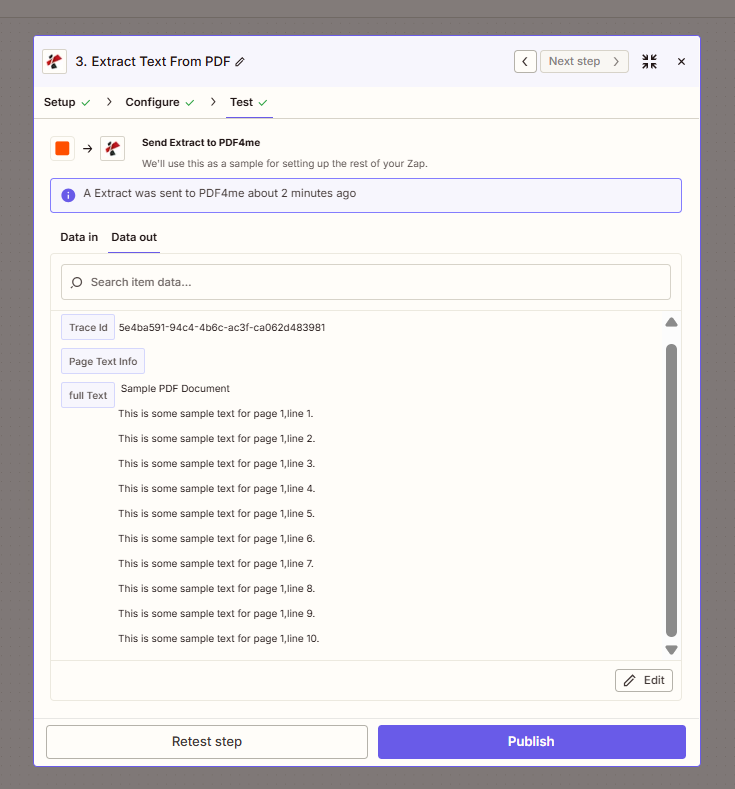
Zap'ten elde edilen çıktı: çıkarılan metin, İzleme Kimliği ve Sayfa Metin Bilgisi.
Görüntü tabanlı PDF'lerin neden önce OCR'ye ihtiyacı var?
Görüntü tabanlı PDF'ler metni pikseller olarak saklar. Metin çıkarma araçları bir metin katmanı beklediğinden, işe yarar hiçbir şey döndürmezler. PDF Dosyasını Aranabilir Hale Getir / OCR o katmanı ekler, sonra PDF'den Metin Çıkarma Her şeyi okuyabilir. PDF dosyalarınızda zaten seçilebilir metin varsa OCR adımını atlayın (doğrulamak için bir kelimeyi bir okuyucuya kopyalamayı deneyin).
Ne istiyorsun?
- Zapier, Zapier hesabı oluşturun ve yeni bir Zap başlatın.
- PDF4me API anahtarı, API anahtarınızı alınPDF4me eylemlerini eklediğinizde bağlantıyı kuracaksınız. İlk defa mı kullanıyorsunuz? Bakın PDF4me'yi Zapier'e bağlayın.
- DropboxBiz kullanıyoruz Klasörde Yeni Dosya Tetikleyici olarak. Yeni dosyalar geldiğinde tetiklenen herhangi bir depolama uygulaması da işe yarar.
3 Adımda Zap
- Klasörde Yeni Dosya (Dropbox): Saatler
/pdf4metest/ExtractTextHer 2 dakikada bir. - PDF Dosyasını Aranabilir Hale Getir / OCR (PDF4me): Görüntü tabanlı PDF'leri aranabilir belgelere dönüştürür.
- PDF'den Metin Çıkarma (PDF4me): Metni içeri çekiyor Tam Metin, İzleme Kimliği, Ve Sayfa Metni Bilgileri.
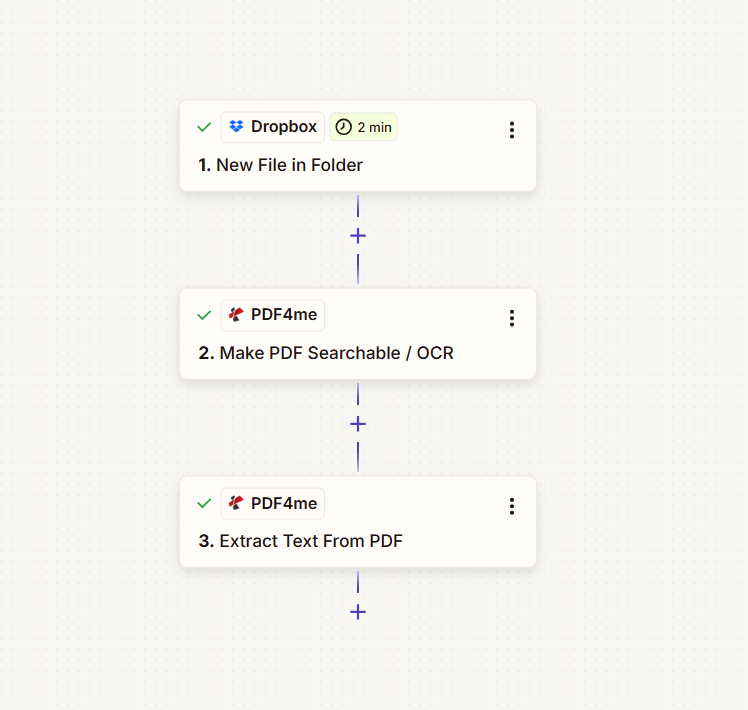
Giriş: Görüntü tabanlı bir PDF (örneğin, Image To PDF.pdfİçeriğinde "Örnek PDF Belgesi" gibi ifadeler ve numaralandırılmış satırlar bulunan dosyalar. Çıktı: Tüm metin Tam MetinBir sonraki adıma hazırız.
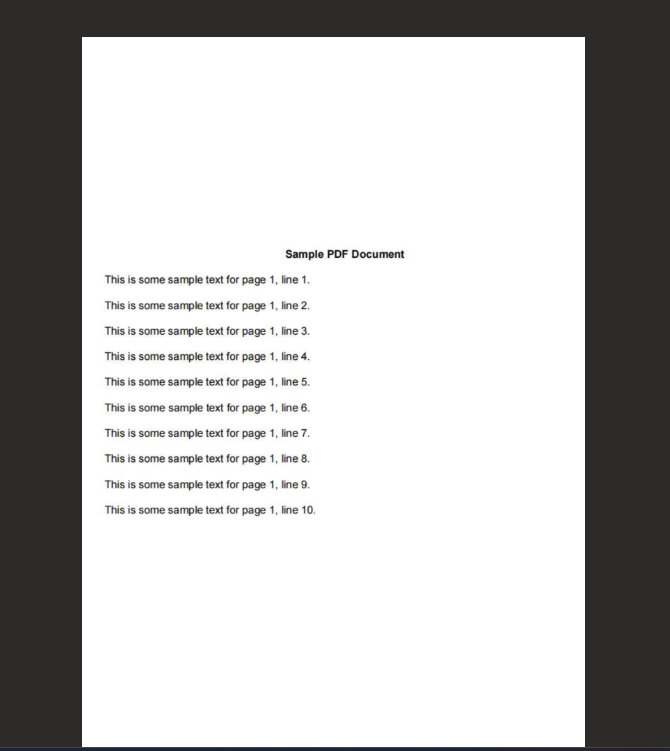
Örnek girdi: Çıkarma işleminden önce OCR gerektiren, görüntü tabanlı PDF.
Adım 1: Klasörde Yeni Dosya (Tetikleyici).
Şimdiye kadarki Zap: Sadece tetikleyici.
- Eklemek Dropbox → Klasörde Yeni Dosya tetikleyici olarak.
- Uzay: Varsayılan (veya mekanınızı seçin).
- Dosya *:
/pdf4metest/ExtractText(veya hedef klasörünüz). - Alt klasörlerdeki dosyaları da dahil edelim mi?: YANLIŞ (İç içe klasörler için True değeri geçerlidir).
- Dosya içeriğini de dahil edeyim mi?: EvetDosya içeriğinin sonraki adımlara aktarılabilmesi için "Evet" seçeneği işaretlenmelidir.
- Paylaşım bağlantısını ekleyelim mi?: Evet (isteğe bağlı).
- Tıklamak Devam etmek ve tetikleyiciyi test edin.
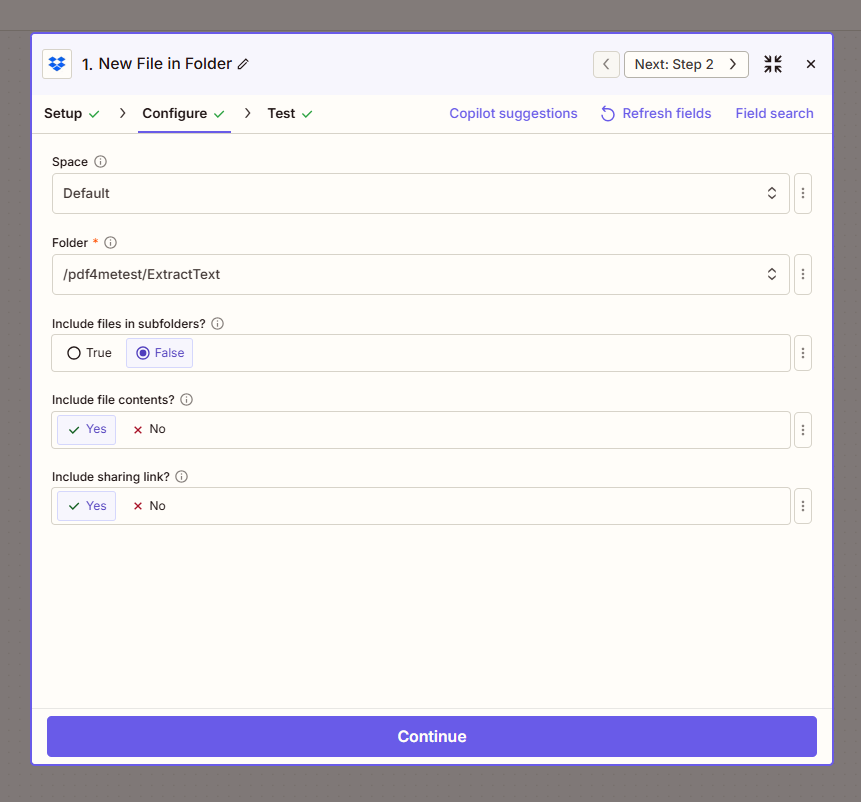
Önemli: Ayarlamak Dosya içeriğini de dahil edeyim mi? ile EvetEğer yanıt "Hayır" ise, Zapier dosya yerine bir referans gönderir ve OCR ile Çıkarma adımları başarısız olur.
Adım 2: PDF'yi Aranabilir Hale Getir / OCR (İşlem).
Şimdiye kadarki Zap: Tetikleyici → PDF'yi Aranabilir / OCR Yap.
- Eklemek PDF4me → PDF Dosyasını Aranabilir Hale Getir / OCR.
- Dosya *: Harita 1. Dosya Dropbox tetikleyicisinden. "Dosya: (Mevcut ancak gösterilmiyor)" yerine, dosyanın gerçek içeriğini içeren alanı kullanın.
- Dosya adı: Harita 1. Dosya Adı Ve 1. Dosya Uzantısı (örneğin)
Image To PDF+.pdf). - Kalite Türü *: Standart Çoğu PDF için.
- İşlemi Asenkron Olarak Ayarla: YANLIŞ Bu nedenle Zap, OCR işleminin bitmesini bekler.
- Tıklamak Devam etmek ve test.
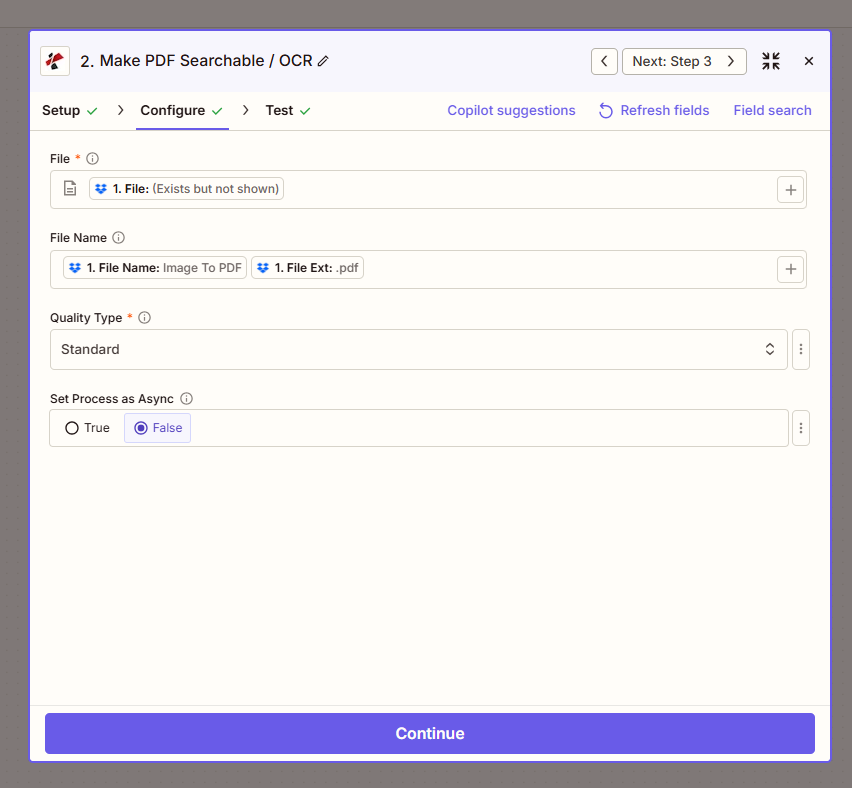
OCR adımı aranabilir bir PDF dosyası döndürür. Çıkarma adımı bu dosyayı kullanır.
Adım 3: PDF'den Metin Çıkarma (İşlem).
Şimdiye kadarki Zap: Tetikleyici → OCR → Metin Çıkarma.
- Eklemek PDF4me → PDF'den Metin Çıkarma.
- Dosya *: Harita 2. Dosya URL'si OCR adımından (işlenmiş PDF) elde edilen sonuç.
- Dosya adı: Harita 2. Dosyanın Tam Adı (örneğin)
Image To PDF.pdf). - Çıkarma Modu *: Tam Belge bir alandaki tüm metin için veya Sayfa-Aklı Sayfa başına çıktı için.
- Tıklamak Devam etmek ve test.
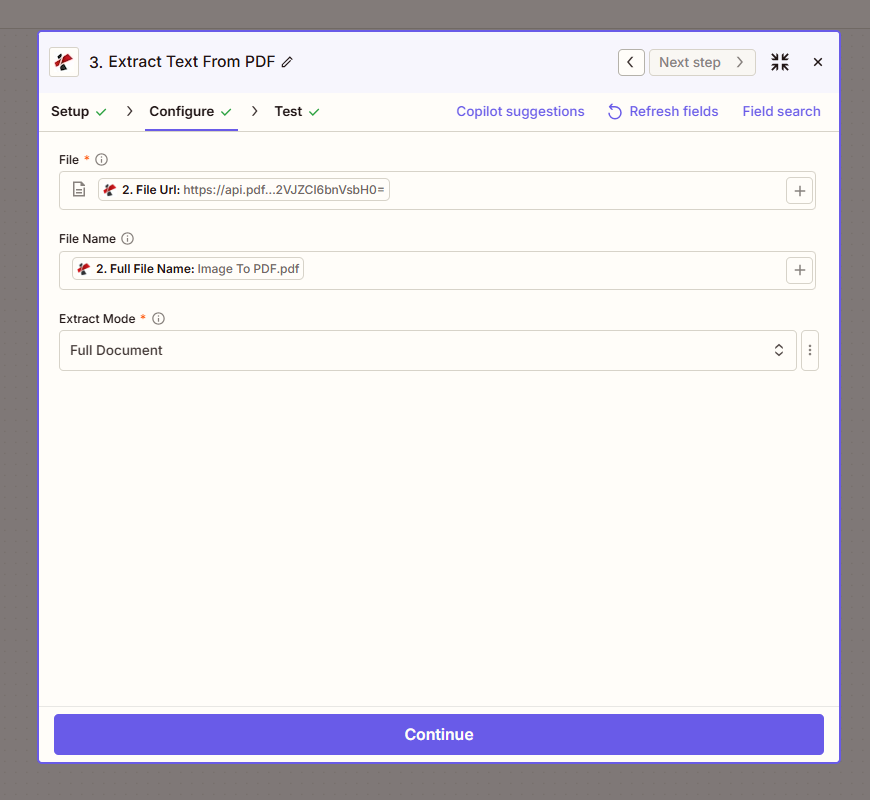
Çıktı: Eylem geri dönüyor Tam Metin (çıkarılan tüm metin), İzleme Kimliği (örneğin) 5e4ba591-94c4-4b6c-ac3f-ca062d483981), Ve Sayfa Metni BilgileriYukarıdaki gibi bir örnek PDF için, "Örnek PDF Belgesi"nin yanı sıra 1'den 10'a kadar olan satırları göreceksiniz. Tam Metin.
Hızlı Referans Tablosu
| Adım | Tuş ayarları | Notlar |
|---|---|---|
| Tetiklemek | Klasör: /pdf4metest/ExtractText | Dosya içeriğini dahil et: Evet |
| OCR | Kalite Tipi: Standart | Kötü taramalar için Uzmanı kullanın (daha fazla API çağrısı). |
| OCR | İşlemi Asenkron Olarak Ayarla: Yanlış | Zap'ı senkronize halde tutar. |
| Çıkarmak | Çıkarma Modu: Tam Belge | Tüm metin tek bir alanda |
| Çıktı | Tam Metin | Bunu sonraki adımlara bağlayın. |
Parametrelerin tüm ayrıntıları için bakınız. PDF'den Metin Çıkarma: Zapier Ve PDF OCR, Zapier.
Sorun giderme.
Bu seçenek genellikle dosya yerine bir referans geçirir. Gerçek dosya içeriğini içeren alanı seçin. Bkz. Zapier ve Power Automate İpuçları Dosya işlemleri için.
Emin olmak Dosya içeriğini de dahil edeyim mi? dır Evet tetikleyici içinde ve OCR adımının haritasını oluşturduğunuzda Dosya URL'si (veya dosya çıktısını) Çıkarma adımına aktarın, yol veya meta veri değil.
PDF4me Sorun Giderme 401 (API anahtarı), 402 (krediler) ve daha fazlasını kapsar.
API'yi kendiniz deneyin.
Zap oluşturmadan Metin Çıkarma API'sini test edin:
Sonraki Adımlar.
- Test PDF dosyasını klasörünüze bırakın ve Zap işlemini çalıştırın. Çıkarma adımının çıktısını kontrol edin.
Tam Metin. - Veri Çıkarma işleminden sonra bir adım ekleyin, örneğin Google Sheets'e Satır Ekle, E-posta Gönder veya Airtable'ı Güncelle ve bunu eşleştirin. Tam Metin İçine.
- Klasörde yeni PDF dosyaları göründüğünde çalışacak şekilde Zap özelliğini etkinleştirin.