Power Automate'te PDF'lerden Metin Çıkarma: Taranmış ve Görüntü Tabanlı Belgeler Dahil

Dropbox, SharePoint veya e-posta yoluyla elinizde PDF dosyaları var; bazıları düz metin, bazıları taranmış veya görüntü tabanlı ve bu metinlere tek bir güvenilir akış halinde erişmeniz gerekiyor. Sorun şu: Görüntü tabanlı PDF'lerde seçilebilir metin bulunmaz.Öncelikle OCR'ye ihtiyaçları var. Aranabilir hale geldikten sonra, PDF4me Metin ve Görüntü Çıkarma her şeyi içine çekiyor tek bir aramaİkinci okuma yok, API kredisi israfı yok.
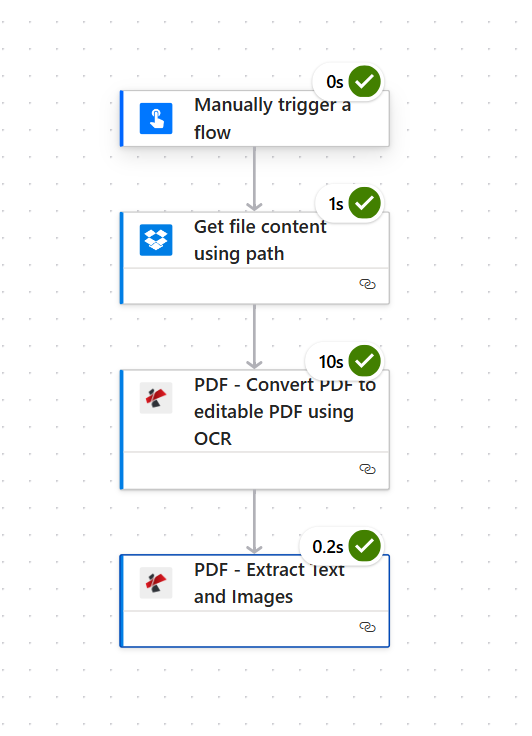
Bu kılavuz, her ikisini de ele alan bir iş akışını adım adım açıklıyor: tetiklemek → dosya içeriğini al (Dropbox) → OCR kullanarak PDF dosyasını düzenlenebilir PDF dosyasına dönüştürün. (taranmış belgeler için) → Metin ve Görüntüleri Çıkarma (PDF4me). Tam çıktı yapısını ve API'yi kendiniz denemek ve sorun gidermek için bağlantıları elde edersiniz.
Tek bir telefon görüşmesinin önemi.
Belgeleri bölen, dosyaları yeniden adlandıran veya içeriği yönlendiren akışlar oluşturduğunuzda, genellikle her PDF'den çıkarılan metin ve resimlere ihtiyacınız olur. Her belgeyi döngü içinde yeniden okumak API çağrılarını artırır ve akışları yavaşlatır. Metin ve Görüntüleri Çıkarma Hem metin içeriğini hem de gömülü resimleri tek bir yanıtta döndürür. İhtiyacınız olan her şeyi alırsınız: metin, resim dosya adları ve Base64 resim verileri; böylece sonraki işlemler ek okumalara gerek kalmadan yeniden adlandırabilir, yönlendirebilir veya arşivleyebilir.
İşte bir ipucu: PDF dosyalarını barkoda göre bölmeniz ve her dosyayı barkoda göre yeniden adlandırmanız mı gerekiyor? Şunu kullanın: Barkoda Göre PDF'i Böl: geri döner barkodMetni Her bir bölüm için aynı yanıtta, böylece ikinci bir çağrı yapmadan yeniden adlandırabilirsiniz. Daha fazla bilgi için lütfen aşağıdaki bilgilere bakın. Power Automate'te Barkoda Göre PDF'leri Bölme rehber.
Ne istiyorsun?
- Güç Otomasyonu, Open Power AutomateGiriş yapın ve yeni bir bulut akışı oluşturun (Anlık veya Otomatik).
- PDF4me API anahtarı, API anahtarınızı alınPDF4me eylemlerini eklediğinizde bir bağlantı oluşturacaksınız. İlk defa mı kullanıyorsunuz? Bakın PDF4me'yi Power Automate'e bağlayın.
- DropboxBunu şu amaçla kullanıyoruz: Dosya içeriğini alSharePoint, OneDrive veya dosya içeriği sağlayan herhangi bir bağlantı aracı da işe yarar.
İş Akışına Genel Bakış (4 Adım).
- Akışı manuel olarak tetikleAkışı isteğe bağlı olarak başlatın (veya kullanın) Bir dosya oluşturulduğunda (otomasyon için Dropbox'ta).
- Yol kullanarak dosya içeriğini al (Dropbox): PDF dosyasını şu yoldan indirir:
/pdf4metest/extracttext/image to pdf.pdf. - PDF: OCR kullanarak PDF dosyasını düzenlenebilir PDF'ye dönüştürün. (PDF4me): Taranmış/görüntü tabanlı PDF'leri aranabilir metne dönüştürür. PDF'leriniz zaten metin olarak aranabiliyorsa bu adımı atlayın.
- PDF: Metin ve Görüntüleri Çıkarma (PDF4me): Tam metni ve içine yerleştirilmiş tüm resimleri tek bir yanıtta döndürür.
Giriş: Bir adet PDF dosyası (resim tabanlı veya metin tabanlı). Çıktı: Metin içeriği texts dizi ve görüntülerde images dizi ile fileName Ve streamFile (Base64).
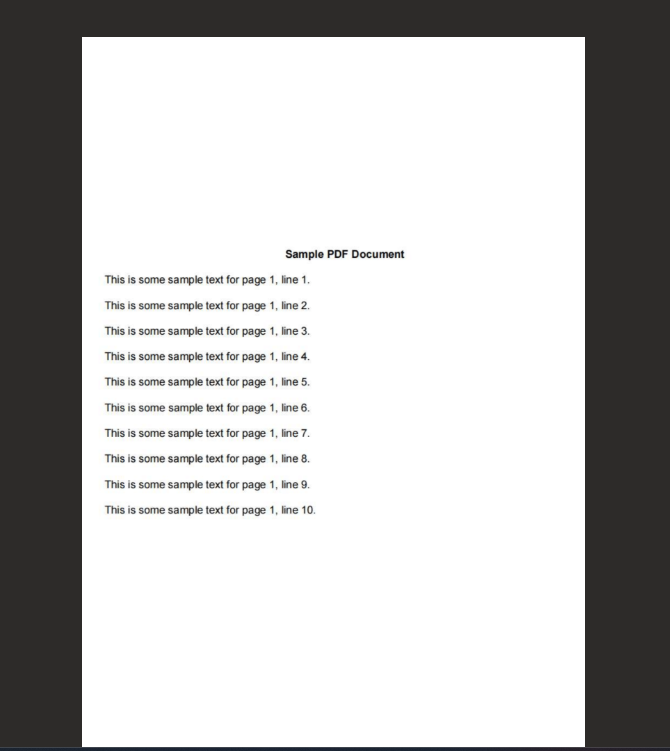
Örnek girdi: OCR işleminden sonra metni çıkarılabilir görüntü tabanlı PDF
Adım 1: Tetikleyiciyi Çalıştır + Dosya İçeriğini Al.
Şu ana kadarki akış: Tetikleyici → Dosya içeriğini al.
- Eklemek Akışı manuel olarak tetikle (veya Bir dosya oluşturulduğunda (otomasyon için Dropbox'ta).
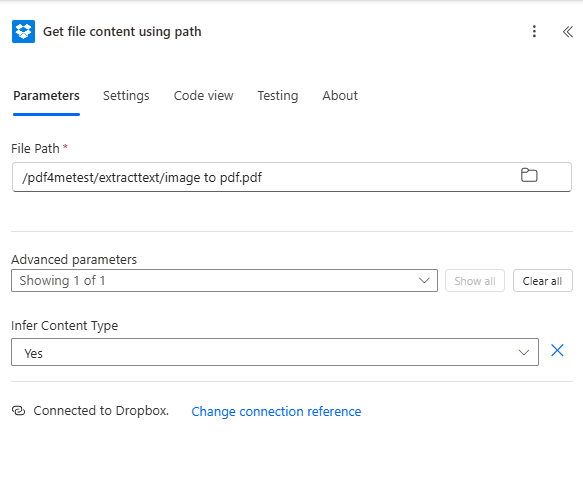
- Eklemek Dropbox → Yol kullanarak dosya içeriğini al.
- Parametreler:
- Dosya Yolu *PDF dosyanızın yolunu girin, örneğin:
/pdf4metest/extracttext/image to pdf.pdfGerekirse klasör simgesini kullanarak dosyalara göz atabilirsiniz. - Gelişmiş parametreler → İçerik Türünü Çıkar: Ayarlandı Evet.
- Bağlantı: Emin olmak Dropbox'a bağlı..
Çıktı, dosya içeriğidir (ikili veri). Bunu şuna eşleştirin: Dosya İçeriği OCR işleminde (ve daha sonra Metin ve Görüntü Çıkarma işleminde).
Dikkat et: Gerçek haritayı doğru şekilde yerleştirdiğinizden emin olun. Dosya İçeriği Çıktıyı seçin, dosya yolunu veya meta verilerini değil. Power Automate bazen açılır menüde birkaç seçenek sunar; ikili dosyayı içeren seçeneği belirleyin.
Adım 2: OCR kullanarak PDF'yi düzenlenebilir PDF'ye dönüştürün (Görüntü tabanlı PDF'ler için).
Şu ana kadarki akış: Tetikleyici → Dosya içeriğini al → OCR kullanarak PDF'yi düzenlenebilir PDF'ye dönüştür.
PDF dosyanız taranmış veya görüntü tabanlı ise, metnin çıkarılmadan önce aranabilir hale gelmesi için bu adımı ekleyin. PDF dosyanızda zaten seçilebilir metin varsa, bir kelimeyi okuyucuda kopyalamayı deneyin, 3. adıma geçebilir ve dosya içeriğini doğrudan Metin ve Görüntü Çıkarma işlemine aktarabilirsiniz.
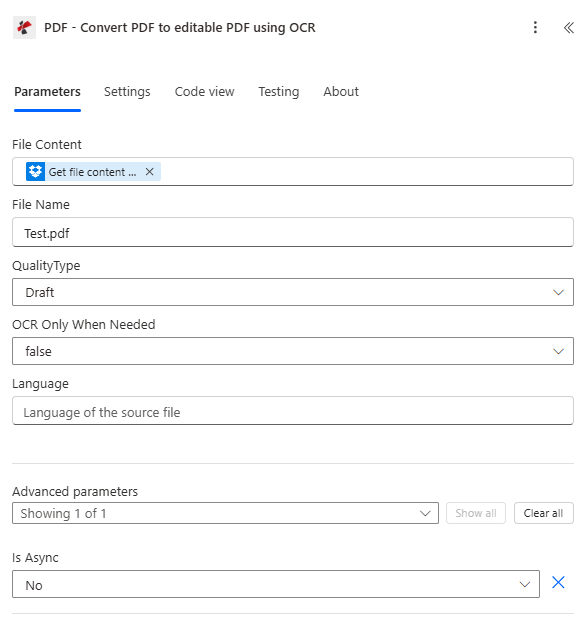
- Eklemek PDF4me → PDF: OCR kullanarak PDF dosyasını düzenlenebilir PDF'ye dönüştürün..
- Parametreler:
- Dosya İçeriği *, Harita Yol kullanarak dosya içeriğini al çıktı (PDF ikili dosyası).
- Dosya adı *Örneğin, bir isim girin.
Test.pdfveya kaynak dosya adı. - KaliteTipi: Taslak normal PDF'ler için (dosya başına 1 API çağrısı) veya Yüksek Taranmış/görüntü tabanlı PDF'ler için (sayfa başına 2 API çağrısı).
- OCR yalnızca gerektiğinde kullanılır.: YANLIŞ OCR'ı her zaman çalıştırmak için, veya Evet PDF dosyası zaten aranabilir durumdaysa atla (API çağrılarını azaltır).
- Dil: Kaynak belge diline ayarlandı (örneğin,
en(Daha iyi OCR doğruluğu için gerekirse.) - Asenkron mu?: HAYIR Senkronize işlemler için (akışlar için önerilir).
- Bağlantı: PDF4me PDF'ye bağlı.
3. Adım: Metin ve Görüntüleri Ayıklayın.
Şu ana kadarki akış: … → OCR kullanarak PDF'yi düzenlenebilir PDF'ye dönüştürün → Metin ve Görüntüleri çıkarın.
- Eklemek PDF4me → PDF: Metin ve Görüntüleri Çıkarma.
- Parametreler:
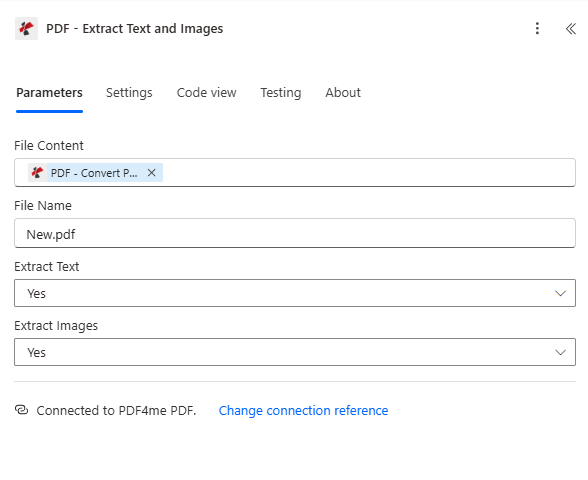
- Dosya İçeriği *Çıktıyı haritalandırın PDF, OCR kullanarak PDF'yi düzenlenebilir PDF'ye dönüştürün (veya doğrudan buradan) Dosya içeriğini al (OCR işlemini atladıysanız).
- Dosya adı *Örneğin, bir isim girin.
New.pdfveya kaynak dosya adı. - Metni Alıntıla: Evet Metni çıkarmak için.
- Görüntüleri Çıkar: Evet gömülü görüntüleri çıkarmak için (veya HAYIR (sadece metne ihtiyacınız varsa).
- Bağlantı: PDF4me PDF'ye bağlı.
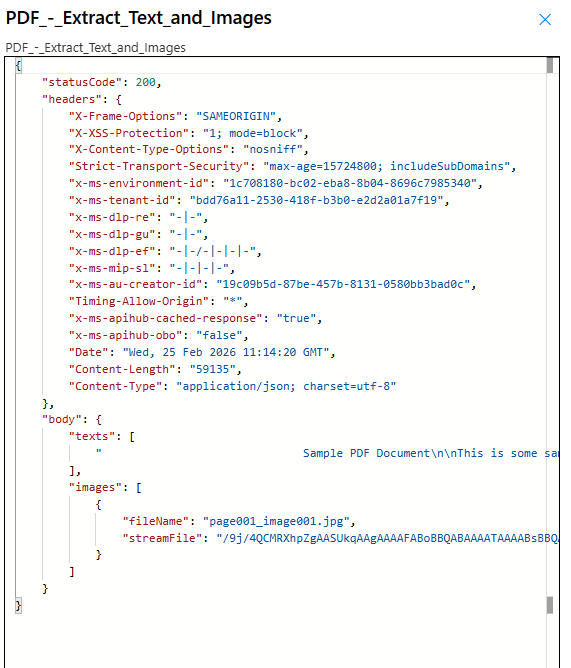
Çıktı: Eylem geri dönüyor vücut ile:
- metinler: Çıkarılan tüm metni içeren dize dizisi (satır sonları da dahil)
\n). - resimlerNesne dizisi:
fileName(örneğin)page001_image001.jpg) VestreamFile(Base64). Görüntüleri kaydetmek veya işlemek için sonraki işlemlerde bunları kullanın.
Parametreler ve Çıkış Referansı.
İşte kullandığımız ekipmanların kısa bir özeti. Bunları kendi sisteminize uyacak şekilde değiştirebilirsiniz.
| Adım | Parametre | Değer | Notlar |
|---|---|---|---|
| Dosyayı al | Dosya Yolu | /pdf4metest/extracttext/... | Dropbox yolunuz |
| Dosyayı al | İçerik Türünü Çıkar | Evet | Power Automate'in dosyayı yönetmesine yardımcı olur. |
| OCR | KaliteTipi | Taslak | Kullanmak Yüksek zorlu taranmış belgeler için |
| OCR | OCR yalnızca gerektiğinde kullanılır. | YANLIŞ | Ayarlandı Evet Metin zaten aranabilir durumdaysa API çağrılarını azaltmak için. |
| Çıkarmak | Metin / Görüntüleri Çıkarma | Evet / Evet | İşlemleri hızlandırmak için ihtiyacınız olmayan şeyleri kapatın. |
| Çıktı | gövde.metinleri | Dize dizisi | Çıkarılan tüm metin |
| Çıktı | vücut.resimleri | dosyaAdı, akışDosyası | Her görüntü için Base64 görüntü verileri |
Parametrelerin tüm ayrıntıları için bakınız. Metin ve Görüntüleri Ayıklama: Güçlü Otomasyon Ve OCR kullanarak PDF dosyasını düzenlenebilir PDF dosyasına dönüştürün..
Sorun giderme.
Bazen işler ters gidebilir. İşte genellikle sorunu çözen yöntem:
Genellikle yanlış alanın eşleştirildiği anlamına gelir. Gerçek bilgiyi içeren alanı kullanın. dosya içeriğiYol veya referans değil, Power Automate'in açılır menüsü burada biraz karmaşık olabilir. Bkz. Zapier ve Power Automate İpuçları Base64 ve dosya işleme için.
Metin ve Görüntü Çıkarma işlemi için PDF dosyası gereklidir. Kaynağınız bir görüntü ise, önce onu dönüştürün. PDF'ye dönüştürArdından sonucu iletin.
Kontrol etmek PDF4me Sorun Giderme 401 (API anahtarı), 402 (krediler) ve platforma özgü düzeltmeler için.
API'yi etkileşimli olarak deneyin.
Power Automate kullanmadan Metin ve Görüntü Çıkarma API'sini test edin. API TestleriPDF dosyasını yükleyin ve yanıtı görün:
Sonraki Adımlar.
- Test amaçlı bir PDF dosyasını klasörünüze bırakın ve akışı çalıştırın, kontrol edin. vücut çıktı için
metinlerVeresimler. - Beslemek
metinlerCompose, Parse JSON veya Conditions'a dönüştürün; kullanınresimlerDosya oluşturma veya herhangi bir depolama işlemiyle. - Takas Manuel olarak tetikle için Bir dosya oluşturulduğunda (Dropbox) ve tetikleyicinin dosya yolunu şuraya bağlayın: Dosya içeriğini al Otomatikleştirme için, müdahale gerektirmeyen bir sistem.