PDF Form Yanıtlarını Power Automate'e Nasıl Çekersiniz? Basit Bir Dropbox + PDF4me Çıkarma Akışı.

Eğer zaten depoluyorsanız doldurulmuş veya doldurulabilir PDF'ler içinde DropboxSayfadaki içeriği yeniden yazmanıza gerek yok. Bu kılavuz, bağlantıları adım adım açıklıyor. üç adımAkışı kendiniz başlatırsınız. Dropbox PDF baytlarını yükler ve PDF, Form Verilerini Çıkarma (PDF4me) dönüşleri AcroForm alan değerleri içine yapılandırılmış veri Excel'e, Dataverse'e, e-postaya veya başka bir API'ye aktarabilirsiniz.
Ekran görüntülerinde Dropbox yolu kullanılıyor. /blog data/extract form data from pdf/sample_form.pdf ve bir PDF4me Dosya adı ile ilgili Test.pdfYerine koy senin Klasör, dosya adı ve bağlantı açısından, kalıp aynı kalır.
1. Akışı manuel olarak tetikle → 2. Dropbox, Dosya içeriğini yol kullanarak alma (PDF dosyanız) → 3. PDF, Form Verilerini Çıkarma, harita Dosya İçeriği 2. adımdan itibaren ayarlayın Dosya adı bir .pdf isim → oku form alanı değerleri eylem çıktısından (genellikle bir formData-Yanıt gövdesindeki stil nesnesi).
Dosya İçeriği PDF olmalı ikili itibaren Dosya içeriğini al (yol dizesi değil). PDF dosyası şunları içermelidir: gerçek form alanları (Etkileşimli AcroForm): Alan içermeyen "düz" bir tarama, aynı türde yapılandırılmış haritayı döndürmeyecektir. Dosya adı Geçerli bir PDF dosya adı olmalıdır (örneğin, Test.pdf (veya akışınızdaki dinamik ad); Dropbox nesneyi farklı bir yolda saklamış olsa bile, işlenecek görevi tanımlar.
İşler yolunda gittiğinde elde ettiğiniz şey
Başarılı bir koşuda genellikle şunları görürsünüz: HTTP 200 eylem çıktısında ve bir JSON gövdesi Neresi PDF'deki alan adları anahtar olarak görünmek doldurulmuş değerler Dizeler (veya benzeri) olarak. Aşağıdaki referans çalıştırmada, şu gibi anahtarlar: müşteri_adı, e-posta, öğe, miktar, Ve fiyat form tanımını yansıtın örnek_form.pdf. Senin PDF dosyası yayınlanacaktır. senin Alan adları için, ekran görüntüsünü sabit bir şema olarak değil, gerçek bir örnek olarak değerlendirin.
Özetle: üç adımın tamamı
Bu yerleşim planının neden yaşanması kolay olduğu
Dropbox tedarikleri bir İkili veri yükü. Çıkarma işlemi, yolu daha sonra SharePoint'e veya e-posta eklerine değiştirseniz bile her zaman aynı girdi biçimini alır.
Tarlalar bir kez anahtar-değer verileri, yapabilirsiniz JSON'u ayrıştırmak, sütunlara eşle, veya API'ye POST isteği gönder İfadelerde hassas dize bölme işlemlerini sürdürmeden.
Çıkarma işleminden sonra ekleyin. Durum dallar, Her birine uygulayın toplu işlemler için veya manuel tetikleyiciyi bununla değiştirin. Dropbox, Bir dosya oluşturulduğundaÇıkarma adımı olduğu gibi kalır.
Başlamadan önce
- Güç Otomasyonu oluşturma izniyle bulut akışları.
- PDF4me API anahtarı ve konektör bağlantısı: ilk yardım: PDF4me'yi Power Automate'e bağlayın.
- Dropbox PDF dosyasının bulunduğu klasörü okuyabilen bağlantı.
- İçinde gerçekten PDF bulunan bir dosya. doldurulabilir form alanları (Dosyayı Acrobat Reader'da açın ve alanlar arasında gezinerek onaylayın).
Akışın özeti (üç adım)
- Akışı manuel olarak tetikleTasarım ve test yaparken çalıştırın.
- Yol kullanarak dosya içeriğini al (Dropbox): Yükler
örnek_form.pdf(veya dosyanız) olarak ikili içerik. - PDF: Form Verilerini Çıkarma (PDF4me): Bu içeriği tüketir ve geri döndürür. alan değerleri Çıktı JSON'unda.
Akışa genel bakış
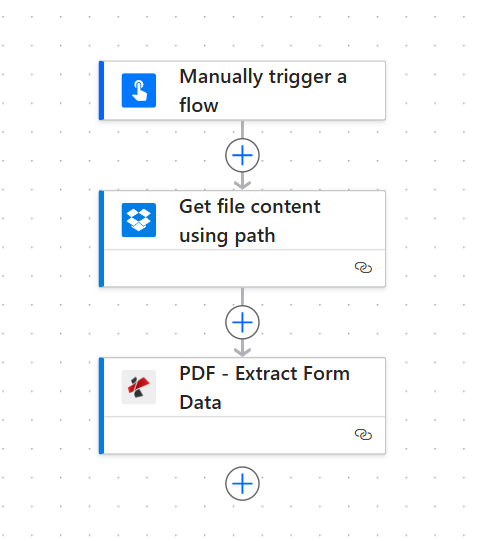
Üç aşamalı süreç: tetikleyici → Dropbox dosya baytları → PDF4me ile çıkarma.
Adım 1: Dosya içeriğini yol (Dropbox) kullanarak alın.
Şu ana kadarki akış: Tetikleyici → Dosya içeriğini al.
- Eklemek Dropbox → Yol kullanarak dosya içeriğini al (Bağlantı versiyonuna göre metinde küçük farklılıklar olabilir).
- Dosya YoluPDF dosyanıza işaret edin. Bu kılavuz, PDF dosyasını kullanmaktadır.
/blog data/extract form data from pdf/sample_form.pdf. - Altında Gelişmiş seçenekleri göster, ayarlamak İçerik Türünü Çıkar ile Evet Bu sayede bağlantı elemanı, veri yükünü doğru şekilde işliyor.
- Kaydetmek Ve Test Bu adımı onaylayın; Dosya içeriği görünür Dinamik içerik Bir sonraki adım için.
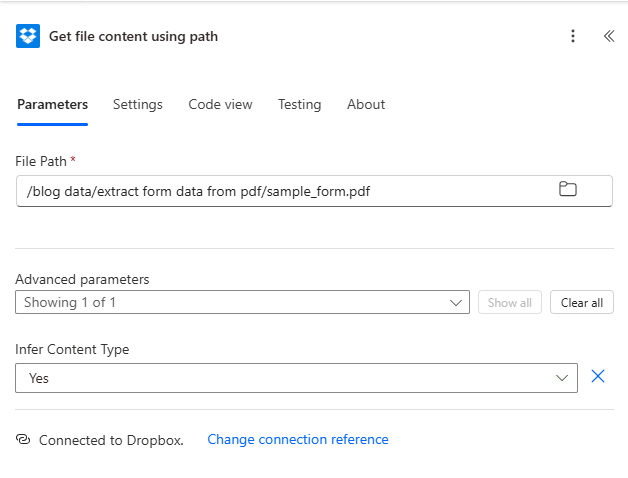
Adım 1: Dropbox'taki PDF dosyasının yolunu ve içerik türü çıkarımını etkinleştirin.
Adım 2: PDF: Form Verilerini Çıkarma (PDF4me)
Şu ana kadarki akış: Tetikleyici → Dosya içeriğini al → Form Verilerini Çıkarma.
- Eklemek PDF: Form Verilerini Çıkarma (PDF4me).
- Dosya İçeriği: İtibaren Dinamik içerik, seçmek Dosya içeriği (veya eşdeğeri) -den Yol kullanarak dosya içeriğini al.
- Dosya adı: Uzantısıyla birlikte bir PDF adı girin, örneğin:
Test.pdfVeya akışınız dosya oluşturuyorsa veya yeniden adlandırıyorsa dinamik bir ad atayın. Dropbox yol dizesiyle eşleşmesi gerekmez.; makul olmalı.pdfİş için etiket. - KaydetmekArdından akışı çalıştırın ve işlemi açın. Çıktılar.
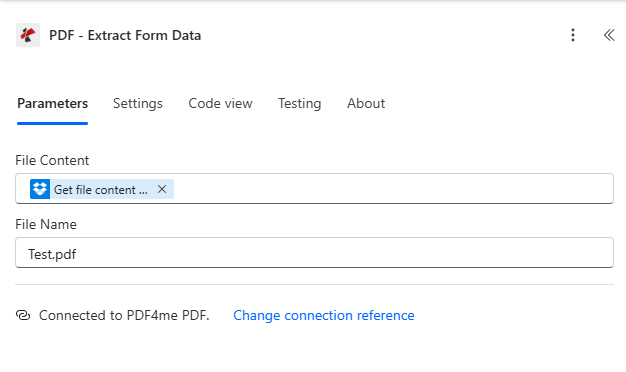
Adım 2: Dropbox'tan alınan ikili dosya Dosya İçeriğine eşleştirildi; Dosya Adı işleme için ayarlandı.
Çıktı: PDF alanlarından JSON'a dönüştürme işlemi için kullanabilirsiniz.
Başarılı bir çalışmanın ardından kontrol edin. PDF, Form Verilerini Çıkarma → ÇıktılarGörmelisiniz. durum kodu: 200 ve bir vücut Çıkarılan değerleri taşıyan. Alan anahtarları PDF form tanımını takip eder.Aşağıdaki örnek, bu örnek formun tek bir çalıştırmada ürettiği sonucun birebir aynısıdır.
Genişlet: Örnek çalıştırma çıktısı (ekran görüntüsü + örnek JSON)
Bağlayıcı, alışılagelmiş HTTP tarzı zarfı sarar (durum kodu, başlıklar, vücut). İçeri vücutAlanlarınızı listeleyen nesneyi arayın (burada) formDataAyrıca aşağıdaki gibi meta veriler de görebilirsiniz: isAsync Sürüme ve çalışma moduna bağlı olarak.
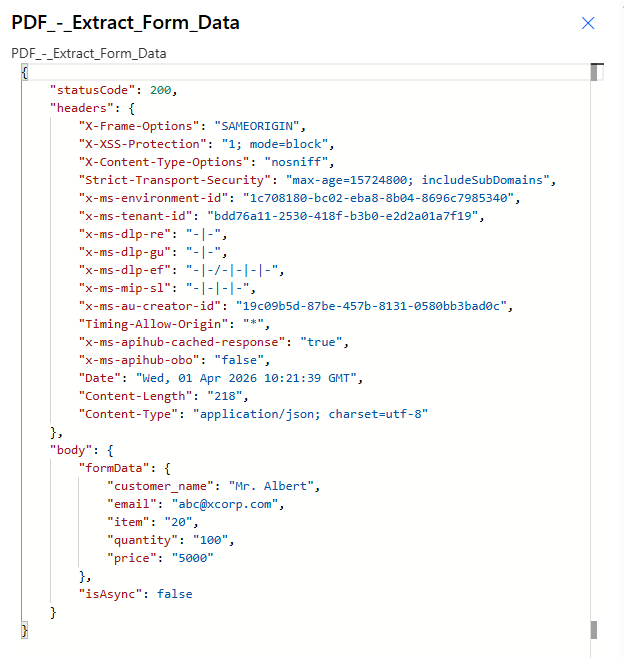
Referans çıktısı: Aynı değerler sonraki adımlar için Dinamik içerikte de görünür.
{
      "statusCode": 200,
      "body": {
      "formData": {
      "customer_name": "Mr. Albert",
      "email": "[email protected]",
      "item": "20",
      "quantity": "100",
      "price": "5000"
      },
      "isAsync": false
      }
      }
Uç: Sonraki adımda şunu kullanın: Dinamik içerik tek tek alanları seçmek için, veya JSON'u ayrıştır Formunuza uygun bir şema ile. Sayılar genellikle şu şekilde gelir: dizelerGerektiğinde dönüştürün.
İsteğe bağlı sonraki adımlar: Excel'e Ekle, E-posta gönder Seçilen alanlarla, HTTP bir iş kolu API'sine veya Bir satırı güncelle Dataverse'de artık her alan birinci sınıf bir belirteçtir.
Hızlı referans
| # | Aksiyon | Neler ayarlanmalı? |
|---|---|---|
| 1 | Manually trigger a flow | Run on demand while building |
| 2 | Get file content using path | Dropbox path to PDF + Infer Content Type = Yes |
| 3 | PDF, Extract Form Data | File Content from step 2; File Name = *.pdf |
Parametrelerin tam listesi ve entegrasyon notları: PDF'den Form Verilerini Çıkarma - Power AutomateAPI referansı: PDF'den Form Verilerini Çıkarma (API).
Sorun giderme
PDF dosyasının içeriğini doğrulayın. etkileşimli form alanları ve onların doldurulmuş (Sadece çizilmiş metin değil). Dosyayı masaüstü bir okuyucuda açın ve kullanın. Mevcut alanları vurgula Emin değilseniz.
Yeniden haritalama Dosya İçeriği itibaren Dosya içeriğini al çıktı. Yap Olumsuz Yol dizesini, yalnızca dosya kimliğini veya bir bağlantıyı iletin, Power Automate'in ihtiyacı olan bilgiler şunlardır: ikili Dropbox işleminden gelen sütun.
PDF4me Sorun GidermeAPI anahtarı, abonelik/krediler ve PDF4me bağlantısının yeniden doğrulanması.
Sırada ne denenecek?
Yapım fikri: Manuel tetiği şununla değiştirin: Dropbox, Bir dosya oluşturulduğunda aynı klasörde tutun, sonra saklayın Dosya içeriğini al Ve Form Verilerini Çıkarma Böylece her yeni yükleme otomatik olarak işlenir.
Bu, temel unsurları kapsar: doğru ikili eşleme, gerçek bir .pdf Dosya adı ve doldurulabilir bir kaynak dosyası. SharePoint veya e-posta tetikleyicileri için aynı yapıyı yeniden kullanın ve şunlara bakın: Form Verilerini Çıkarma Akışı ayrıştırma, depolama veya bildirimlerle genişlettiğinizde belgeler oluşturulur.