Make programında PDF form verilerini nasıl çıkarırsınız? Dropbox'tan dosyaları izleyin, indirin, ardından PDF4me'yi kullanın.

Ekipler sıklıkla otomasyon kullanır. PDF formları Aynı şekilde: kol saati Yeni dosyalar için bir bulut klasörü, indirmek PDF baytları, daha sonra çıkarmak Alan adlarını ve değerlerini, e-tablolar, CRM'ler veya veritabanları için yapılandırılmış verilere dönüştürür. Bu kılavuz, bu yolu oluşturur. Yapmak (Make.com): Dropbox, Dosyaları İzle Açık /Blog Verileri/PDF'den Form Verilerini Çıkarma/, Dropbox, Dosya İndir tetikleyiciden gelen yol ile, PDF4me, PDF Form Verilerini Çıkarma ile Dosya adı Ve Belge İndirilen dosyadan eşleştirildi. Çalıştırma çıktısı şunu gösteriyor: Form Verileri örneğin müşteri_adı, e-posta, öğe, miktar, Ve fiyat için örnek_form.pdf.
Yüklemek örnek_form.pdf Dosyayı izlenen Dropbox klasörüne (veya kendi belirlediğiniz yola) kaydedin. Dosya doldurulabilir özelliktedir. AkroForm PDF, bu modülün beklediği türle aynı.
- Adımları takip edin 1 → 2 → 3 Sırayla. Her yeni eşlemeden sonra senaryoyu çalıştırın, böylece Make, hap seçici penceresinde doğru alanları gösterir.
- Numaralar içeren etiket modülleri oluşturun (örneğin: 5, 4, 2) eklenme zamanlarına göre. Rakamlarınız farklılık gösterebilir.harita, tarafından Anlam: yolundan Dosyaları İzle → İndir; dosya adı + veriler İndirmek → PDF4me.
- Modüller arasındaki anahtar simgeleri açılır. haritalama adımlar arasında.
1. Dropbox, Dosyaları İzle → klasör /Blog Verileri/PDF'den Form Verilerini Çıkarma/Alt klasörleri kapat, bir ayar yap Sınır (örn. 2) → 2. Dropbox, Dosya İndir → Dosya yolunu eşle → izleme çıktısından gelen yol (ekran görüntüsü: 5. Yol gösterimi) → 3. PDF4me: PDF Form Verilerini Çıkarma → Harita → Dosya adı Ve Belge İndirilenlerden (ekran görüntüsü: 4. Dosya Adı, 4. Veriler).
PDF Form Verilerini Çıkarma okur PDF form alanları (AcroForm). Düz tarama veya yalnızca çizilmiş metin içeren bir PDF aynı sonucu vermez. Form Verileri nesne. Örnek Örnek Fatura Formu Aşağıda, bu akışın hangi tür etiketli alanlar için tasarlandığı gösterilmektedir.
Yapım kontrol listesi
- Hesaplar: YapmakDropbox ve PDF4me bağlantılar.
- Dosya: Yaratmak
/Blog Verileri/PDF'den Form Verilerini Çıkarma/(veya sizinki) ve bırakınörnek_form.pdfTest için içeride. - Saat ayarları: Karar vermek Sınır (Döngü başına maksimum dosya sayısı); test ederken küçük bir sayı ile başlayın.
- Emir: İzleme Ekle → İndir → Çıkar; izleme dosyasındaki yolu İndir bölümüne, ardından dosya adını + arabellek dosyasını PDF4me'ye eşleyin.
Örnek form (giriş)
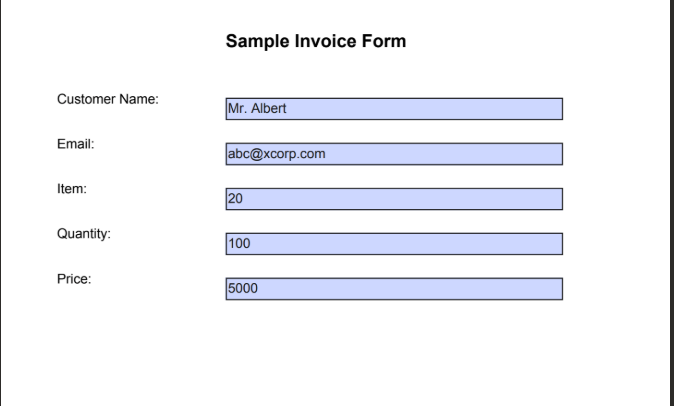
Örnek kaynak PDF: alan anahtarları, çıkarıcı çıktısındaki JSON anahtarlarıyla eşleşiyor.
Özetle: üç modül
Senaryo özeti
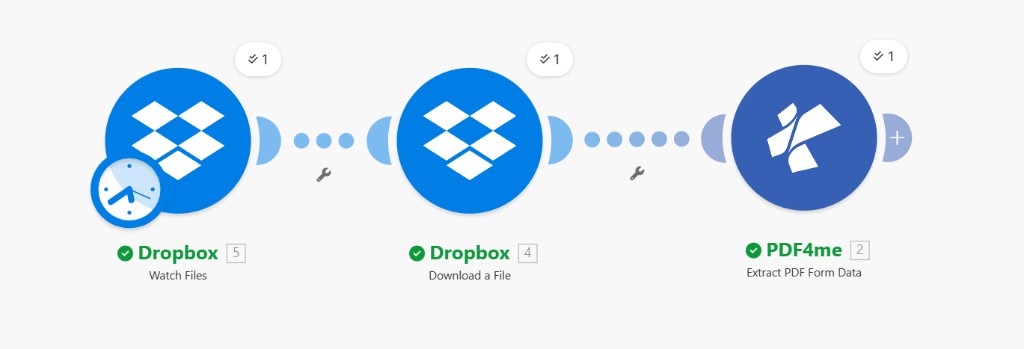
Soldan sağa: izleme klasörü → yola göre indirme → form alanlarını ayıklama. Kullanıcı arayüzündeki modül numaraları değişiklik gösterebilir.
Bu desen neden faydalı?
Dosyaları İzle Yeni PDF dosyaları göründüğünde otomatik olarak çalıştırma başlatır, böylece manuel olarak sorgulama yapmanıza gerek kalmaz.
Haritalama Yol gösterimi (veya eşdeğeri) tetikleyiciden içeriye İndirmek Her yeni dosya için dosya yolunu dinamik tutar.
Form Verileri Bölünmesi, saklanması veya bir sonraki modüle (E-Tablolar, HTTP, Veri deposu) gönderilmesi kolaydır.
Adım 1: Dropbox: Dosyaları İzle
Şu ana kadarki senaryo: Sadece tetikleyici.
- Eklemek Dropbox → Dosyaları İzle (Zaman işaretli planlanmış/sorgulama tetikleyicisi).
- BağlantıDropbox hesabınız.
- Klasör arama yöntemi: Listeden seçim yapın (veya eşdeğeri) ve klasörü seçin, örneğin:
/Blog Verileri/PDF'den Form Verilerini Çıkarma/. - Alt klasörlere de göz atın.: HAYIR İç içe yollara ihtiyacınız olmadığı sürece.
- Sınır: Çalıştırma döngüsü başına maksimum dosya sayısı (örnek: 2Daha düşük değerler test sırasında daha kolaylık sağlar.
- Kaydetmek Ardından, klasördeki bir test dosyasıyla senaryoyu bir kez çalıştırın, böylece bir sonraki modül, yol alanı içeren bir paket alır.
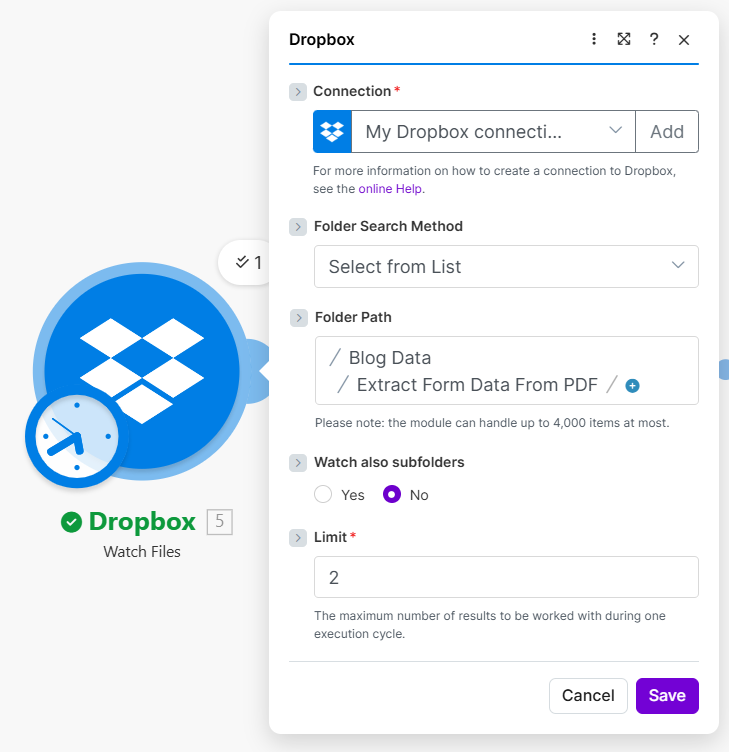
Adım 1: İzlenen klasör ve döngü başına limit.
Adım 2: Dropbox: Dosya İndir
Şu ana kadarki senaryo: İzle → İndirmek.
- Eklemek Dropbox → Dosya İndir.
- Dosya seçme yöntemi: Dosya yolunu eşle (statik tarama değil).
- Dosya Yolu: İzleme modülündeki yol alanını eşleştirin (ekran görüntüsüne bakın:
5. Yol gösterimiİzleme modülünüz farklı bir numara içeriyorsa, yeni dosya için tam Dropbox yolunu içeren öğeyi seçin. - Kaydetmek Ve Bir kez çalıştır Dolayısıyla çıktılar şunları içerir: Dosya adı Ve Veri (PDF4me için PDF arabelleği).
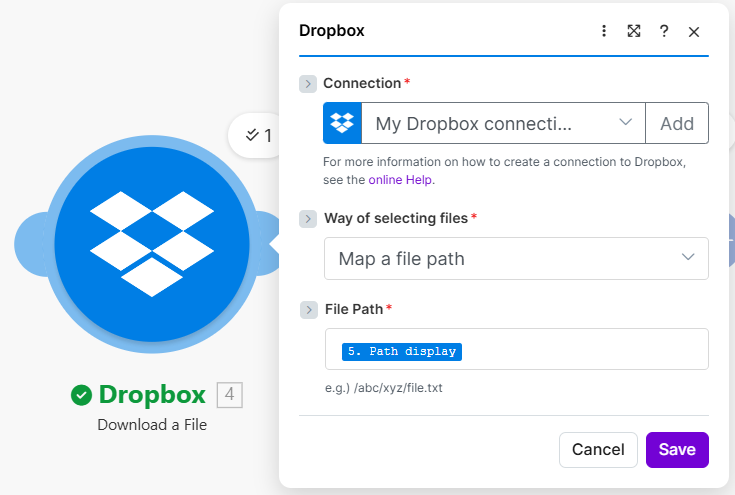
Adım 2: Yol, izleme tetikleyicisinin çıktısından gelir.
Adım 3: PDF4me: PDF Form Verilerini Çıkarma
Şu ana kadarki senaryo: İzle → İndir → PDF Form Verilerini Çıkarma.
- Eklemek PDF4me → PDF Form Verilerini Çıkarma.
- Dosya girişleri altında, şunu seçin: Harita (Sadece Dropbox kısayolu değil).
- Dosya adıHaritayı İndir (referans:
4. Dosya Adı).Olmalıdır.pdfisim. - Belge / herkese açık dosya URL'si: İndirilen dosya arabelleğini eşleştirin (referans:
4. Veriler). - Kaydetmek ve senaryoyu çalıştırın. Açın operasyon detayları bu modülün incelemesi için Form Verileri.
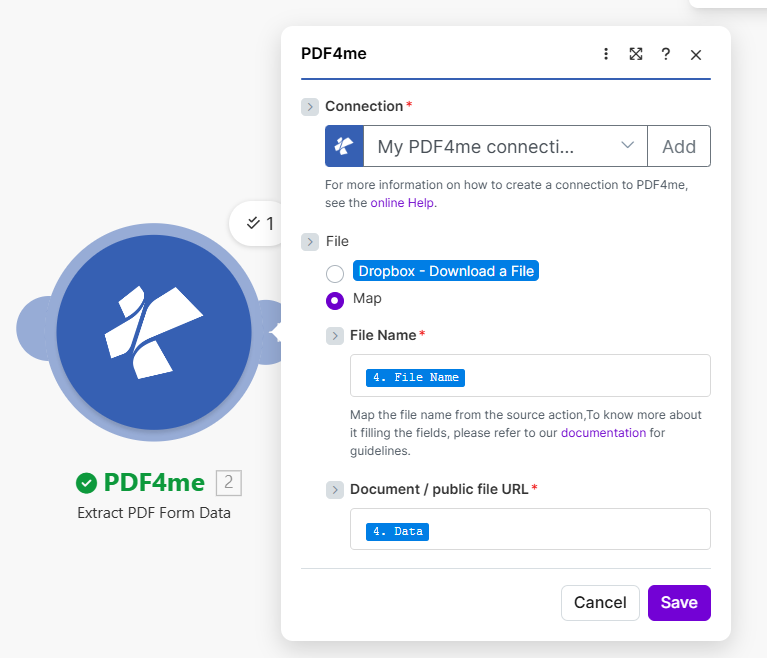
3. Adım: İndirilen dosyadan adı + ikili dosyayı PDF4me'ye aktarın.
Çıktı: Form Verileri ve krediler
Başarılı bir çalıştırmanın ardından, PDF4me modülü girdiyi gösterir. örnek_form.pdf ve çıktı Form Verileri Alan anahtarlarınızla birlikte. Kullanılan referans yürütme 1 işlem Ve 1 kredi.
Genişlet: yürütme ayrıntısı (ekran görüntüsü)
PDF form tanımınıza tam olarak uyan anahtarlar. Örnek çalıştırma şu sonucu üretti: müşteri_adı, e-posta, öğe, miktar, Ve fiyat.
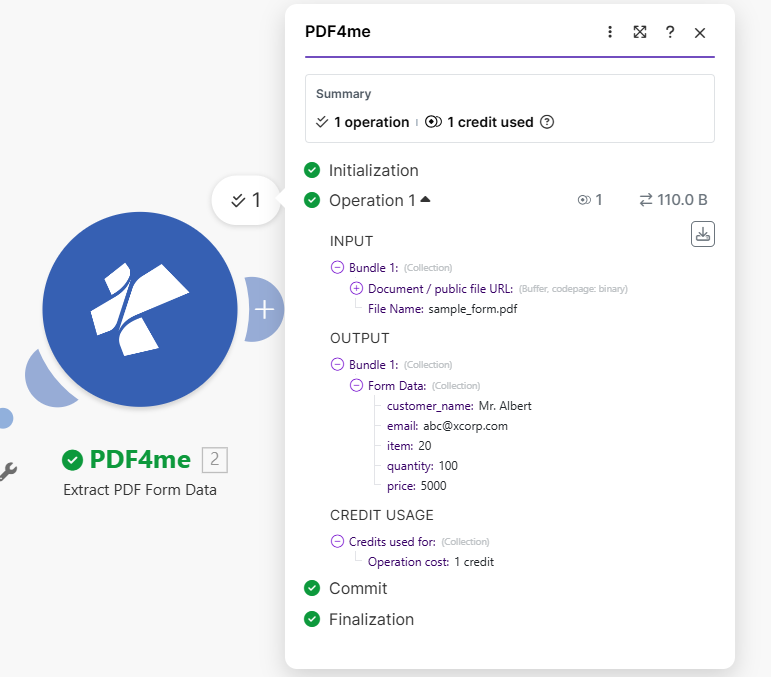
Modül yürütme: giriş dosya adı, çıktı Form Verileri, kredi kullanımı.
{
      "customer_name": "Mr. Albert",
      "email": "[email protected]",
      "item": "20",
      "quantity": "100",
      "price": "5000"
      }
Hızlı referans
| # | Modül | Neleri yapılandıracaksınız? |
|---|---|---|
| 1 | Dropbox, Watch Files | Folder path; subfolders; Limit per run |
| 2 | Dropbox, Download a File | Map file path from watch (e.g. Path display) |
| 3 | PDF4me, Extract PDF Form Data | Map: File name + Document (Data) from Download |
Modül referansı: PDF Form Verilerini Çıkarma - OluşturmaAPI: PDF'den Form Verilerini Çıkarma (API). Bağlantı: PDF4me'yi Oluşturmak İçin Bağlayın.
Sorun giderme
PDF dosyasının etkileşimli olduğunu doğrulayın. form alanlarıDosyayı masaüstü bir e-okuyucuda açın ve emin değilseniz "alanları vurgula" özelliğini kullanın.
Yeniden haritalama Dosya Yolu eşleşen saat çıktı alanına Dropbox'ın tam yolu Tespit edilen dosya için. İzleme modülünü tek başına çalıştırın ve paket alan adlarını inceleyin.
N. haritalayıcıdaki hapHaplar gösteriyor Senaryonuzda modül sırasıHer zaman soldan sağa doğru olmayabilir. Her zaman paketi aşağıdaki seçenekler arasından seçin. Kol saati yol için ve oradan İndirmek İsim + veri için.
Sırada ne denenecek?
Artık tekrarlanabilir bir şeye sahipsiniz. Yapmak model: kol saati Bir Dropbox klasörü, indirmek Her yeni PDF dosyasını yoluna göre ve çıkarmak form alanlarını içine Form Verileri Sonraki adımlar için. Google Sheets, HTTP veya bir veri deposunu bağlayın ve alan adları değiştiğinde resmi modül belgelerini açık tutun.