Zapier'da Fatura Verilerini Ayıklama ve Eşleştirme İşleminde Zorlanıyor musunuz? PDF4me AI ile 3 Adımda!
Zapier'da PDF faturalarından veri çıkarmak için PDF4me kullanıyorsunuz, ancak PDF'deki her alanı bir sonraki adıma nasıl eşleştireceğiniz belirsiz gelebilir. Hangi işlemi kullanmalısınız? Tedarikçi adını, fatura numarasını, tutarları ve tarihleri PDF'den nasıl çıkarıp kullanılabilir bir biçime dönüştürebilirsiniz?
Bu kılavuz, basit ve tekrarlanabilir bir iş akışını göstermektedir: Dropbox klasörüne yeni bir fatura PDF dosyası düştüğünde, PDF4me AI - Fatura Ayrıştırıcı Yapılandırılmış alanları (fatura numarası, satıcı adı, satıcı adresi, mağaza numarası, teslim tarihi, ara toplam, toplam ve daha fazlası) çıkarır. Ardından siz bir metin dosyası yükleyin Çıkarılan verilerin bulunduğu dosya içeriğiyle aynı klasöre kaydedin ve Dosya adı olarak fatura numarasını kullanın.Yani hem orijinal PDF dosyasını hem de küçük bir kopyasını elde ediyorsunuz. .txt dosya (örneğin Pdf4me-202503-25041.txtAyrıştırılmış verileri içeren ve aşağı akış Zaps'lerine, elektronik tablolara veya ERP'ye gönderilmeye hazır dosya.
Aşağıdaki her adım, alan adı, klasör yolu ve eşleme, Zapier ve Dropbox ekran görüntülerinden doğrulanmıştır. Bunu adım adım kurulum kılavuzu olarak kullanın.
İnşaata başlamadan önce nelere ihtiyacınız var?
- Zapier: Zapier Hesap. Bir tetikleyici ve iki eylem içeren yeni bir Zap oluşturun.
- PDF4me API anahtarı: PDF4me API anahtarınızı alın.Eklediğinizde bağlantıyı kurun. Yapay Zeka - Fatura Ayrıştırıcı Aksiyon. İlk defa mı? Bakın. PDF4me'yi Zapier'e bağlayın.
- DropboxDropbox kullandığımız için adımlar ekran görüntülerine uyuyor. Aynı yöntem şunlar için de geçerli: Google Drive, SharePointveya bu tür bir uygulama sunan herhangi bir uygulama Klasörde Yeni Dosya Ve Dosya Yükle.
Bu akış ne yapıyor?
Zap üç şey yapar:
- Bir klasörü izler.: Bir klasörde yeni bir dosya (örneğin bir fatura PDF'si) göründüğünde,
/Blog Data/Process InvoiceTetik ateşlenir. - Fatura verilerini çıkarır.PDF dosyası şuraya gönderiliyor: PDF4me AI - Fatura AyrıştırıcıYapay zeka yapılandırılmış alanlar döndürür: Fatura Numarası, Satıcı Adı, Satıcı Adresi, Mağaza Numarası, Teslimat Tarihi, Ara Toplam, Toplamve isteğe bağlı özel alanlar (Müşteri Referansı, Departman Kodu, Maliyetler vb.).
- Çıkarılan verileri dosya olarak kaydeder.: The Dosya Yükle Bu eylem bir oluşturur
.txtAynı klasördeki dosya. dosya içeriği 2. adımdaki eşleştirilmiş verilerdir; dosya adı fatura numarasıdır (örneğin,Pdf4me-202503-25041.txtYani orijinal PDF dosyasını saklıyorsunuz ve her fatura için ayrıştırılmış veriler içeren küçük bir metin dosyası elde ediyorsunuz.
Sonuç: Bir PDF içinde → bir PDF artı bir .txt (fatura numarasına göre adlandırılmış) her biri. Yapay Zeka - Fatura Ayrıştırıcı çalıştırma kullanımları 1 kredi.
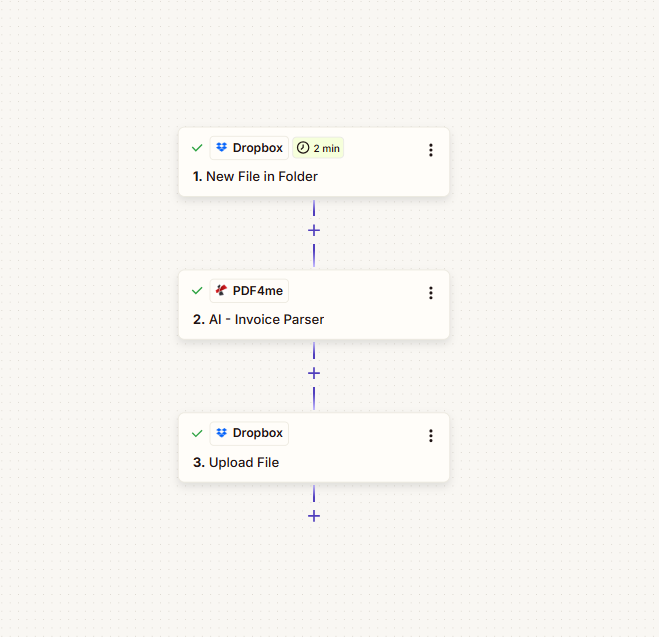
Zap Nasıl Görünüyor? (3 Adım)
Her üç adımda da yapılandırma tamamlandığında yeşil bir onay işareti görünür:
- 1. Klasörde Yeni Dosya (Dropbox): Tetikleyici: Klasörde yeni dosya. Sonraki adımlar için dosya adını/uzantısını sağlar.
- 2. Yapay Zeka - Fatura Ayrıştırıcı (PDF4me): 1. adımdaki PDF dosyasını PDF4me'ye gönderir; geri döndürür. Fatura Numarası, Satıcı Adı, Satıcı Adresi, Mağaza Numarası, Teslimat Tarihi, Ara Toplam, Toplamve yapılandırdığınız tüm özel alanlar.
- 3. Dosya Yükle (Dropbox): Bir şey yazıyor
.txtDosyayı klasöre taşı. Dosya = 2. adımdaki veriler eşleştirildi (Fatura Numarası, Tedarikçi Adı, Tedarikçi Adresi, Ara Toplam, Toplam); Dosya Adını Belirtin = 2. Fatura Numarası; Dosya Uzantısını Belirtin =.txt.
Önce ve Sonra: Neler Değişti?
Önce: İzlenen klasördeki bir fatura PDF dosyası (örneğin, PDF-4me.pdf).
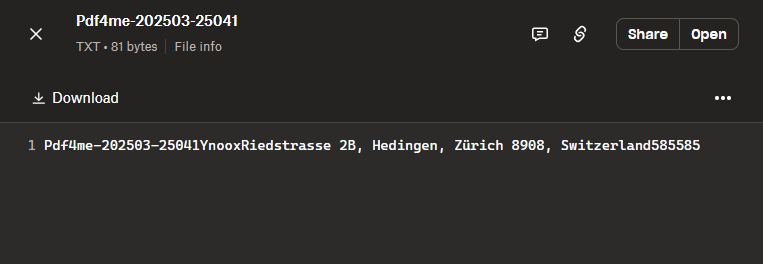
Sonrasında: Aynı klasörde orijinal PDF dosyası ve fatura numarasıyla adlandırılmış yeni bir metin dosyası bulunmaktadır (örneğin, ...). Pdf4me-202503-25041.txt(81 bayt) boyutundaki bu dosyanın içeriği, çıkarılan fatura verileridir (fatura numarası, satıcı adı, satıcı adresi, ara toplam, toplam).
Zap çalıştırıldıktan sonra Dropbox klasörü

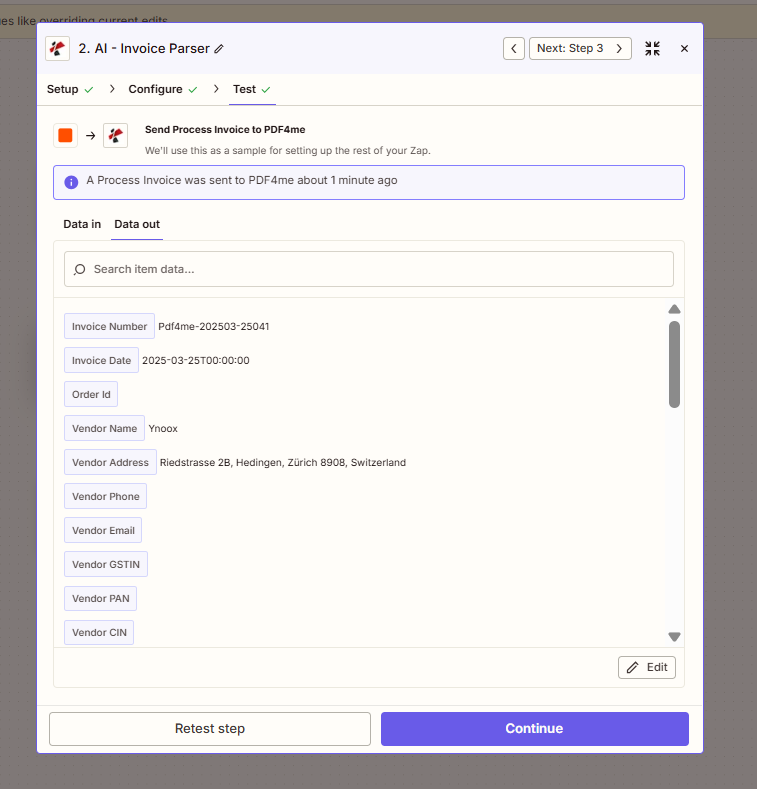
Yapay Zeka - Fatura Ayrıştırıcı Veri Çıkışı (Test adımı)
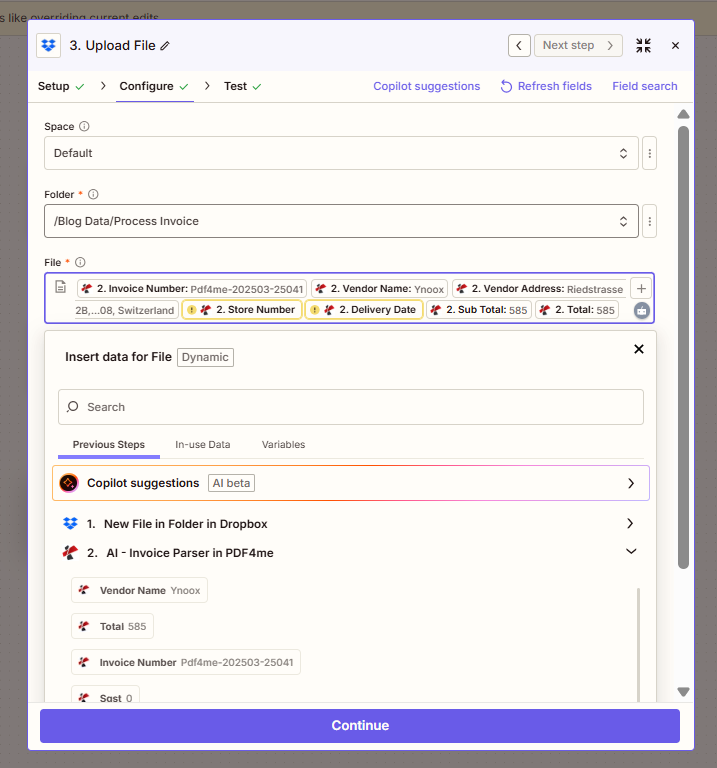
Dosya Yükle: Çıkarılan verileri Dosya alanına eşleme
Çıkarılan verilerin .txt dosyasında nasıl göründüğü
Adım 1: Fatura PDF'leriniz Nereye Giriyor?
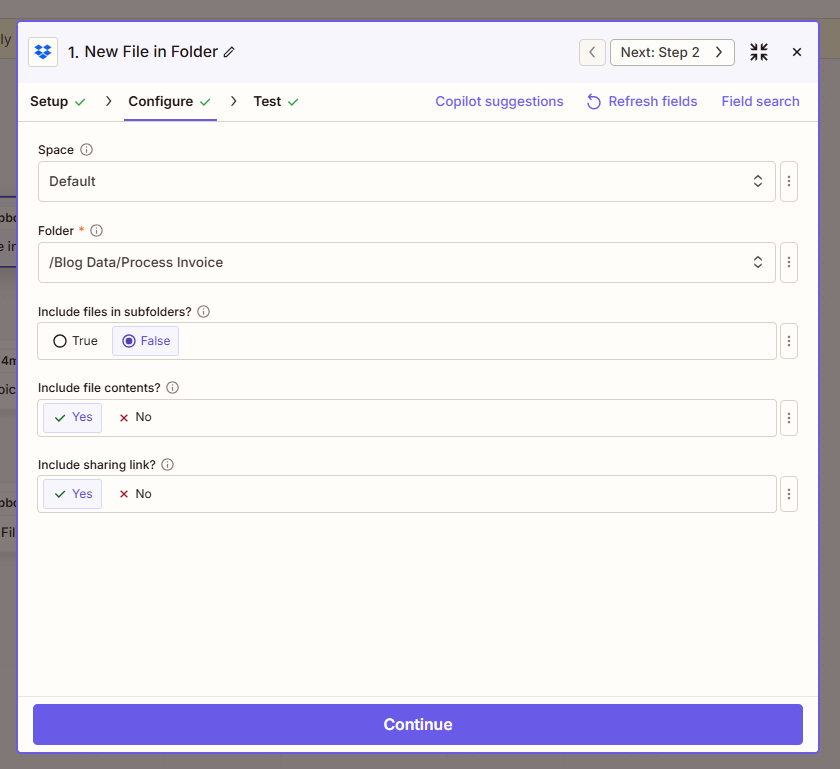
Fatura klasörünüzde yeni bir dosya göründüğünde Zap'in çalışması için tetikleyiciyi yapılandırın. Tetikleyici şu özellikleri sağlamalıdır: dosya içeriği Yani 2. adımda PDF dosyasını PDF4me'ye gönderebilirsiniz.
Şu ana kadarki akış: 1. Klasörde Yeni Dosya (tetikleyici).
- Tetikleyici ekle: Dropbox → Klasörde Yeni Dosya.
- Yapılandır (ekran görüntüsünden):
- Uzay: Varsayılan (veya Dropbox alanınız).
- Dosya (Zorunlu): İzlenecek klasörün yolu, örneğin:
/Blog Data/Process Invoice. - Alt klasörlerdeki dosyaları da dahil edelim mi?: YANLIŞ yalnızca o klasörü izlemek; Doğru Alt klasörleri de içerecek şekilde.
- Dosya içeriğini de dahil edeyim mi?: EvetPDF baytlarının yapay zeka - fatura ayrıştırıcısı tarafından kullanılabilmesi için gereklidir.
- Paylaşım bağlantısını ekleyelim mi?: Evet veya HAYIR Gerektiği gibi.
- Tıklamak Devam etmek ve tetikleyici örnek veri döndürecek şekilde bir test çalıştırın (örneğin, test amaçlı bir fatura PDF'si).
Adım 2: Fatura Verilerini Nasıl Çıkarırsınız?
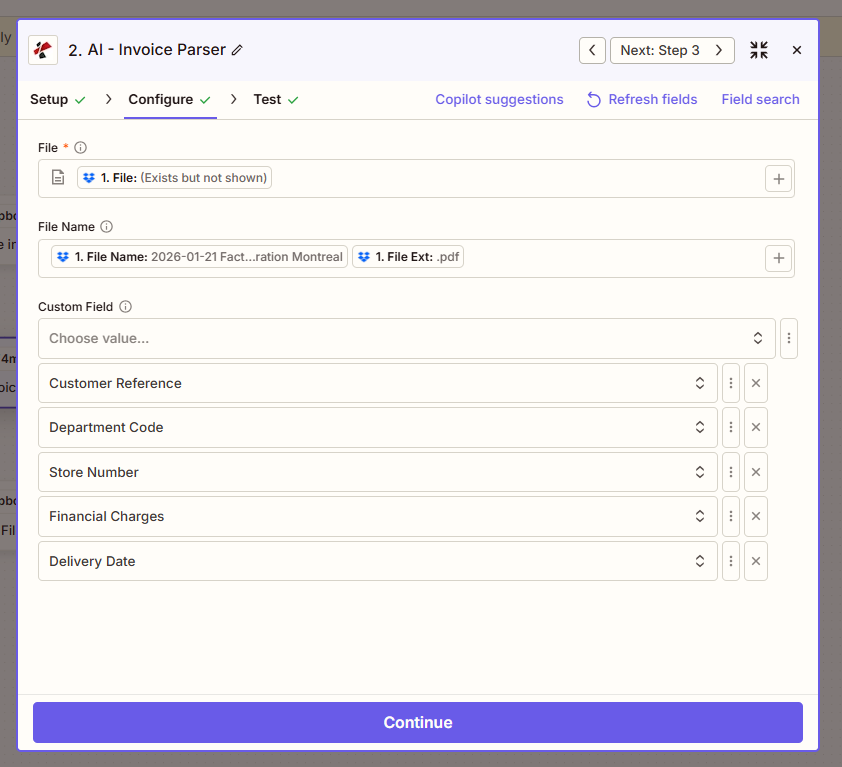
Ekle Yapay Zeka - Fatura Ayrıştırıcı Fatura PDF'inden yapılandırılmış verileri ayıklama işlemi.
Şu ana kadarki akış: 1. Klasörde Yeni Dosya → 2. Yapay Zeka - Fatura Ayrıştırıcı.
- Eylem ekle: Aramak PDF4me → Yapay Zeka - Fatura Ayrıştırıcı.
- Yapılandır (ekran görüntüsünden):
- Dosya (Gerekli): Harita 1. Dosya Klasöre Yeni Dosya Oluşturma adımından (Zapier "1. Dosya: (Mevcut ancak gösterilmiyor)" şeklinde gösterebilir).
- Dosya adı: Harita 1. Dosya Adı Ve 1. Dosya Uzantısı 1. adımdan itibaren, ayrıştırıcının doğru adı ve uzantıyı alması sağlanır (örneğin,
invoice+.pdf). - Özel Alan (İsteğe bağlı): Yapay zekanın çıkarmasını istediğiniz ek alanları ekleyin, örneğin: Müşteri Referansı, Departman Kodu, Mağaza Numarası, Finansal Ücretler, Teslimat TarihiBunlar, standart alanların yanında işlem çıktısında görünür.
- Tıklamak Devam etmek ve test edin. Çıktı şunları içerir: Fatura Numarası (örneğin)
Pdf4me-202503-25041), Fatura Tarihi, Satıcı Adı (örneğin)Ynoox), Satıcı Adresi, Mağaza Numarası, Teslimat Tarihi, Ara Toplam, Toplam, Ya fatura edilecekve herhangi bir özel alan.
3. Adım: Çıkarılan Veriler Nereye Kaydediliyor?
Kullanın Dosya Yükle Çıkarılan fatura verilerini aynı klasörde, fatura numarasıyla adlandırılmış bir metin dosyasına yazma işlemi.
Şu ana kadarki akış: 1. Klasöre Yeni Dosya Oluştur → 2. Yapay Zeka - Fatura Ayrıştırıcı → 3. Dosya Yükle.
- Eylem ekle: Dropbox → Dosya Yükle.
- Yapılandır (ekran görüntüsünden):
- Uzay: örneğin Varsayılan.
- Dosya (Gerekli): Tetikleyiciyle aynı klasör, örneğin:
/Blog Data/Process Invoice. - Dosya (Gerekli): Haritayı çizin Dosya gövdesinde istediğiniz verilerEkran görüntüsünde, Dosya Alan, 2. adımdaki eşlenmiş çıktıya ayarlanır: 2. Fatura Numarası, 2. Tedarikçi Adı, 2. Tedarikçi Adresi, 2. Mağaza Numarası, 2. Teslim Tarihi, 2. Ara Toplam, 2. ToplamZapier bunları dosya içeriğinde birleştirecektir. (Tek bir yapılandırılmış satır veya özel format elde etmek için şunu kullanabilirsiniz: Biçimlendirici veya Zapier tarafından yazılan kod. (Önce dizeyi oluşturma adımını izleyin, ardından bu sonucu burada eşleştirin.)
- Üzerine yaz: Doğru Aynı ada sahip mevcut bir dosyayı değiştirmek; YANLIŞ Mevcut dosyaları saklamak için.
- Dosya Adını Belirtin: Harita 2. Fatura Numarası Yapay Zeka - Fatura Ayrıştırıcısından (örneğin)
Pdf4me-202503-25041). - Dosya Uzantısını Belirtin: Ayarlandı
.txt. - Paylaşım bağlantısını ekleyelim mi?: Evet veya HAYIR Gerektiği gibi.
- Tıklamak Devam etmek ve test edin. Yenisini görmelisiniz.
.txtklasördeki dosya (örneğinPdf4me-202503-25041.txt).
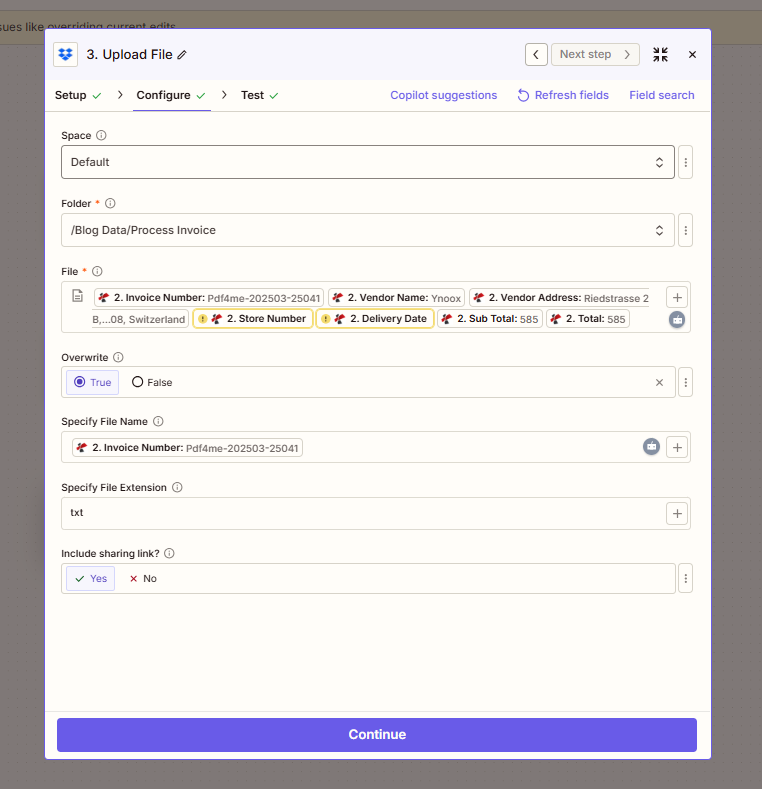
Özet: Dosya Yükleme Dosyası = 2. adımda çıkarılan veriler (veya bu verilerden oluşturduğunuz biçimlendirilmiş bir dize). Dosya Adını Belirtin = 2. Fatura Numarası. Dosya Uzantısını Belirtin = .txtTetikleyiciyle aynı klasörde.
Bütün bunlar nasıl birbirine bağlanıyor?
Alan eşleme
- Klasörde Yeni Dosya tedarik 1. Dosya (içerik), 1. Dosya Adı, Ve 1. Dosya Uzantısı. Ayarlamak Dosya içeriğini dahil et? Evet.
- Yapay Zeka - Fatura Ayrıştırıcı almak 1. Dosya Ve 1. Dosya Adı + 1. Dosya Uzantısıve geri döner 2. Fatura Numarası, 2. Tedarikçi Adı, 2. Tedarikçi Adresi, 2. Mağaza Numarası, 2. Teslim Tarihi, 2. Ara Toplam, 2. ToplamAyrıca özel alanlar da eklenmiştir.
- Dosya Yükle 2. adımın çıktılarını kullanır Dosya (içerik) ve Dosya Adını Belirtin = 2. Fatura Numarası, Dosya Uzantısını Belirtin =
.txtPDF4me'yi bağlamak için yardıma mı ihtiyacınız var? Bakın PDF4me'yi Zapier'e bağlayın.
Takıldınız mı? Sıkça Sorulan Sorular
- 1 kredi nedir? Bir Yapay Zeka - Fatura Ayrıştırıcı Çalıştırma = 1 kredi. Sayfa sayısı bu işlemi değiştirmez (yüksek kaliteli OCR/Excel/AI özellikleri sayfa başına 1 kredi kullanabilir; belgeleri kontrol edin).
- Kullandığım kredi miktarını nasıl görebilirim? Kullanım miktarınızı ve limitlerinizi kontrol edin. PDF4me kontrol paneli (Günlükler) ve hesap ayarları.
- Dropbox yerine Google Drive veya SharePoint kullanabilir miyim? Evet. Uygulamanız için aynı tetikleyiciyi ve yükleme işlemlerini kullanın; dosyayı ve klasörü aynı şekilde eşleştirin.
- Farklı bir çıktı formatı istiyorum (örneğin JSON veya CSV). Ekle Biçimlendirici veya Zapier tarafından yazılan kod. 2. ve 3. adımlar arasında istediğiniz dizeyi veya yapıyı oluşturmak için bir adım atın, ardından bu çıktıyı eşleştirin. Dosya Dosya Yükleme bölümünde.
- Hangi alanları çıkarabilirim? Standart alanlar arasında Fatura Numarası, Tedarikçi Adı, Tedarikçi Adresi, Fatura Adresi, Mağaza Numarası, Teslim Tarihi, Ara Toplam, Toplam ve daha fazlası yer almaktadır. Kullanın Özel Alan Yapay zeka destekli fatura ayrıştırıcısında ek anahtarlar (örneğin, Müşteri Referansı, Departman Kodu, Maliyetler) talep etmek için kullanılır.
Daha Derine İnmek İster misiniz?
| Kaynak | Tanım |
|---|---|
| PDF4me'yi Zapier'e bağlayın | PDF4me bağlantısını oluşturun ve API anahtarınızı ekleyin. |
| Yapay Zeka - Fatura Ayrıştırıcı, Zapier | Tam işlem referansı: parametreler, çıktı alanları, özel alanlar |
| PDF4me kontrol paneli (Günlükler) | API kullanımını ve kredileri görüntüleyin |
Özet: Klasöre Yeni Dosya Ekle → Yapay Zeka - Fatura Ayrıştırıcı → Dosya Yükle. Harita Dosya 2. adımda 1. Dosya; harita Dosya Ve Dosya Adını Belirtin 2. adımdaki çıktılardan 3. adımda; Dosya Uzantısını Belirtin = .txtBir tane alıyorsunuz. .txt Fatura numarasına göre adlandırılmış, fatura başına.