Dropbox'tan Yüklenen Excel Dosyasını Power Automate'te PDF'ye Nasıl Dönüştürürsünüz? Üç Adımlı İşlem.

Takımlar genellikle şunu ister: tek, güvenilir PDF Birisi bir elektronik tabloyu buluta kaydettikten sonra. Bu kılavuz bir otomatik bulut akışı üç işlemle: Dropbox Yeni bir dosya algılıyor, PDF4me, PDF'ye Dönüştür Çalışma kitabını PDF'ye dönüştürür ve Dropbox, Dosya Oluştur sonucu bir yere yazar çıktı klasör. Bu kılavuzda klasör kullanılıyor. /blog verileri/excel'den pdf'yeörnek çalışma kitabı Yeni Fatura.xlsxve çıktı yolu /blog verileri/excel'den pdf'ye/çıktıBu yolları sizinkilerle değiştirin ve aynı kablolamayı koruyun.
1. Dropbox, Bir dosya oluşturulduğunda Başvuru klasörünüzde → 2. PDF'ye Dönüştür (PDF4me): harita Dosya İçeriği Ve Dosya adı tetikleyiciden → 3. Dropbox, Dosya Oluştur: Klasör Yolu = çıktı klasörünüz; Dosya adı Ve Dosya İçeriği dönüştürücü çıkışından.
Dosya İçeriği dosya olmalı bayt tetikleyiciden (genellikle dinamik değer olarak adlandırılır) Dosya İçeriği). Dosya adı Gerçek uzantıyı içermelidir, örneğin: Yeni Fatura.xlsxBu nedenle, motor Excel'i algılar. Dropbox akışlarında, kodlanmış ad belirteci kullanılır. başlıklar/x-ms-dosya-adı-kodlanmış (veya bağlantı aracınızın gösterdiği düz ad alanı) genellikle kullanılan kaynaktır.
Otomatikleştirdiğiniz şey
Sen dönüyorsun Excel çalışma kitapları izlenen bir Dropbox klasörüne bırakıldı PDF'ler başka bir yerde saklanan (burada, bir çıktı (alt klasör). Örnek sayfada kalem öğeleri (Dizüstü bilgisayar, Fare, Klavye, Monitör), miktarlar, birim fiyatlar, satır toplamları ve bir Genel Toplam ile ilgili 1090Oluşturulan PDF dosyası, paylaşım veya arşivleme için bu düzeni korur.
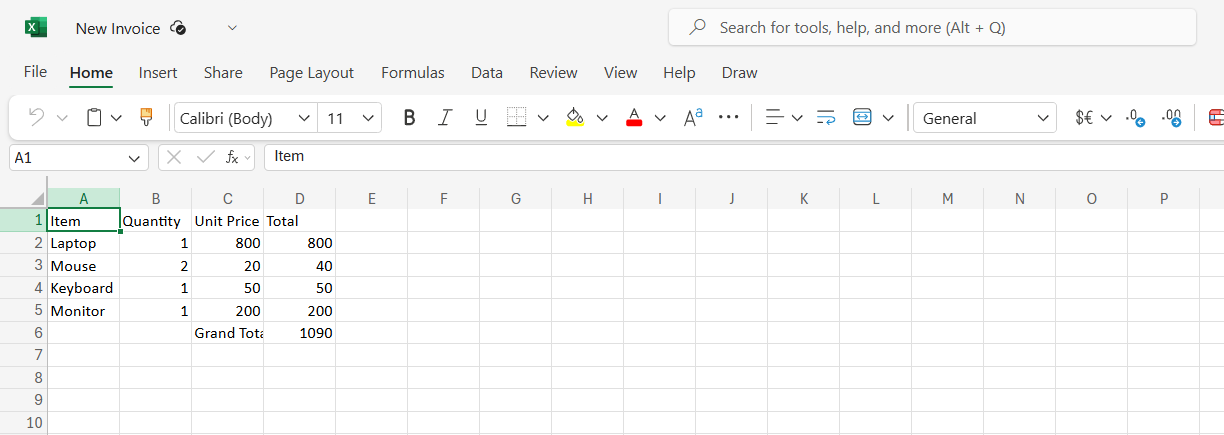
Bu kılavuzda kullanılan örnek kaynak çalışma kitabı.
Özetle: üç adımın tamamı
Bu desen neden işe yarıyor?
Dosya göründüğü anda işlem başlar, bu nedenle basit sürükle-bırak dönüştürme senaryoları için klasörleri kontrol etmenize veya zamanlama çalıştırmanıza gerek yoktur.
PDF'ye dönüştür Çeşitli ofis formatlarını kabul eder; örneğin .xlsxPDF4me, PDF döndürüyor. Dosya İçeriği ve önerilen Dosya adı doğrudan içeri geçebilirsiniz. Dosya oluştur.
PDF dosyalarını kaydetme çıktı Orijinalleri ve teslimatları birbirinden ayırır. Tetikleyici klasörünüz bu alt klasörü içeriyorsa, şunu ekleyin: Durum Bu nedenle dönüştürücü yalnızca Excel dosyalarında çalışır (sorun giderme bölümüne bakın).
Başlamadan önce
- Güç Otomasyonu oluşturma izniyle otomatik bulut akışları.
- PDF4me API anahtarı ve bağlantı konektörü. Kurulum yardımı: PDF4me'yi Power Automate'e bağlayın.
- Dropbox Giriş klasörüne ve çıkış klasörüne erişim sağlayan bağlantı.
- Bir
.xlsxTest edilecek dosya (yükleme işlemi akışı tetikler).
Klasör düzeni (öncesi ve sonrası)
Giriş dizini Excel dosyasını ve bir başka dosyayı içerir. Çıktı Alt klasör. Başarılı bir çalıştırmanın ardından, PDF dosyası bu yapının yanında alt klasörün altında görünür. çıktı.

Öncesi: Çalışma kitabı izlenen klasörde, çıktı hedefi hazır.

Sonrasında: Yeni Fatura.pdf içinde çıktı.
Akışa genel bakış
- Bir dosya oluşturulduğunda (Dropbox): klasör
/blog verileri/excel'den pdf'ye. - PDF'ye dönüştür (PDF4me): beslemek Dosya İçeriği Ve Dosya adı tetikleyiciden.
- Dosya oluştur (Dropbox): şuraya yaz
/blog verileri/excel'den pdf'ye/çıktıdönüştürücünün kullanımı Dosya adı Ve Dosya İçeriği.
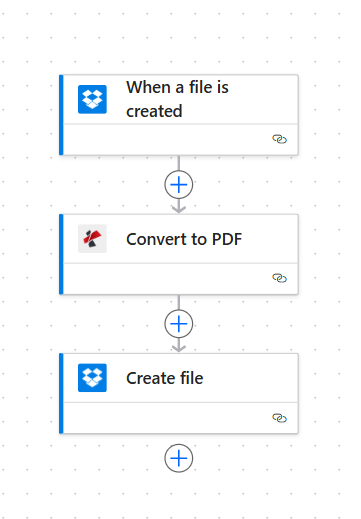
Uçtan uca zincir: tetikle, dönüştür, kaydet.
Adım 1: Dosya oluşturulduğunda (Dropbox)
- Bir tane oluşturun otomatik bulut akışıTetikleyici ekle. Dropbox: Bir dosya oluşturulduğunda (İfade, bağlantı elemanının sürümüne göre değişiklik gösterebilir).
- DosyaAkışı başlatacak yolu belirleyin. Bu örnekte şu yöntem kullanılmaktadır:
/blog verileri/excel'den pdf'ye. - Kaydetmek Tetikleyici. İçinde Dinamik içerikGördüğünüzü onaylayın. Dosya İçeriği ve bir dosya adı alan (bazen altında)
başlıklar).
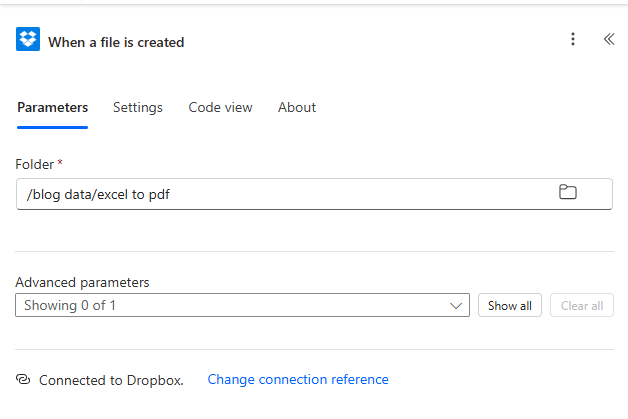
Adım 1: Tetikleyici üzerindeki giriş klasörünün yolunu girin.
Adım 2: PDF'ye dönüştürün (PDF4me)
Şu ana kadarki akış: Tetikleyici → PDF'ye dönüştür.
- Eklemek PDF: PDF'ye dönüştür (PDF4me). Giriş yapın veya PDF4me bağlantınızı seçin.
- Dosya İçeriği: Harita Dosya İçeriği itibaren Bir dosya oluşturulduğunda.
- Dosya adıTetikleyicinin dosya adı belirtecini eşleştirin (örnek:
başlıklar/x-ms-dosya-adı-kodlanmış), veya tam adı veren herhangi bir dinamik değer ile.xlsx. - Kaydetmek İşlemi başlatın. Bir test yüklemesiyle akışı çalıştırın ve açın. Çıktılar PDF baytlarının döndürüldüğünü doğrulamak için.
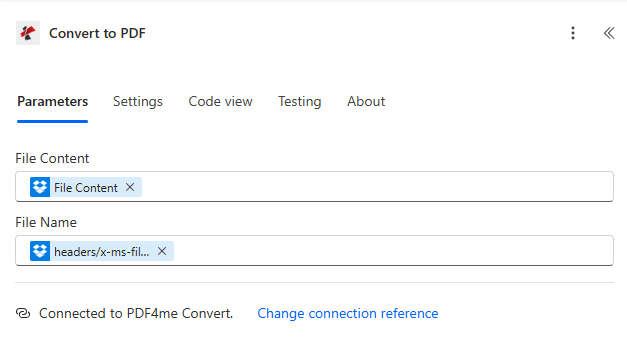
Adım 2: Dropbox'tan ikili dosyayı ve dosya adını PDF4me'ye aktarın.
3. Adım: Dosya oluşturun (Dropbox)
Şu ana kadarki akış: Tetikleyici → PDF'ye dönüştür → Dosya oluştur.
- Eklemek Dropbox: Dosya oluştur.
- Klasör YoluPDF dosyaları için hedef klasör. Bu kılavuzda kullanılan yöntem budur.
/blog verileri/excel'den pdf'ye/çıktı. - Dosya adı: Harita Dosya adı itibaren PDF'ye dönüştür (PDF4me, genellikle orijinal temel adı içeren bir PDF adı sağlar.)
.pdfeklenti). - Dosya İçeriği: Harita Dosya İçeriği itibaren PDF'ye dönüştür.
- Kaydetmek ve tüm süreci çalıştırın. Dropbox'taki yeni nesneyi doğrulayın.
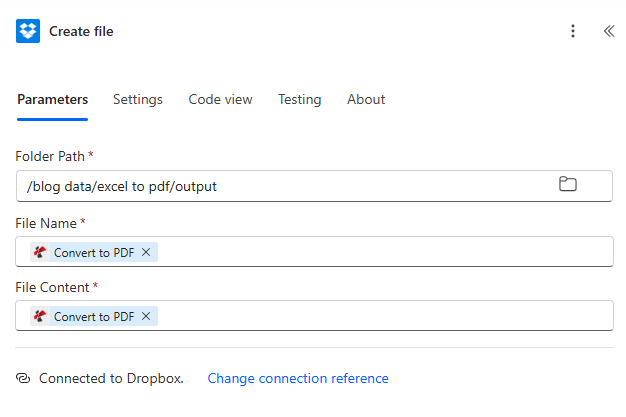
3. Adım: Dönüştürülen PDF dosyasını çıktı klasörüne yazın.
Çıktı kontrolü: PDF dosyasını açın.
Genişlet: Oluşturulan PDF önizlemesi (örnek çalıştırma)
Dışa aktarılan PDF dosyası, elektronik tablonun düzenini yansıtmalıdır: sütunlar Öğe, Miktar, Birim Fiyatı, Toplamve Genel Toplam sıra.
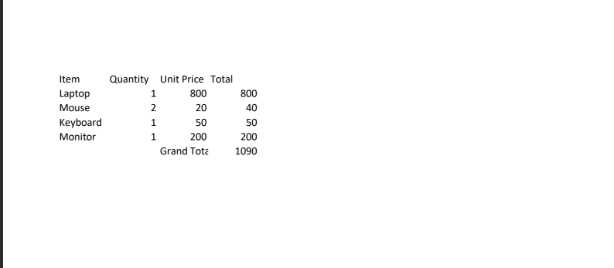
Dönüştürme sonrası görsel kontrol: Veriler kaynak çalışma kitabıyla eşleşiyor.
Hızlı referans
| # | Aksiyon | Ana haritalama |
|---|---|---|
| 1 | When a file is created | Folder = intake path (e.g. /blog data/excel to pdf) |
| 2 | Convert to PDF | File Content + File Name from trigger |
| 3 | Create file | Folder = output path; Name + Content from step 2 |
Eylem referansı: PDF'ye Dönüştür - Power AutomateAPI: PDF'ye dönüştür (API).
Sorun giderme
Tetikleyici klasör şunları içeriyorsa: çıktı Alt klasörde, bazı ayarlar hala yeni PDF'lerde çalışıyor. Bir tane ekleyin. Durum tetikleyiciden sonra (örneğin, dosya adı) ile sona erer .xlsxveya yol içermez /çıktı(bağlantı noktanızın neye maruz kaldığına bağlı olarak).
Onaylamak Dosya adı saklar .xlsx uzantı. Yeniden eşle. Dosya İçeriği Tetikleyicinin ikili çıktısından alınır, meta verilerden veya paylaşım bağlantısından değil.
Görmek PDF4me Sorun Giderme API anahtarı, krediler ve bağlantı sorunları için.
Sırada ne denenecek?
Artık eksiksiz bir döngünüz var: Excel dosyasını yükleyin, PDF4me'nin PDF'yi oluşturmasını sağlayın ve bunu özel bir çıktı klasörüne kaydedin. Klasör yollarını ayarlayın, gerekirse dosya türü koşulu ekleyin ve resmi dosyayı saklayın. PDF'ye dönüştür Biçimleri veya dosya adlarını değiştirdiğinizde dokümantasyon işinize yarayacaktır.