n8n'de Excel dosyasını PDF'ye nasıl dönüştürürsünüz? Dropbox'tan indirin, PDF4me'yi kullanın, ardından PDF dosyasını yükleyin.
Bu kılavuz kabloları dört düğümlü n8n iş akışı Şununla test edebilirsiniz: İş akışını yürüt: bir çek .xlsx itibaren Dropbox, koşmak PDF4me, PDF'ye Dönüştür ikili veri yükü üzerinde, daha sonra yüklemek Oluşturulan PDF dosyasını bir çıktı yoluna kaydeder. Ekran görüntülerinde şu yöntem kullanılır: /blog data/excel to pdf/new invoice.xlsx kaynak olarak ve /blog data/excel to pdf/output/Excel to Pdf.pdf Hedef dosya adı olarak. Çalışma alanınıza uyacak şekilde yolları ve adları değiştirin.
1. “İş akışını yürüt” seçeneğine tıkladığınızda → 2. Dropbox, Dosya İndir (ikili alan) veri) → 3. PDF4me, PDF'ye Dönüştür (ikili giriş/çıkış açık) veri) → 4. Dropbox, Dosya Yükle (İkili dosyayı çıktı yolunuza yükleyin).
Dropbox indirme işlemi, baytları tek bir alana yazmalıdır (bu kılavuzda kullanılan yöntem budur). veri). PDF'ye dönüştür Düğüm aynı şeyi okumalı. ikili özellikve Yüklemek düğüm okumalıdır dönüştürülmüş PDF çıktı ikili alanından (burada tekrar) veriBir tarafın adını değiştirirseniz, üç tarafın da adını değiştirin.
Yapım kontrol listesi
- Referanslar: Eklemek Dropbox OAuth2 API Ve PDF4me n8n'de.
- Kaynak dosya: Çalışma kitabınızı Dropbox'a yerleştirin (örnek yol:
/blog data/excel to pdf/new invoice.xlsx). - Çıktı klasörü: Hedef klasörün mevcut olduğundan emin olun (örnek:
/blog data/excel to pdf/output/). - Tuval: Dört düğümü soldan sağa doğru bağlayın; onaylayın. 1 ürün Test ettiğinizde her aşamada başarılı oluyor.
- Dönüştürme adımı: Ayarlamak Giriş Veri Türü ile İkili Veri ve hizala Giriş Dosyası Adı ile bir
.xlsxDönüştürücünün Excel'i algılayabilmesi için ona bir isim verin. - Yükleme adımı: Olanak vermek ikili yükleme ve PDF'ye Dönüştürme işleminden elde edilen PDF baytlarını eşleştirin.
Elektronik tablonun içeriği
Örnek Yeni Fatura Bu sayfada kalem kalem ürünler (Dizüstü bilgisayar, Fare, Klavye, Monitör), miktarlar, birim fiyatlar, kalem toplamları ve bir Genel Toplam ile ilgili 1090Dönüştürme işleminden sonra PDF dosyasında görmeniz gereken veriler bunlardır.
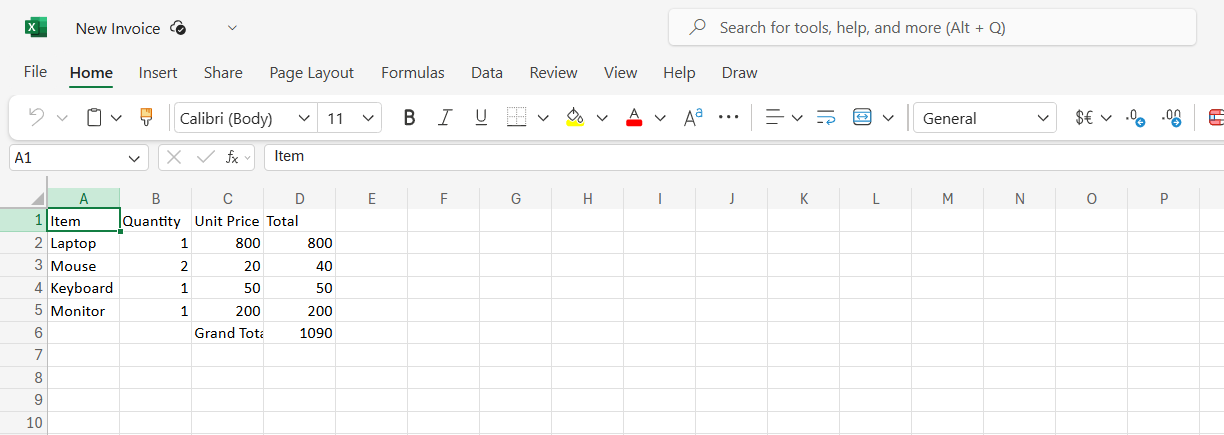
PDF'ye aktarmadan önceki kaynak çalışma kitabı.
Özetle: dört düğüm
İş akışı tuvali
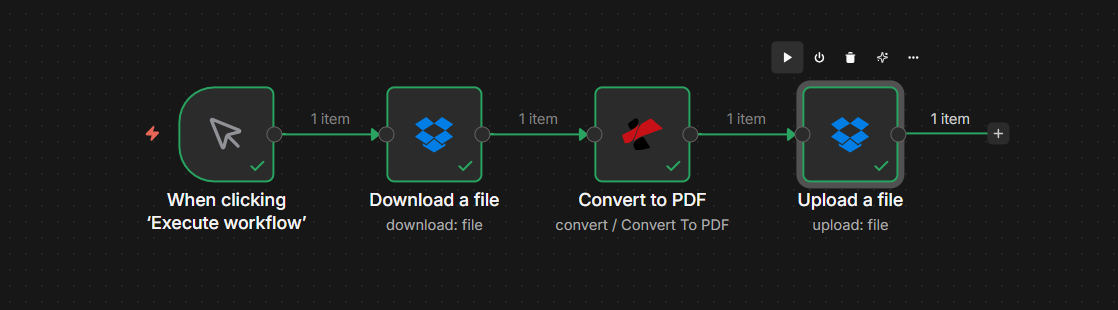
Doğrusal akış: Excel baytlarını al, dönüştür, PDF'i Dropbox'a gönder.
Adım 1: Bir dosya indirin (Dropbox)
- Eklemek Dropbox → İndirmek (kaynak: Dosya).
- Dosya Yolu: Örnek:
/blog data/excel to pdf/new invoice.xlsx. - Çıktı dosyasını alana yerleştirin.:
veri. - Adımı yürüt ve onaylayın İkili sekme gösteriyor
.xlsxElektronik tablo MIME türü ve dosya boyutu.
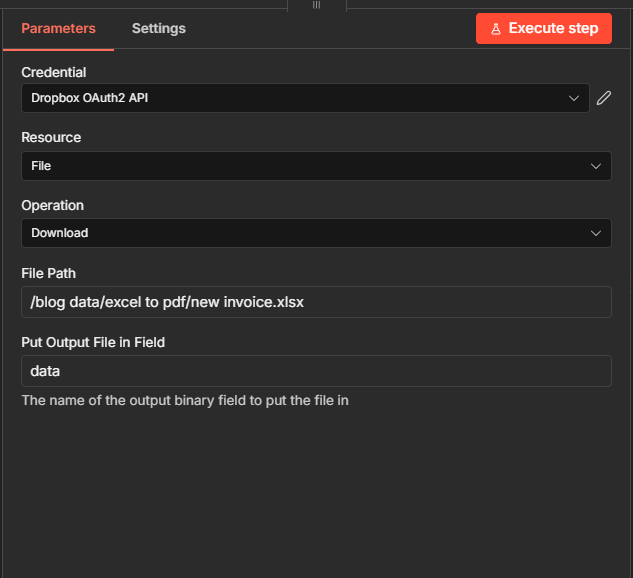
Adım 1: Sonraki düğüm için kilitli yol + ikili alan.
Adım 2: PDF'ye dönüştürün (PDF4me)
Yukarı akış: İndir → PDF'ye dönüştür.
- Eklemek PDF4me → Dönüştürmek → PDF'ye dönüştür.
- Giriş Veri Türü: İkili Veri.
- İkili Özellik:
veri(1. adımla eşleşmelidir). - Giriş Dosyası Adı: Sonu ile biten bir isim kullanın.
.xlsx(koşudan bir örnek:)Test .xlsxveyayeni fatura.xlsxBu uzantı, servise baytları nasıl yorumlayacağını söyler. - Çıktı Dosya Adı: Örnek:
çıktı.pdf. - İkili Veri Çıkış Adı:
veri(Böylece PDF, yükleme adımı için ikili veri paketinin yerini alıyor.) - Adımı yürüt ve doğrulayın ÇIKIŞ gösteriler
uygulama/pdfve birçıktı.pdfdosya adı.
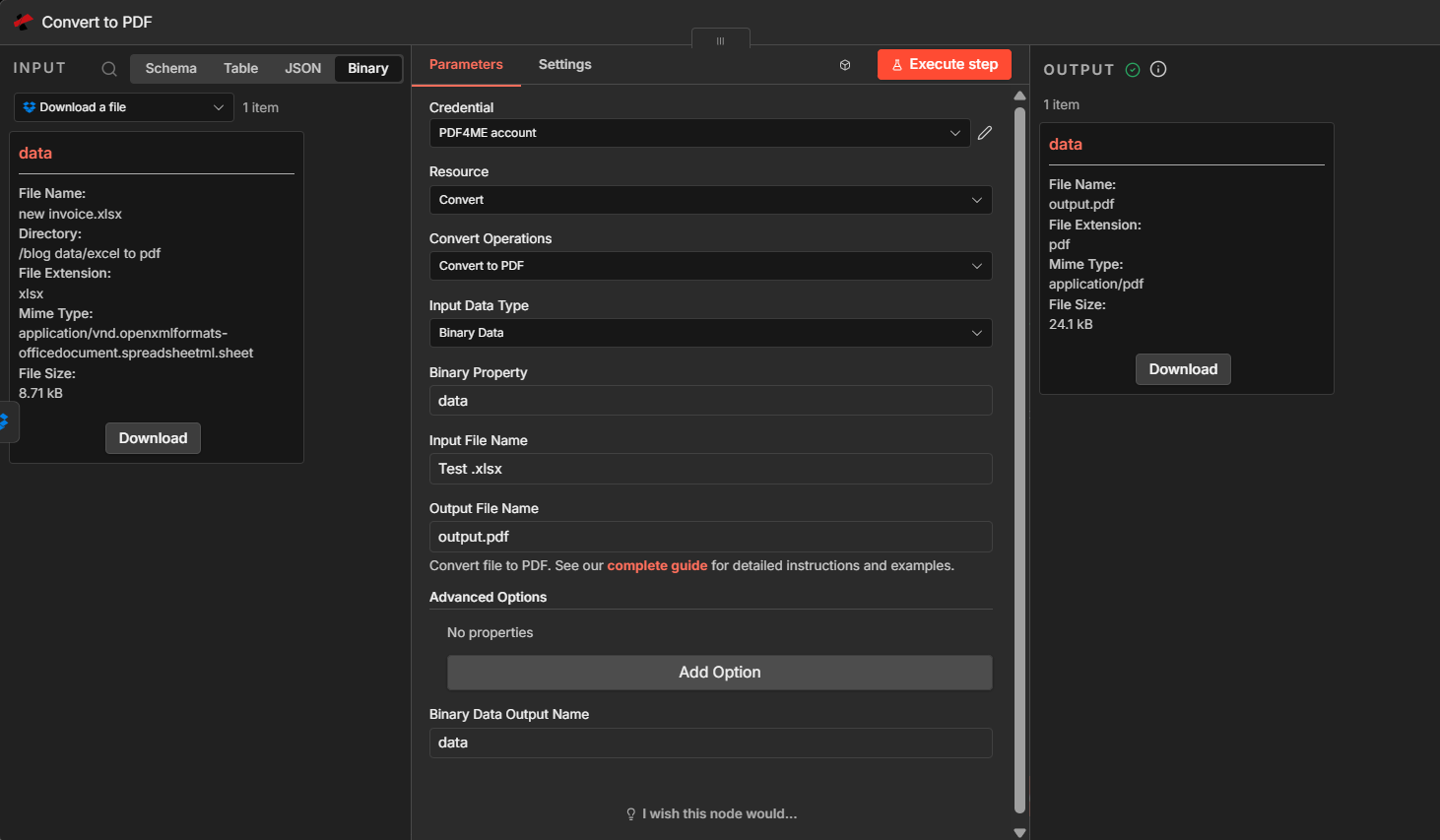
Adım 2: Excel baytları giriş, PDF baytları çıkış aynı ikili anahtar üzerinden.
3. Adım: Dosya yükleyin (Dropbox)
Yukarı akış: PDF'ye dönüştür → Dosya yükle.
- Eklemek Dropbox → Yüklemek (kaynak: Dosya).
- Dosya Yolu: Dosya adı da dahil olmak üzere tam yol, örneğin:
/blog data/excel to pdf/output/Excel to Pdf.pdf. - İkili Dosya: Açık (Metin ifadesi değil, dosya içeriği yüklüyorsunuz.)
- Giriş İkili Alanı:
veri(2. adımdaki PDF dosyası). - Adımı yürüt ve açık ÇIKIŞ JSON: onaylayın
isim,boyut, Veindirilebilir.
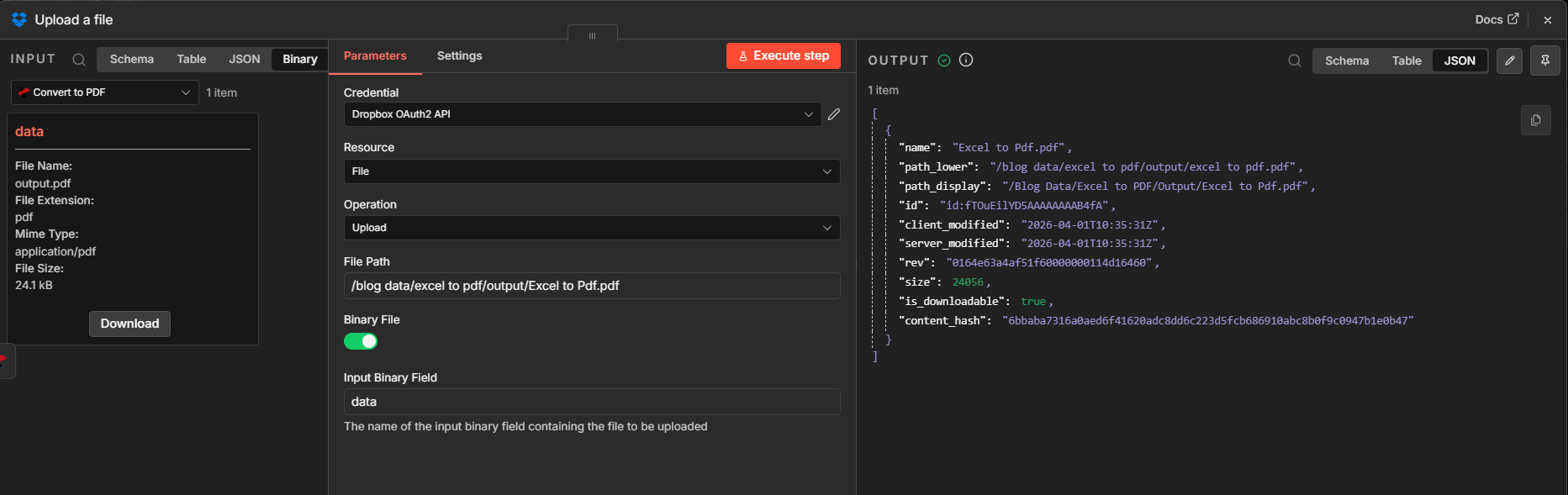
3. Adım: Dönüştürdüğünüz PDF dosyasını çıktı klasörünüze yazın.
Sonuç: PDF dosyasını açın
Genişlet: PDF'deki fatura tablosu
Açık Excel to Pdf.pdf Dropbox'ta veya yerel olarak. Aynı satır öğelerini görmelisiniz ve Genel Toplam 1090 Çalışma kitabında olduğu gibi.
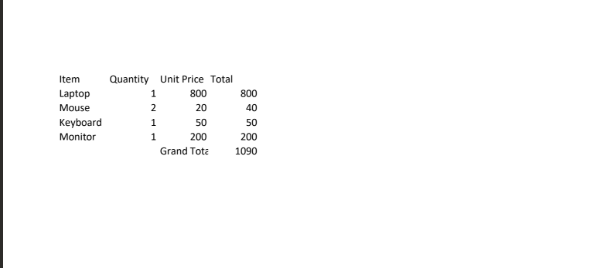
Dönüştürme işleminden sonra görsel kontrol.
Hızlı referans
| # | Düğüm | Hatırlamak |
|---|---|---|
| 1 | When clicking “Execute workflow” | Manual test; swap for Cron or Dropbox trigger later |
| 2 | Download a file | Path to .xlsx; binary output field = data |
| 3 | Convert to PDF | Binary Data; property data; .xlsx input name; PDF output on data |
| 4 | Upload a file | Binary on; destination path includes .pdf filename |
Düğüm referansı: PDF'ye dönüştür - n8nAPI: PDF'ye dönüştür (API). Başlarken: n8n entegrasyon kılavuzu.
Sorun giderme
Her düğümün aynı yöntemi kullandığından emin olmak için tekrar kontrol edin. Aynı ikili özellik adı (veri (bu kılavuzda). Eğer Dönüştürme işlemi çıktıyı farklı bir alana yönlendiriyorsa, Yükleme işlemini bunun yerine o alana yönlendirin.
Emin olmak Giriş Dosyası Adı ile sona erer .xlsx (veya kaynak dosyanız için doğru uzantı).
Görmek PDF4me Sorun Giderme API anahtarı, krediler ve bağlantı sorunları için.
Sırada ne denenecek?
Artık test edilebilir bir işlem hattınız var: Dropbox'tan bir Excel dosyası çekin, PDF4me ile dönüştürün ve PDF dosyasını kontrol ettiğiniz bir yola kaydedin. Üretime hazır olduğunuzda, manuel tetikleyiciyi bir zamanlama veya Dropbox etkinliğiyle değiştirin ve üç ikili eşlemeyi uçtan uca hizalı tutun.