Make programında Excel dosyasını PDF'ye nasıl dönüştürürsünüz? Dropbox, PDF4me ve üç modül.

Yapmak (Make.com), bir şey istediğinizde sıkça tercih edilen bir sitedir. görsel senaryolarModülleri sürükleyin, birbirine bağlayın ve kod yazmadan alanları eşleştirin. Bu kılavuz, çalışan bir kurulumu yansıtmaktadır: Dropbox Excel dosyasını getiriyor, PDF4me PDF'ye dönüştürür ve Dropbox PDF dosyasını bir yere yazıyor. Çıktı klasör. Ekran görüntüleri şunu kullanıyor: /Blog Verileri/Excel'den PDF'ye/örnek_excel_dosyası.xlsx Ve /Blog Verileri/Excel'den PDF'ye/Çıktı/Yollarınız farklı olabilir; bunu aklınızda tutun. aynı haritalama fikri: modül 1 PDF4me'ye içerik sağlıyor, modül 2 Son yüklemeyi besler.
- Aşağıdaki örnek dosyaları indirin, ardından her adımı sırayla açın (1 → 2 → 3).
- Koşmak Bir kez çalıştır Önce 1. modülde, sonra 2. modülde, sonra da tüm senaryoda, böylece Make doğru sonucu gösteriyor.
1.Ve2.Tarlaları haritalandırırken haplar. - Daireler arasındaki İngiliz anahtarı simgeleri açılır haritalama Modüller arasında; yeşil onay işaretleri, modülün test çalışmasında başarılı olduğunu gösterir.
Yüklemek örnek_excel_dosyası.xlsx Dropbox'a şu adresten /Blog Verileri/Excel'den PDF'ye/örnek_excel_dosyası.xlsx (Gerekirse klasör oluşturun) veya modül 1'i kendi yolunuza işaret edecek şekilde değiştirin. PDF isteğe bağlıdır, dönüştürmenizin beklenen fatura düzeniyle eşleştiğini doğrulamak için kullanın.
1. Dropbox [1], Bir Dosya İndir → seçin örnek_excel_dosyası.xlsx → 2. PDF4me [2], PDF'ye Dönüştür → Harita → Dosya adı = 1. Dosya Adı, Belge / herkese açık dosya URL'si = 1. Veriler → 3. Dropbox [3]: Bir Dosya Yükle → klasör Çıktı → Dosya adı = 2. İsim, Veri = 2. Belge.
PDF'ye dönüştür kullanımlar Harita (sadece Dropbox kısayolu değil) böylece siz ayarlarsınız 1. Dosya Adı Ve 1. Veriler İndir'den. Üzerinden. Dosya YükleReferans kullanıcı arayüzü ayrılıyor. Dosya ile Harita kapalı ve seçiyor /Blog Verileri/Excel'den PDF'ye/Çıktı/ ağacın içinde; altında Dosya, dönüş Harita harita üzerinde ve 2. İsim Ve 2. Belge PDF4me'den. Hedef yol başka bir modülden geliyorsa, Klasör Eşleme özelliğini daha sonra açabilirsiniz.
Yapım kontrol listesi
- Hesaplar: Yapmak giriş yapmak, PDF4me bağlantısıve Dropbox bağlantısı.
- Dropbox düzeni: Örnek çalışma kitabını yükleyin.
/Blog Verileri/Excel'den PDF'ye/örnek_excel_dosyası.xlsx(veya 1. modüldeki yolu dosyanıza uyacak şekilde değiştirin). - Çıktı klasörü: Yaratmak
/Blog Verileri/Excel'den PDF'ye/Çıktı/(veya eşdeğeri) 3. modül için. - Emir: Modülleri İndir → PDF'ye Dönüştür → Yükle olarak ekleyin ve çalıştırın. bir kere Eşleme için çıktı alanlarını yenilemek üzere her adımdan sonra.
- Uzantılar: Eşlenen değer Dosya adı içermelidir
.xlsxPDF4me Excel'i algılıyor.
Excel dosyasının içeriği
O Yeni Fatura Çalışma kitabı, Dizüstü Bilgisayar, Fare, Klavye ve Monitör için Ürün, Miktar, Birim Fiyat ve Toplam tutarını listeler. Genel Toplam 1090Dönüştürme işleminden sonra PDF dosyası bu tablo yapısını korumalıdır.
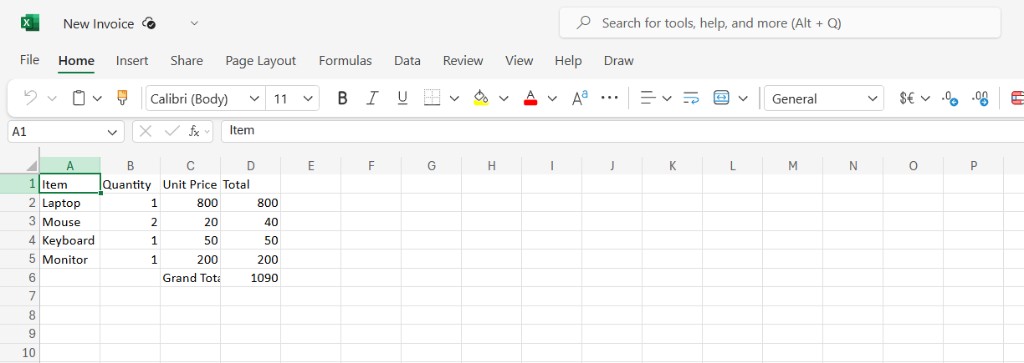
PDF4me dönüştürme işleminden önceki kaynak veriler.
Özetle: üç modül
Senaryo özeti
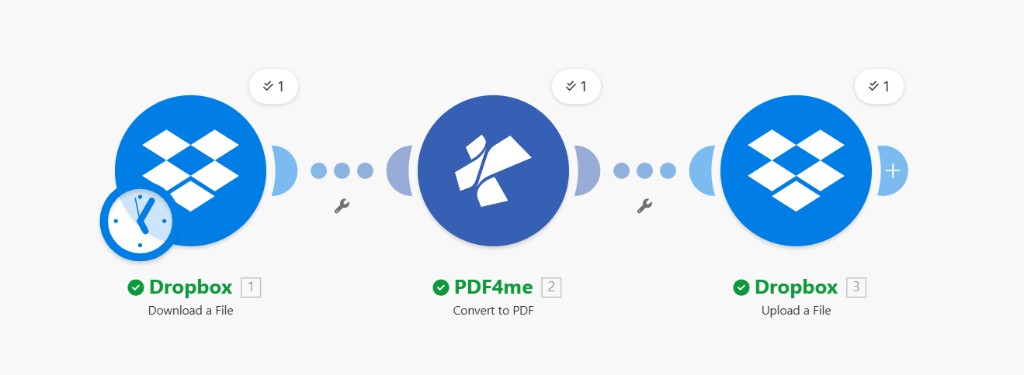
Tek satırda üç modül; yeşil onay işaretleri başarılı bir test çalışmasını gösterir.
Bu düzen neden işe yarıyor?
Modül 1 hem tedarik eder dosya adı ve dosya baytları PDF4me, uygulamalar arasında manuel kopyala-yapıştır işlemine gerek duymaz.
PDF'ye dönüştür bir döndürür İsim Ve Belge (veya eşdeğeri) doğrudan bağladığınız kablo demeti Yüklemek.
Ekle yönlendirici, filtre, veya Dropbox izle Manuel testlerden üretim aşamasına geçtiğinizde, indirme işleminin önündeki tetikleyici devreye girer.
Adım 1: Dropbox: Bir Dosya İndirin
Şu ana kadarki senaryo: Sadece 1. Modül.
- Bir tane oluşturun yeni senaryo Make.Add'de. Dropbox → Dosya İndir.
- BağlantıDropbox bağlantınızı seçin (veya bir tane ekleyin).
- Dosya seçme yöntemi: Bir dosya seçin (Ağaç yapısını inceleyin), üretim için eşlenmiş bir yola geçmediğiniz sürece.
- Dosya: Saklayın Harita Eğer göz atıyorsanız buradan devre dışı bırakabilirsiniz; seçin
/Blog Verileri/Excel'den PDF'ye/örnek_excel_dosyası.xlsx(veya dosyanız). Tasarımcıdaki Dropbox simgesindeki saat rozeti şunu gösterebilir: planlanmış Çalıştır: İlk testleriniz hala şu şekilde kullanılabilir: Bir kez çalıştır Tüm senaryo göz önüne alındığında. - Kaydetmek, Daha sonra Bir kez çalıştır Bu modül üzerinde. Çıktı paketinde, bulun. Dosya adı Ve Veri (Dosya içeriği): 2. adımda her ikisine de ihtiyacınız olacak.
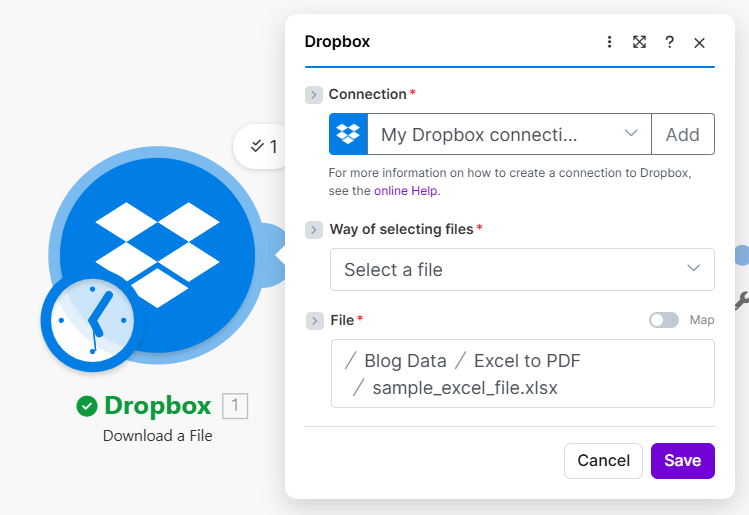
Adım 1: Kaynak Excel dosyasına giden yolu düzeltin.
Adım 2: PDF4me: PDF'ye Dönüştür
Şu ana kadarki senaryo: İndir → PDF'ye dönüştür.
- Eklemek PDF4me → PDF'ye dönüştürBağlantınızı kurun. PDF4me İstenirse API anahtarını girin.
- İçin Dosya adı ve dosya içeriği için, şunu seçin Harita (Sadece Dropbox kısayolu değil) seçenek sayesinde alanları seçebilirsiniz. modül 1.
- Dosya adı (zorunlu): Harita
1. Dosya AdıDahili yardım metni geçerlidir: gerçek uzantıyı ekleyin (örneğin,.xlsxBöylece PDF4me formatı algılar; Olumsuz A tipi.pdfBuraya uzantı ekleyin: bu alan şunu tanımlar kaynak Dosya, çıktı değil. - Belge/genel dosya URL'si (zorunlu): Harita
1. Veriler(“Kaynak işlemden dosya verilerini eşleştir”). - Kaydetmek Ve Bir kez çalıştır 2. modülde. Çıktıda PDF dosyasını bulun. İsim Ve Belge (veya eşdeğeri) 3. adım için.
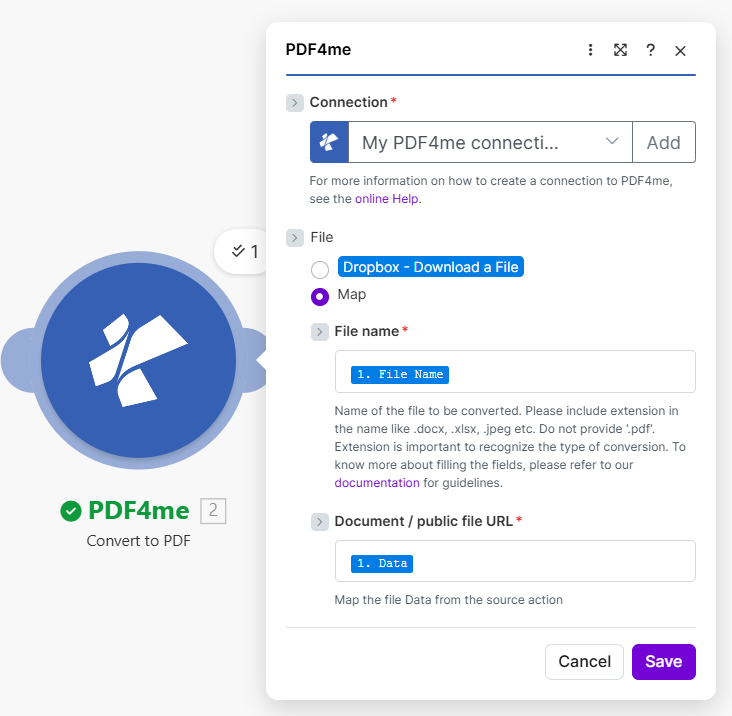
Adım 2: Dropbox modülü 1'den açık eşleme.
3. Adım: Dropbox: Dosya Yükleme
Şu ana kadarki senaryo: İndir → Dönüştür → Yüklemek.
- Eklemek Dropbox → Dosya Yükle.
- DosyaHedef yeri seçin, örneğin:
/Blog Verileri/Excel'den PDF'ye/Çıktı/Referans ekran görüntüsünde, Dosya Klasör seçiciyi şu şekilde kullanır: Harita kapat; çevir Harita Yalnızca yolun önceki bir modülden gelmesi gerekiyorsa etkinleştirilir. - Altında Dosya, seçin Harita (Dropbox / PDF4me statik kısayolları değil) seçenek sayesinde alanları bağlayabilirsiniz. PDF4me [2].
- Dosya adı: Harita
2. İsim(mutlaka dahil edilmelidir).pdfdeğerdeki uzantı). - Veri: Harita
2. Belge(PDF'ye Dönüştürme işleminden elde edilen PDF baytları). Paket etiketleriniz farklıysa, ikili PDF gövdesini içeren alanı seçin. - Kaydetmek ve çalıştır tüm senaryoDropbox'ı açın. Çıktı ve yeni PDF dosyasını açın.
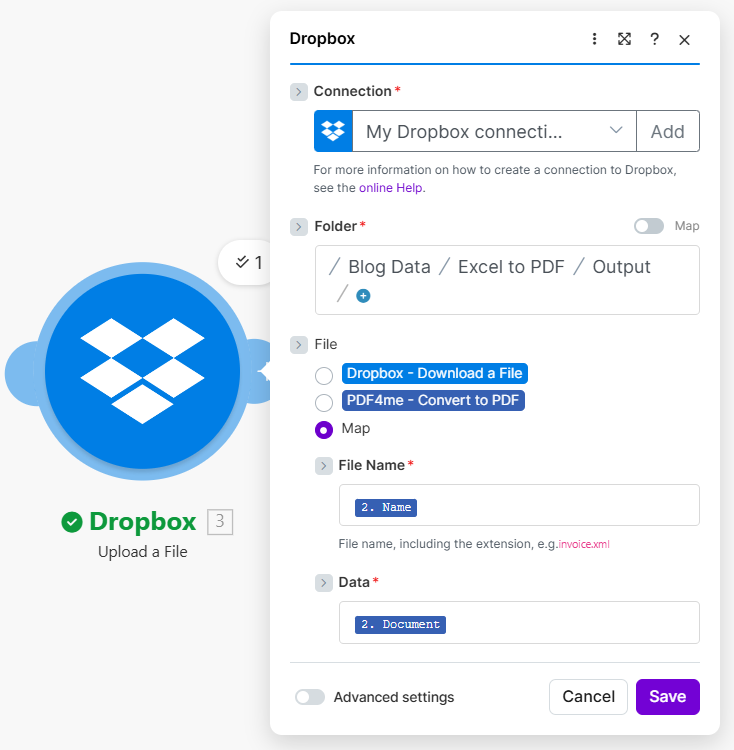
3. Adım: PDF4me çıktısını Çıktı klasörüne yazın.
Sonuç: PDF'i kontrol edin.
Genişlet: Dönüştürme sonrası tablo görünümü
Oluşturulan PDF dosyasını açın. Satır toplamları ve Genel Toplam 1090 Excel kaynağıyla eşleşmelidir.
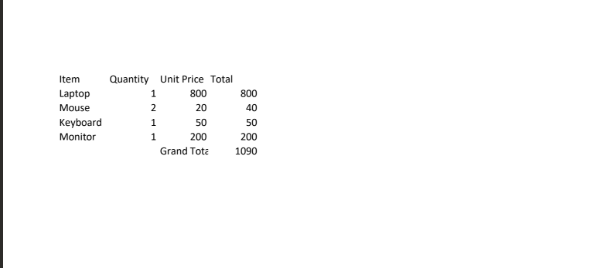
Başarılı bir dönüştürme işleminden sonra beklenen düzen.
Hızlı referans
| # | Modül | Öne çıkanlar |
|---|---|---|
| 1 | Dropbox, Download a File | Path to .xlsx; yields File Name + Data |
| 2 | PDF4me, Convert to PDF | Map: File name ← 1. File Name; Document ← 1. Data |
| 3 | Dropbox, Upload a File | Folder: pick Output (Map off in ref); File: Map on → 2. Name, 2. Document |
Modül referansı: PDF'ye dönüştür - OluşturAPI: PDF'ye dönüştür (API)Bağlantı yardımı: PDF4me'yi Oluşturmak İçin Bağlayın.
Sorun giderme
Onaylamak Dosya adı hala gösteriyor .xlsx ve bu Veri İndirilen dosyadan gelen ikili veri yüküdür, yol dizesi değildir.
2. modülü yeniden çalıştırın, ardından 3. modülün eşleme panelini açın ve ilgili alanı seçin. PDF baytları PDF'ye Dönüştür'den (genellikle) Belge).
PDF4me Sorun GidermeAPI anahtarı, abonelik ve bağlantı yenileme.
1. veya 2. haritalama haplarındaSayılar şunları ifade eder: modül konumu Bu senaryoda, bir yönlendirici veya ek modül eklerseniz, eşleme panelini yeniden açın ve PDF4me için Dropbox İndirme paketini ve Yükleme için PDF4me paketini seçin, eski dizini değil.
Sırada ne denenecek?
Artık yeniden üretilebilir bir örneğiniz var. Yapmak yoldan Dropbox'ta Excel ile Dropbox'ta PDFaçık bir şekilde Harita Modüller arasındaki bağlantıları kurun. Klasörlerinizin yollarını ayarlayın, ardından şunları göz önünde bulundurun: planlanmış veya izlenen klasör Test ortamından üretim ortamına geçişte giriş noktası.