Power Automate'te JSON'dan Excel Şablonu Oluşturma: Aspose Akıllı İşaretleyicilerle 4 Adımlı Dropbox İş Akışı

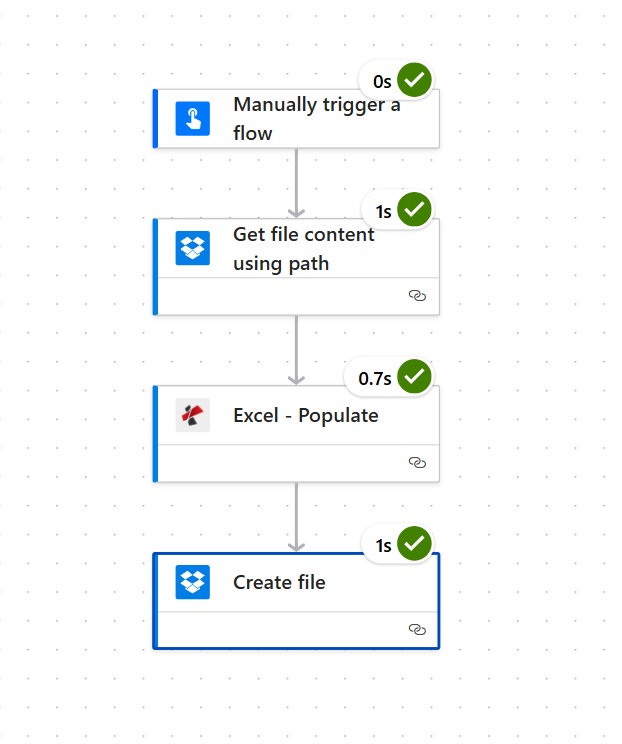
Excel şablonunu sürükleyip bırakın. Aspose Akıllı İşaretleyiciler (hücreler şu şekilde yazılmış) &=RootData.Items.ItemNameDropbox'a veri yükleyin, eşleşen bir JSON yükünü Power Automate akışına yapıştırın ve doldurulmuş çalışma kitabı, toplamları zaten hesaplanmış olarak Dropbox'a geri döner. Bu kılavuz, bu işlemi adım adım açıklamaktadır. tam dört aşamalı akış Ekran görüntülerinde gösterilenler: Manuel tetikleme, Dropbox Yol kullanarak dosya içeriğini al, PDF4me Excel - Doldurve Dropbox Dosya oluşturHer alan değeri gerçek bir çalıştırmadan elde edilir; giriş şablonu, JSON verisi ve çıktı çalışma kitabı sonunda birbirine bağlanır.
Akış, manuel bir tetikleyici ile başlatılır. Dropbox Yol kullanarak dosya içeriğini al okur aspose şablonu.xlsx (çalışma kitabı gerçek bir Excel dosyası içermektedir) Masa adı Basit Fatura hücrelerle &=RootData.Items.ItemName 2. satırda). PDF4me Excel - Doldur JSON veri paketini (3 kayıt: Laptop, Mouse's, Keyboard) Çalışma Sayfası Dizini'ne birleştirir. 1 Formüller yeniden hesaplanarak. Dropbox Dosya oluştur yazıyor Excel_populate.xlsx (Fatura Ara Toplamı) 1.635,00 ABD dolarıSatış Vergisi 98,10 dolarTOPLAM 1.585,00 ABD doları) tekrar içine /çıktı.
İlk olarak, JSON verilerindeki en üst düzey anahtarlar, veri kaynağı adlarıyla eşleşmelidir. Hücre işaretleyicilerinde kullanılır. İşaretleyiciler gibi. &=RootData.Items.ItemName JSON'un kayıtları şu başlık altında sarmalaması gerekiyor: KökVeri.Öğeler[]Alan adları büyük/küçük harf duyarlıdır. İkinci olarak, Çalışma Sayfası Dizinleri Alan 1 tabanlı, virgülle ayrılmış. Şablon üç sayfadan oluşuyor (Fatura, Sayfa1, Sayfa2). Geçmek 1 Bu kılavuzda gösterilen zengin fatura sayfasını doldurmak için.
Ne inşa ediyorsunuz?
Tasarlanmış bir Excel şablonunu ve bir JSON verisini, canlı formüller içeren tamamen doldurulmuş bir çalışma kitabına dönüştüren dört aşamalı bir Power Automate akışı. Aynı model, faturalar, envanter raporları, bordro özetleri, satış özetleri ve yapısı aynı kalan ancak satırları her çalıştırmada değişen diğer tüm Excel çıktıları için de geçerlidir.
İhtiyacınız olan şey
- Güç Otomasyonu Bulut tasarımcısında açık bir akışa sahip hesap.
- PDF4me API anahtarı. API anahtarınızı alınEylemi ilk kez sürükleyip bıraktığınızda PDF4me Connect bağlantısını ekleyin.
- Dropbox Şablon ve çıktı için iki klasör hazır olacak. (Herhangi bir depolama yöntemi kullanılabilir: SharePoint Dosya İçeriğini Al, OneDrive Dosya İçeriğini Al ve Dataverse Dosya İndir seçeneklerinin tümü aynı şekilde eşlenir.)
- Aspose Akıllı İşaretleyiciler kullanılarak oluşturulmuş bir Excel şablonu. İndirmek
şablon.xlsx(ayrıca şu şekilde de anılır)aspose şablonu.xlsx(Ekran görüntülerinde olduğu gibi) adımları tam olarak takip edebilmeniz için. - JSON örnek verileri. İndirmek
sayfa1-veri.json(iç içe geçmişKökVeri.ÖğelerÇalıştırmada kullanılan veri yükü).
Giriş şablonunun incelenmesi
Akışı oluşturmadan önce, Akıllı İşaretleyicilerin Excel dosyasında gerçekte nasıl göründüğünü görmek faydalı olacaktır. Dosyayı açın. Fatura sayfa template.xlsx1. satır başlık satırıdır. 2. satırda sütun başına bir tane olmak üzere işaretleyiciler bulunur. 3 ila 6. satırlar önceden biçimlendirilmiş boş satırlardır. Bunun altında, toplamları gösteren bir blok yer alır. SimpleInvoice Excel Tablosu toplama işlemi.
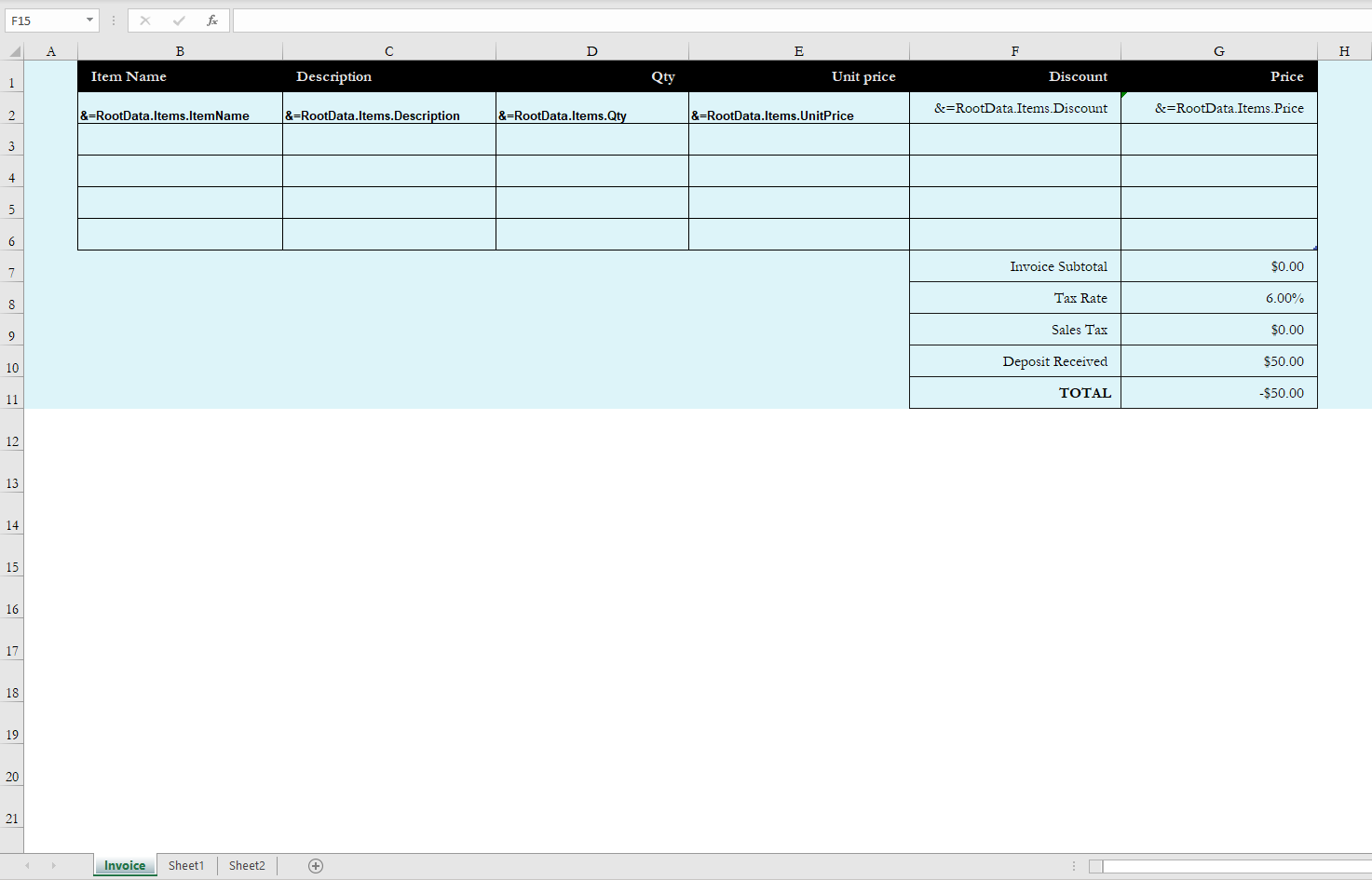
Basit Fatura Excel Tablosu.Altı belirleyici unsur şunlardır:
| Hücre | İşaretleyici |
|---|---|
| B2 | &=RootData.Items.ItemName |
| C2 | &=RootData.Items.Description |
| D2 | &=RootData.Items.Qty |
| E2 | &=RootData.Items.UnitPrice |
| F2 | &=RootData.Items.Discount |
| G2 | &=RootData.Items.Price |
Toplamlar bloğu şu şekilde kullanılır: yapılandırılmış referanslar Düz A1 adresleri yerine:
G7  =SUM(SimpleInvoice[Price])
G9  =IFERROR(G7*G8,"")
G11 =SUM(G2:G4)-G10
Excel'de "Doldur" seçeneği işaretleyici satırını 1 kayıttan 3 kayda genişlettiğinde, SimpleInvoice Tablo aralığı otomatik olarak genişler ve SUM(SimpleInvoice[Price]) Sağ sütunu toplamaya devam eder. Bu, bu yöntemin satır başına formülleri manuel olarak yazmaktan daha iyi olmasının tüm nedenidir.
Akışı oluşturun
Eylem 1: Akışı manuel olarak tetikleyin
Test aşamasında manuel tetikleyici en hızlı yöntemdir. Üretimde ise bunun yerine şunu kullanın: Bir dosya oluşturulduğunda (Dropbox), Bir öğe oluşturulduğunda veya değiştirildiğinde (SharePoint), Tekrarlamaveya size yeni bir JSON verisi sağlayan herhangi bir olay.
2. Adım: Dropbox - Yol kullanarak dosya içeriğini al
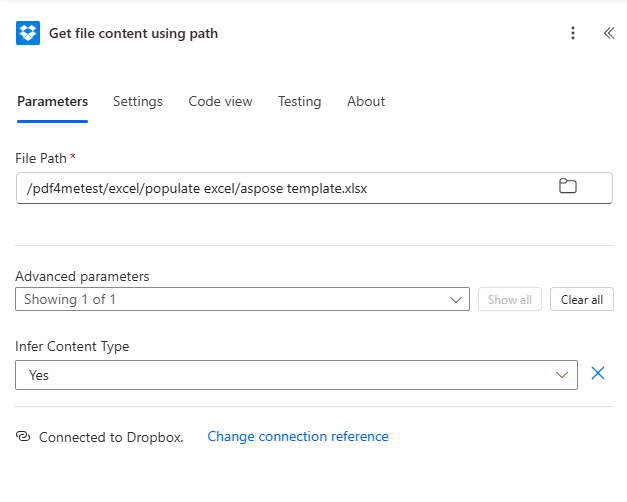
Ayarlamak Dosya Yolu Şablonun dosya adını da içeren tam Dropbox yoluna:
/pdf4metest/excel/populate excel/aspose template.xlsx
Altında Gelişmiş parametreler, İçerik Türünü Çıkar ayarlandı Evet (varsayılan).
3. Adım: PDF4me - Excel - Doldur
Birleştirme işlemi burada gerçekleşiyor. Arama yapın. PDF4me Eylem seçicisinde, ardından seçin. Excel - DoldurBu alanları yapılandırın:
JSON veri paketinin tamamı (kopyala-yapıştır: ) sheet1-data.json):
{
  "RootData": {
    "Items": [
      { "ItemName": "Laptop",   "Description": "Dell Inspiron 15",    "Qty": 2, "UnitPrice": 750, "Discount": 50, "Price": 1450 },
      { "ItemName": "Mouse's",  "Description": "Wireless Mouse",      "Qty": 3, "UnitPrice":  25, "Discount":  0, "Price":   75 },
      { "ItemName": "Keyboard", "Description": "Mechanical Keyboard", "Qty": 1, "UnitPrice": 120, "Discount": 10, "Price":  110 }
    ]
  }
}
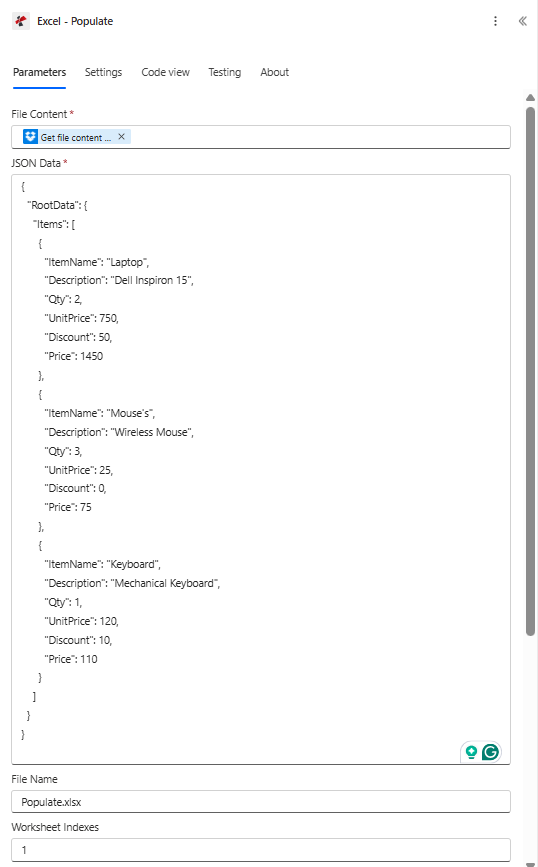
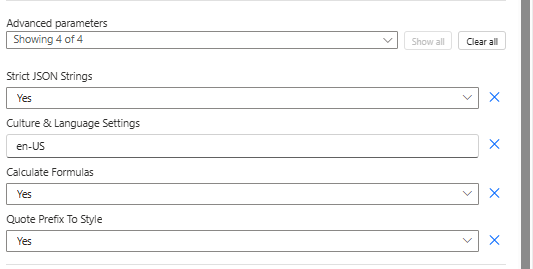
Genişletmek Gelişmiş parametreler Dört isteğe bağlı kontrol için. Varsayılan değerler genellikle doğrudur, ancak ekran görüntüleri her değerin kullanıcı arayüzünde nasıl göründüğünü göstermektedir:
4. Adım: Dropbox - Dosya Oluştur
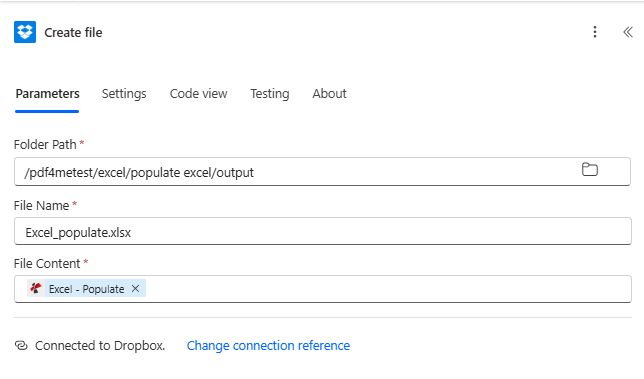
Son adımda, doldurulmuş çalışma kitabı tekrar Dropbox'a yüklenir:
| Alan | Değer |
|---|---|
| Klasör Yolu | /pdf4metest/excel/populate excel/output |
| Dosya adı | Excel_populate.xlsx |
| Dosya İçeriği | Çıktı Dosyası İçeriği (Excel'den dinamik içerik - Doldur) |
İşte tüm süreç bu. Kaydedin ve tıklayın. Test.
Sonuç
Açtığınızda Excel_populate.xlsx -den /output Klasörde, Fatura sayfası artık 2 ila 4. satırlarda üç kaydı içeriyor ve toplamlar bloğu, canlı olarak hesaplanan değerleri gösteriyor. SimpleInvoice Tablo toplama.
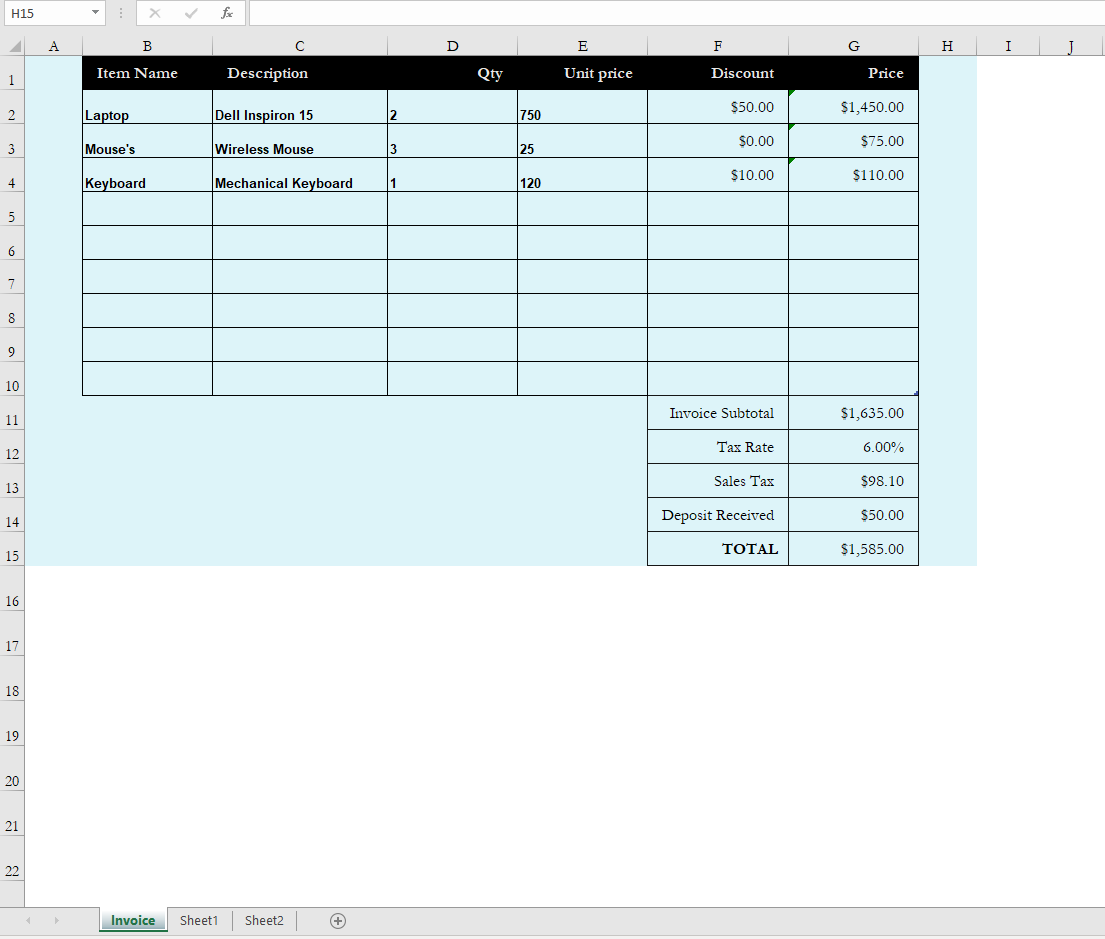
Formüllerin doğru şekilde yeniden hesaplandığının kesin sayısal kanıtı:
| Hücre | Formül | Sonuç |
|---|---|---|
| G7 | =SUM(SimpleInvoice[Price]) | 1.635,00 ABD doları (1450 + 75 + 110) |
| G9 | =IFERROR(G7*G8,"") G8 ile = %6,00 | 98,10 dolar |
| G10 | Statik 50 | 50,00 $ (Depozito Alındı) |
| G11 | =SUM(G2:G4)-G10 | 1.585,00 ABD doları (1635 + 98.10 - 50 ≈ yuvarlanmış gösterim) |
Bu çalıştırma sonucunda oluşturulan gerçek çıktı çalışma kitabını indirin: output-excel-populate.xlsx.
Sorun giderme
Sütun boş çıkıyor. JSON özelliğinizin adı, işaretleyici alan adıyla eşleşmiyor. İşaretleyiciler büyük/küçük harf duyarlıdır. &=RootData.Items.ItemName telefonu açmayacak. itemName JSON'dan.
Yanlış sayfaya veri girildi. Kontrol etmek Çalışma Sayfası DizinleriDeğer 1 tabanlıdır (0 tabanlı değil). Geçti 1 ilk sayfa için, 2 İkinci sayfa için de aynı işlemi yapın, vb. Her sayfayı doldurmak için boş bırakın.
Toplamlar gösteriyor $0.00 koşudan sonra. Formülleri Hesapla ayarlandı HAYIR. Bunu şuna çevirin: Evet.
Sayısal gibi görünen metinler sayılara dönüştürüldü (veya tam tersi). Açma/Kapama Kesin JSON Dizeleri. Evet Tırnak içinde belirtilen JSON temel öğelerini metin olarak saklar. HAYIR Onları zorluyor.
Ondalık ayırıcılar veya tarih biçimleri, yerel ayarlarınıza göre yanlış görünüyor. Değiştirmek Kültür ve Dil Ortamları. en-US, fr-FR, de-DE, ja-JPvb. hepsi geçerlidir.
Veriler geliyor ancak birden fazla kayıt gönderseniz bile yalnızca ilk satırı dolduruyor. Bu işaretleyici şu kişi tarafından oluşturulmuştur: (noadd) değiştirici (&=RootData.Items.ItemName(noadd)Değiştiriciyi kaldırın, böylece motor yeni satırlar ekler.
Bu deseni ne zaman kullanmalısınız?
- CRM kalemlerinden fatura oluşturma. Dynamics, Salesforce veya HubSpot'tan satırları bir JSON Items dizisine çekin; tasarlanmış bir Excel fatura şablonuyla işleyin.
- Aylık stok ve satış raporları. Tekrarlama tetikleyicisi, Dataverse Liste satırları ve bu akış, size dakikalar içinde kusursuz bir Excel çıktısı sunar.
- İnsan kaynakları listesi, maaş özeti, gider raporları. Tasarlanmış Excel düzeninin yeni satır verileriyle buluştuğu her yer.
- Alıcının açıp düzenleyeceği Excel dosyaları. Excel - Veri akışlarını yerel olarak doldur
.xlsx(PDF formatında değil), böylece alıcılar daha sonra sıralama, filtreleme ve formül ayarlama işlemlerini gerçekleştirebilirler.