Power Automate'te Excel Fatura Şablonu: SharePoint Listesinden Doldurun ve PDF4me ile Her Faturayı PDF/A Olarak Arşivleyin

PDF4me Excel - Populate bir Excel fatura şablonunu JSON verileriyle dolduran bir Power Automate eylemidir. Burada yeni bir SharePoint liste öğesi verileri sağlar, Populate bunları şablonun akıllı işaretleyicilerine yazar ve üç PDF4me eylemi daha çalışma kitabını SharePoint'in otomatik olarak depoladığı sıkıştırılmış bir PDF/A faturasına dönüştürür.
Excel fatura şablonu aradığınızda ilk sayfa bir galeriyle karşılaşıyorsunuz. Microsoft, Vertex42, QuickBooks ve Square hepsi size iyi tasarlanmış boş bir çalışma kitabı sunuyor ve her biri indirme aşamasında duruyor. Hiçbiri şablonun nasıl doldurulacağını söylemiyor; bu da pratikte birinin müşteri bilgilerini hücrelere kopyalaması, PDF'ye dışa aktarması, dosyayı adlandırması ve bir klasöre bırakması anlamına geliyor, her seferinde bir fatura. Bu akış, bu sayfaların doğru yaptığı kısmı, yani herkesin Excel'de tasarlayabileceği bir şablonu koruyor ve indirmeden sonra gelen her adımı ortadan kaldırıyor.
Bir satır SharePoint listesine eklenir. Power Automate bunu JSON'a dönüştürür, Excel fatura şablonunu bununla doldurur, çalışma kitabını PDF'ye çevirir, sıkıştırır, PDF/A-2b'ye dönüştürür ve sonucu bir SharePoint klasörüne yazar. Sekiz işlem, fatura başına yaklaşık otuz altı saniye ve kimse Excel'i açmıyor.
Neden Odaklı Soru-Cevap
Fatura şablonu olarak neden Excel çalışma kitabı kullanılıyor? Çünkü faturalar zaten orada tasarlanıyor. Sütun genişlikleri, birleştirilmiş hücreler, yazı tipleri ve kenarlıklar Excel'de ayarlanıyor, bu nedenle düzenin sahibi akışı değiştirmeden veya HTML öğrenmeden bunu değiştirebilir. Tek gereklilik, değer içeren her hücrenin örnek metin yerine akıllı bir işaretleyici taşımasıdır ve 4. adımda bunların tam olarak nasıl göründüğü gösterilmektedir.
Akışın neden bir Compose işlemine ihtiyacı var? Çünkü SharePoint liste satırı düzdür, şablon ise düz değildir. Liste, iki satır öğesini Item1Description Item2TaxRate kadar on ayrı sütun olarak saklar. Şablonda, Items dizisindeki her giriş için tekrarlanan bir öğe satırı bulunur. Compose on sütunun iki elemanlı bir diziye dönüştüğü yerdir ve bu dizi, satırın tekrarlanmasını sağlar.
Fatura dosyasını .xlsx olarak saklamak yerine neden PDF/A'ya dönüştürmeliyiz? Çalışma kitabı canlı bir belgedir. Onu açan herkes miktarı değiştirebilir ve bir formül farklı bir makinede farklı bir toplam hesaplayabilir. PDF, faturada gerçekten ne yazıldığını sabitler. PDF/A ise bir adım daha ileri giderek, sayfanın oluşturulması için gereken her şeyi, yazı tipleri de dahil olmak üzere, içine yerleştirir; bu da genellikle gönderildikten yıllar sonra bile okunabilir kalması gereken bir belge için istediğiniz şeydir.
Şablonu akışın içinde değil de SharePoint kitaplığında tutmanın nedeni nedir? Çünkü akış her çalıştırmada şablonu yeniden okur. SharePoint'te logoyu, renkleri veya sütun sırasını değiştirdiğinizde, bir sonraki fatura akışı düzenlemeye gerek kalmadan yeni düzeni kullanır. SharePoint sürüm geçmişi ayrıca şablonun önceki tüm kopyalarını saklar, bu nedenle hatalı bir düzen değişikliği oradan geri alınabilir.
Neler Alacaksınız?
Girdi: Fatura başlığını, müşteri bilgilerini ve iki satır öğesini içeren bir SharePoint liste satırı. Çıktı: Aynı sitenin /Shared Documents/ArchivedExcel klasöründe sıkıştırılmış bir PDF/A-2b faturası, ExcelArchived.pdf.

Veri kaynağı: fatura başına bir liste satırı, yirmi iki sütun genişliğinde. Son satır olan Morris - INV, örnek çıktıyı üreten satırdır.
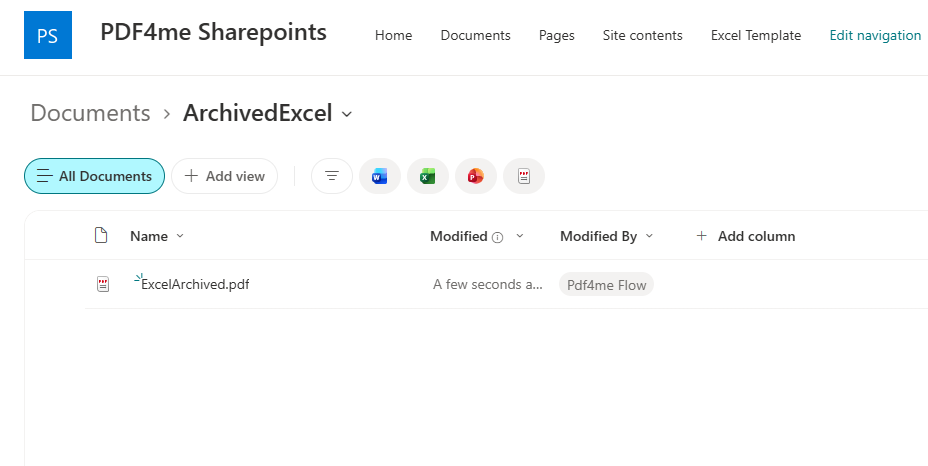
ArchivedExcel klasöründeki ExcelArchived.pdf, satır eklendikten birkaç saniye sonra akış hesabı tarafından yazılmıştır.
İhtiyacınız Olanlar
- Power Automate. Open Power Automate. Standart bağlantı elemanları üzerinde bulut tabanlı bir iş akışı. SharePoint ve PDF4me bağlantı elemanları için premium plana gerek yoktur.
- PDF4me API anahtarı. API anahtarınızı alın. Bu akış, PDF4me Excel, PDF4me Convert ve PDF4me PDF olmak üzere üç PDF4me bağlantısı kullanır. Tek bir anahtar üçünü de yetkilendirir.
- SharePoint sitesinde, Compose eşlemesiyle eşleşen sütunlara sahip bir liste, şablon ve çıktı için bir belge kitaplığı bulunmaktadır. Yakalanan akış, Excel Template listesini, çalışma kitabı için /Shared Documents/Excel Template klasörünü ve faturalar için /Shared Documents/ArchivedExcel klasörünü kullanmaktadır.
- Excel fatura şablonu. pdf4me-excel-invoice-template.xlsx. Tek sayfa, akıllı işaretleyiciler önceden yerleştirilmiş.
- Compose JSON dosyası: compose-rootdata.json. 2. adımda elde edilen RootData eşleştirmesi, yapıştırmaya hazır.
- Tamamlanmış fatura. excel-archived-invoice.pdf. PDF/A-2b, yakalanan çalıştırmanın tam olarak ürettiği şey.
Öncelikle örnekleri alın. Şablonu SharePoint kitaplığınıza yükleyin, JSON'u Compose eylemine yapıştırın ve ardından ilk çalıştırmanızı tamamlanmış fatura ile karşılaştırın. Belge özelliklerini açın ve PDF/A-2b'nin belirtildiğini görmelisiniz. Doğru çıktının nasıl göründüğünü bilmek, kendi çalıştırmanızın gerçekten işe yarayıp yaramadığını anlamanın en hızlı yoludur.
Akışa Genel Bakış
- When an item is created (SharePoint tetikleyicisi),
Excel Templateadlı listeyi izler. - Compose yeni satırdan
RootDataJSON'unu oluşturur. - Get file content using path şablonu
/Shared Documents/Excel Templatekonumundan okur. - Excel - Populate (PDF4me Excel), JSON verilerini
1çalışma sayfasına birleştirir. - Convert to PDF (PDF4me Convert), çalışma kitabını
Invoice.pdfolarak oluşturur. - PDF - Compress (PDF4me PDF) ve
Webiçin Optimize Profile. - PDF - Create PdfA Compliance
PdfA2bile PdfA (PDF4me PDF) Oluşturun. /Shared Documents/ArchivedExcelklasörüne (SharePoint) Create file.
Akışın genel görünümü
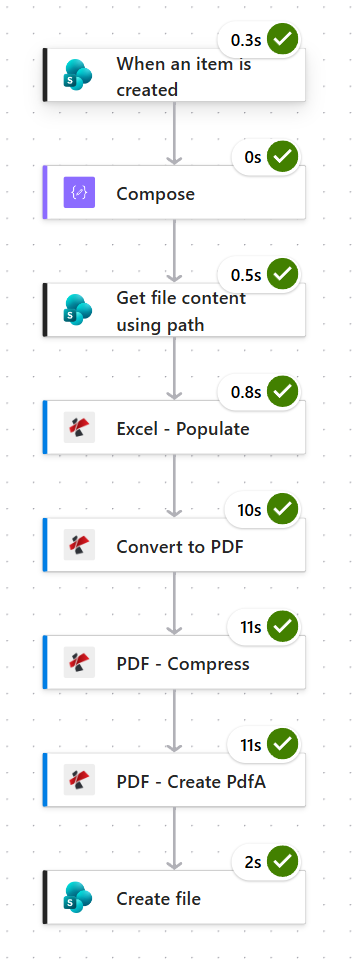
Örnek faturayı oluşturan çalıştırma. Convert, Compress ve Create PdfA her biri on ila on bir saniye sürer ve SharePoint yazma işlemi hariç her şey bir saniyeden kısa sürede tamamlanır (iki saniye). Fatura başına yaklaşık otuz altı saniye ayırın.
Adım 1: SharePoint liste öğesi oluşturulduğunda bir akışı nasıl tetiklersiniz?
Şu ana kadar olan süreç: henüz hiçbir şey olmadı, bu tetikleyici.
Listedeki her yeni satır bir faturayı temsil eder, dolayısıyla tetikleyici listenin kendisidir.
- Automated cloud flow oluşturun ve SharePoint > When an item is created seçeneğini belirleyin.
- Yapılandır:
- Site Address:
PDF4me Sharepoints - https://ynoox1.sharepoint.com/sites/PDF4meSharepoints - List Name:
Excel Template
- Site Address:
SharePoint tetikleyici yapılandırması
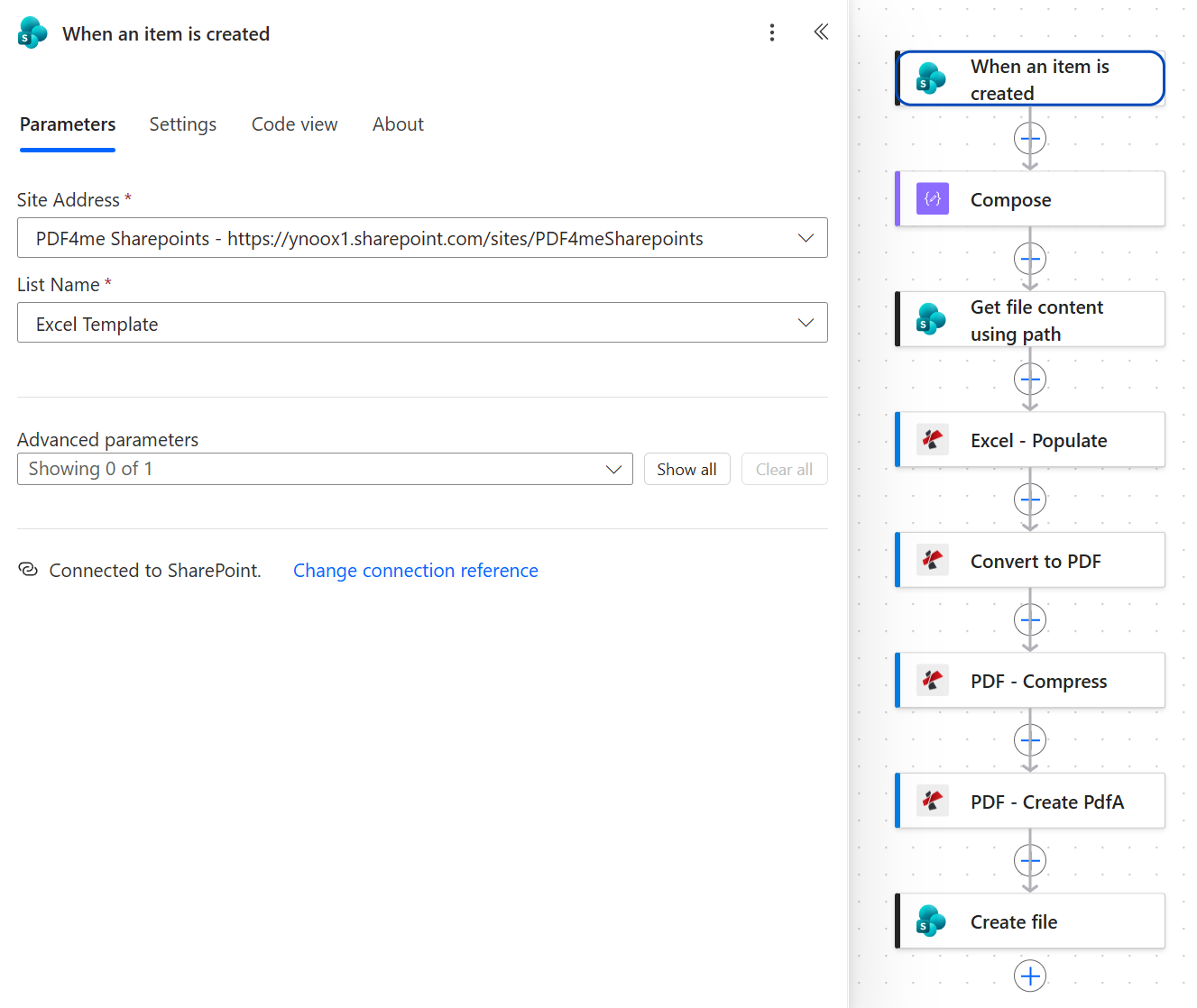
Tek liste, tek tetikleyici. Listenin yerleşik Title sütunu fatura numarasını içerir; bu nedenle bir sonraki adımda Numara, Title ile eşleştirilir.
İpucu: İfadeler, listede gördüğünüz adı değil, sütunun dahili adını kullanır. Liste, Date and time adlı bir sütun gösterir, ancak tetikleyici bunu Dateandtime olarak döndürür ve Compose kullanması gereken ad budur. Yanlış bir ad, çalıştırmayı başarısız kılmaz. triggerBody()?['Dateandtime'] içindeki ? işareti sessizce null döndürür, bu nedenle fatura yalnızca boş bir tarihle çıkar.
Adım 2: SharePoint'teki düz bir satırı Excel şablonu için JSON'a nasıl dönüştürürsünüz?
Şu ana kadarki süreç: SharePoint tetikleyicisi.
Şablon, iç içe geçmiş bir yapı bekler: bir fatura başlığı, bir şirket bloğu, bir müşteri bloğu ve bir ürün listesi. Liste satırı düzdür. Compose ikisi arasındaki çeviri katmanıdır.
- Data Operation > Compose.
- Bunu Inputs alanına yapıştırın. Her değer, listedeki bir sütuna işaret eden bir
triggerBody()?['<column>']ifadesidir.
{
  "RootData": {
    "Invoice": [
      {
        "Number": "@{triggerBody()?['Title']}",
        "Date": "@{triggerBody()?['Dateandtime']}",
        "DueDate": "@{triggerBody()?['DueDate']}",
        "PONumber": "@{triggerBody()?['PONumber']}",
        "PaymentTerms": "@{triggerBody()?['PaymentTerms']}"
      }
    ],
    "Company": [
      {
        "Email": "@{triggerBody()?['CompanyEmail']}",
        "Address": "@{triggerBody()?['CompanyAddress']}"
      }
    ],
    "Customer": [
      {
        "Name": "@{triggerBody()?['CustomerName']}",
        "Email": "@{triggerBody()?['CustomerEmail']}",
        "Company": "@{triggerBody()?['CustomerCompany']}",
        "Address": "@{triggerBody()?['CustomerAddress']}",
        "CityStateZIP": "@{triggerBody()?['CustomerCityStateZIP']}"
      }
    ],
    "Items": [
      {
        "Description": "@{triggerBody()?['Item1Description']}",
        "Qty": "@{triggerBody()?['Item1Qty']}",
        "UnitPrice": "@{triggerBody()?['Item1UnitPrice']}",
        "Discount": "@{triggerBody()?['Item1Discount']}",
        "TaxRate": "@{triggerBody()?['Item1TaxRate']}"
      },
      {
        "Description": "@{triggerBody()?['Item2Description']}",
        "Qty": "@{triggerBody()?['Item2Qty']}",
        "UnitPrice": "@{triggerBody()?['Item2UnitPrice']}",
        "Discount": "@{triggerBody()?['Item2Discount']}",
        "TaxRate": "@{triggerBody()?['Item2TaxRate']}"
      }
    ]
  }
}
Compose: kod görünümü
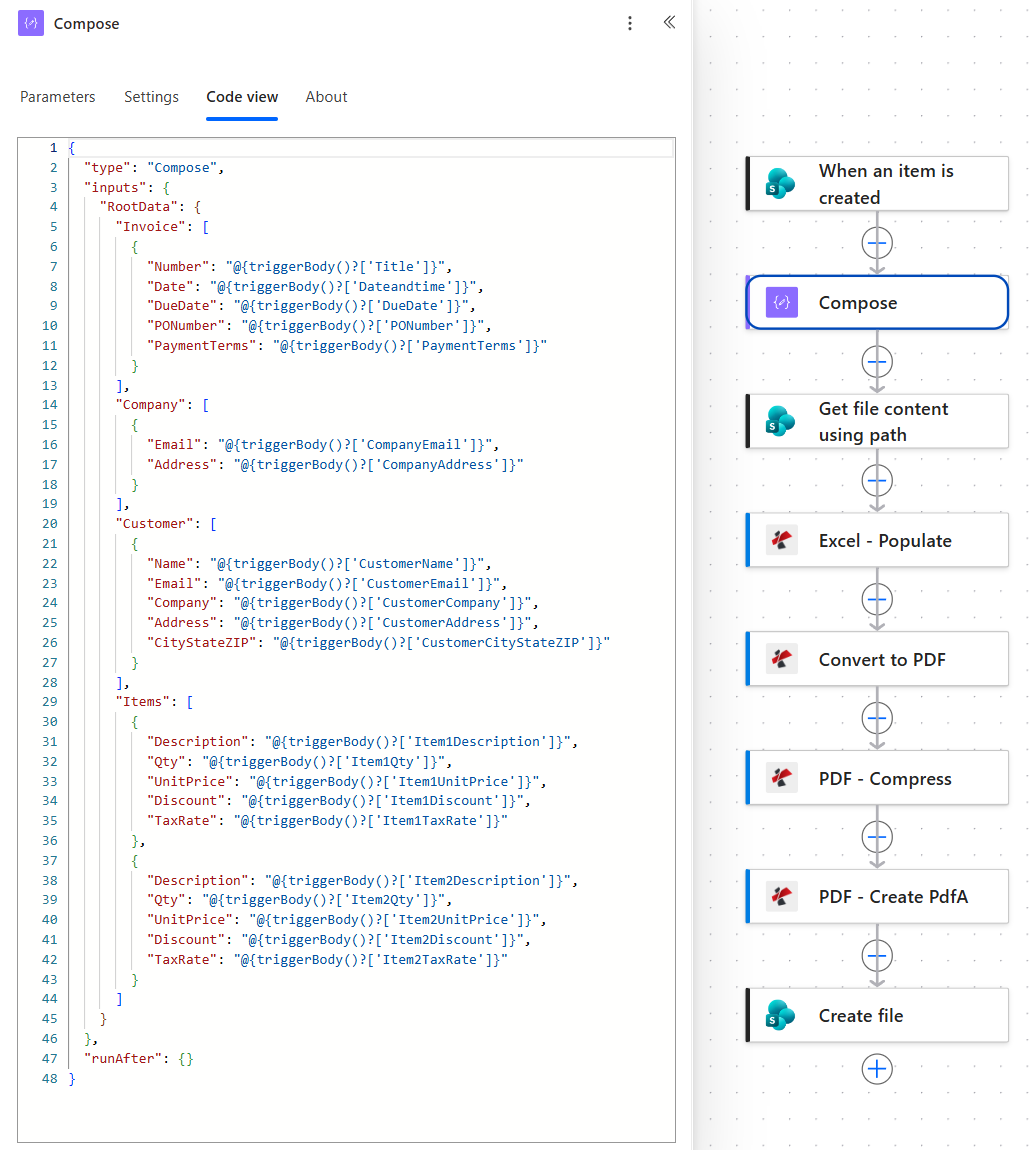
Invoice, Company ve Customer tek elemanlı dizilerdir. Items listedeki her bir öğe sütunu kümesi için birer tane olmak üzere iki elemana sahiptir.
Her şablon hücresi değerini nasıl elde eder?
| Şablon hücresi | Hücredeki akıllı işaretleyici | Yol Compose | SharePoint sütunu |
|---|---|---|---|
| Invoice No. (B12) | &=RootData.Invoice.Number(noadd) | Invoice[0].Number | Title |
| Tarih (B13) | &=RootData.Invoice.Date(noadd) | Invoice[0].Date | Dateandtime |
| Due Date (B14) | &=RootData.Invoice.DueDate(noadd) | Invoice[0].DueDate | DueDate |
| PO Number (B15) | &=RootData.Invoice.PONumber(noadd) | Invoice[0].PONumber | PONumber |
| Payment Terms (B16) | &=RootData.Invoice.PaymentTerms(noadd) | Invoice[0].PaymentTerms | PaymentTerms |
| E-posta ve Adres (B4, B5) | &=RootData.Company.Email(noadd) ve .Address | Company[0] | CompanyEmail, CompanyAddress |
| Customer bloğu (B6 - B10) | &=RootData.Customer.Name(noadd) ve dört tane daha | Customer[0] | CustomerName - CustomerCityStateZIP Kodu |
| Ürün satırı (A19 - E19) | &=RootData.Items.Description, .Qty, .UnitPrice, .Discount, .TaxRate | Items[0] ve Items[1] | Item1 ve Item2 sütunları |
From bloğu (B3) düz metindir, PDF4me formatındadır, bu nedenle her faturada aynıdır. Şablonda bunu kendi şirket adınızla değiştirin.
3. Adım: Akış, Excel şablonunu nereden okuyor?
Şu ana kadarki akış: SharePoint tetikleyicisi artı Compose.
Şablon, belge kitaplığında bulunan sıradan bir dosyadır. İşlem akışı her çalıştırmada bu dosyayı okur, bu nedenle o anda SharePoint'te ne varsa o şablon kullanılır.
- SharePoint > Get file content using path ekleyin.
- Yapılandır:
- Site Address:
PDF4me Sharepoints - https://ynoox1.sharepoint.com/sites/PDF4meSharepoints - File Path:
/Shared Documents/Excel Template/PDF4me_Excel_SharePoint_Template_.xlsx - Infer content type (gelişmiş):
Yes
- Site Address:
Get file content using path: yapılandırma
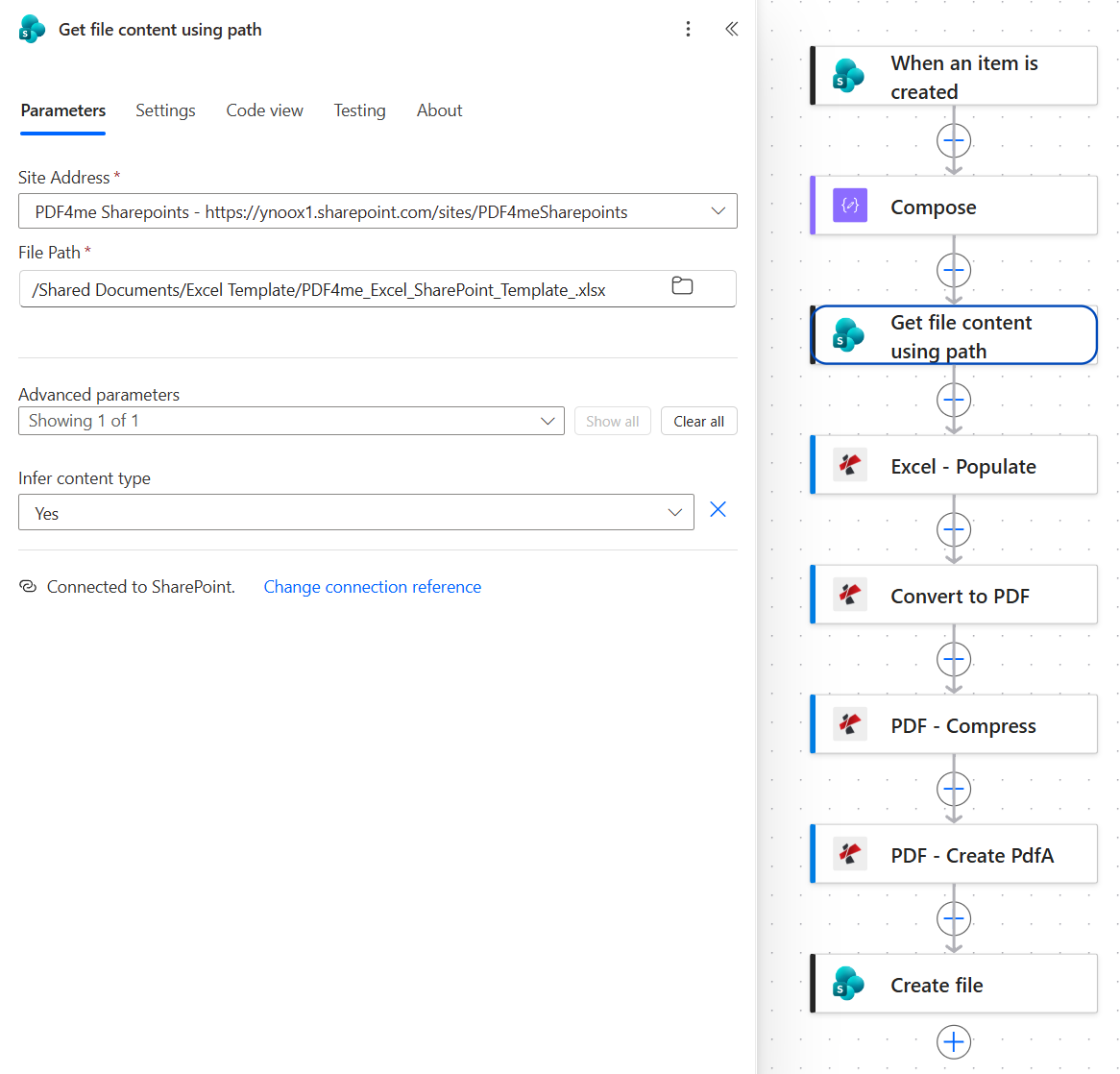
Liste ve şablon klasörünün her ikisi de Excel Template olarak adlandırılıyor. Bunlar farklı şeyler: biri liste, diğeri ise Shared Documents bir klasör.
Adım 4: Excel - Populate bir Excel fatura şablonunu nasıl doldurur?
Şu ana kadarki süreç: SharePoint tetikleyicisi artı Compose artı Get file content using path.
Bu adım, şablon galerilerinin size bıraktığı işi yapar. Excel - Populate çalışma kitabını ve JSON'u alır, her akıllı işaretçiyi bulur ve eşleşen değeri hücresine yazar.
- Excel - Populate PDF4me Excel bağlantısından verileri doldur.
- Yapılandır:
- File Content: Get file content using path işleminden elde edilen Body belirteci
- JSON Data: Compose çıktısı (token, Body olarak görünür)
- File Name:
Populate.xlsx - Worksheet Indexes:
1
- Advanced parameters açın ve dört seçenekten üçünü ayarlayın:
- Strict JSON Strings:
Yes - Culture & Language Settings:
en-US - Calculate Formulas:
Yes
- Strict JSON Strings:
Excel - Populate: yapılandırma
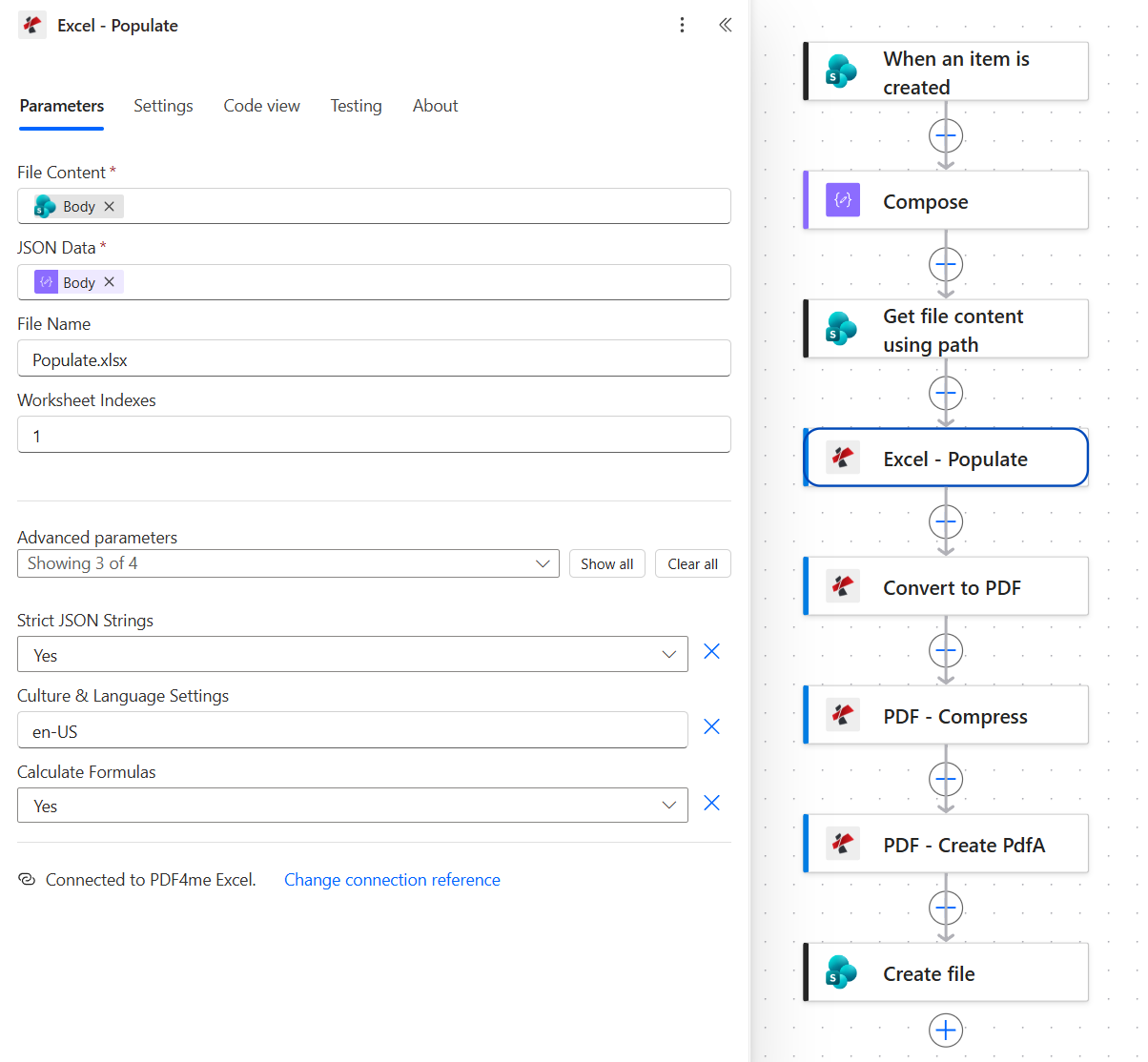
İşlemi gerçekleştiren iki girdi vardır: SharePoint'ten gelen şablon baytları ve Compose gelen JSON verileri. Geri kalan her şey biçimlendirme ve kapsamla ilgilidir.
Şablon iki tür işaretleyici kullanıyor ve aralarındaki fark tüm püf noktayı oluşturuyor:
- Invoice No. gibi başlık hücreleri
&=RootData.Invoice.Number(noadd)ifadesini kullanır.(noadd)değiştiricisi, değeri olduğu gibi yazar ve asla yeni bir satır eklemez. - Öğe satırı, herhangi bir değiştirici olmaksızın
&=RootData.Items.Description,&=RootData.Items.Qtyvb. ifadeleri içerir. Bu satır,Itemsdizisinin her bir öğesi için bir kez yazılır; bu nedenle iki öğe iki satır, üçüncü bir öğe ise üçüncü bir satır oluşturur.
Değiştiriciler, iç içe yollar ve formül işleme dahil olmak üzere tüm dilbilgisi, Excel Populate sözdizimi genel bakışında yer almaktadır. Dropbox şablonu ve satır içi JSON yükü ile tek başına Doldurma eylemi için, Power Automate'te JSON'dan Excel şablonunu doldurma bölümüne bakın.
İpucu: Compose her değer, dize enterpolasyonu olarak tırnak işaretleri içinde yer alır, bu nedenle miktarlar ve fiyatlar şablona metin olarak ulaşır. Strict JSON Strings Yes olarak ayarlandığında metin olarak kalırlar, bu da doğru şekilde yazdırılır ve bu şablonun ihtiyacı olan tek şeydir. Satır toplamı veya TOPLAM eklerseniz, sayısal görünümlü dizelerin gerçek sayılara dönüşmesi için No olarak ayarlayın. Aksi takdirde, Excel metin olarak saklanan sayıları toplamadığı için TOPLAM bunları atlar.
Adım 5: Doldurulmuş çalışma kitabını PDF'ye nasıl dönüştürürsünüz?
Şu ana kadarki akış: SharePoint tetikleyicisi artı Compose artı Get file content using path artı Excel - Populate.
Oluşturulan çalışma kitabı yalnızca çalıştırma işlemi içinde bulunur. Hiçbir zaman .xlsx olarak kaydedilmez; doğrudan dönüştürücüye gider.
- PDF4me Convert bağlantısından Convert to PDF ekleyin.
- Yapılandır:
- File Content: Excel'den Output File Content belirteci Excel - Populate
- File Name:
Invoice.pdf
Convert to PDF: yapılandırma
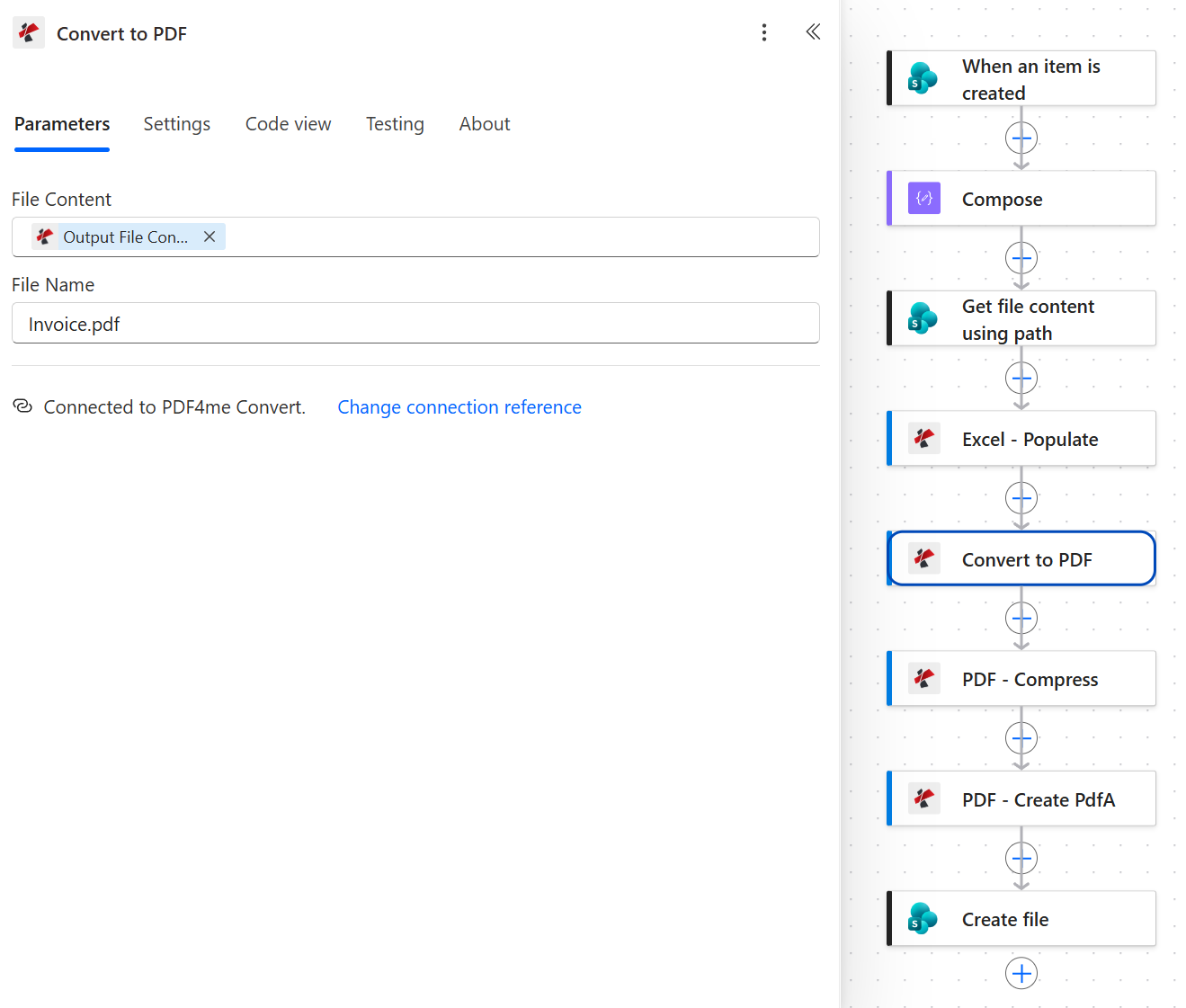
Output File Content, doldurulmuş çalışma kitabıdır. Hiçbir zaman SharePoint'e .xlsx dosyası olarak yüklenmez.
İpucu: Yakalanan akış, File Name olarak Invoice.pdf geçirir ve yine de doğru şekilde dönüştürür. Ancak, Convert to PDF referansı kaynak dosyanın uzantısını sorar, bu nedenle kendi dosyanızı oluştururken Invoice.xlsx daha güvenli bir değerdir.
Sayfa düzenini akışta değil, şablonda ayarlayın. Convert to PDF çalışma kitabının sayfa düzenini takip eder. Örnek şablon, bir Letter sayfasından biraz daha geniştir, bu nedenle yakalanan faturada A'dan D'ye kadar olan sütunlar birinci sayfada, yalnızca Tax % sütunu ise ikinci sayfada yer alır. Şablonu Excel'de açın, Page Layout gidin ve Scale to Fit > Width 1 page olarak ayarlayın, ardından SharePoint'e geri kaydedin. Bundan sonraki her fatura tek sayfaya sığar.
Adım 6: Faturayı nasıl sıkıştırıp PDF/A formatına dönüştürürsünüz?
Şu ana kadarki süreç: Her şey Convert to PDF aşamasından geçti.
PDF4me PDF bağlantısından iki işlem yapılır: önce sıkıştırma, sonra sertifikasyon. Bunların tersi, sıkıştırmanın zaten uyumlu hale getirilmiş bir dosyayı yeniden yazmasına izin verir.
- PDF - Compress.
- File Content: Convert to PDF gelen Body belirteci
- File Name: Önceki işlemden aktarılan
headers/FileNamebelirteci - Optimize Profile:
Web
- PDF - Create PdfA.
- File Content: PDF'den Body belirteci PDF - Compress
- File Name:
headers/FileNamebelirteci - Compliance:
PdfA2b - Allow Upgrade:
Yes - Allow Downgrade:
Yes
Compress ve Create PdfA: parametreler
| Aksiyon | Parametre | Burada kullanılan değer | Kontrol ettiği şeyler |
|---|---|---|---|
| PDF - Compress | Optimize Profile | Web | Boyut ile kalite arasındaki denge. Görsel içermeyen, metin ve tablodan oluşan bir faturanın kalitesinin düşmesi için çok az neden vardır. |
| PDF - Create PdfA | Compliance | PdfA2b | ISO 19005-2, B seviyesi. Sayfa, yıllar sonra bile herhangi bir görüntüleyicide aynı şekilde görüntülenir. |
| PDF - Create PdfA | Allow Upgrade | Yes | İstenen seviyeye ulaşılamadığında, işlemin daha üst bir seviyede gerçekleşmesini sağlar. |
| PDF - Create PdfA | Allow Downgrade | Yes | Tamamen başarısız olmaktansa daha düşük bir seviyede kalmasına izin verir. |
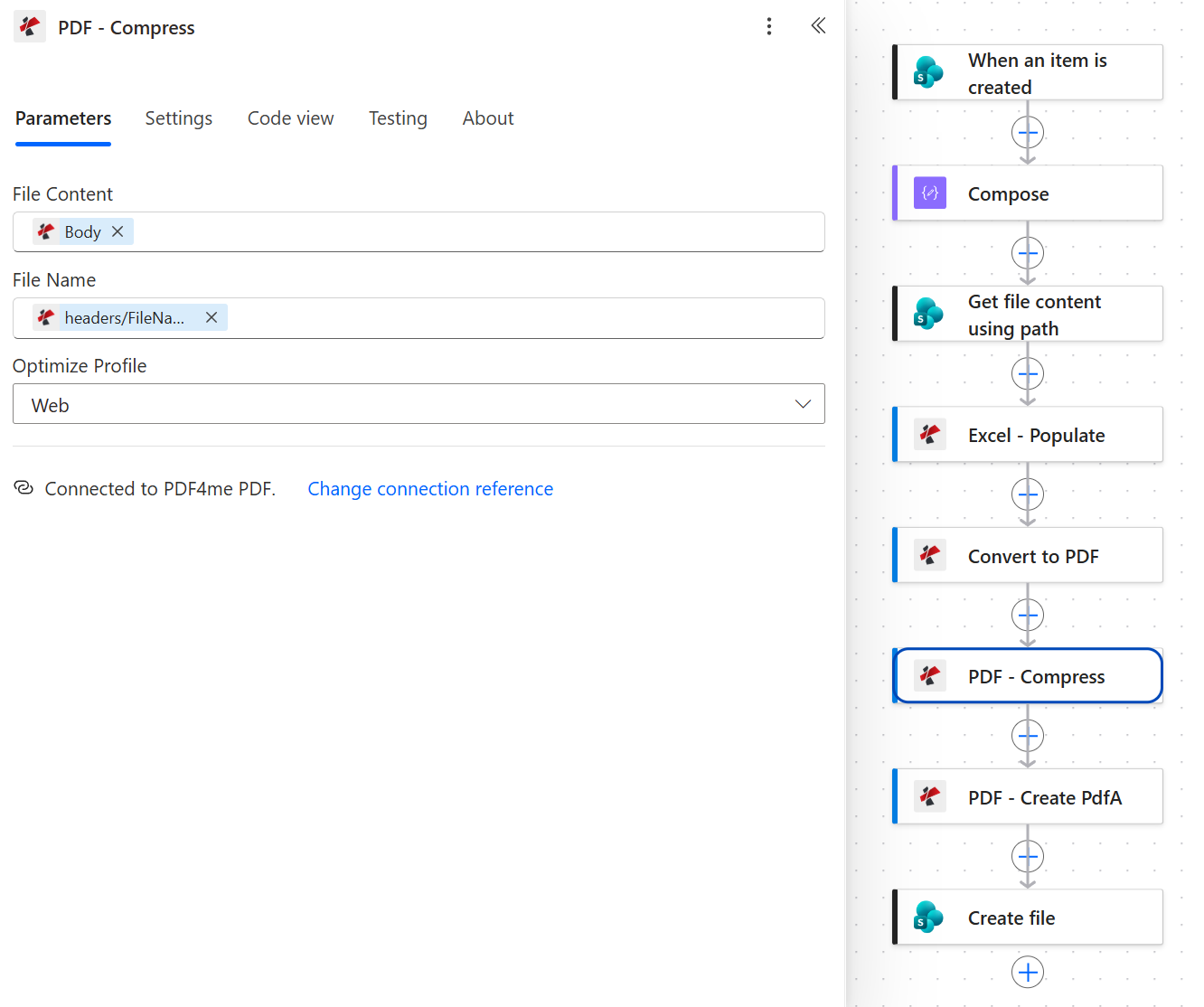
Compress işlemi, fatura onaylanmadan önce dönüştürülmüş fatura üzerinde çalışır.
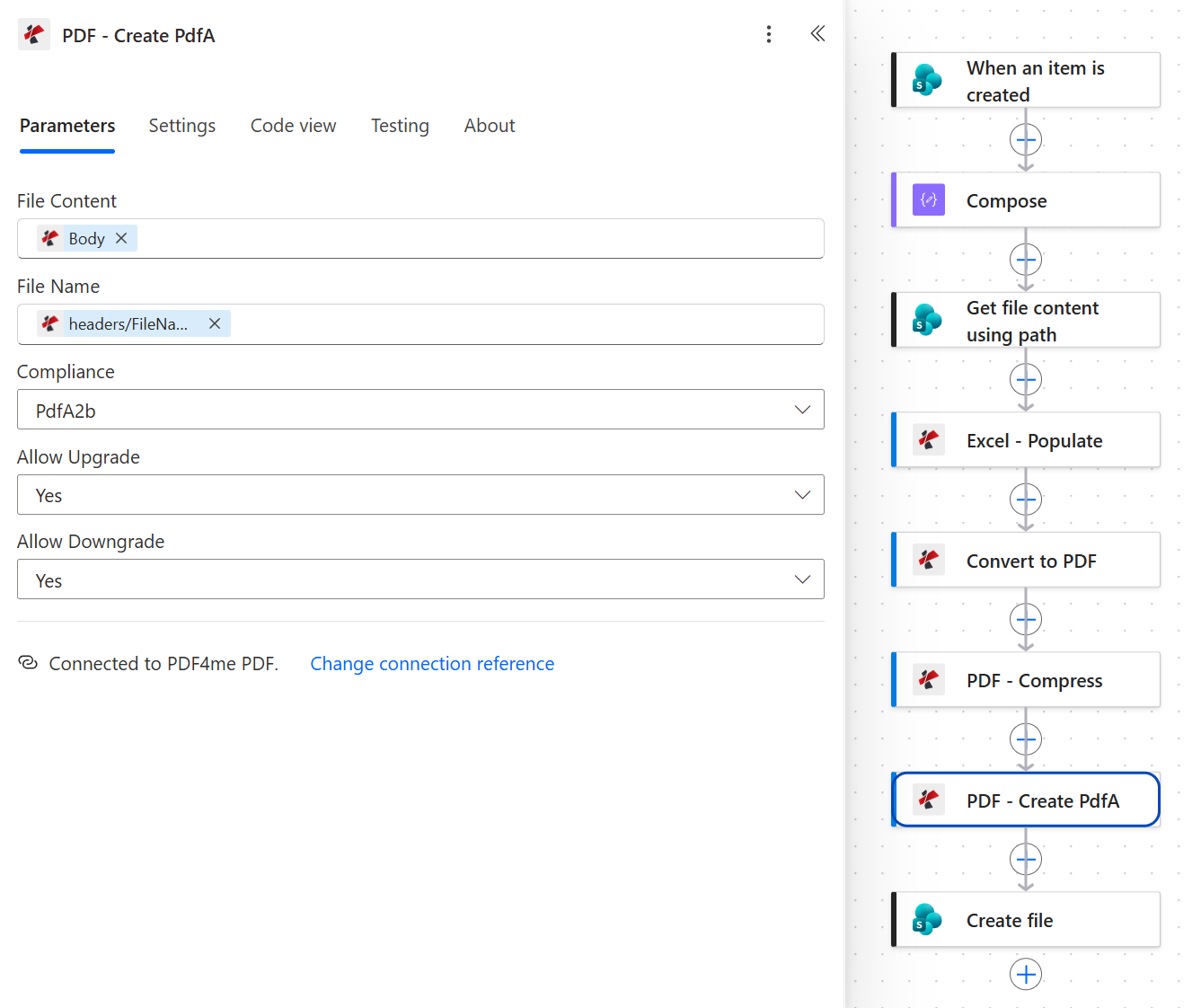
Create PdfA, belgeye dokunan son işlemdir ve tam olarak olması gereken yer de burasıdır.
Aynı çift , Power Automate'te otomatik SharePoint klasörüyle PDF arşivleme işlemi yaparak, zaten SharePoint'te bulunan dosyalar üzerinde de aynı işi yapar.
Adım 7: Tamamlanan fatura nereye kaydedilir?
Şu ana kadarki süreç: Her şey Create PdfA üzerinden gerçekleşti.
Son işlem, onaylı faturayı aynı SharePoint sitesine geri yazar.
- SharePoint ekle > Create file.
- Yapılandır:
- Site Address:
PDF4me Sharepoints - https://ynoox1.sharepoint.com/sites/PDF4meSharepoints - Folder Path:
/Shared Documents/ArchivedExcel - File Name:
ExcelArchived.pdf - File Content: PDF'den Body belirteci PDF - Create PdfA
- Site Address:
SharePoint Create file: yapılandırma
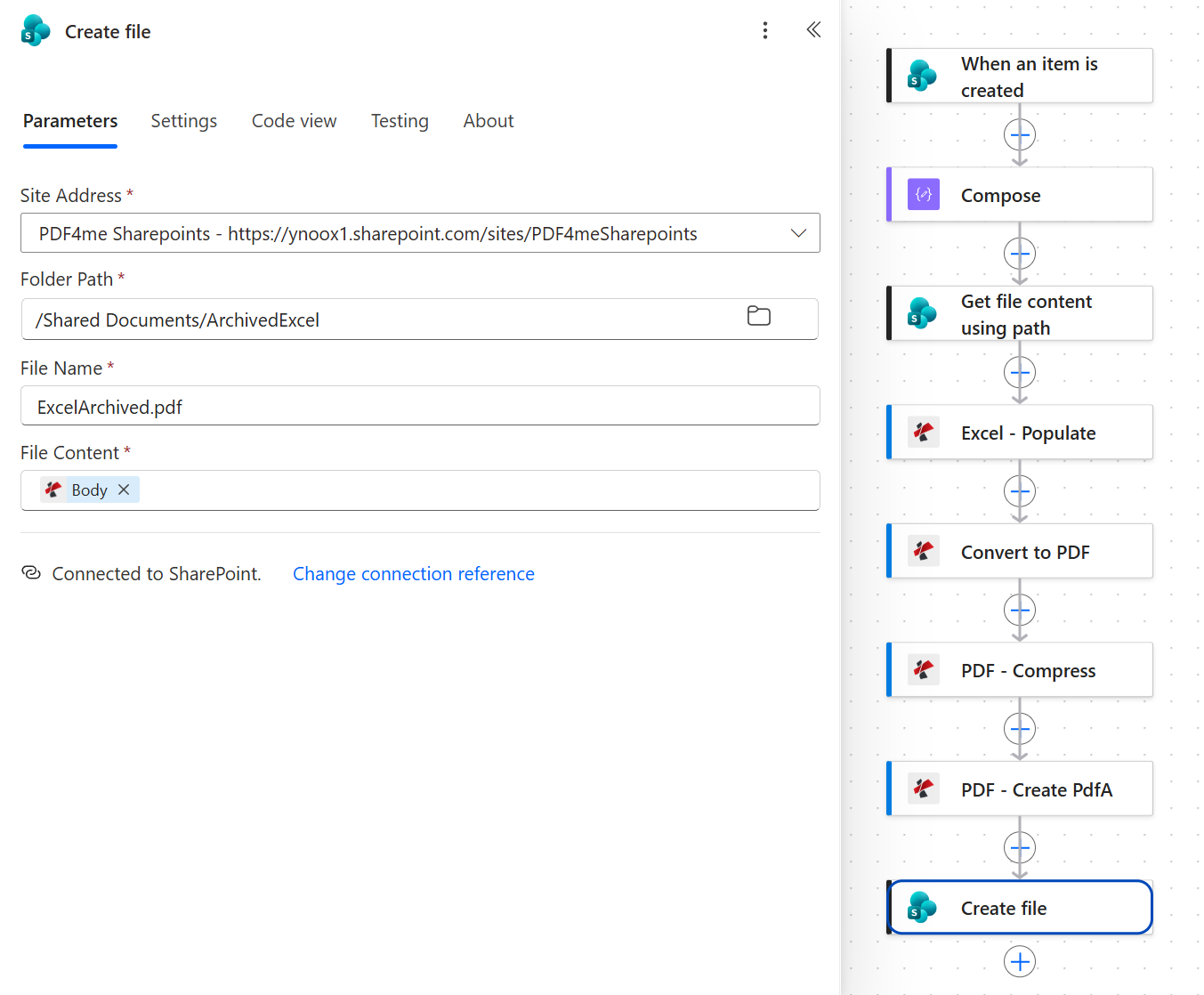
PDF4me'nin her eylemi Body adlı bir belirteç üretir, bu nedenle etiket tek başına hangi eylemi seçtiğinizi göstermez. Üzerine gelin veya kod görünümünde body('PDF_-_Create_PdfA') ifadesini kontrol edin.
Yayına geçmeden önce bunu değiştirin. ExcelArchived.pdf sabit bir isim olduğundan, her yeni liste öğesi aynı dosyaya yazılır ve klasörde asla en son faturadan fazlası bulunmaz. Bunun yerine adı satırdan oluşturun. Liste öğesi kimliği tanım gereği benzersizdir, bu nedenle concat('Invoice-', triggerBody()?['ID'], '.pdf') her zaman çalışır. Title fatura numarası da çalışır, ancak SharePoint'in dosya adlarında reddettiği eğik çizgi, iki nokta üst üste, yıldız işareti veya soru işareti gibi karakterler içermemesi gerekir.
Akışı Çalıştırın ve Doğrulayın
- Sağ üst köşedeki akışı Save.
- Listeye Excel Template adında yeni bir öğe ekleyin ve şablonun kullandığı her sütunu doldurun.
- Çalıştırma geçmişini açın. Sekiz işlemin tamamı yeşil renkte olmalı; Convert, Compress ve Create PdfA en çok zaman alan işlemler olmalıdır.
/Shared Documents/ArchivedExcelklasörünü açın ve PDF dosyasının orada olduğunu, Modified By ilgili hesabın göründüğünü kontrol edin.- Dosyayı açın ve listedeki satırla karşılaştırın, ardından PDF/A bildirimi için belge özelliklerini kontrol edin.
Yakalanan çalıştırmadan elde edilen fatura 37.876 bayttır. Fatura, 2026-09-01 tarihli ve 2026-09-20 tarihli, iki kalemden oluşan Morris - INV satırını (müşteri Morris Luma Invoicing.co) içerir: PDF to Excel (adet 60) ve PDFA (adet 45). XMP meta verileri pdfaid:part 2 ve pdfaid:conformance B olarak belirtir; bu da içeriden bakıldığında PDF/A-2b'dir. 5. adımda açıklanan sayfa kurulumu nedeniyle tek sayfa yerine iki sayfadır.
Peki tam olarak ne inşa ettiniz? Tek manuel adımın veri girişi olduğu bir faturalama hattı. Düzen, herkesin düzenleyebileceği bir Excel dosyasında yer alıyor, veriler bir listede bulunuyor ve çıktı, kimsenin arşivlemeye karar vermesine gerek kalmadan, kendi kendine yeten bir arşiv PDF dosyası olarak kaydediliyor. Bu model Power Automate ile sınırlı değil: PDF4me Excel ve PDF/A işlemlerinin mevcut olduğu her yerde Make, Zapier ve n8n'ye de uygulanabiliyor.
Yeniden derlemeye gerek kalmadan ekleyebileceğiniz yaygın varyasyonlar
Bu yöntem, fatura oluşturmanın diğer yöntemleriyle nasıl karşılaştırılır?
Her satır alternatifi açıklıyor. Son satır ise bu akışı gösteriyor.
| Karşılaştırmak | Yerleşim düzenini kim değiştirebilir? | Şablon nasıl dolduruluyor? | Arşiv formatı |
|---|---|---|---|
| Elle doldurulmuş Excel şablonu ile bu akış karşılaştırması | Excel kullanan herkes | Faturaları tek tek kopyalayıp yapıştırın | PDF/A dışa aktarma seçeneği ayarlanmadığı sürece düz PDF dosyası oluşturulur |
| Excel VBA makrosu ile bu akış karşılaştırması | Makroyu kim yönetiyorsa | Çalışma kitabı açık olan bir masaüstü bilgisayarda otomatik olarak | Dışa aktarma işlemi PDF/A olarak ayarlanmadığı sürece düz PDF dosyası oluşturulur |
| HTML şablonu artı HTML'yi PDF'ye Convert ile bu akış karşılaştırması | HTML ve CSS konusunda yetkin biri | Otomatik olarak, bulutta | |
| Bu akış | Excel kullanan herkes | Her yeni liste öğesi için otomatik olarak | PDF/A-2b |
Önemli olan fark şu: İlk ikisi düzeni Excel'de tutarken bir kişiyi de sürece dahil ediyor, üçüncüsü ise kişiyi ortadan kaldırıp düzeni koda taşıyor. Sadece bu akış her ikisini de yapıyor.
Sıkça sorulan sorular
Excel'de fatura şablonu var mı?
Evet. Excel, fatura şablonlarıyla birlikte gelir: masaüstü uygulamasında File > New seçin ve fatura araması yapın; Microsoft ayrıca çevrimiçi şablon galerisinde daha fazlasını yayınlamaktadır. Bunlar elle doldurulmak üzere tasarlanmıştır.
Bu yazıda kullanılan şablon farklı bir iş için tasarlanmıştır. Değer hücreleri örnek metin yerine akıllı işaretleyiciler içerir, böylece bir akış tarafından doldurulabilir. Zaten beğendiğiniz herhangi bir fatura şablonunu da aynı şekilde dönüştürebilirsiniz: tasarımı koruyun ve her değeri &=RootData.Invoice.Number(noadd) gibi bir işaretleyiciyle değiştirin.
Excel verilerinden fatura nasıl oluşturulur?
Verileri satırlar halinde tutun, düzeni bir şablonda tutun ve ikisini birleştirecek bir şey bırakın. Yalnızca Excel içinde bu şey, Word'ün posta birleştirme özelliği veya bir VBA makrosu olabilir ve her ikisi de birinin masaüstünde çalışır.
Bu akışta satırlar bir SharePoint listesinde bulunur, Compose bir satırı JSON'a dönüştürür ve Excel - Populate bunu şablona birleştirir. Verileriniz zaten OneDrive veya SharePoint'te bir Excel tablosu ise, Excel Online (Business) bağlayıcısının List rows present in a table eylemi, triggerBody() yerine items('Apply_to_each') kullanarak aynı Compose bir Apply to each döngüsü içinde besleyebilir. 3. adımdan itibaren her şey olduğu gibi kalır.
Excel'de faturaları nasıl otomatik hale getirebilirim?
Fatura işlemini otomatikleştirmek, bir kişinin fatura başına yaptığı her adımı ortadan kaldırmak anlamına gelir: değerleri girmek, PDF'ye dışa aktarmak, dosyayı adlandırmak ve arşivlemek. Şablonun kendisi normal bir Excel dosyası olarak kalır.
Bu akış, dört işlemin tamamını kaldırır. Liste satırı tek girdidir. Şablon Excel - Populate ile doldurulur, Convert to PDF - ile dışa aktarılır, PDF - Create PdfA ile arşivlenir ve Create file - ile arşivlenir. 7. adımda açıklandığı gibi, dosya adı satırdan oluşturulduktan sonra, elle yapılacak hiçbir şey kalmaz.
Power Automate Excel dosyalarını PDF'ye dönüştürebilir mi?
Evet. Bulut akışında, OneDrive for Business bağlayıcısının Convert file eylemi bir .xlsx dosyasını PDF'ye dönüştürür, ancak bu yalnızca OneDrive'da depolanan dosyalar için geçerlidir; bu nedenle SharePoint akışları genellikle çalışma kitabını önce oraya kopyalar ve daha sonra siler.
PDF4me Convert to PDF dosya içeriğini önceki herhangi bir işlemden doğrudan alır. Bu nedenle, bu akıştaki doldurulmuş çalışma kitabı hiçbir yere kaydedilmez: Excel - Populate işleminden doğrudan dönüştürücüye gider ve SharePoint'e yerleşen tek dosya tamamlanmış PDF/A faturasıdır.
Sorun giderme
Compose ifadesinin içindeki sütun adını kontrol edin. Dahili ad olan Dateandtime olmalı, Date and time olmamalıdır. triggerBody()?['Dateandtime'] içindeki soru işareti, yanlış bir adı hata yerine null'a dönüştürür, böylece çalıştırma başarılı olur ve hücre boş kalır. Ad doğruysa, JSON yolunu işaretleyiciyle karşılaştırın: RootData, ardından Customer, ardından Name (her ikisinde de aynı şekilde yazılmış).
Şablon, tek bir basılı sayfadan daha geniş. Convert to PDF çalışma kitabının sayfa düzenini takip eder, bu nedenle orada düzeltin: Page Layout, Scale to Fit, Genişlik 1 page. Şablonu SharePoint'e geri kaydedin ve bir sonraki çalıştırmada tek sayfaya sığacaktır.
Create file File Name, sabit metin olan ExcelArchived.pdf, bu nedenle her çalıştırma aynı adı hedef alır. 7. adımda açıklandığı gibi, liste öğesi kimliğiyle her satır için benzersiz hale getirin.
Create file PDF - Compress veya Convert to PDF yerine PDF - Create PdfA seçeneğini kullanıyor. Her üç belirteç de Body olarak etiketlendiğinden, hata kolayca yapılabilir ve çalıştırma geçmişinde yanlış bir şey görünmüyor. İfadenin body('PDF_-_Create_PdfA') olduğundan emin olun.
Sonraki Adımlar
Power Automate'te Excel Populate
Akıllı işaretleyici sözdizimi
Power Automate'te PDF/A oluşturun
API anahtarınızı alın
Aynı sekiz adımlı yöntem (satırı listele, JSON'a dönüştür, şablonu al, doldur, dönüştür, sıkıştır, onayla, kaydet), başlangıçta elektronik tablo olan her türlü belgeyi ele alır: teklifler, teslimat notları, beyanlar ve sertifikalar.