Power Automate'te E-posta Arşivleme: PDF4me ile Tek Bir Outlook Mesajı, SharePoint'te Sıkıştırılmış Bir PDF/A Dosyasına Dönüşüyor

PDF4me PdfA Oluştur Bu, bir PDF dosyasını ISO 19005 arşivleme standardına yeniden yazan bir Power Automate eylemidir. Mesaj gövdesini dönüştüren, tüm ekleri dönüştüren ve birleştiren bir Outlook akışının sonuna yerleştirildiğinde, e-posta arşivini SharePoint'in kalıcı olarak sakladığı tek bir sıkıştırılmış PDF/A dosyasına dönüştürür.
E-posta arşivleme diye arama yaptığınızda ilk sayfada size depolama hizmeti satılıyor. Proofpoint, Mimecast, Barracuda, GoDaddy; bunların hepsi "e-postalar nerede ve ne kadar süreyle saklanacak?" sorusuna cevap veriyor. Ancak hiçbiri, arşivin saklanmaya değer olup olmadığına karar veren asıl soruyu yanıtlamıyor: Hangi formatta? Bir posta kutusu dışa aktarımı, yalnızca bir şey onu hala açabiliyorken okunabilir durumdadır. Bu akış, arşivlemeyi önce bir biçim sorunu, sonra bir depolama sorunu olarak ele alır; bu, sonuç sayfasındaki herkesin düşündüğünün tam tersidir.
İzlenen bir posta kutusuna bir e-posta düşüyor. Power Automate, mesaj gövdesini PDF'ye dönüştürüyor, her eki PDF'ye dönüştürüyor, hepsini geliş sırasına göre tek bir belgede birleştiriyor, sıkıştırıyor, PDF/A-2b'ye dönüştürüyor ve sonucu SharePoint'e kaydediyor. Gövde ilk sayfa, ekler ise onu takip ediyor. On bir işlem, mesaj başına yaklaşık elli altı saniye ve sonuç olarak posta kutusu kapandıktan çok sonra bile dosya doğru şekilde açılıyor.
Neden Odaklı Soru-Cevap
Gövde ve ekleri ayrı ayrı saklamak yerine neden birleştiriyoruz? Çünkü bağlam ve eserler ancak birlikte anlam kazanır. Metin, kimin gönderdiğini ve neden gönderdiğini söylerken, ek dosya ise mesajın kendisini oluşturur. Bunları ayrı dosyalar olarak saklamak, mesajı daha sonra yeniden oluşturmak için küçük bir araştırma projesi haline gelir. Tek bir PDF dosyası ise kanıtları bütün olarak korur.
PDF/A formatının e-posta gönderimi için özel olarak önemi nedir? E-postaların saklama süreleri uzundur, genellikle yedi yıl ve bazen kalıcıdır. Sıradan bir PDF dosyası, dosyanın dışında bulunan yazı tiplerine ve renk profillerine atıfta bulunabilir. PDF/A Bu, sayfanın oluşturulması için gereken her şeyin onunla birlikte taşınmasını yasaklar. Bir saklama politikası "saklama süresi boyunca okunabilir" derken tam olarak bunu istemektedir.
PDF/A dönüştürme işleminden önce neden sıkıştırma yapılır? İki sebep var ve ikisi de aynı yöne işaret ediyor. PDF/A dönüştürme işlemi yazı tiplerini ve profilleri içerdiğinden dosyaları büyütür; önce sıkıştırmak bunu telafi eder. Ayrıca sıkıştırma, görüntü akışlarını yeniden yazar, bu nedenle yeni onayladığınız bir dosyada bunu çalıştırmak, ödediğiniz uyumluluğu bozma riskini taşır. Önce sıkıştırın, sonra onaylayın.
İşlemleri zincirleme şeklinde yapmak yerine neden dizi değişkeni kullanıyoruz? E-posta gelene kadar ek dosya sayısı bilinmediğinden, bir gövde dosyası ve N adet ek dosyayı tutabilen ve sıralarını koruyan tek yapı dizidir. Merge fonksiyonu tüm diziyi tek bir çağrıda kabul eder, bu nedenle kaç dosya gelirse gelsin döngü iki işlem uzunluğunda kalır.
Neler Alacaksınız?
Giriş: Bir veya daha fazla ek içeren bir Outlook e-postası. Çıktı: SharePoint'te, mesaj gövdesini ilk sayfa olarak ve ardından tüm ekleri sırayla içeren tek bir sıkıştırılmış PDF/A-2b dosyası.
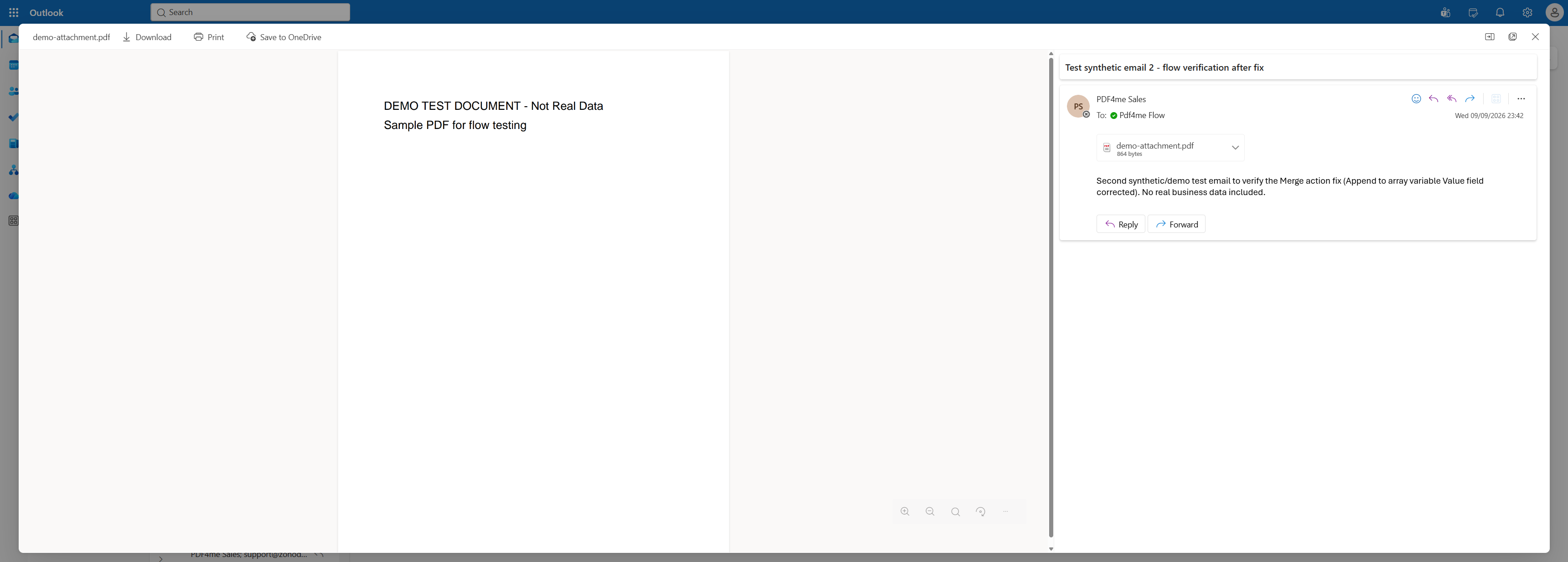
İşlem akışını tetikleyen mesaj: kısa bir metin ve bir PDF eki.
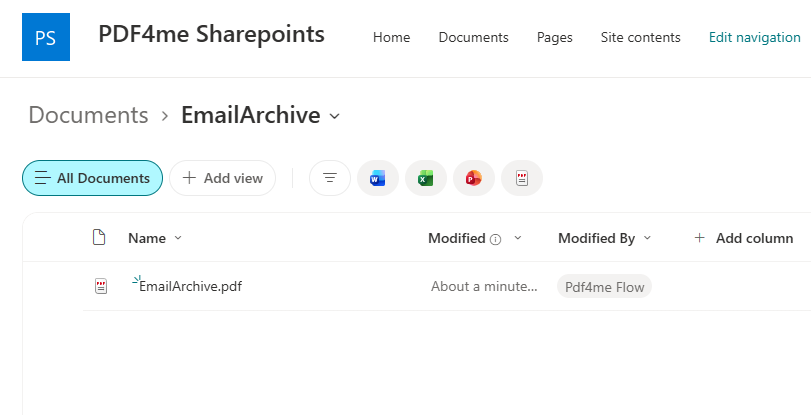
EmailArchive.pdf dosyası, e-posta geldikten yaklaşık bir dakika sonra flow hesabı tarafından yazılmıştır.
İhtiyacınız Olanlar
- Güç Otomasyonu. Open Power AutomateStandart seviye bağlantılar üzerinden bulut akışı. Premium plan yok, ağ geçidi yok.
- Bir Office 365 Outlook posta kutusu Takip edebilirsiniz. Paylaşımlı posta kutusu işe yarar ve genellikle arşiv için daha iyi bir seçenektir.
- PDF4me API anahtarı. API anahtarınızı alınBu akış, PDF4me Connect ve PDF4me PDF olmak üzere iki PDF4me bağlantısı kullanır. Tek bir anahtar her ikisini de yetkilendirir.
- Arşiv klasörüne sahip bir SharePoint sitesi.Klasör seçicinin işaret edebileceği bir şey olması için, derlemeden önce oluşturun.
- Örnek ek. demo-ek.pdfTest e-postasıyla birlikte gönderilen tek sayfalık PDF dosyası.
- Tamamlanmış arşiv. e-posta-arşiv-çıktısı.pdfİki sayfa, PDF/A-2b, akışın tam olarak ürettiği şey.
Önce her iki dosyayı da indirin. Ekteki dosyayı kendinize gönderin, ardından sonucunuzu tamamlanmış arşivle karşılaştırın. Belge özelliklerini açın ve PDF/A-2b'nin belirtildiğini görmelisiniz. Doğru çıktının nasıl göründüğünü bilmek, kendi işleminizin gerçekten başarılı olup olmadığını anlamanın en hızlı yoludur.
Akışa Genel Bakış
- Yeni bir e-posta geldiğinde (V3) (Ek dosyalar dahil Outlook tetikleyicisi.)
- Değişkeni başlat
email, türü Dizi. - PDF'ye dönüştür (PDF4me Connect) HTML mesaj gövdesinde.
- Dizi değişkenine ekle Dönüştürülmüş gövdeyi itiyor.
- Her birine uygulayın tetikleyicinin üzerinde
Attachments. - PDF'ye dönüştür 2 her bir eklentinin üzerinde
contentBytes. - Dizi değişkeni 2'ye ekle Dönüştürülen her bir eklentiyi iterek.
- Birden fazla PDF dosyasını tek bir PDF dosyasına birleştirin. (PDF4me Connect).
- PDF - Sıkıştır Optimize Profil ile
Web. - PDF - PdfA Oluştur Uyumluluk ile
PdfA2b. - Dosya oluştur (SharePoint) içine
/Shared Documents/EmailArchive.
Akışın genel görünümü
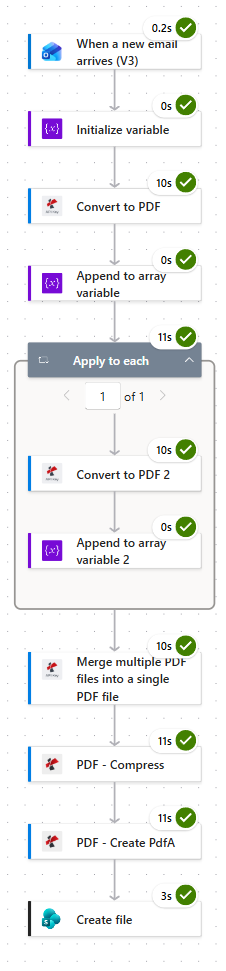
Her biri on ila on bir saniye süren dört belge işlemi, işlemin büyük bölümünü oluşturuyor. Tek ekli bir mesaj için yaklaşık elli altı saniye, her ek dosya için ise yaklaşık on saniye daha fazla süre ayırmanız gerekiyor.
Adım 1: Gelen Outlook e-postalarında bir akışı nasıl tetiklersiniz?
Şu ana kadarki akış: Henüz bir şey olmadı, bu tetikleyici unsur.
Arşivlenecek içeriğe tetikleyici karar verir, bu nedenle burada dikkatli olmakta fayda var. Gelişmiş parametrelerinden ikisi asıl işi yapıyor.
- Bir tane oluşturun Otomatik bulut akışı ve seç Office 365 Outlook > Yeni bir e-posta geldiğinde (V3).
- Açık Gelişmiş parametreler ve yapılandırın:
- İle:
[email protected] - Ekleri Dahil Et:
Yes - Önem:
Any - Yalnızca Eklerle:
Yes - Dosya:
Inbox
- İle:
Outlook tetikleyici yapılandırması
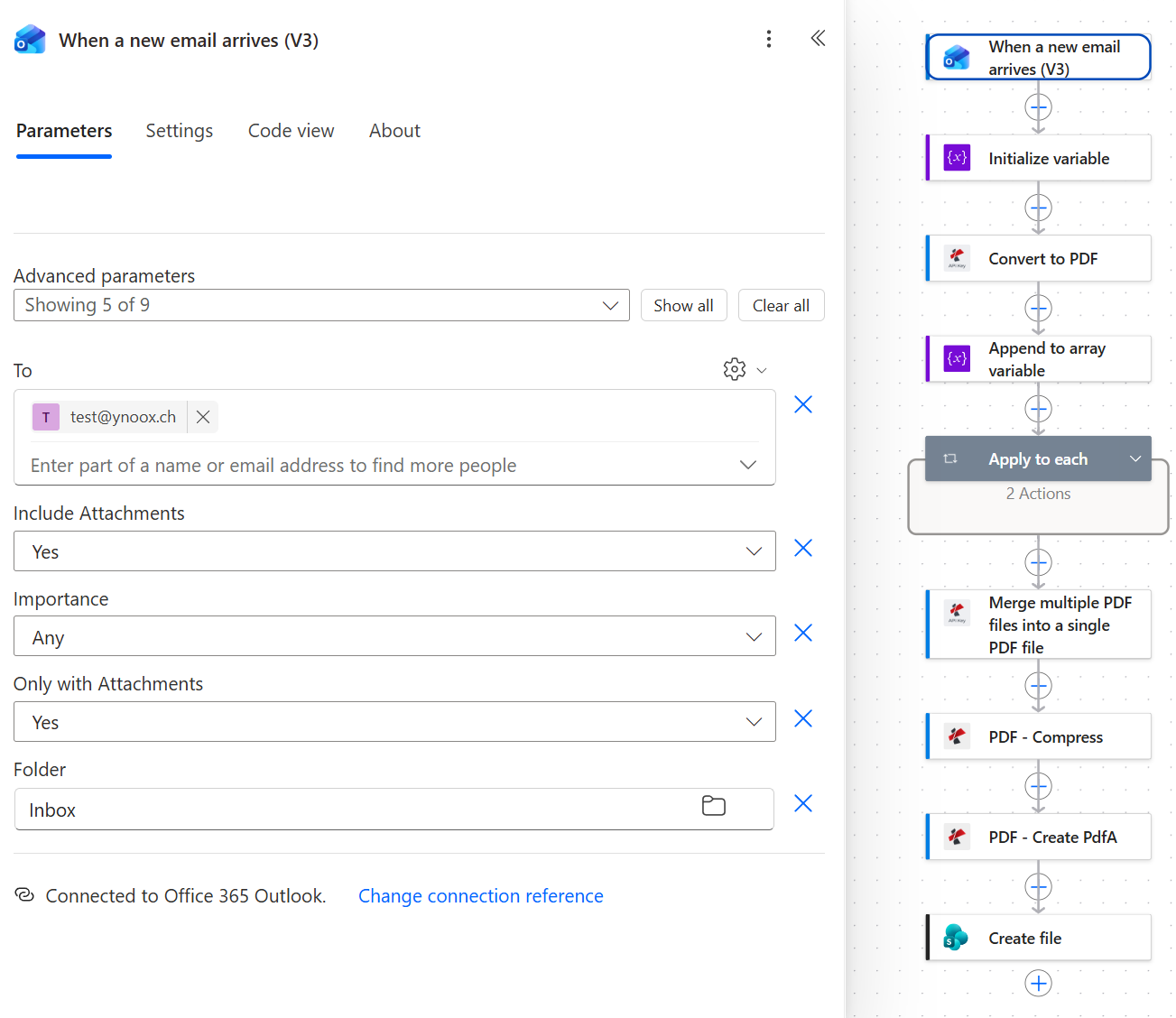
"Ekleri Dahil Et" seçeneği insanların gözden kaçırdığı bir özellik. Bu seçeneği devre dışı bırakırsanız döngü yine çalışır, ancak her ek dosya boş içerikle gelir.
Uç. Ekleri Dahil Et Ve Yalnızca Eklerle Aynı ayar gibi görünseler de aslında değiller. İlki, tetikleyici yüküyle birlikte ek baytların gönderilip gönderilmeyeceğini kontrol eder. İkincisi ise akışın hiç çalışıp çalışmayacağını kontrol eder. Neredeyse her zaman ilk ayarı kullanmak istersiniz. Yesİkinci seçeneği isteyip istememeniz, ek içermeyen e-postaları arşivlemenin sizin için değerli olup olmadığına bağlıdır.
Adım 2: Akış neden bir dizi değişkenine ihtiyaç duyuyor?
Şu ana kadarki akış: Outlook tetikleyicisi.
Eklerin sayısı mesaj ulaşana kadar bilinmediğinden, akışın bilinmeyen sayıda PDF dosyasını sıralarını koruyarak biriktirebileceği bir yere ihtiyacı vardır.
- Eklemek Değişkenler > Değişkeni başlat.
- Yapılandır:
- İsim:
email - Tip:
Array - Değerboş bırakın
- İsim:
Değişken yapılandırmasını başlatın
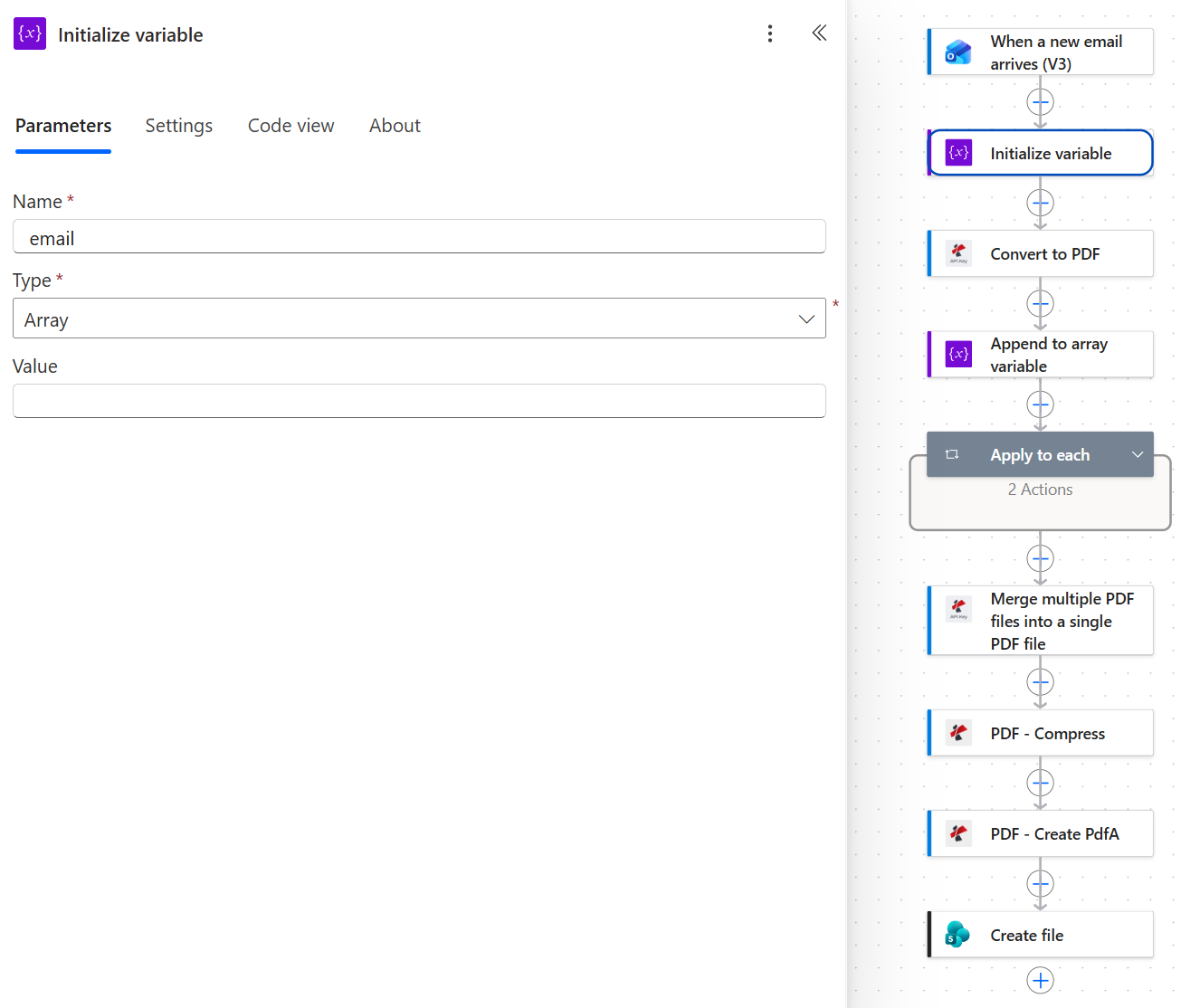
Değer boş kalır. Gövde, döngüden önce eklenir ve bu da onu birinci sayfaya yerleştirir.
3. Adım: E-posta içeriğini PDF'ye nasıl dönüştürürsünüz?
Şu ana kadarki akış: Outlook tetikleyicisi ve değişken başlatma.
Outlook tetikleyicisi mesaj gövdesini HTML olarak iletiyor. PDF4me Convert to PDF bunu işliyor, bu yüzden dosya adı bir "." içeriyor. .html PDF dosyası geri gelse bile uzantı ekleniyor.
- Eklemek PDF'ye dönüştür -den PDF4me Connect bağlantı.
- Yapılandır:
- İçerik:
Bodybelirteç, şuna çözümlenir:triggerOutputs()?['body/body'] - Dosya adı:
email-body.html
- İçerik:
PDF'ye dönüştürme yapılandırması
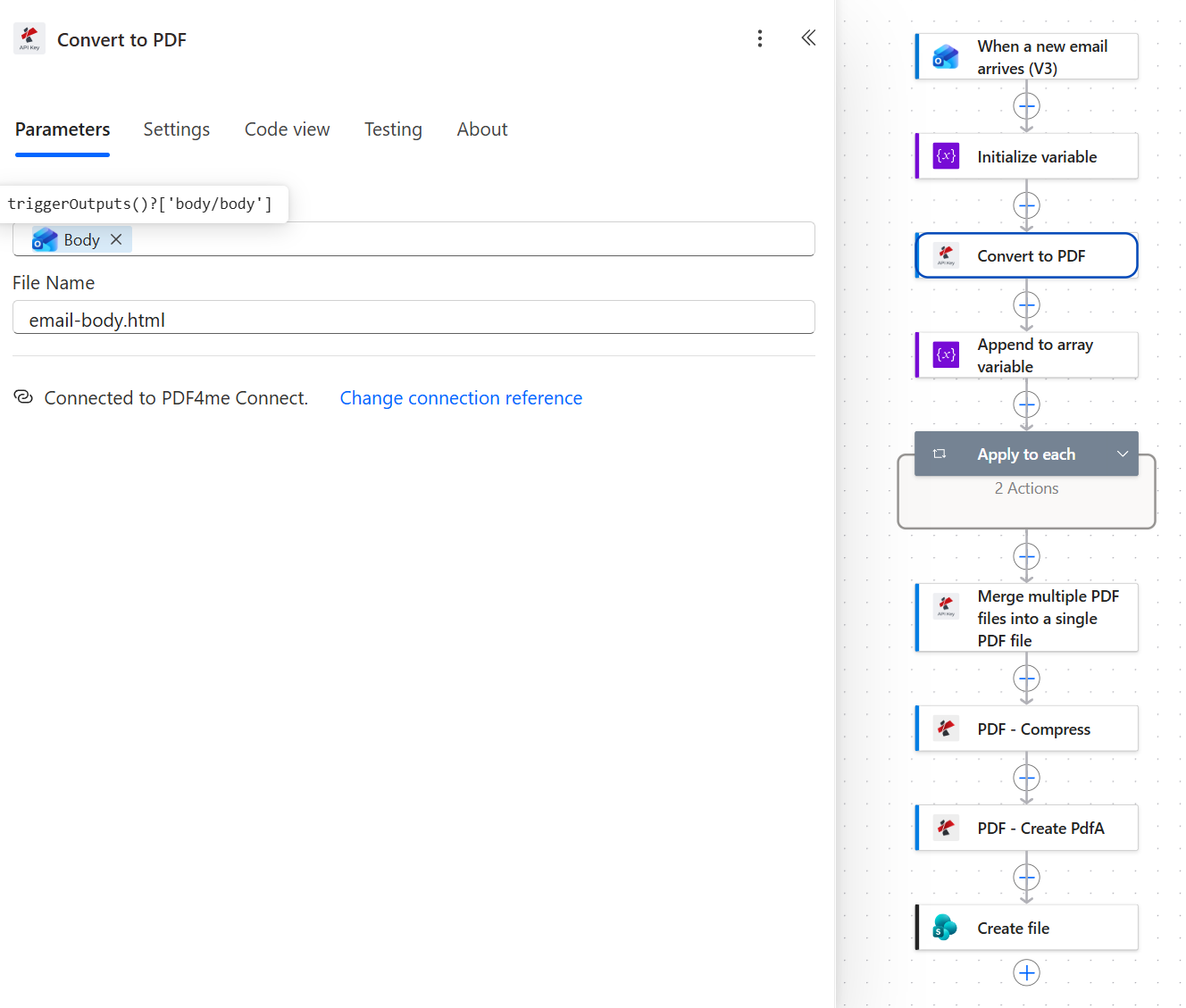
Dosya adındaki uzantı, dönüştürücüye ne tür bir dosya verildiğini söyler. Girdi HTML olduğundan, çıktı PDF olsa bile email-body.html doğrudur.
Adım 4: Mesaj gövdesini birinci sayfaya nasıl yerleştirirsiniz?
Şu ana kadarki akış: Outlook tetikleyicisi, Değişkeni başlat, PDF'ye dönüştür.
Birleştirilmiş belgedeki sıralama, öğelerin diziye giriş sırasıdır. Döngüden önce gövdeyi buraya eklemek, onu ilk sırada tutan tüm mekanizmadır.
- Eklemek Değişkenler > Dizi değişkenine ekle.
- Yapılandır:
- İsim:
email - Değer: Dosya İçeriği belirteçten PDF'ye dönüştürBu da şu sonuca varıyor:
body('Convert_to_PDF')
- İsim:
Dizi değişkeni yapılandırmasına ekle
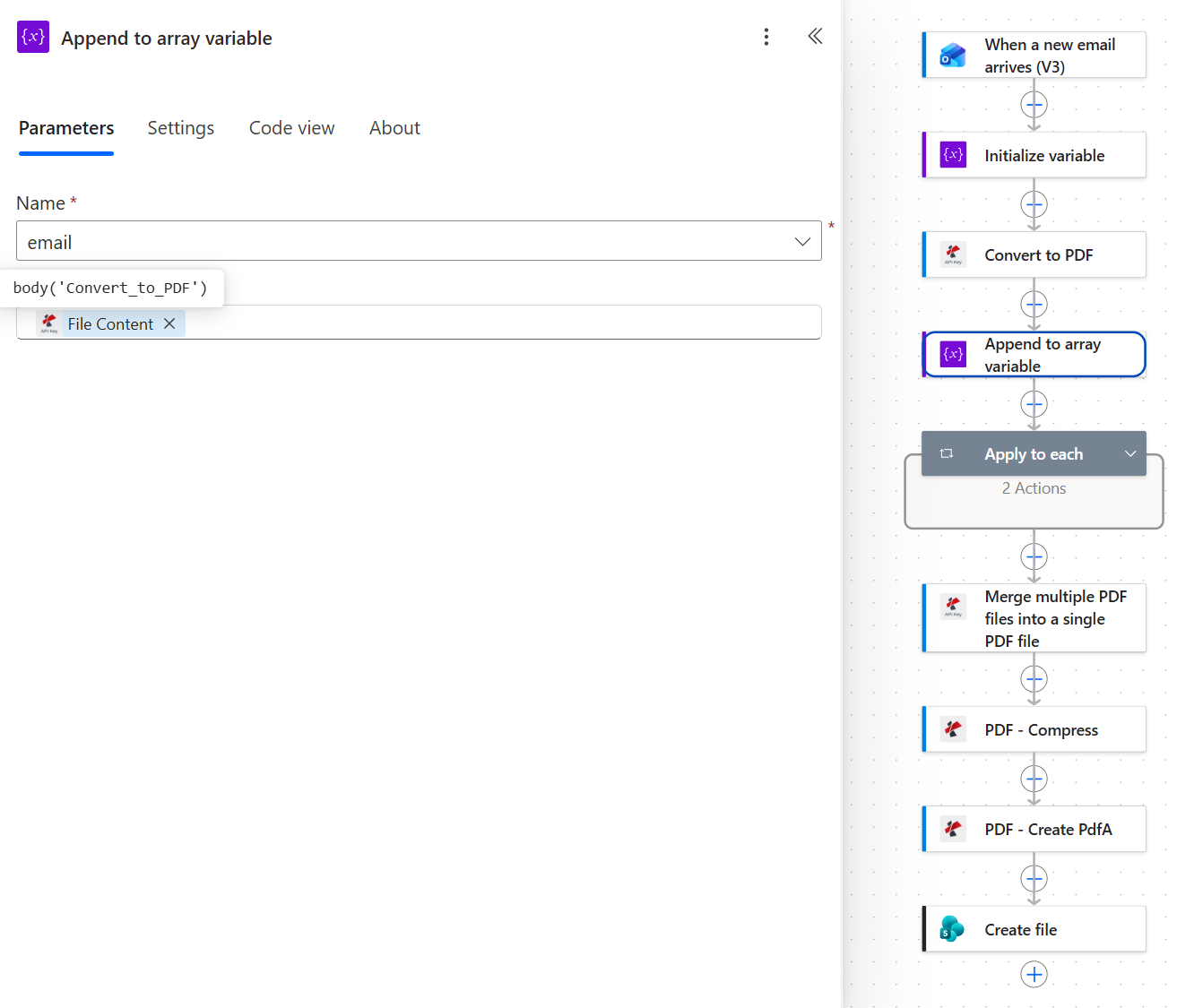
Değer, dosya içeriği belirteci olmalıdır; bu da body('Convert_to_PDF') şeklindedir. Bunun dışında herhangi bir şey yazmak, birleştirme işleminin daha sonra başarısız olmasının en yaygın nedenidir.
Bu alan, klasik bir arıza noktasıdır. Değer şu olmalıdır: Dosya İçeriği Dönüştürme işleminin çıktısı. Farklı bir belirteç seçerseniz veya dosya içeriğinden farklı bir şey döndüren bir ifadeye sararsanız, dizi yanlış şekille doldurulur ve Birden fazla PDF dosyasını birleştirme Ya tamamen başarısız oluyor ya da açılmayan bir PDF dosyası döndürüyor. Çalıştırma geçmişi Birleştirme adımına kadar yeşil kalıyor, bu nedenle hata, yanlış işlemden çok sonra ortaya çıkıyor.
Adım 5: Tüm e-posta eklerini PDF'ye nasıl dönüştürürsünüz?
Şu ana kadarki akış: Outlook tetikleyicisi, Değişkeni başlat, PDF'ye dönüştür, Dizi değişkenine ekle.
Ekler koleksiyonu üzerinde bir döngü, içinde iki işlem. Tüm kalıp bu ve ek sayısı arttıkça değişmiyor.
- Eklemek Kontrol > Her birine uygulayın.
- Önceki adımlardan bir çıktı seçin.:
Attachmentsbelirteç, şuna çözümlenir:triggerBody()?['Attachments'].
Her bir yapılandırmaya uygulayın.
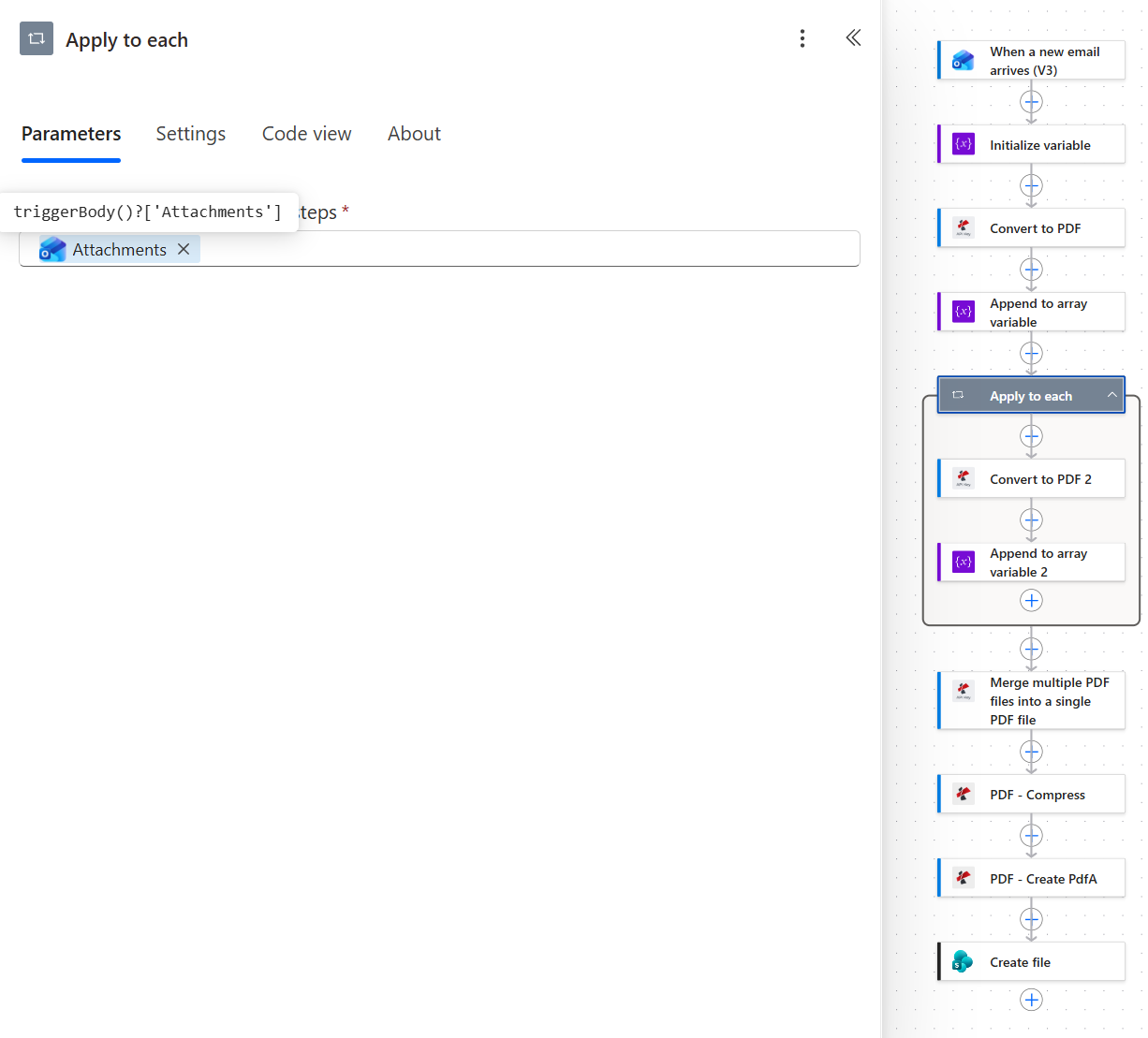
Döngünün içinde iki işlem var ve bu durum ister bir ister yirmi bağlantı için geçerli.
Şimdi döngünün içine ilk işlemi ekleyin.
- Eklemek PDF'ye dönüştür (PDF4me Connect) döngünün içinde. Power Automate buna isim veriyor. PDF'ye dönüştür 2.
- Yapılandır:
- Dosya İçeriği: ifade
base64ToBinary(items('Apply_to_each')?['contentBytes']) - Dosya adı:
nameekteki belirteç
- Dosya İçeriği: ifade
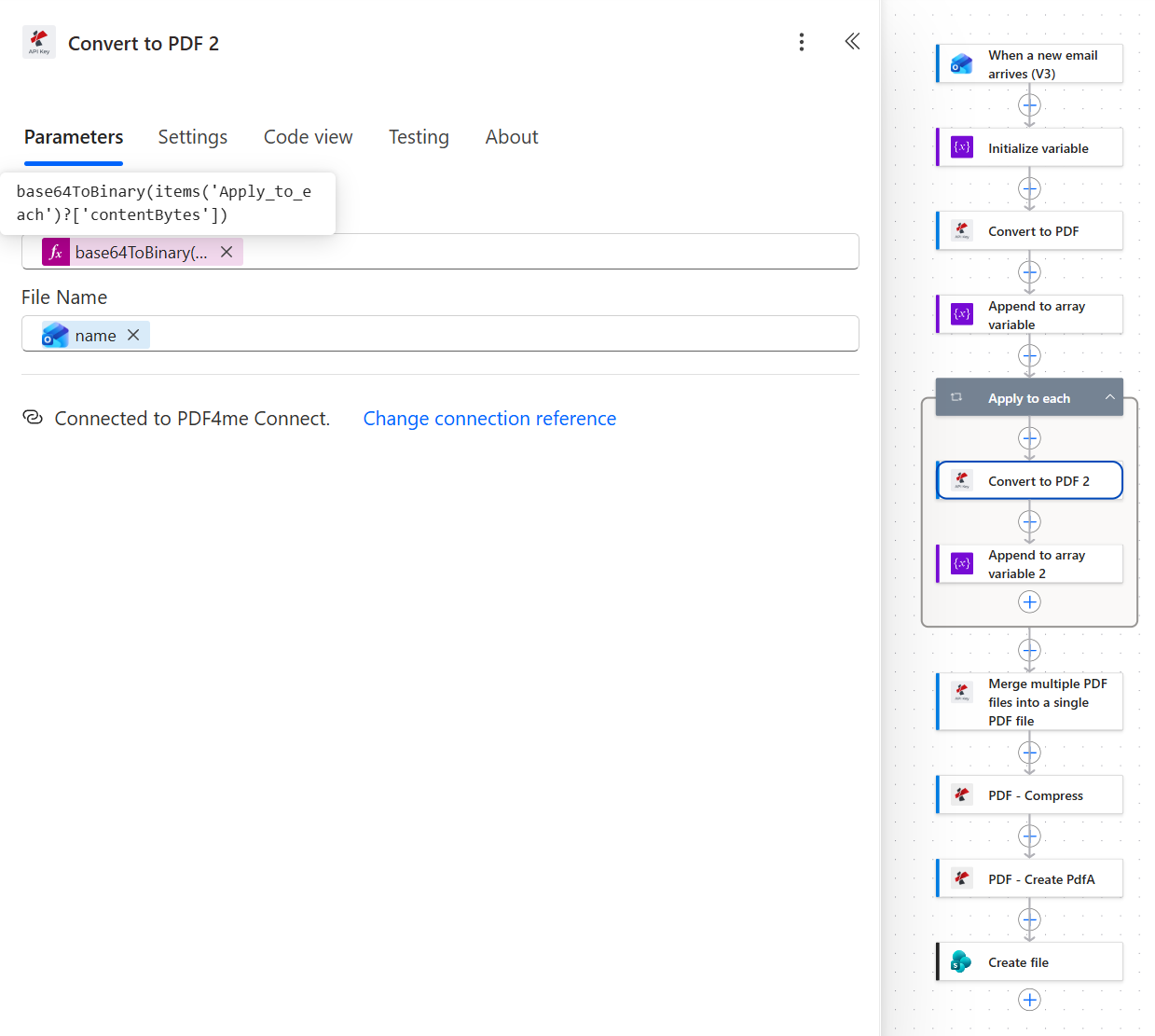
Outlook, ekleri base64 kodlu olarak iletir. base64ToBinary işlevi, contentBytes'ı dönüştürücünün okuyabileceği bir dosyaya geri dönüştürür.
Ardından döngünün içindeki ikinci işlem.
- Eklemek Dizi değişkenine ekle döngünün içinde, adı Dizi değişkeni 2'ye ekle.
- Yapılandır:
- İsim:
email - Değer: Dosya İçeriği belirteçten PDF'ye dönüştür 2Bu da şu sonuca varıyor:
body('Convert_to_PDF_2')
- İsim:
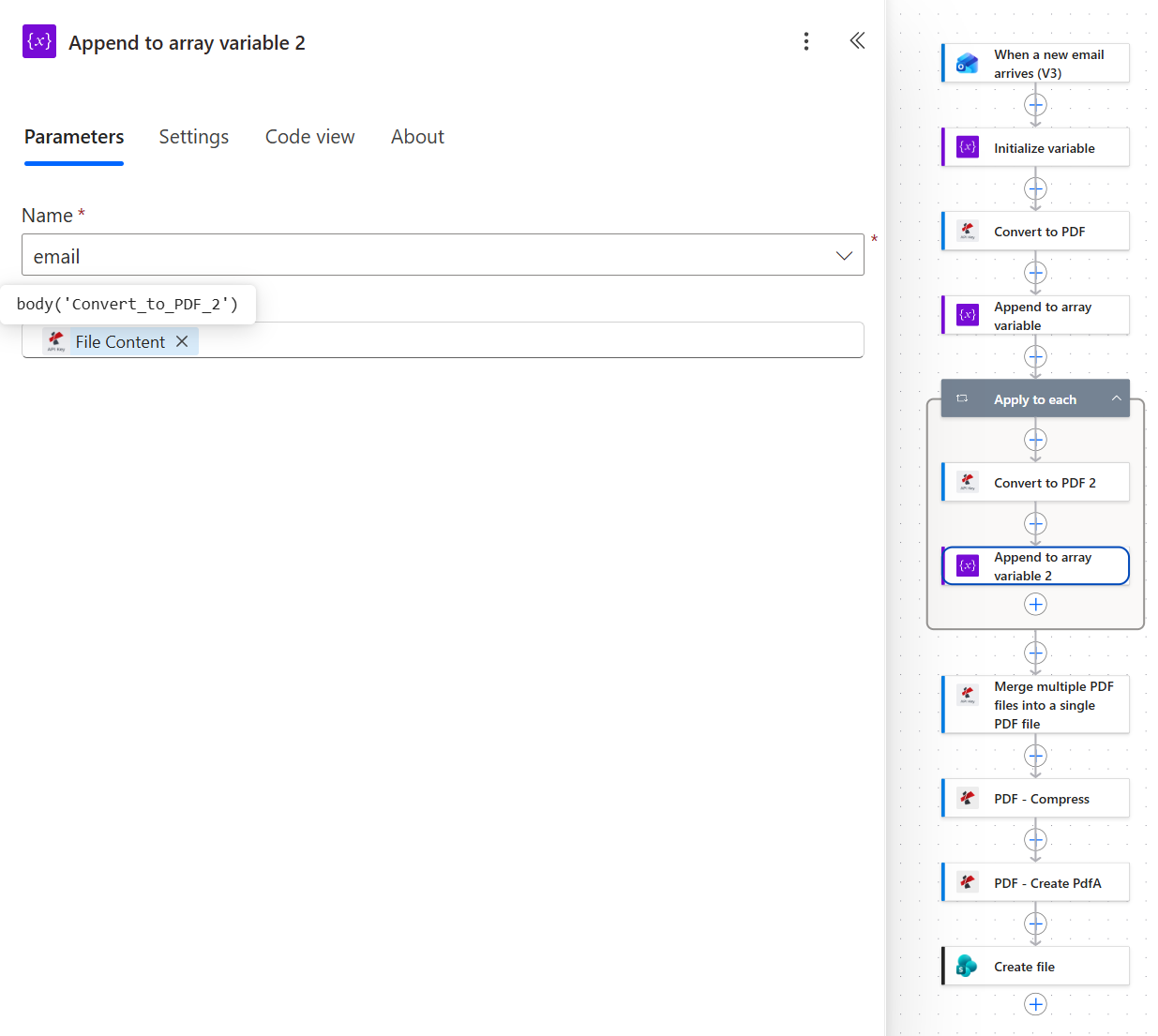
Aynı dizi, 4. adımdakiyle aynı desen. Döngünün her geçişi, nihai arşive bir sayfa aralığı daha ekler.
İki döngü ifadesi
| Alan | İfade | Ne işe yarar? |
|---|---|---|
| Her birine uygulayın giriş | triggerBody()?['Attachments'] | Tetikleyici mesajdaki eklerin koleksiyonu. |
| PDF'ye dönüştür 2 Dosya İçeriği | base64ToBinary(items('Apply_to_each')?['contentBytes']) | Mevcut ekteki base64 verisini ikili koda dönüştürür. |
| PDF'ye dönüştür 2 Dosya adı | ek name belirteç | Dönüştürme işlemi sırasında orijinal dosya adını korur. |
| Dizi değişkeni 2'ye ekle Değer | body('Convert_to_PDF_2') | Dönüştürülen PDF, aynı dosyaya eklenmiştir. email sıralamak. |
base64ToBinary Ve items() ikisi de şuradan geliyor: İş Akışı Tanımlama Dili fonksiyon referansıBu, bir ifade alanının kabul edeceği şeylerin yetkili listesidir.
Adım 6: Bilinmeyen sayıda PDF dosyasını tek bir dosyada nasıl birleştirirsiniz?
Şu ana kadarki akış: Her şeyi "Her birine uygula" döngüsünden geçirin.
Döngü tamamlandığında, email Dizi, ana PDF dosyasını ve ardından tüm ek PDF dosyalarını içerir. Birleştirme işlemi, tüm diziyi tek bir çağrıda alır.
- Eklemek Birden fazla PDF dosyasını tek bir PDF dosyasına birleştirin. itibaren PDF4me ConnectDöngüden sonra.
- Yapılandır:
- belge içeriği:
@variables('email') - Çıktı Dosya Adı:
EmailArchive.pdf
- belge içeriği:
Kod görünümü, şekli netleştirir:
{
  "type": "OpenApiConnection",
  "inputs": {
    "parameters": {
      "body/docContent": "@variables('email')",
      "body/document/Name": "EmailArchive.pdf"
    },
    "host": {
      "apiId": "/providers/Microsoft.PowerApps/apis/shared_pdf4meconnect",
      "connection": "shared_pdf4meconnect",
      "operationId": "Merge_V1"
    }
  },
  "runAfter": {
    "Apply_to_each": [
      "Succeeded"
    ]
  }
}
Birleştirme işlemi kod görünümü
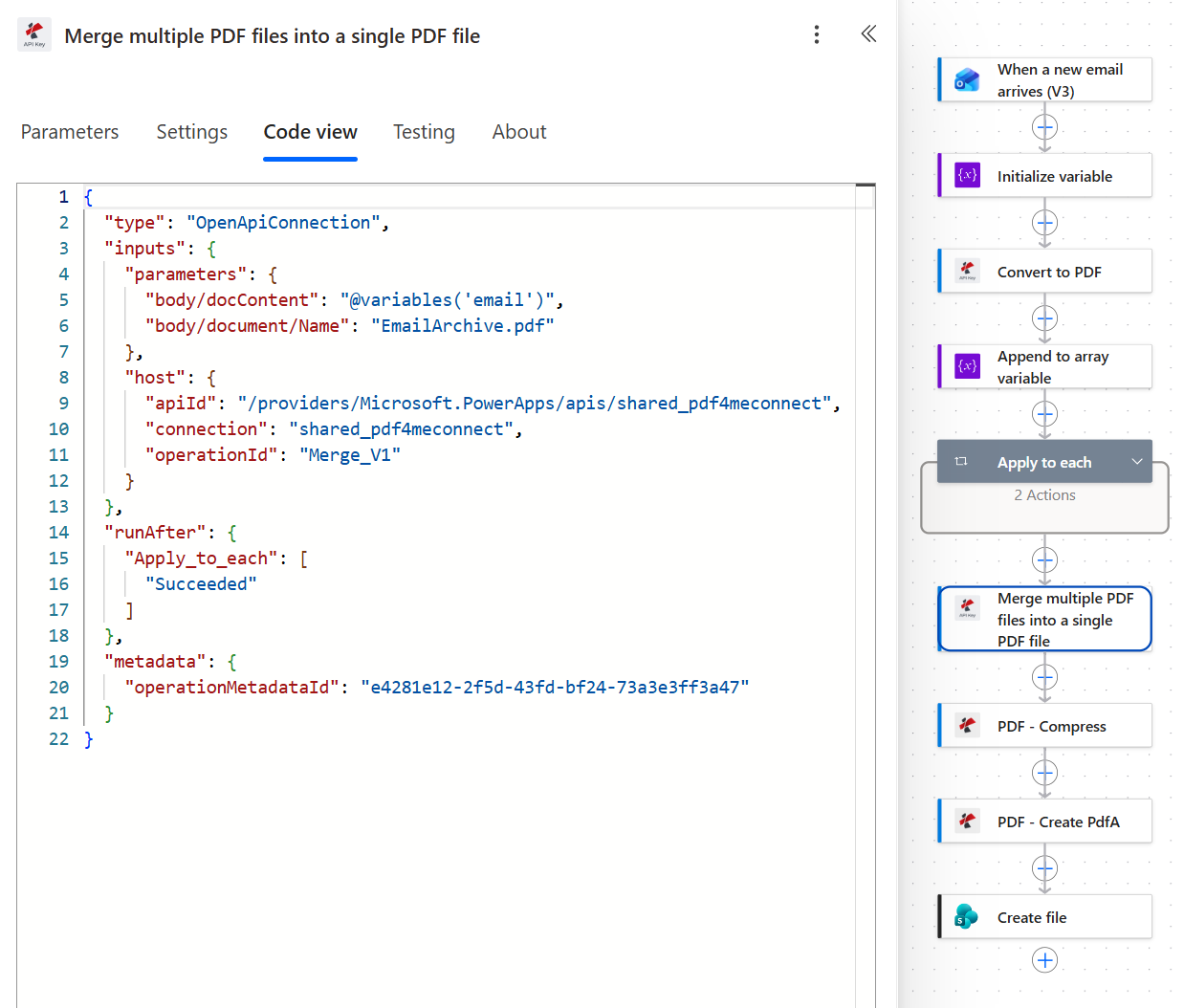
runAfter Apply_to_each Succeeded ifadesi, birleştirme işleminin her ekin dönüştürme işleminin tamamlanmasını beklemesini garanti eder.
Uç. Birleştirme işlemi, dosya başına ayrı bir çağrı değil, tüm dizi için tek bir çağrıdır. Bu nedenle, ekler eklendikçe çalışma süresi neredeyse hiç değişmez. On beş ekli bir e-postanın maliyeti, döngü içindeki on beş dönüştürme işlemidir, on beş birleştirme işlemi değil.
Adım 7: E-posta arşivini PDF/A ile uyumlu hale nasıl getirirsiniz?
Şu ana kadarki akış: Her şey Merge üzerinden.
İki eylem, bu sırayla, PDF4me PDF bağlantı. Sıralama kozmetik değil.
- Eklemek PDF - Sıkıştır.
- Dosya İçeriği: birleştirilmiş dosya içeriği
- Dosya adı:
headers/FileNameönceki işlemden aktarılan belirteç - Profil Optimizasyonu:
Web
- Eklemek PDF - PdfA Oluştur.
- Dosya İçeriği: sıkıştırılmış dosya içeriği
- Dosya adı:
headers/FileNamebelirteç - Uyumluluk:
PdfA2b - Yükseltmeye İzin Ver:
Yes - Sürüm düşürmeye izin ver:
Yes
PDFA parametrelerini sıkıştırın ve oluşturun.
| Aksiyon | Parametre | Burada kullanılan değer | Kontrol ettiği şeyler |
|---|---|---|---|
| PDF - Sıkıştır | Profil Optimizasyonu | Web | Boyut ve çözünürlük arasında denge kurar. Ekler, yakından incelemeniz gerekebilecek taramalar ise daha yüksek çözünürlüklü bir profil kullanın. |
| PDF - PdfA Oluştur | Uyumluluk | PdfA2b | ISO 19005-2 B seviyesi. Görsel çoğaltmayı garanti eder; bu, çoğu saklama politikasının adlandırdığı seviyedir. |
| PDF - PdfA Oluştur | Yükseltmeye İzin Ver | Yes | İstenen seviyeye ulaşılamadığında, işlemin daha üst bir seviyede gerçekleşmesini sağlar. |
| PDF - PdfA Oluştur | Sürüm düşürmeye izin ver | Yes | Bu sayede, genellikle yazı tipleri gömülemediğinde, tamamen başarısız olmak yerine daha düşük bir seviyede kalması sağlanır. |
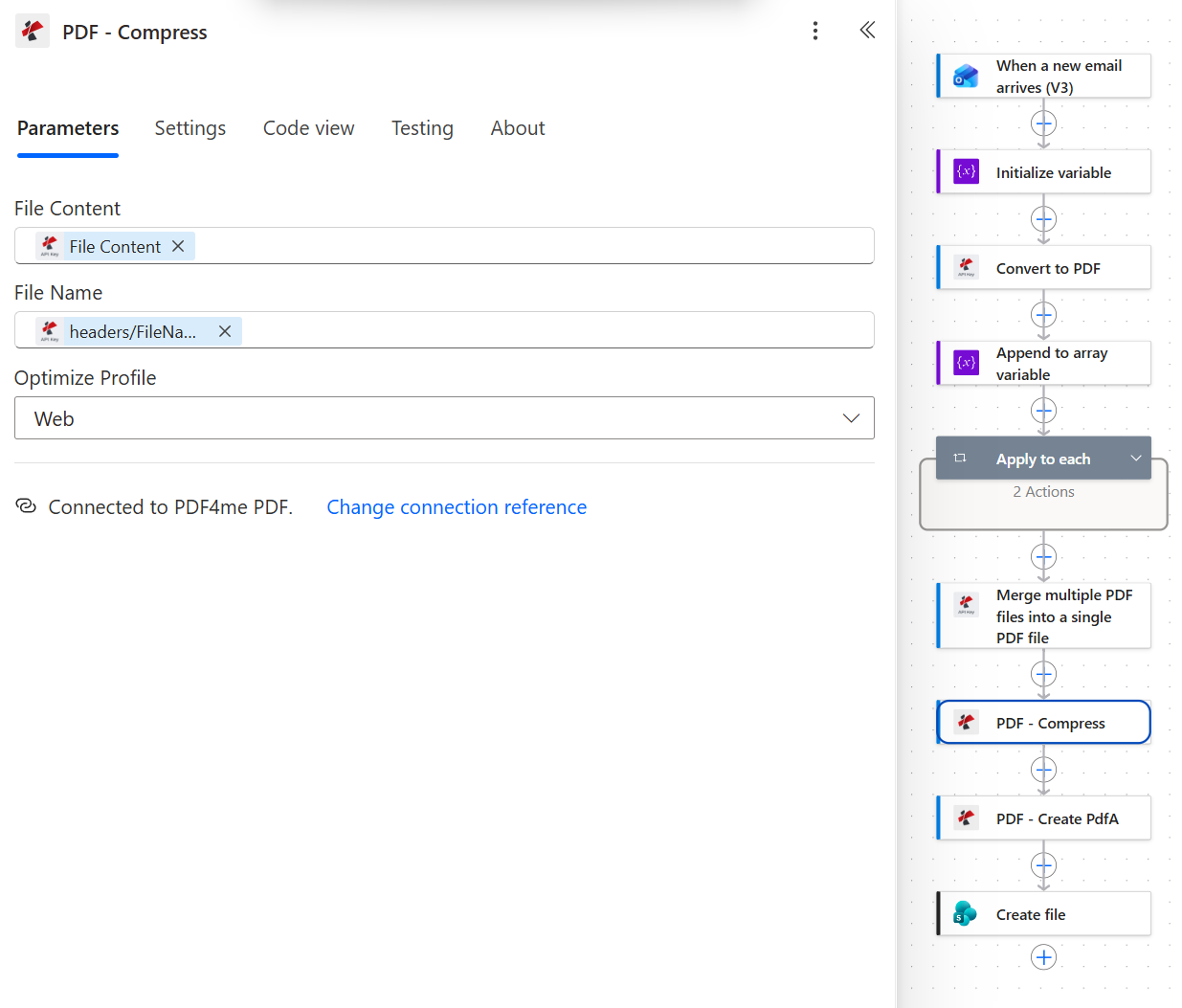
Sıkıştırma işlemi, herhangi bir onaylama işlemi yapılmadan önce, birleştirilmiş belge üzerinde çalışır.
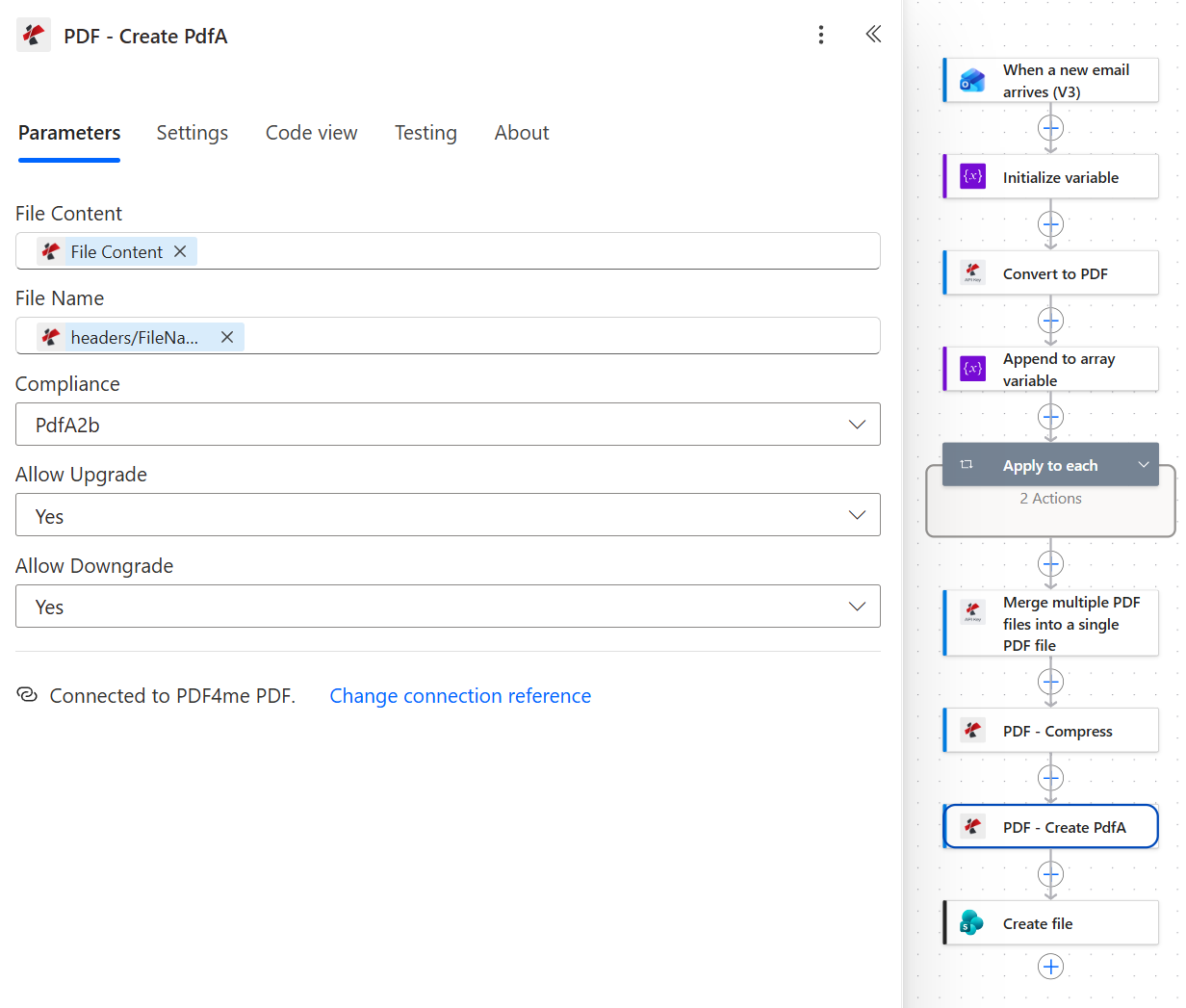
"PdfA oluştur" işlemi, belgeye dokunan son işlemdir ve tam olarak olması gereken yer de burasıdır.
Adım 8: Tamamlanan arşiv nerede saklanacak?
Şu ana kadarki akış: Create PdfA aracılığıyla her şey.
Son işlem, onaylanmış dosyayı SharePoint'e yazar.
- Eklemek SharePoint > Dosya oluştur.
- Yapılandır:
- Site Adresi:
PDF4me Sharepoints - https://ynoox1.sharepoint.com/sites/PDF4meSharepoints - Klasör Yolu:
/Shared Documents/EmailArchive - Dosya adı:
EmailArchive.pdf - Dosya İçeriği: Dosya İçeriği belirteçten PDF - PdfA OluşturBu da şu sonuca varıyor:
body('PDF_-_Create_PdfA')
- Site Adresi:
SharePoint Dosya yapılandırması oluşturma
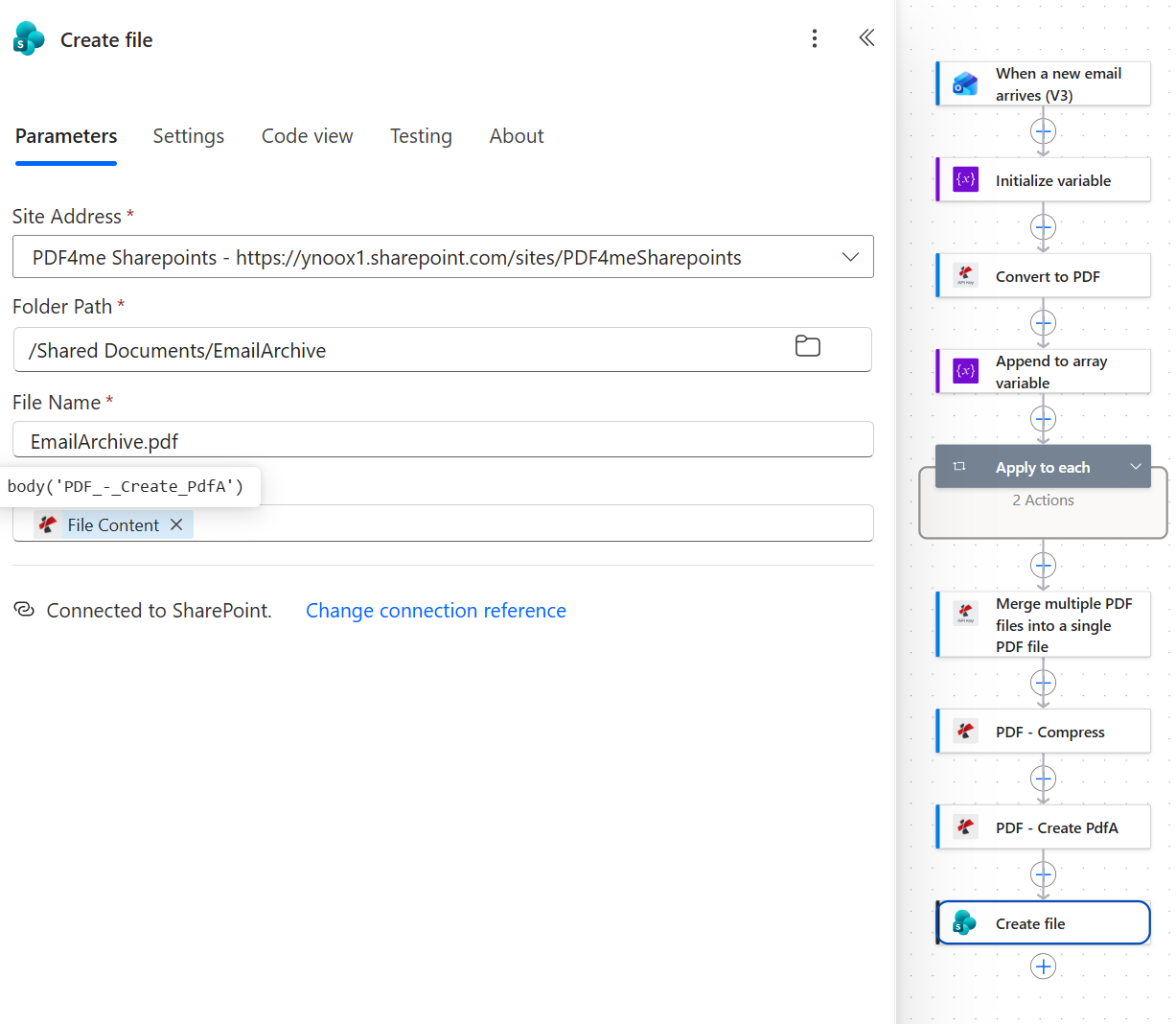
Dosya içeriği body('PDF_-_Create_PdfA') olarak çözümleniyor. Bunun yerine Sıkıştırma'dan alın ve arşiv olmayan geçerli bir PDF elde edin.
Yayına geçmeden önce bunu değiştirin. Buradaki dosya adı statik metindir. EmailArchive.pdfTam olarak yakalandığı gibi. Bu bir test için uygun, ancak arşiv için yanlış: her mesaj aynı ada yazılıyor, bu nedenle her yeni e-posta ya önceki arşivi üzerine yazıyor ya da onunla çakışıyor. Bunu her mesaj için benzersiz bir şeyle değiştirin. Zaman damgası işe yarar: concat('EmailArchive-', formatDateTime(utcNow(), 'yyyyMMdd-HHmmss'), '.pdf')Konu başlığı da aynı şekilde. Tam olarak tek bir dosya saklayan bir arşiv, arşiv değildir.
Akışı çalıştırın ve doğrulayın.
İzlenen adrese en az bir ekli bir test mesajı gönderin, ardından tek bir şey yerine üç şeyi kontrol edin.
- Koşu geçmişi. On bir işlemin tamamı yeşil renkte ve "Her birine uygula" seçeneği doğru yineleme sayısını gösteriyor. Kaydedilen çalıştırma şu şekildedir:
1 of 1Tek ekli bir e-posta için. - SharePoint klasörü.
EmailArchive.pdfmevcut/Shared Documents/EmailArchive"Değiştiren" bilgisi, işlemin hesabını gösterir. - Dosyanın kendisi. İnsanların atladığı adım bu. Belge özelliklerini açın ve PDF/A bildiriminin gerçekten orada olup olmadığını doğrulayın.
Yakalanan çalıştırma sonucunda oluşturulan arşiv, 32.088 bayt boyutundadır. iki sayfa: Birinci sayfadaki mesaj gövdesi, ikinci sayfadaki ek dosya. Gömülü XMP meta verileri şunu belirtir: pdfaid:part gibi 2 Ve pdfaid:conformance gibi BBu, PDF/A-2b'nin iç görünümüdür. Kendi çıktınız sorunsuz açılıyorsa ancak böyle bir bildirim içermiyorsa, "Dosya oluştur" eylemi neredeyse kesinlikle yanlış yukarı akış eyleminden okuyordur.
Gerçekte ne inşa ettiniz? E-posta arşivleme hattı, herhangi birinin bir şeyi arşivlemeye karar vermesine gerek kalmadan, bir mesajın ve ona eklenmiş her şeyin kendi içinde bağımsız, standartlara uygun bir kaydını oluşturur. Posta kutusu olduğu gibi kalır. Arşiv, on yıllar sonra bile okunabilir olacak şekilde tasarlanmış bir biçimde ayrı bir yapıttır; bu da posta kutusu dışa aktarımlarının ve depolama katmanlarının size sağlamadığı kısımdır.
Yeniden derlemeye gerek kalmadan ekleyebileceğiniz yaygın varyasyonlar
Ayarlamak Yalnızca Eklerle ile HAYIRDöngü sıfır kez çalışır ve birleştirme işlemi tek elemanlı bir dizi alır, bu nedenle arşiv yalnızca gövde haline gelir.
Dosya adını yalnızca zaman damgası yerine tetikleyicinin Konu başlığı ve alındığı zamandan oluşturun. SharePoint'in öncelikle reddettiği veya konu satırındaki noktalama işaretleri nedeniyle Dosya Oluştur eyleminin başarısız olduğu karakterleri kaldırın.
Eklemek PDF'yi doğrula Create PdfA komutu çalıştırıldıktan sonra, sonuç üzerinde dallanma yapılır. Bu durumda hatalar, üç yıl sonra yapılacak bir denetimde değil, çalıştırma geçmişinde ortaya çıkar.
Klasör yolunu tetikleyicinin "Gönderen" adresinden veya alındığı tarihten oluşturun. Tek bir akış, tek bir koşula gerek kalmadan tüm klasör ağacını besleyebilir.
Bu yaklaşım, alışılagelmiş yaklaşımlarla nasıl karşılaştırılıyor?
| Karşılaştırmak | Alternatifin koruduğu şey | Biçim garantisi | Kendiliğinden çalışır. |
|---|---|---|---|
| Outlook Arşiv düğmesi ve bu akış karşılaştırması | Mesaj, aynı posta kutusundaki başka bir klasöre taşındı. | Hiçbiri. Exchange içinde bir posta öğesi olarak kalır. | Hayır. Birinin tıklaması gerekiyor. |
| Günlük tutma cihazı ile bu akış karşılaştırması (Mimecast, Proofpoint) | Her şey, bir satıcı dükkanında sergileniyor. | Satıcının kendi formatı, ürünleri aracılığıyla okunabilir. | Evet, lisans ücreti karşılığında. |
| Microsoft 365 Arşivi ile bu akış karşılaştırması | Aynı baytlar, daha ucuz bir depolama katmanında. | Hiçbir şey. Dosyalar değişmedi. | Evet, ama bu format değil, depolama alanıdır. |
| Bu akış | Ana metin ve ekler, tek bir belge olarak. | PDF/A-2b, bağımsız | Evet, standart konektörlerde. |
Önemli olan ayrım şu: İlk üçü e-postanın nerede bulunduğunu yanıtlıyor. Sadece sonuncusu, onu oluşturan yazılım ortadan kalktığında e-postanın hala doğru şekilde görüntülenip görüntülenmeyeceğini yanıtlıyor.
Sıkça sorulan sorular
E-posta arşivleme nedir?
E-posta arşivleme, mesajları posta kutusu temizliği, personel ayrılışı ve saklama sürelerinin dolması gibi durumlardan etkilenmeden ayrı ve kalıcı bir depoya kaydetme uygulamasıdır. Çoğu ürün bunu bir depolama sorunu olarak tanımlar: postaları güvenli bir yere kopyalayın ve aranabilir hale getirmek için indeksleyin.
Bu tanım eksik. Bir arşiv ancak açılabiliyorsa işe yarar ve bir posta öğesi onu tutan sisteme bağlıdır. Mesajı ve eklerini sabit bir belge formatına dönüştürmek, bir kopyayı kayda dönüştüren şeydir.
E-posta arşivleme nasıl çalışır?
Geleneksel olarak, bir günlükleme aygıtı posta sunucusunun yanında bulunur ve her şeyin bir kopyasını alarak, kendi arama arayüzüne sahip özel bir depoda saklar.
Bu iş akışı farklı çalışır. Dosya geldiğinde bir tetikleyici devreye girer, gövde ve ekler PDF'ye dönüştürülür, sırayla tek bir belge halinde birleştirilir, sıkıştırılır ve SharePoint'e yazılmadan önce PDF/A-2b'ye dönüştürülür. Herhangi bir cihaz veya özel depolama alanı yoktur ve çıktı, yazılımınız olmadan herkesin açabileceği bir dosyadır.
E-postaları SharePoint'e nasıl arşivleyebilirim?
Bir nokta Office 365 Outlook Posta kutusunda tetikleme yapın, akış içindeki belge işlemlerini gerçekleştirin ve işlemi tamamlayın. SharePoint'te dosya oluşturma Hedef klasörü gösteriyor. Şekli bu.
Önemli olan doğru yazdığınız şeydir. Kaydetmek .msg veya .eml Bir belge kitaplığına eklemek teknik olarak SharePoint'e arşivleme anlamına gelir, ancak sonuç bir e-posta istemcisi gerektiren bir e-posta öğesidir. PDF/A dosyası ise SharePoint'in diğer belgeler gibi indeksleyebileceği, önizleyebileceği ve saklama etiketi uygulayabileceği bir belgedir.
SharePoint'te e-postaları kaydedebilir misiniz?
Evet, çeşitli şekillerde mümkün ve bunlar birbirinin aynısı değil. Outlook'tan bir mesajı senkronize edilmiş bir kitaplığa sürükleyebilir, tek bir e-posta için "OneDrive'a Kaydet" seçeneğini kullanabilir veya bu akışta olduğu gibi Power Automate ile otomatikleştirebilirsiniz.
Manuel rotalar mesajı orijinal biçiminde kaydeder, bu nedenle ekler yalnızca bir e-posta istemcisinin açabileceği bir dosyanın içine gömülü kalır. Otomatik rota ise çıktı biçimini belirlemenize olanak tanır; bu nedenle, kolaylıktan ziyade saklama amacı söz konusu olduğunda tercih edilir.
E-posta arşivleme konusunda en iyi uygulamalar nelerdir?
Dört yöntem, kullanılan araçtan bağımsız olarak geçerlidir. Arşivleme, bir programa göre değil, dosyanın geldiği anda yapılır; böylece birinin hatırlamasına bağlı bir durum olmaz. Dosya gövdesini ve eklerini bir arada tutun, çünkü bunları ayırmak, mesajı kanıt niteliği taşıyan bağlamı yok eder. Arkasında bir özellik belirtimi olan bir format kullanın; bu pratikte PDF/A anlamına gelir. Ve her arşivlenmiş öğeye benzersiz bir ad verin, çünkü dünkü dosyayı üzerine yazan bir arşiv, fazladan adımlar içeren tek bir belgedir.
Buradaki akış, yapı gereği ilk üçünü takip eder. Dördüncüsü ise canlıya geçmeden önce yakalanan yapılandırmadan değiştirmeniz gereken tek şeydir.
Sorun giderme
Kontrol edin Değer "Dizi değişkenine ekle" eylemlerinin her ikisinde de alan bulunmalıdır. Her biri aynı olmalıdır. Dosya İçeriği Convert eyleminden gelen belirteç, şu şekilde çözümlenir: gövde('PDF'ye Dönüştür') Ve gövde('PDF_2'ye Dönüştür')Diğer tüm belirteçler diziyi yanlış şekilde doldurur ve Birleştirme işleminden önceki her işlem yine de başarılı olarak raporlanır.
Ekleri Dahil Et ayarlandı HAYIR Tetikleyiciye bağlı olarak. Ek koleksiyonu hala adlar ve meta verilerle birlikte geliyor, bu nedenle döngü doğru sayıda tekrarlanıyor, ancak içerikBaytları Boş ve dönüştürülecek bir şey yok.
Dosya oluştur Dosya adı statik metindir E-postaArşivi.pdfHer çalıştırma aynı adı hedefliyor. 8. adımda açıklandığı gibi, zaman damgası veya konu satırı kullanarak her mesaj için benzersiz hale getirin.
Dosya oluşturma işlemi şuradan okunuyor: PDF - Sıkıştır yerine PDF - PdfA OluşturSonuç olarak, her uyumluluk kontrolünden geçemeyen, daha küçük ve tamamen geçerli bir PDF dosyası elde edilir ve çalıştırma geçmişinde hiçbir sorun görünmez. İfadenin doğru olduğundan emin olun. gövde('PDF_-_PdfA_Oluştur').
İlgili okuma
Bu yazıda e-posta otomasyonunun arşiv formatı kısmı ele alınmaktadır. Yan yana bulunan üç kılavuzda ise bu konunun diğer bölümleri incelenmektedir:
- E-posta gövdesini ve tüm eklerini tek bir birleştirilmiş PDF dosyasına dönüştürün. Birleştirme deseninin kendisini daha ayrıntılı olarak ele alıyor ve Dropbox'a kaydediyor.
- Gelen her e-postayı denetime hazır bir PDF arşivine dönüştürün. Kayıt yönetimi açısından aynı yedi adımı izler.
- Power Automate'te otomatik SharePoint klasörü ile PDF arşivleme Bu işlem, e-posta kullanılmadan, zaten SharePoint'te bulunan belgelere sıkıştırma ve PDF/A çiftini uygular.
Sonraki Adımlar
Power Automate'te PDF/A oluşturun
Power Automate'te Birden Çok PDF Dosyasını Birleştirme
Power Automate'te PDF'i sıkıştırın
API anahtarınızı alın
Depolama alanı, e-postanızın nerede saklanacağına karar verir. Biçim ise, birilerinin onu hala okuyup okuyamayacağına karar verir. Bu akış, sonuçların ilk sayfasında kimsenin sormadığı ikinci soruyu çözüyor.