Power Automate'te Dropbox Klasörüne Bırakılan Her PDF Dosyasını Otomatik Olarak Birleştirme: 6 Adımlı Dinamik İş Akışı

"Bu PDF'leri birleştir" taleplerinin acı veren kısmı birleştirme değil, şudur: Çalışma zamanında klasörün içinde ne olduğunu bilmekİsimler değişiyor, dosyalar gelip gidiyor, biri saat 16:55'te beşinci bir belge ekliyor. Bu kılavuz, tam olarak bu modelin nasıl işlediğini gösteriyor. Güç Otomasyonu ile PDF4me Birden fazla PDF dosyasını birleştirin, Dropboxve her döngüye tek bir Uygula işlemi. Altı akış eylemi. Sıfır sabit kodlanmış dosya adı. İzlenen klasördeki her PDF, yeni bir dosya geldiği anda bir araya getirilir ve çıktı adı dosya sayısını içerir, böylece her çalıştırma benzersiz bir şekilde tanımlanabilir.
A Bir dosya oluşturulduğunda Dropbox tetikleyicisi her yeni yüklemede devreye giriyor. Klasördeki dosyaları listele Klasörde bulunan her dosyanın anlık görüntüsünü döndürür (bu çalıştırmada dört PDF dosyası): PDF_Örnek.pdf, örnek_3_sayfa.pdf, örnek_pdf.pdf, örnek.pdf). Her birine uygula döngüsü bu listede gezinir, çağırır Dosya içeriğini al Kimlik numarasına göre ve itiyor base64ToBinary(body('Get_file_content')?['$content']) adlı bir dizi değişkenine DosyalarPDF4me'nin Birden fazla PDF dosyasını birleştirme Diziyi tüketir ve bir PDF dosyası oluşturur. Dropbox Dosya oluştur bunu şu şekilde geri yazıyor: birleştirme-4.pdfÇünkü dört giriş dosyası vardı. Yarın beşinci bir dosya ekleyin ve bir sonraki çalıştırmada sonuç aynı olacaktır. birleştirme-5.pdf otomatik olarak.
Neden Odaklı Soru-Cevap
Klasördeki tetikleyici ve dosya listeleme özelliklerini neden birlikte kullanmalıyız? Bu tetikleyici size tek bir yeni dosya olayı bildirir, ancak klasördeki diğer her şeyin güncel bir listesini garanti etmez. Klasördeki dosyaları listele Çalışma zamanındaki mevcut durumun anlık görüntüsünü alır, bu nedenle birleştirme işlemi her zaman tetikleyici çalıştığında veya akış tasarlandığında diskte bulunanı değil, tam olarak şu anda diskte bulunanı yansıtır.
Neden Path yerine Id ile veri çekiliyor? Dosya adları çakışabilir veya değişebilir. Dropbox kimlikleri sabittir, benzersizdir ve yeniden adlandırmaya karşı bağışıklıdır. Eşleme İD Liste dosyalarından Dosya içeriğini al Bu, kullanıcının bir dosyayı işlem sırasında yeniden adlandırması veya iki dosyanın farklı alt klasörlerde aynı görünen ada sahip olması durumunda bile döngünün çalışmaya devam edeceği anlamına gelir.
Neden base64ToBinary(...) Açık $içerik? Dropbox Dosya içeriğini al Dosyayı bir parantez içine alınmış base64 dizesi olarak döndürür. $içerik PDF4me'nin "Birden fazla PDF dosyasını birleştir" eylemi, base64 dizeleri değil, ikili arabelleklerden oluşan bir koleksiyon bekler. base64ToBinary(body('Get_file_content')?['$content']) Bu, dosya diziye ulaştığı anda her dosyayı dönüştüren köprüdür.
Çıktı dosya adını neden bu şekilde oluşturuyoruz? birleştirme() Ve uzunluk()? Sabit kodlama Çıktı.pdf Bu, her çalıştırmanın bir öncekini üzerine yazacağı anlamına gelir. concat('merge-', string(length(body('Klasördeki_dosyaların_listesi'))), '.pdf') Dosya sayısını isme ekler, böylece ardışık çalıştırmalar aynı şekilde kaydedilir. birleştirme-3.pdf, birleştirme-4.pdf, birleştirme-5.pdfBonus: Çıktı klasörüne hızlıca göz atarak her seferinde kaç dosyanın kapsam içinde olduğunu görebilirsiniz.
Neler Alacaksınız?
Giriş: Dropbox klasörü şu adreste: /blog data/merge files dropbox İçine attığınız tüm PDF dosyalarını içerebilir. Bu kılavuzda dört farklı yöntem kullanılmaktadır: PDFA_Sample.pdf, sample_3_page.pdf, sample_pdf.pdf, sample.pdf. Çıktı: Tek bir birleştirilmiş PDF dosyası /blog data/merge blog template/output/ adı merge-N.pdf Neresi N Bu, çalışma zamanındaki dosya sayısıdır. Daha fazla dosya ekleyin ve bir sonraki çalıştırma bunları otomatik olarak algılar.
Koşudan önceki Dropbox klasörü

Çalıştırma işleminden sonraki Dropbox klasörü

İkinci çalıştırmada klasörde dört dosya vardı, bu nedenle çıktı şu şekildedir: birleştirme-4.pdfÖnceki seride üç tane vardı.
İhtiyacınız Olanlar
- Güç Otomasyonu. Open Power Automate. Premium bağlantı noktalarına sahip herhangi bir plan (PDF4me Connect premium bir plandır).
- PDF4me API anahtarı. API anahtarınızı alınPDF4me eylemini ilk kez eklediğinizde bağlantıyı kurun.
- DropboxGiriş PDF'leri için kaynak klasör, birleştirilmiş çıktı için hedef klasör. SharePoint, OneDrive ve Google Drive, ilgili bağlantı araçlarıyla aynı şekilde çalışır.
- Birkaç PDFHerhangi bir boyut, herhangi bir kombinasyon. Bu kılavuz dört örnek kullanmaktadır: PDF_Örnek.pdf, örnek_3_sayfa.pdf, örnek_pdf.pdf, örnek.pdfEkran görüntülerinin her birini birebir kopyalamak için bunları ekleyin.
Öncelikle girdi kümesini ve beklenen çıktıyı alın. Dört örneği indirin. /blog verileri/dosyaları dropbox'a birleştir Dropbox'ınıza yükleyin, ardından akışı yayınlayın. İlk çalıştırmanız bir sonuç üretmelidir. birleştirme-4.pdf Burada bağlantısı verilenle tamamen aynı.
Akışa Genel Bakış
- Dropbox: Bir dosya oluşturulduğunda (tetiklemek).
- Dropbox: Klasördeki dosyaları listeleİzlenen klasörde bulunan tüm dosyaları döndürür.
- Değişkeni başlat adı
Files(Sıralamak). - Her birine uygulayın Açık
body('List_files_in_folder'):- Dropbox: Dosya içeriğini al ile
Id. - Dizi değişkenine ekle ile
base64ToBinary(body('Get_file_content')?['$content']).
- Dropbox: Dosya içeriğini al ile
- PDF4me: Birden fazla PDF dosyasını tek bir PDF dosyasına birleştirin..
Filesiçinde,Output.pdfdışarı. - Dropbox: Dosya oluştur. Dosya adı
concat('merge-', string(length(body('List_files_in_folder'))), '.pdf').
Akışın genel görünümü
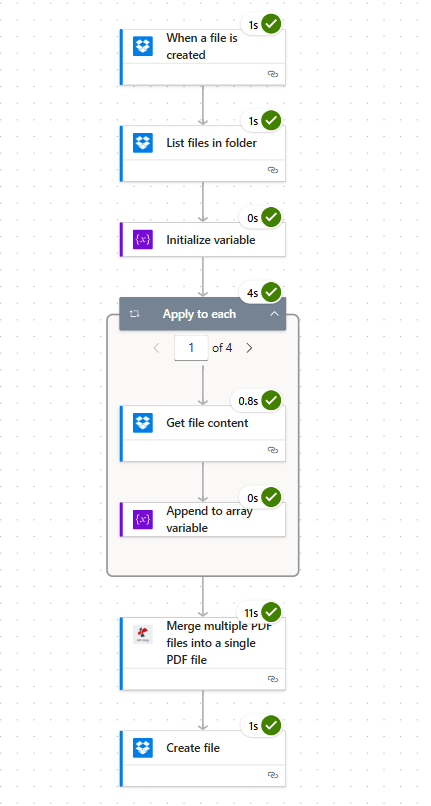
Altı işlem. Her karta uygula seçeneği "4'te 1" gösteriyor çünkü izlenen klasör çalışma sırasında dört PDF dosyası içeriyordu.
Adım 1: Dropbox: Dosya Oluşturulduğunda (Tetikleyici)
Şu ana kadarki akış: Sadece tetikleyici.
- İçinde Güç Otomasyonu tıklamak Yaratmak, seçmek Otomatik bulut akışı.
- Akışa bir isim verin (örneğin:
Auto-Merge Dropbox Folder), seçmek Dropbox: Bir dosya oluşturulduğunda tetikleyici olarak tıklayın Yaratmak. - Bağlamak Henüz yapmadıysanız Dropbox'ı kullanın.
- Yapılandır:
- Dosya:
/blog data/merge files dropbox - Gelişmiş parametrelerVarsayılan değerde bırakın (1 üzerinden 0 gösteriliyor).
- Dosya:
Tetikleyici yapılandırması
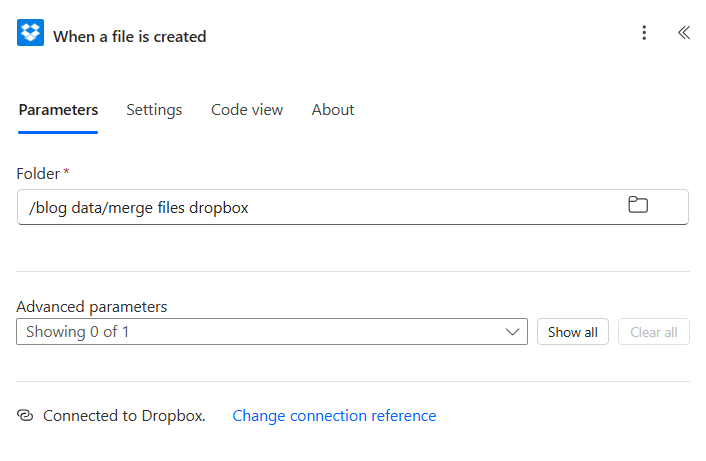
Tetikleyici, izlenen klasörü kontrol eder ve her yeni yüklemede çalışır. Varsayılan kontrol sıklığı plana göre değişir, genellikle 1 ila 5 dakikadır.
Adım 2: Dropbox: Klasördeki Dosyaları Listele
Şu ana kadarki akış: Tetikleyiciyi çalıştır ve klasördeki dosyaları listele.
Tetikleyici tek bir yeni dosya üzerinde çalışır. Birleştirme işlemi için klasörde bulunan tüm PDF dosyalarına ihtiyaç duyulur. Klasördeki dosyaları listele Çalışma zamanında klasör içeriğinin yeni bir anlık görüntüsünü alır.
- Tıklamak + Yeni adım, aramak Dropbox, seçmek Klasördeki dosyaları listele.
- Yapılandır:
- Dosya:
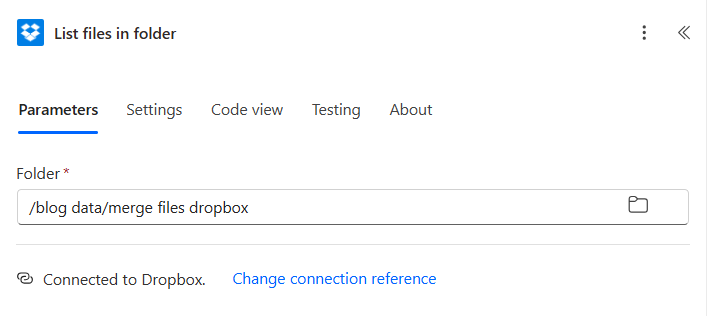
/blog data/merge files dropbox(tetikleyiciyle aynı yol)
- Dosya:
Dosya listesi yapılandırması
- Eylem geri dönüyor
body('List_files_in_folder')Dosya meta verisi nesnelerinin bir dizisi. Her nesne şunları içerir:Id,Name,DisplayName,Path,LastModified, VeSizeSonraki adımda bu dizi üzerinde döngü yapılır.
Uç. Klasörünüzde karışık içerik (PDF'ler, resimler ve Office belgeleri) varsa ve yalnızca PDF'leri birleştirmek istiyorsanız, şunu ekleyin: Filtre dizisi Bu adımdan sonraki eylem, ifadeyle birlikte gerçekleştirilir. endsWith(toLower(item()?['Name']), '.pdf') ve filtrelenmiş diziyi bunun yerine döngüye besleyin.
Adım 3: Değişken Dosyalarını Başlatma
Şu ana kadarki akış: Tetikleyici artı Dosyaları listele artı Değişkeni başlat.
Birleştirme işlemi bir ikili dosya koleksiyonu istiyor. Bunları toplamak için boş bir dizi ayırın.
- Tıklamak + Yeni adım, seçmek Değişkeni başlat.
- Yapılandır:
- İsim:
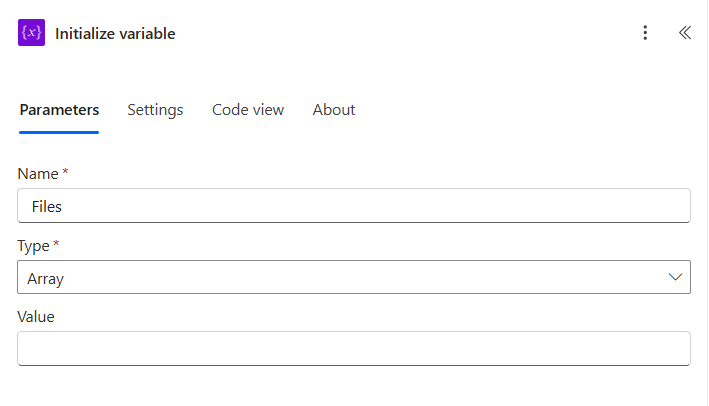
Files - Tip:
Array - Değer: boş bırakın
- İsim:
Değişken yapılandırmasını başlatın
Adım 4: Her Birine Uygula, Dosya İçeriğini Al ve Diziye Ekle
Şu ana kadarki akış: Tetikleyiciyi etkinleştir, Dosyaları listele, Değişkeni başlat, Her birine uygula.
Bu, akışın kalbidir. Anlık görüntünün döndürdüğü her dosyayı döngüye alın, baytlarını alın, ikiliye dönüştürün ve ardından sisteme ekleyin. Files.
Adım 4a: Her birine uygulayın (kaynağı seçin)
- Tıklamak + Yeni adım, seçmek Her birine uygulayın.
- Yapılandır:
- Önceki adımlardan bir çıktı seçin. (ifade):
body('List_files_in_folder')
- Önceki adımlardan bir çıktı seçin. (ifade):
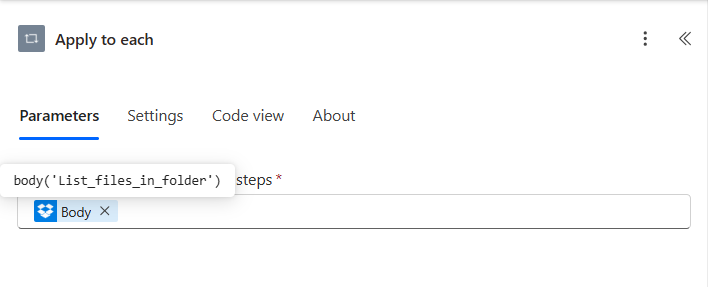
Adım 4b: Dosya içeriğini alın (döngü içinde)
- Döngünün içinde tıklayın Bir işlem ekle, seçmek Dropbox: Dosya içeriğini al.
- Yapılandır:
- Dosya: seçin İD Klasördeki dinamik içerikteki dosyaları listele seçeneğinden alınan belirteç (otomatik olarak geçerli öğenin kimliğine çözümlenir).
- İçerik Türünü Çıkar:
Yes(Gelişmiş parametreler altında)
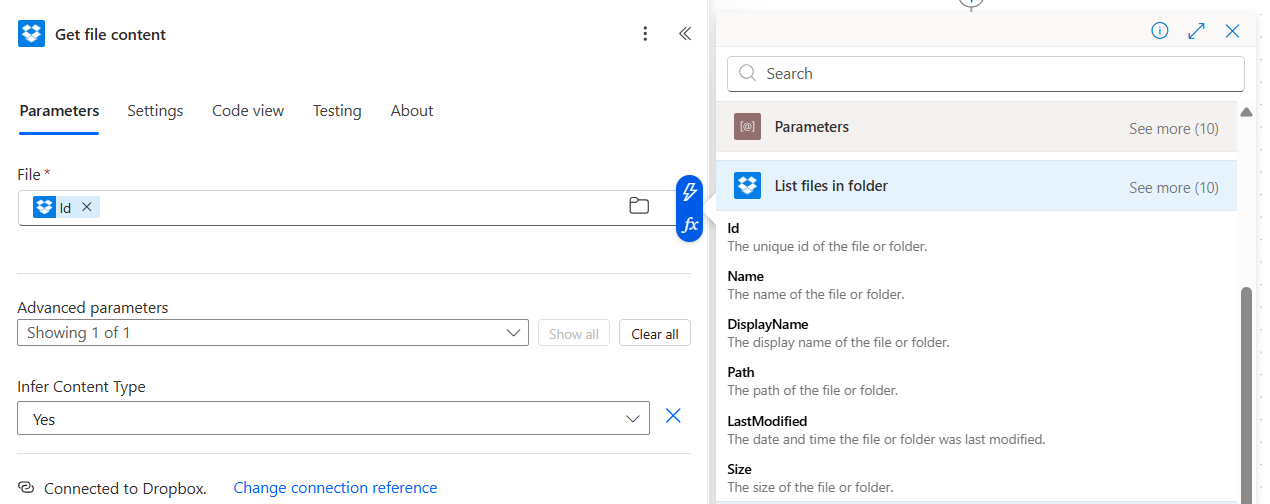
Adım 4c: Dizi değişkenine ekle (döngü içinde)
- Aşağıda Dosya içeriğini al, Bir işlem ekle, seçmek Dizi değişkenine ekle.
- Yapılandır:
- İsim:
Files - Değer (ifade, tıklayın)
fx):base64ToBinary(body('Get_file_content')?['$content'])
- İsim:
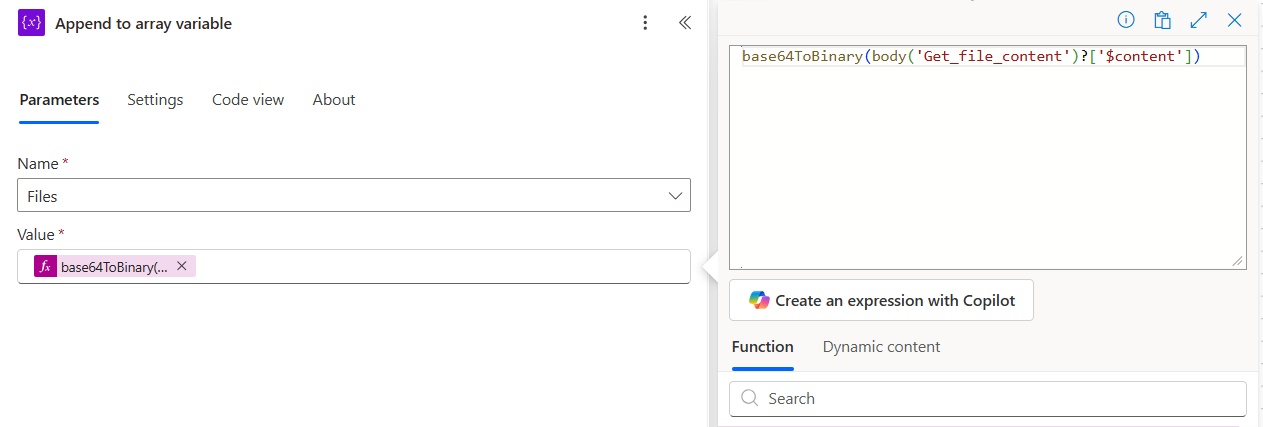
Her şeyi birbirine bağlayan tek satır bu. Dropbox her dosyayı şu şekilde döndürür: { "$content": "<base64 string>", "$content-type": "application/pdf" }Birleştirme işlemi ikili bir arabellek istiyor. base64ToBinary(...) Açık $içerik İkisini birleştirir. Dönüştürmeyi atlayın ve "geçersiz içerik" ile ilgili birleştirme işlemi hatalarını giderin.
Adım 5: PDF4me: Birden Çok PDF Dosyasını Tek Bir PDF Dosyasında Birleştirme
Şu ana kadarki akış: Tetikleyiciyi çalıştır, Dosyaları listele, Değişkeni başlat, Her birine uygula, Birden çok PDF dosyasını birleştir.
Tüm veriler girilir ve tek bir PDF dosyası çıkar.
- "Her döngüye uygula" seçeneğinin altında yer almaktadır. + Yeni adım, aramak PDF4me, seçmek Birden fazla PDF dosyasını tek bir PDF dosyasına birleştirin..
- Bağlamak PDF4me'ye API anahtarınızla bağlanın (yalnızca ilk seferde).
- Yapılandır:
- Gövde/belge içeriği: seçin
Filesdeğişken belirteç - Çıktı Dosya Adı:
Output.pdf
- Gövde/belge içeriği: seçin
Birleştirme işlemi yapılandırması
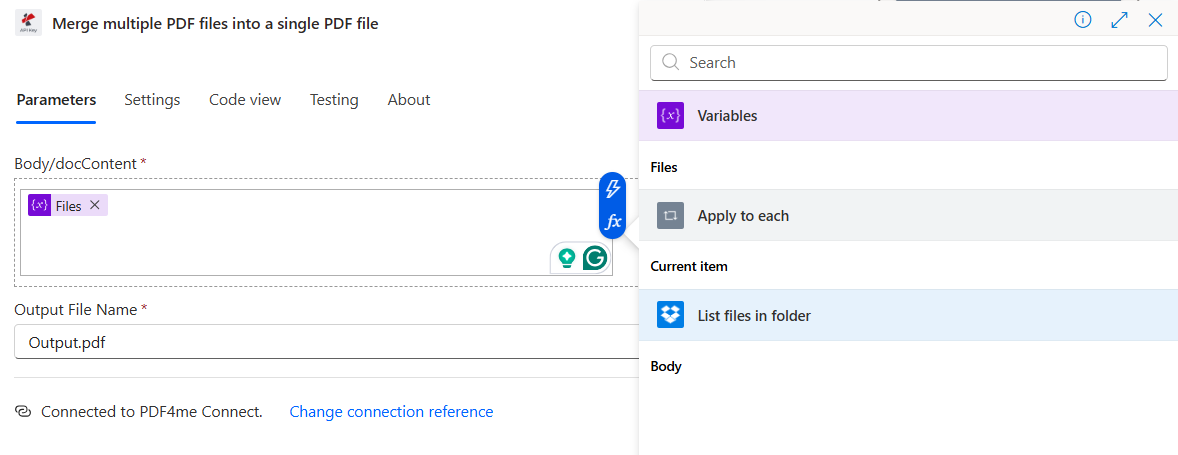
- PDF dosyaları birleştirildi. dizi sırasıBu, Dropbox'ın dosyaları döndürdüğü sıradır (genellikle isme göre alfabetik). Farklı bir sıralama gerekiyorsa, sıralayın.
body('List_files_in_folder')ile Seçme Döngüden önceki eylem, örneğin şu şekilde:LastModifiedEn yeniden başlayarak.
Uç. İçsel Çıktı.pdf "Name" yalnızca PDF meta veri başlığıdır, Dropbox dosya adı değildir. Gerçek Dropbox adı 6. adımda belirlenir. Bunu, Power Automate çalıştırma geçmişinde akış çalıştırmalarını bu isimle arayabilmeniz için sabit bir yer tutucu olarak saklayın.
Adım 6: Dropbox: Dinamik Dosya Adıyla Dosya Oluşturma
Şu ana kadarki akış: Tetikleyiciyi çalıştır, Dosyaları listele, Değişkeni başlat, Her birine uygula, Birden çok PDF dosyasını birleştir, Dosya oluştur.
Birleştirilmiş PDF dosyasını, dosya sayısını da içeren, çalışma zamanında hesaplanmış bir dosya adıyla Dropbox'a geri yazın.
- Tıklamak + Yeni adım, seçmek Dropbox: Dosya oluştur.
- Yapılandır:
- Klasör Yolu:
/blog data/merge blog template/output - Dosya adı (ifade, tıklayın)
fx):concat('merge-', string(length(body('List_files_in_folder'))), '.pdf') - Dosya İçeriği: seçin Dosya İçeriği Birden çok PDF'i birleştirme işleminden gelen belirteç
- Klasör Yolu:
Dosya adı ifadesi
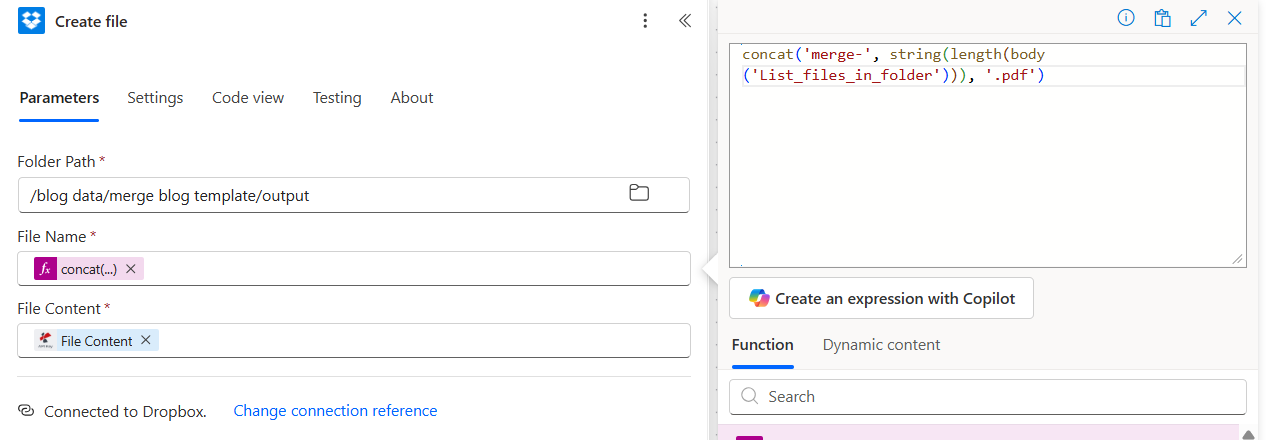
Son işlem hazır
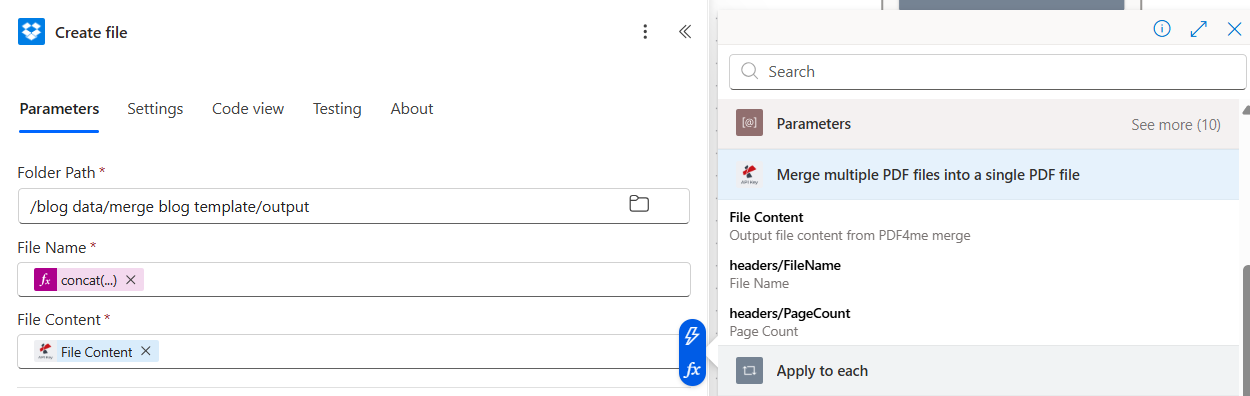
Aynı ifade ayrıca şunu da ortaya koymaktadır: başlıklar/SayfaSayısı Birleştirme çıktısında, birleştirilmiş PDF'nin kaç sayfa içerdiğini kaydetmek istediğinizde faydalı olur.
Uç. Dosya sayısı yerine çalıştırma işlemine tarih eklemeyi tercih ederseniz, ifadeyi değiştirin. concat('merge-', utcNow('yyyy-MM-dd-HHmmss'), '.pdf')Dosyalar şu şekilde gelir: merge-2026-06-12-094501.pdf ve tekrarlar asla çakışmaz.
Akışı Çalıştırın ve Doğrulayın
- Kaydetmek Sağ üstteki akış.
- Dosyalardan birini (veya dördünü) sürükleyip bırakın.
/blog data/merge files dropboxHerhangi bir şey olur, yoklama aralığı birkaç dakika içinde tetikleyiciyi devreye sokar. - Açın Çalıştırma geçmişi Sağ üst köşeye tıklayın ve işlemlerin yeşil renge dönüştüğünü izleyin. "Her birine uygula" seçeneği, klasörde dört dosya varsa "4'te 1" gibi doğru yineleme sayısını göstermelidir.
- Dropbox'ı şu adresten açın:
/blog data/merge blog template/output/. adlı bir dosyamerge-4.pdfBekliyor. Açın, giriş klasöründeki tüm PDF dosyaları tek bir belgeye birleştirilecek.
Gerçekte ne inşa ettiniz? Her yeni yüklemeye tepki veren, çalışma zamanında tüm klasör durumunu okuyan ve her geçerli dosyayı içeren benzersiz isimli tek bir PDF yazan, sıfır dokunuşlu bir birleştirme hattı. Sabit kodlanmış listeler yok, zamanlanmış toplu iş yok, manuel tıklama yok. Aynı yöntem, sıfır değişiklikle 4 PDF veya 400 PDF'i işler. Aynı yöntem Make'te (Dropbox Liste Dosyaları Üzerinde Yineleyici) ve Zapier'da (Zapier tarafından Dosya Bulma sonuçları üzerinde Döngü) çalışır.
Yeniden derlemeye gerek kalmadan ekleyebileceğiniz yaygın varyasyonlar
endsWith(toLower(item()?['Name']), '.pdf')Döngü daha sonra .docx, .png ve klasördeki diğer tüm dosyaları yok sayar.sort(body('Klasördeki_dosyaların_listesi'), 'SonDeğiştirilme Tarihi'). Tersine çevir tersi(...) Birleştirilmiş PDF'de en yeni içeriğin en üstte olmasını istiyorsanız.PDF/A-2bDropbox'a aktarılan çıktı artık ISO 19005 arşiv standardına uygun./işlenmişSonraki çalıştırmada yalnızca yeni yüklenenler görülecektir.Sorun giderme
Diziye Ekle Değer ifade sarmalanmamış base64ToBinary(...)Dönüştürme işlemi yapılmadığı takdirde dizi, ikili arabellekler yerine base64 dizeleri içerir ve PDF4me bunları reddeder. "Diziye Ekle" seçeneğini yeniden açın, ifade düzenleyicisine geçin ve yapıştırın. base64ToBinary(body('Get_file_content')?['$content']) kelimesi kelimesine.
Tetikleyici çalıştı ancak List files boş bir dizi döndürdü. Tetikleyiciyi ve List files'ı kontrol edin. Dosya Değerler özdeş. Yol uyuşmazlıkları (birinde sondaki eğik çizgi, diğerinde yok) yaygın bir nedendir.
birleştirme-.pdfO uzunluk() Çağrı tasarım aşamasında çözümlenmedi. İfadeyi doğru şekilde yapıştırdığınızdan emin olun. Dosya adı saha aracılığıyla fx İfade düzenleyicisinde, düz metin olarak değil. Düz metin, süslü parantezleri olduğu gibi bırakır ve işlev asla çalışmaz.
Aynı dosya sayısıyla yapılan iki ardışık çalıştırma, özdeş isimler üretir (birleştirme-4.pdf). Ya ifadeyi bir zaman damgasıyla değiştirin (concat('merge-', utcNow('yyyy-MM-dd-HHmmss'), '.pdf')) veya bir GUID ekleyin kılavuz().
Sonraki Adımlar
Birden fazla PDF dosyasını birleştirme işlemi
Power Automate hızlı başlangıç kılavuzu
API anahtarınızı alın
Aynı altı adımlı kalıp (izle, listele, döngüyle diziye dönüştür, birleştir, çalışma zamanı adıyla kaydet), herhangi bir "klasöre tepki ver" otomasyonunu ele alır. Yarın yeni bir dosya ekleyin, çalıştırma işlemi onu algılar. Düzenleme yok, yeniden dağıtım yok.