Power Automate'te Talep Mektubu Şablonu: PDF4me ile SharePoint'teki Her Hazır İşlem İçin PDF Mektubu Oluşturun

PDF4me Generate Document Single, JSON verilerini bir Word şablonuna birleştiren ve tamamlanmış bir belge döndüren bir Power Automate eylemidir. SharePoint'teki yasal davalar listesine yönlendirildiğinde, her bir dava için bir talep mektubu şablonunu PDF mektubuna dönüştürür, her mektubu ilgili dava klasörüne kaydeder ve davanın durumunu günceller.
Bir talep mektubu şablonu aradığınızda, ilk sayfa mahkeme yardım merkezlerine, hukuki yardım sitelerine ve form kütüphanelerine ait oluyor. California Courts, WashingtonLawHelp ve LawDepot, tek bir mektubun nasıl yazılacağını ayrıntılı bir şekilde açıklıyor. Ancak bunların hiçbiri, haftada otuz tane gönderen, mektubun kolay, etrafındaki idari işlerin ise zor olduğu bir firmayı ele almıyor: müvekkili, karşı tarafı ve tutarı dava dosyasından kopyalamak, PDF dosyasını doğru dosya klasörüne kaydetmek ve dosyayı tamamlanmış olarak işaretlemeyi hatırlamak. Bu akış, bu idari işleri hallediyor ve metni avukatların kontrolündeki bir Word belgesine bırakıyor.
SharePoint'te bir dosyayı Ready for Demand Letter olarak işaretleyin ve akışı çalıştırın. Hazır olarak işaretlenen her dosya, kendi klasöründe bir PDF talep mektubu ve yeni bir durumla birlikte geri döner ve ekip, kaç tane gönderildiğini bildiren tek bir e-posta alır. Mektubun kendisi, PDF4me tarafından dosya kaydından doldurulan altı yer tutucu içeren bir Word belgesidir. On bir işlem, iki dosya için yaklaşık sekiz saniye sürer.
Neden Odaklı Soru-Cevap
Mektubu neden Word şablonundan oluşturuyoruz? Çünkü metnin sahibi olan kişiler zaten Word çalışıyor. Bir avukat, akışı bozmadan bir paragrafı değiştirebilir, antetli kağıdı güncelleyebilir veya bir madde ekleyebilir ve yer tutucular oldukları yerde kalır. PDF4me, .docx dosyasını doğrudan okur, bu nedenle hiçbir şeyin önce HTML'de yeniden oluşturulmasına gerek yoktur.
Neden her yeni dosya için tetikleme yapmak yerine durum sütununa göre filtreleme yapıyoruz? Çünkü bir dosya oluşturulduğu anda ihtar mektubu için hazır değildir. Durum sütunu, bir hukuk asistanının gerçeklerin ne zaman tamamlandığına karar vermesini sağlar ve sorgu tam olarak bu satırları seçer. Dosyalama işleminden hemen sonra durumu değiştirmek, aynı dosyanın bir sonraki çalıştırmada ikinci bir ihtar mektubu almasını engeller.
Neden her dosyaya ayrı bir klasör veriliyor? Çünkü dosyalar zaten bu şekilde düzenleniyor. Klasör yolu, dosya ID kullanıyor; bu nedenle MAT-1001.pdf dosyası, o dosyaya ait diğer her şeyin yanında, DemandLetters/MAT-1001 klasörüne yerleşiyor ve dosyayı açan herkes arama yapmadan mektubu bulabiliyor.
Neden harf sayısını bir değişkende sayıyoruz? Çünkü özet e-postası, bu çalıştırmanın gerçekte ne ürettiğini bildirmelidir. DocIndex her geçişin sonunda, mektup dosyalandıktan ve durum değiştirildikten sonra bir artar, bu nedenle konu satırındaki sayı, tüm süreci başarıyla tamamlayan mektupların sayısıdır.
Neler Alacaksınız?
Girdi: Her biri dava ID, müvekkil, olay tarihi, karşı taraf, tazminat miktarı, avukat ve durum bilgilerini içeren bir SharePoint dava listesi. Çıktı: Her dava için /Shared Documents/DemandLetters/<matter ID> klasöründe hazır olarak işaretlenmiş bir PDF talep mektubu, davanın durumu Demand Letter Generated olarak değiştirilmiş ve toplu işlem için bir özet e-posta.
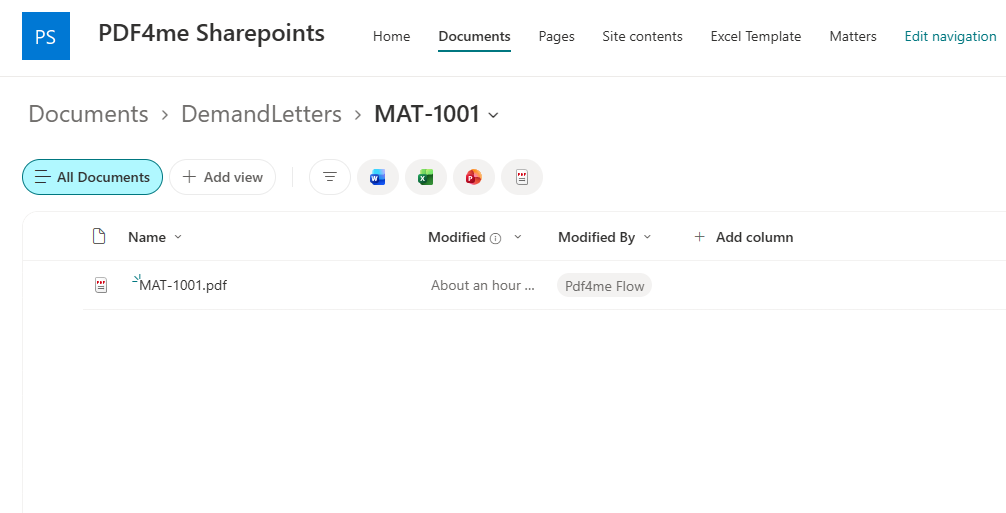
MAT-1001.pdf, akış hesabı tarafından yazılmış ve kendi dosya klasöründe yer almaktadır.
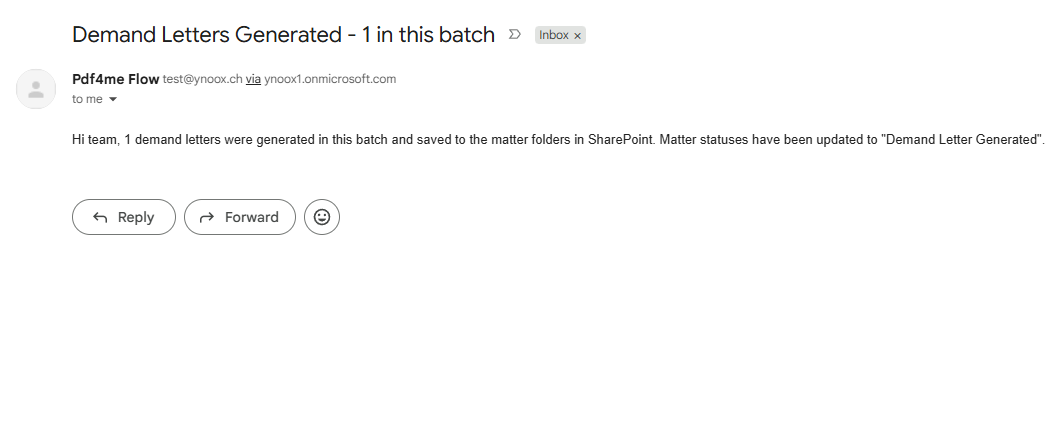
Tek bir işlem grubuna ait özet. Sayı, DocIndex değişkeninden alınmıştır.
İhtiyacınız Olanlar
- Power Automate. Power Automate'i açın. Standart bağlantı noktaları üzerinde bulut tabanlı bir iş akışı. SharePoint, Office 365 Outlook ve PDF4me için premium plana gerek yok.
- PDF4me API anahtarı. API anahtarınızı alın. Bu akış, PDF4me PDF bağlantısı olmak üzere tek bir PDF4me bağlantısı kullanır.
- SharePoint'te bulunan dava listesi. Yakalanan liste Matters olarak adlandırılır. Title sütununda dava ID bulunur ve liste görünümünde MatterID olarak yeniden adlandırılır. Ayrıca, ClientName, IncidentDate, OpposingParty, DamagesAmount ve Attorney sütunlarının yanı sıra, Taslak, Ready for Demand Letter ve Demand Letter Generated gibi değerlere sahip bir Status seçeneği sütunu da bulunur.
- Şablon ve mektuplar için bir belge kütüphanesi. Şablon, Shared Documents klasöründe, mektuplar ise Shared Documents/DemandLetters.
- Talep mektubu şablonu. demand-letter-template.docx. PDF4me şablon sözdiziminde altı yer tutucu. Metin örnek niteliğindedir, yasal tavsiye değildir, bu nedenle herhangi birine göndermeden önce avukatınızdan onaylatın.
- Tamamlanmış mektup. mat-1001-demand-letter.pdf. MAT-1001 maddesi için akışın tam olarak ne ürettiği.
Önce örnekleri alın. Şablonu Shared Documents DemandLetterTemplate.docx olarak yükleyin, durumu Ready for Demand Letter olan bir dosya ekleyin ve akışı çalıştırın. Ardından mektubunuzu tamamlanmış olanın yanına koyun. İsimler, tutar ve dosya ID eşleşiyorsa, tüm eşleştirmeler doğrudur.
Akışa Genel Bakış
- Manually trigger a flow bir toplu işlemi başlatır.
- Get items seçeneği, Filter Query
Status eq 'Ready for Demand Letter'olanMatterslistesini okur. - Select işlemi, her bir konuyu altı şablon alanına eşler.
- Get file content okunuyor:
/Shared Documents/DemandLetterTemplate.docx. - Initialize variable
DocIndex0ayarlanmış bir tamsayı olarak oluşturur. - Get items gelen konular üzerinde Apply to each.
- PDF - Generate Document (Single) (PDF4me PDF) Output Type
PDFolan şablonu doldurur. - Create file (SharePoint) işlemi, mektubu
/Shared Documents/DemandLetters/<matter ID>klasörüne kaydeder. - Update item (SharePoint) işlemi, Status
Demand Letter Generatedolarak ayarlar. - Increment variable
DocIndex1ekler. - Send an email (V2) (Office 365 Outlook), toplu özet gönderir.
Akışın genel görünümü
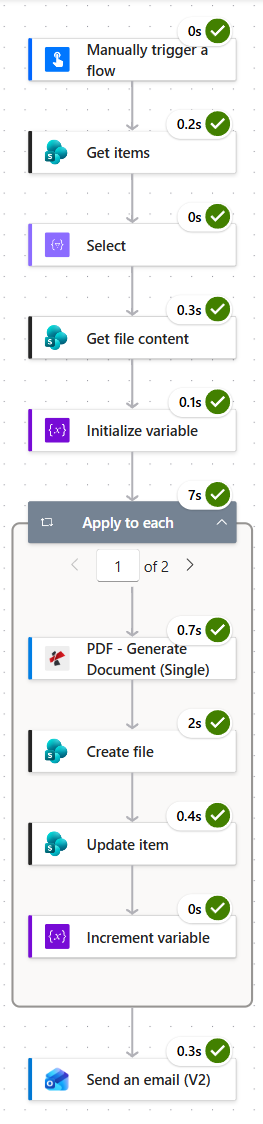
İki aşamalı bir işlem. Döngü her iki geçiş için yedi saniye sürdü ve SharePoint yazma işlemi, harf başına iki saniye ile içindeki en yavaş adım oldu.
Adım 1: Talep mektubu toplu işlemine nasıl başlanır?
Şu ana kadar olan süreç: henüz hiçbir şey olmadı, bu tetikleyici.
Manuel tetikleme, mektupların gönderilme şekline uygundur: biri hazır olarak işaretlenmiş belgeleri inceler, ardından düğmeye basar.
- Instant cloud flow oluşturun ve Manually trigger a flow seçeneğini belirleyin.
- Hiçbir girdi belirtmeden bırakın. Liste, hangi konuların toplu işleme dahil edileceğine kendisi karar verir.
Manuel tetikleme yapılandırması
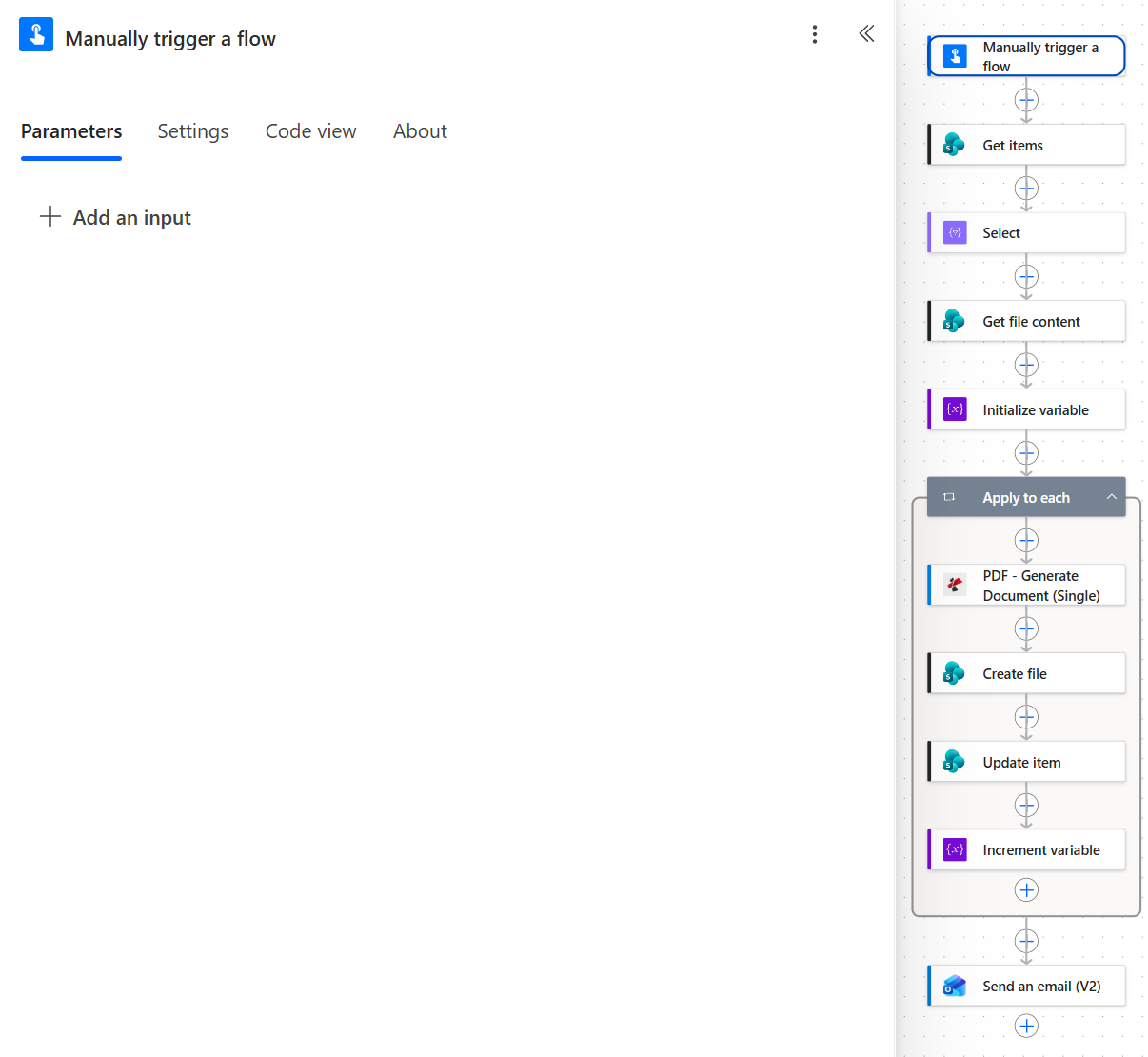
Hiçbir giriş yok. Seçim bir sonraki adımda, Status sütununda gerçekleşir.
İpucu: Akışın geri kalanında hiçbir şey kimin başlattığına bağlı değildir. Tetikleyiciyi Recurrence ile değiştirirseniz, aynı akış gün içinde hazır olarak işaretlenen her şeyi alan gece çalışan bir toplu işleme dönüşür.
Adım 2: Sadece ihtar mektubu göndermeye hazır olan konuları nasıl seçersiniz?
Şu ana kadarki akış: Manually trigger a flow.
Get items seçim işlemini yapar, bu nedenle akışın kendisi hiçbir zaman bir durumu kontrol etmek zorunda kalmaz.
- SharePoint > Get items ekleyin.
- Yapılandır:
- Site Address:
PDF4me Sharepoints - https://ynoox1.sharepoint.com/sites/PDF4meSharepoints - List Name:
Matters
- Site Address:
- Advanced parameters açın ve aşağıdaki ayarları yapın:
- Filter Query:
Status eq 'Ready for Demand Letter' - Order By:
Title asc
- Filter Query:
Get items: yapılandırma
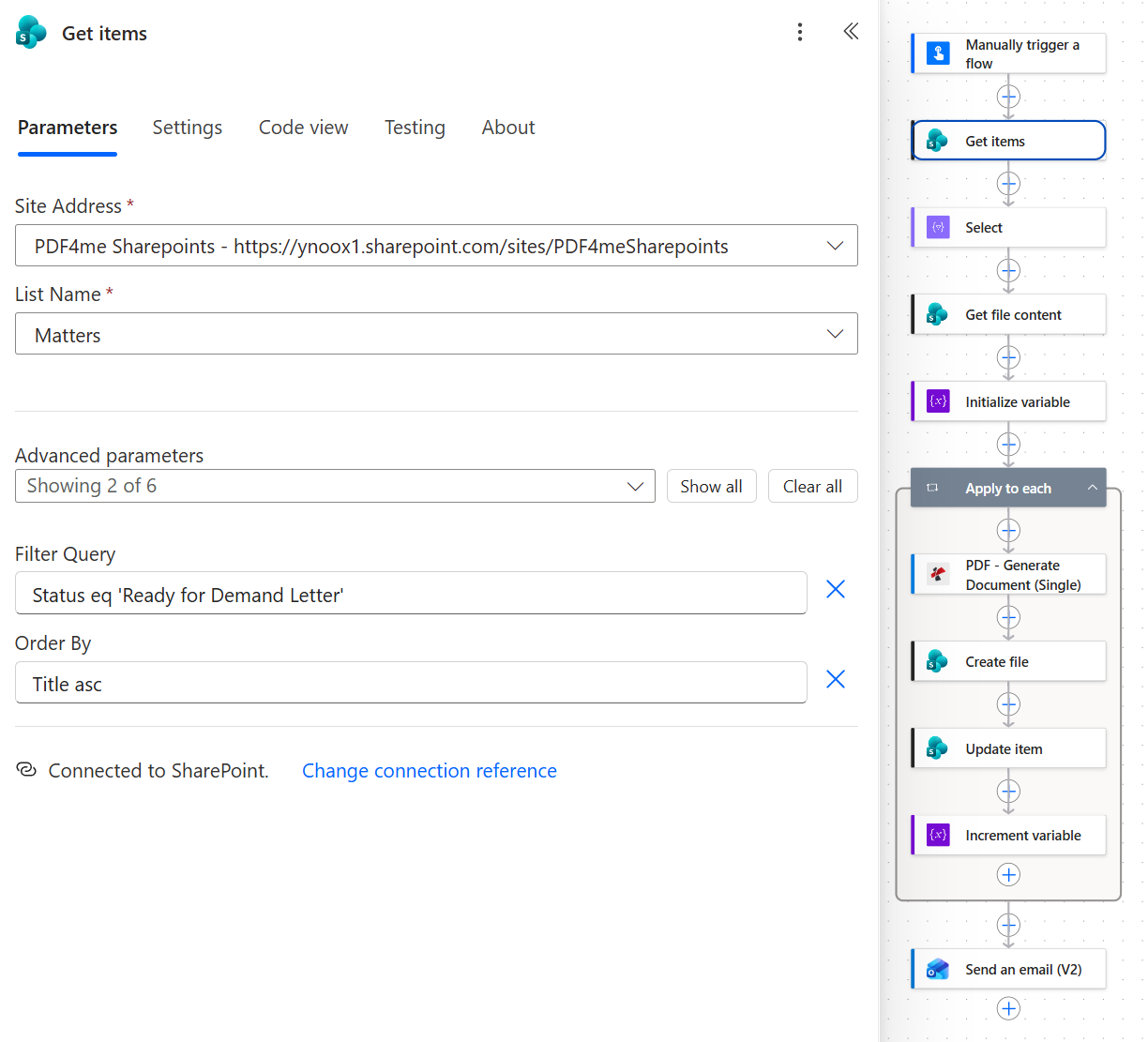
Filtre değeri, büyük harfler de dahil olmak üzere tam olarak eşleştirilir. Title göre sıralama, harfleri dosya numarası sırasına göre üretir.
İpucu: Get items Top Count artırmadığınız veya işlem ayarlarında sayfalama özelliğini açmadığınız sürece en fazla 100 satır döndürür. Bu, günlük bir işlem için yeterlidir, ancak ilk ay sonu çalıştırmasından önce bilmekte fayda var.
3. Adım: Select eylemi neyi eşler?
Şu ana kadarki süreç: Manually trigger a flow ve Get items.
Select her bir madde satırını şablonun bildiği altı alana tam olarak dönüştürür; bu da liste ve şablon arasındaki sözleşmeyi okumayı kolaylaştırır.
- Data Operation > Select.
- Gönderen: Get items Al'dan gelen
body/valuebelirteci. - Harita: Aşağıdaki tabloda olduğu gibi, şablon alanı başına bir satır.
Select: yapılandırma
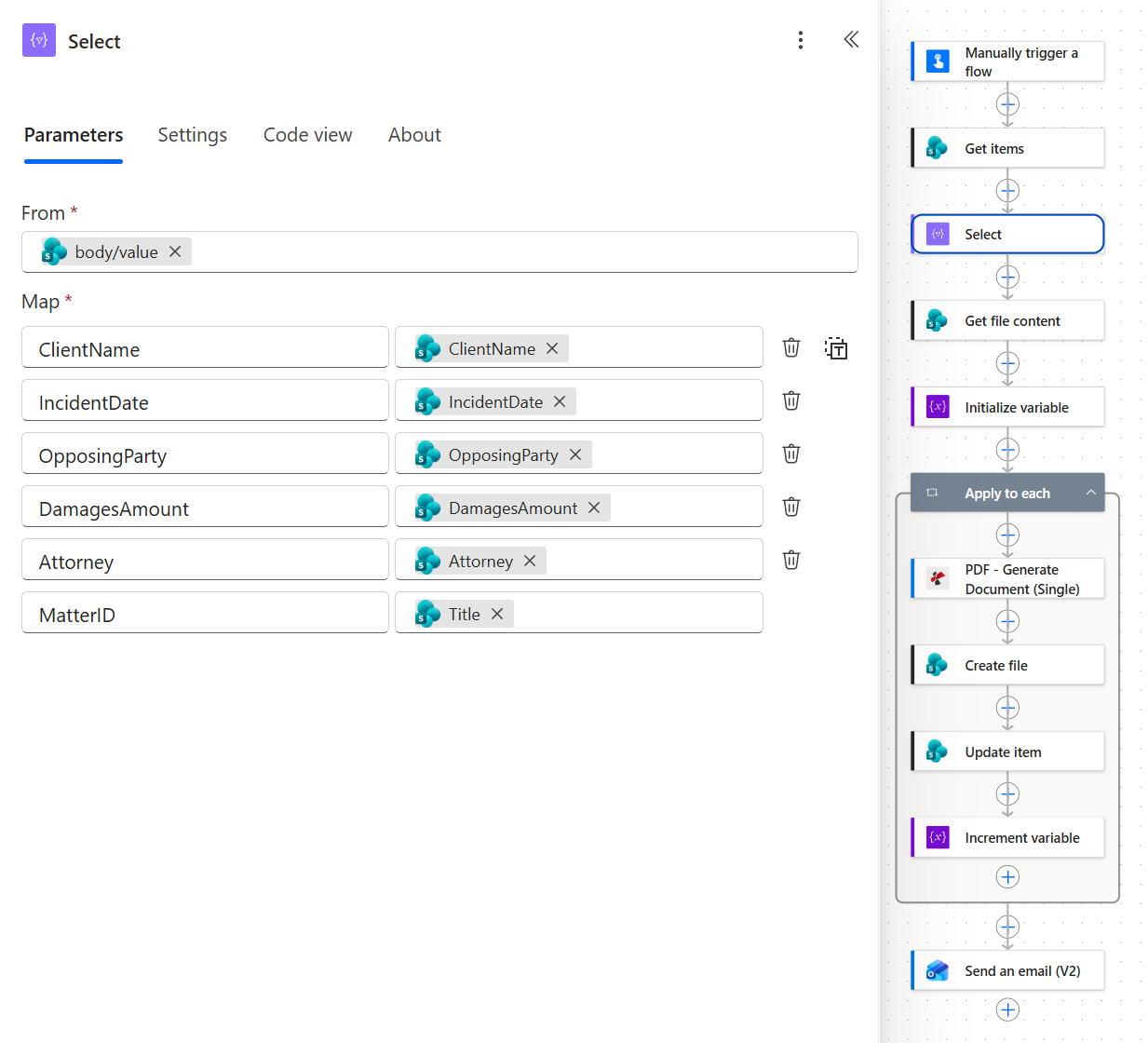
Beş alan sütun adlarını koruyor. Altıncı alan olan MatterID ise listenin Title sütunundan geliyor.
Her bir yer tutucunun değerini nasıl elde ettiği
| Şablondaki yer tutucu | JSON anahtarı | SharePoint sütunu | MAT-1001 mektubunda |
|---|---|---|---|
<<[ClientName]>> | ClientName | ClientName | Sarah Chen |
<<[IncidentDate]>> | IncidentDate | IncidentDate | 06/14/2026 00:00:00 |
<<[OpposingParty]>> | OpposingParty | OpposingParty | Meridian Logistics Inc. |
<<[DamagesAmount]>> | DamagesAmount | DamagesAmount | 18500 |
<<[Attorney]>> | Attorney | Attorney | David Park |
<<[MatterID]>> | MatterID | Title | MAT-1001 |
Bu adımı kopyalamadan önce bilmeniz gerekenler. Yakalanan akışta, döngü doğrudan Get items ve harf değerlerini döngüden alır, bu nedenle sonraki hiçbir şey Select çıktısını kullanmaz. Bu bir açıdan kasıtlıdır: Update item her öğenin ID ihtiyaç duyar ve Select bunu dışarıda bırakır. Bunun yerine döngüyü Select çalıştırmak için, haritaya ID ekleyin ve Select çıktısında Apply to each seçeneğini işaretleyin.
Adım 4: Akış, Word şablonunu nereden okuyor?
Şu ana kadarki süreç: Manually trigger a flow + Get items + Select.
Şablon, belge kitaplığında bulunan sıradan bir Word dosyasıdır. Döngüden önce burada okunması, dosyanın her konu için bir kez değil, her toplu işlem için bir kez alınması anlamına gelir.
- SharePoint > Get file content ekleyin.
- Yapılandır:
- Site Address:
PDF4me Sharepoints - https://ynoox1.sharepoint.com/sites/PDF4meSharepoints - File Identifier:
/Shared Documents/DemandLetterTemplate.docx - Infer content type (gelişmiş):
Yes
- Site Address:
Get file content: yapılandırma
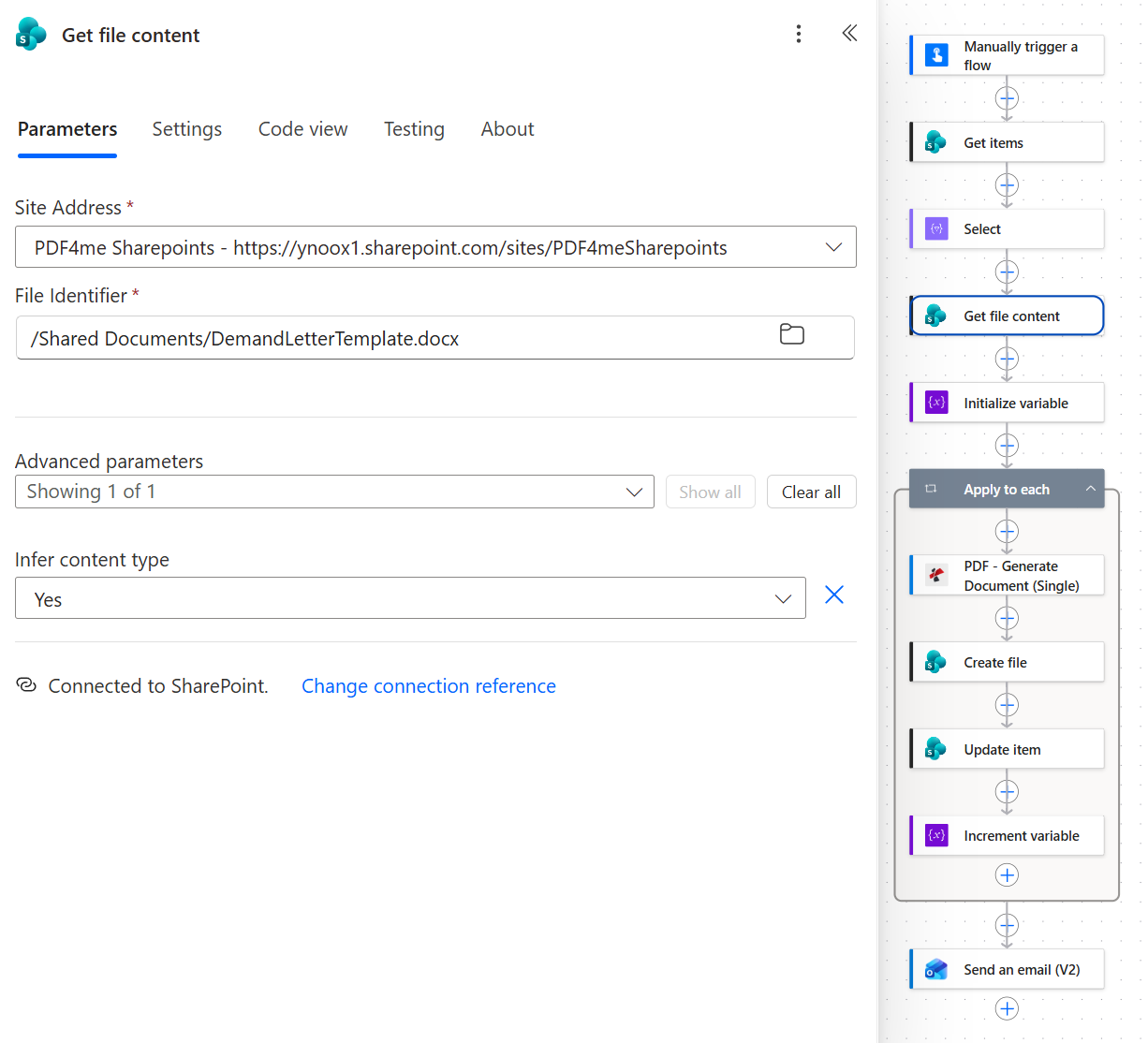
SharePoint'teki şablonu düzenleyin ve bir sonraki işlem grubu, iş akışında herhangi bir değişiklik yapmadan yeni metni kullanacaktır.
Şablon, PDF4me şablon sözdiziminde altı yer tutucu içerir: <<[Attorney]>>, <<[IncidentDate]>>, <<[OpposingParty]>>, <<[MatterID]>>, <<[ClientName]>> ve <<[DamagesAmount]>>. Antetli kağıt, referans satırı ve bunların etrafındaki gövde metni düz Word içeriğidir. Word şablon sözdizimi genel bakışı, bir yer tutucunun yapabileceği diğer her şeyi kapsar.
Adım 5: Akışın neden bir sayaç değişkenine ihtiyacı var?
Şu ana kadarki süreç: Her şey Get file content aşamasından geçti.
Özet e-postanın bir sayıya ihtiyacı var ve bunu döngünün dışına taşımak için en basit yol bir değişken kullanmaktır.
- Variables Ekle > Initialize variable.
- Yapılandır:
- Adı:
DocIndex - Tür:
Integer - Değer:
0
- Adı:
Initialize variable: yapılandırma
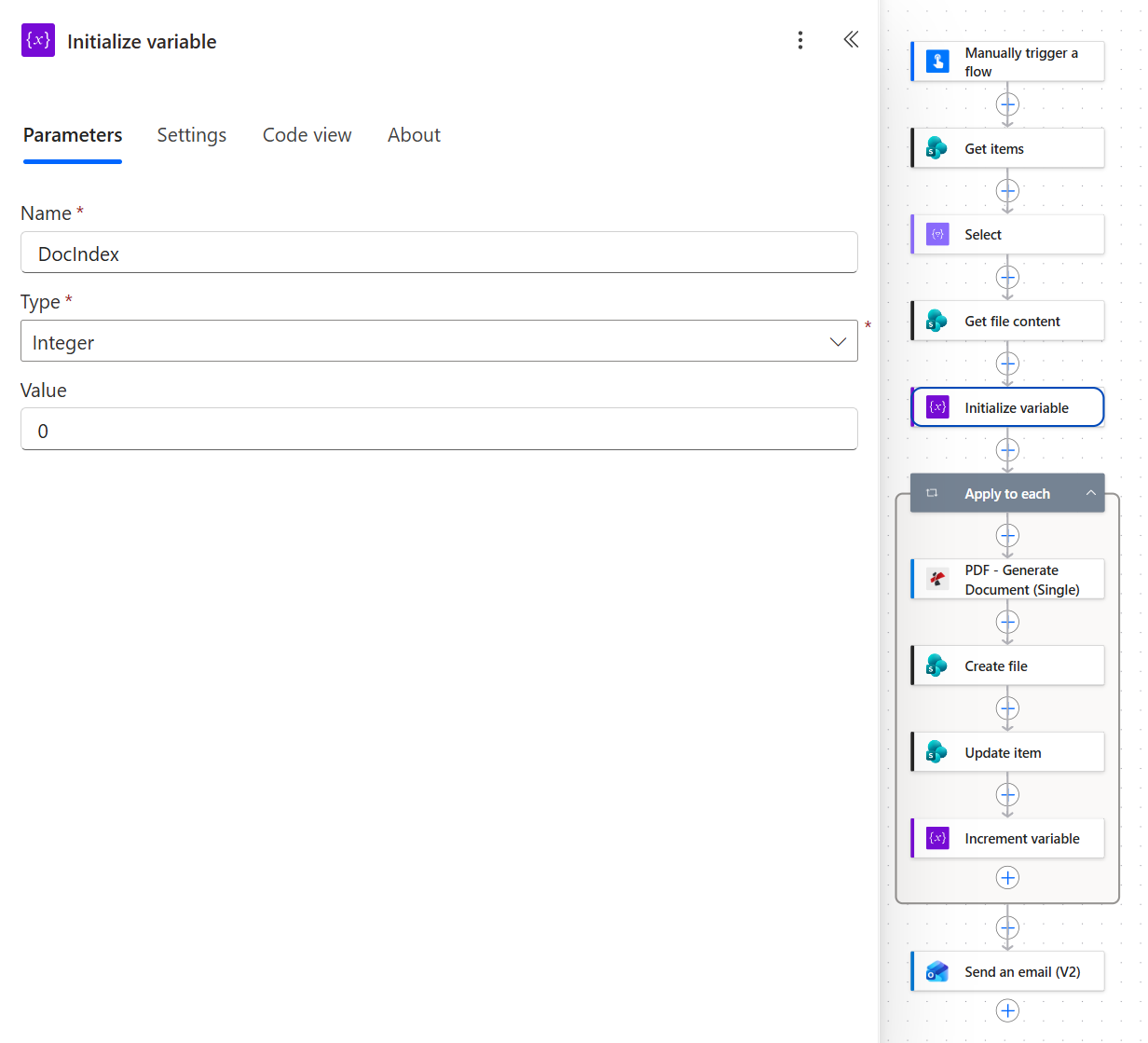
Initialize variable akışın en üst seviyesinde yer almalıdır. Power Automate, döngü içinde başlatılmasına izin vermez.
Adım 6: Her dava için ayrı bir ihtar mektubu nasıl oluşturulur?
Şu ana kadarki akış: Her şey Initialize variable aşamasına kadar.
Asıl işi yapan döngü budur. Her geçişte bir mektup oluşturulur, dosyalanır, konu güncellenir ve sayılır.
- Control Ekle > Apply to each.
- Select an output from previous steps: Get items Al'dan gelen
body/valuebelirteci.
Apply to each: yapılandırma
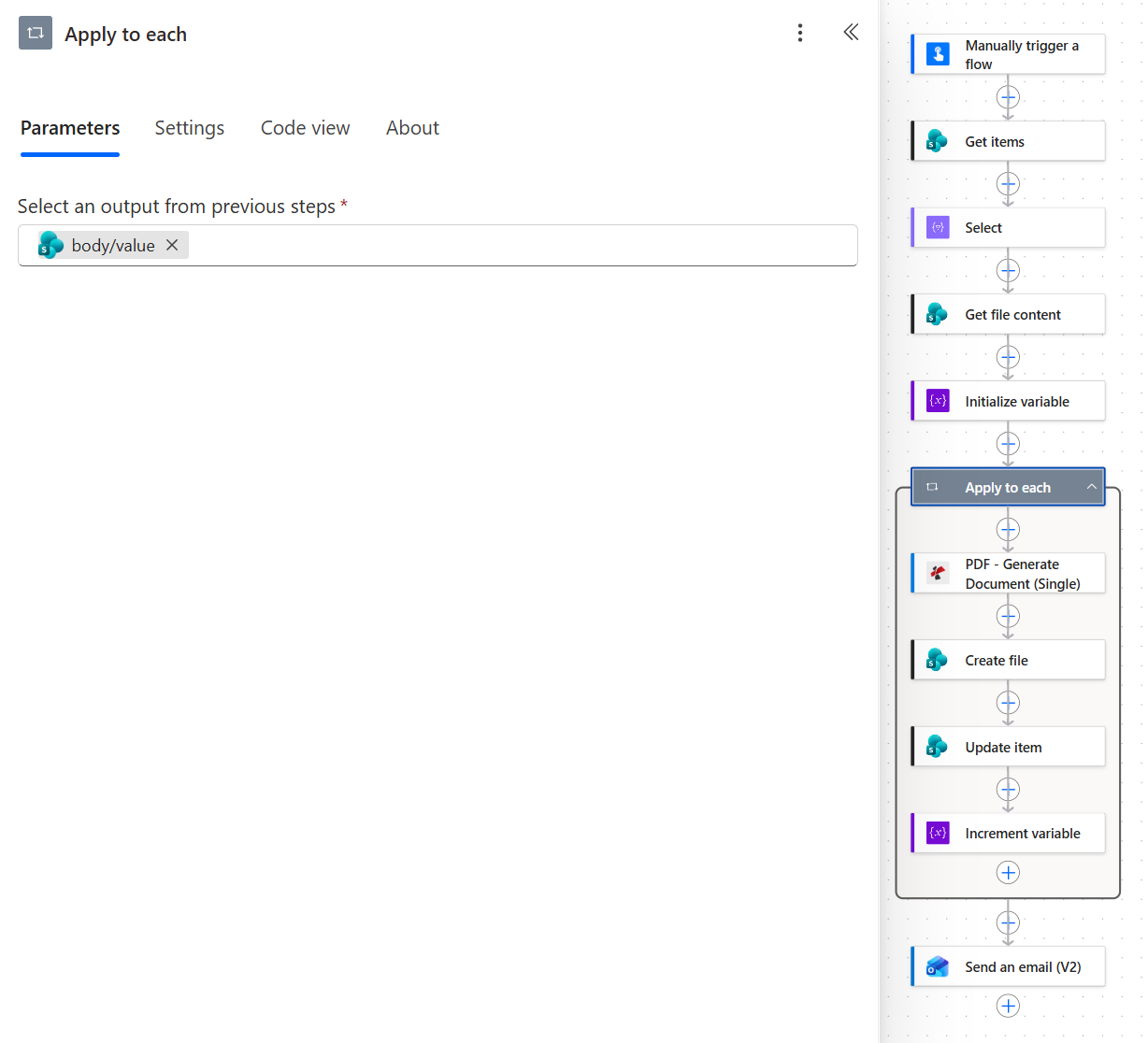
Döngünün içinde dört işlem var ve bu durum ister bir kişi için ister elli kişi için geçerli.
Şimdi döngünün içindeki ilk eylem.
- PDF4me PDF bağlantısından PDF - Generate Document (Single).
- Yapılandır:
- Template File Type:
Docx (PDF4me Template Syntax) - Template File Name:
DemandLetterTemplate.docx - Template File Data: Get file content çıktısı üzerinde bir
base64()ifadesi, örneğinbase64(body('Get_file_content')) - Document Data Type:
Json - Document Data File: boş bırakın
- Document Data Text: Mevcut konudan oluşturulan aşağıdaki JSON verisi
- Output Type:
PDF - Keep Pdf template Editable:
No
- Template File Type:
Document Data Text belirteçler şu ifadelere karşılık gelir:
{
  "ClientName": "@{items('Apply_to_each')?['ClientName']}",
  "IncidentDate": "@{items('Apply_to_each')?['IncidentDate']}",
  "OpposingParty": "@{items('Apply_to_each')?['OpposingParty']}",
  "DamagesAmount": "@{items('Apply_to_each')?['DamagesAmount']}",
  "Attorney": "@{items('Apply_to_each')?['Attorney']}",
  "MatterID": "@{items('Apply_to_each')?['Title']}"
}
Generate Document (Single): yapılandırma
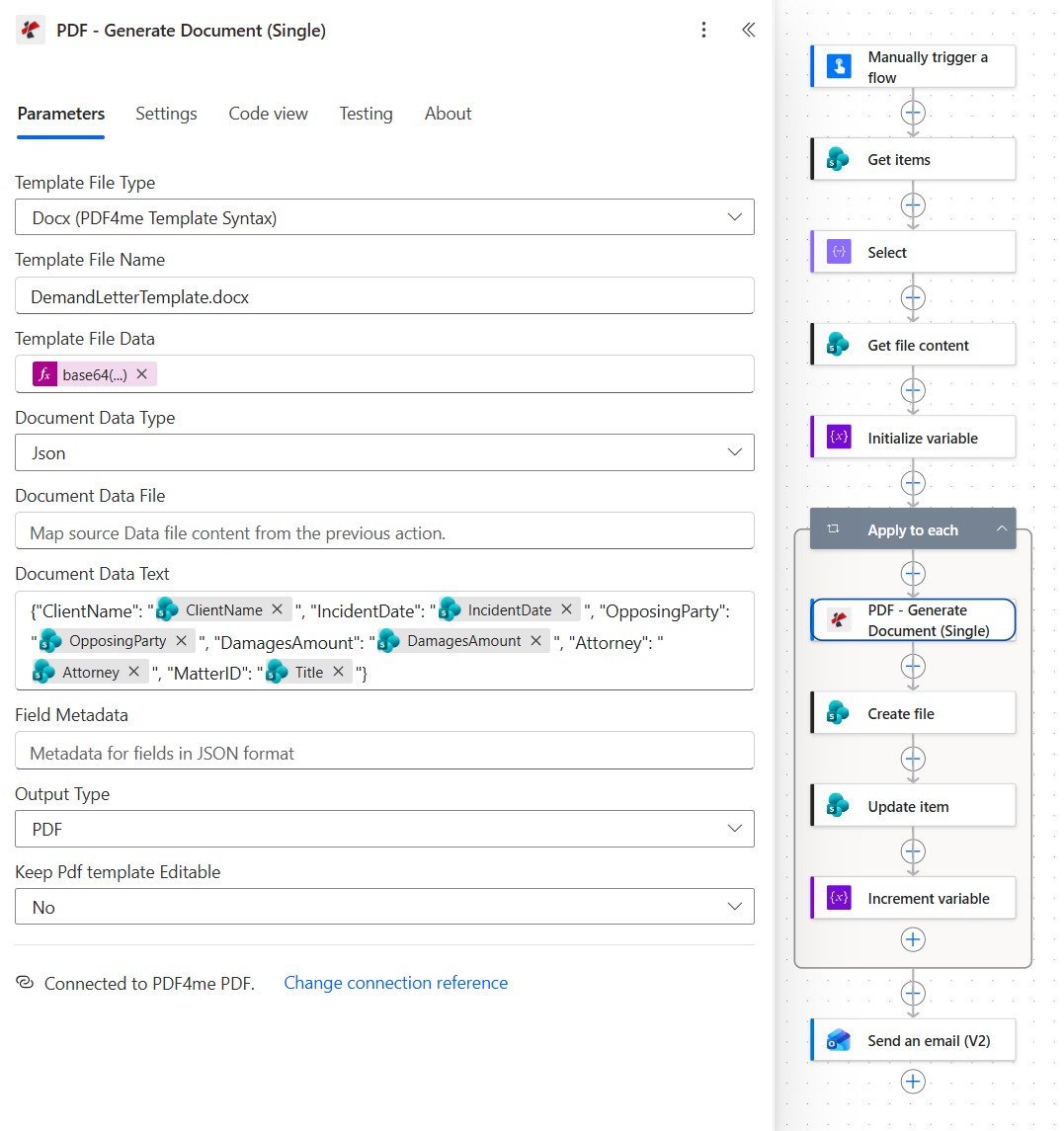
JSON anahtarları, yer tutucu adlarıyla tam olarak eşleşmelidir. Değeri farklı adlandırılmış bir sütundan gelen tek anahtar MatterID.
İlk gerçek mektuptan önce tarihi ve tutarı düzeltin. Yakalanan mektup, olay tarihini 06/14/2026 00:00:00 ve zararı 18500 $ olarak yazdırıyor çünkü bu değerlerin hiçbirinde format yok. Kimse zaman damgası içeren bir talep mektubu göndermez, bu nedenle şablondaki tarih yer tutucusuna bir format ekleyin ve akışta tutarı aşağıdaki gibi biçimlendirin.
Tarih için, Word Word biçimlendirme bölümünde açıklandığı gibi, yer tutucuya bir biçimlendirme dizesi verin:
<<[IncidentDate]:"MMMM dd, yyyy">>14 Haziran 2026 tarihini yazdırır.
Miktar için, şablona ulaşmadan önce Document Data Text biçimlendirin. Bu, DamagesAmount sütununun Sayı veya Para Birimi türünde olduğunu varsayar:
formatNumber(items('Apply_to_each')?['DamagesAmount'], 'N0', 'en-US')18.500 üretir.
Bu yazıda kullanılan formatNumber ve diğer fonksiyonlar , iş akışı ifadesi fonksiyonları referansında belgelenmiştir.
Adım 7: Her mektup nereye arşivlenir?
Şu ana kadarki akış: Döngü, Generate Document (Single) aracılığıyla.
Burada dosya ID iki işlevi birden görüyor; hem klasöre hem de dosyaya isim veriyor.
- SharePoint > Döngünün içine Create file ekleyin.
- Yapılandır:
- Site Address:
PDF4me Sharepoints - https://ynoox1.sharepoint.com/sites/PDF4meSharepoints - Folder Path:
/Shared Documents/DemandLetters/ve ardından Title belirteci - File Name: Title belirtecinin ardından
.pdf - File Content: PDF'den Body belirteci PDF - Generate Document (Single)
- Site Address:
Create file: yapılandırma
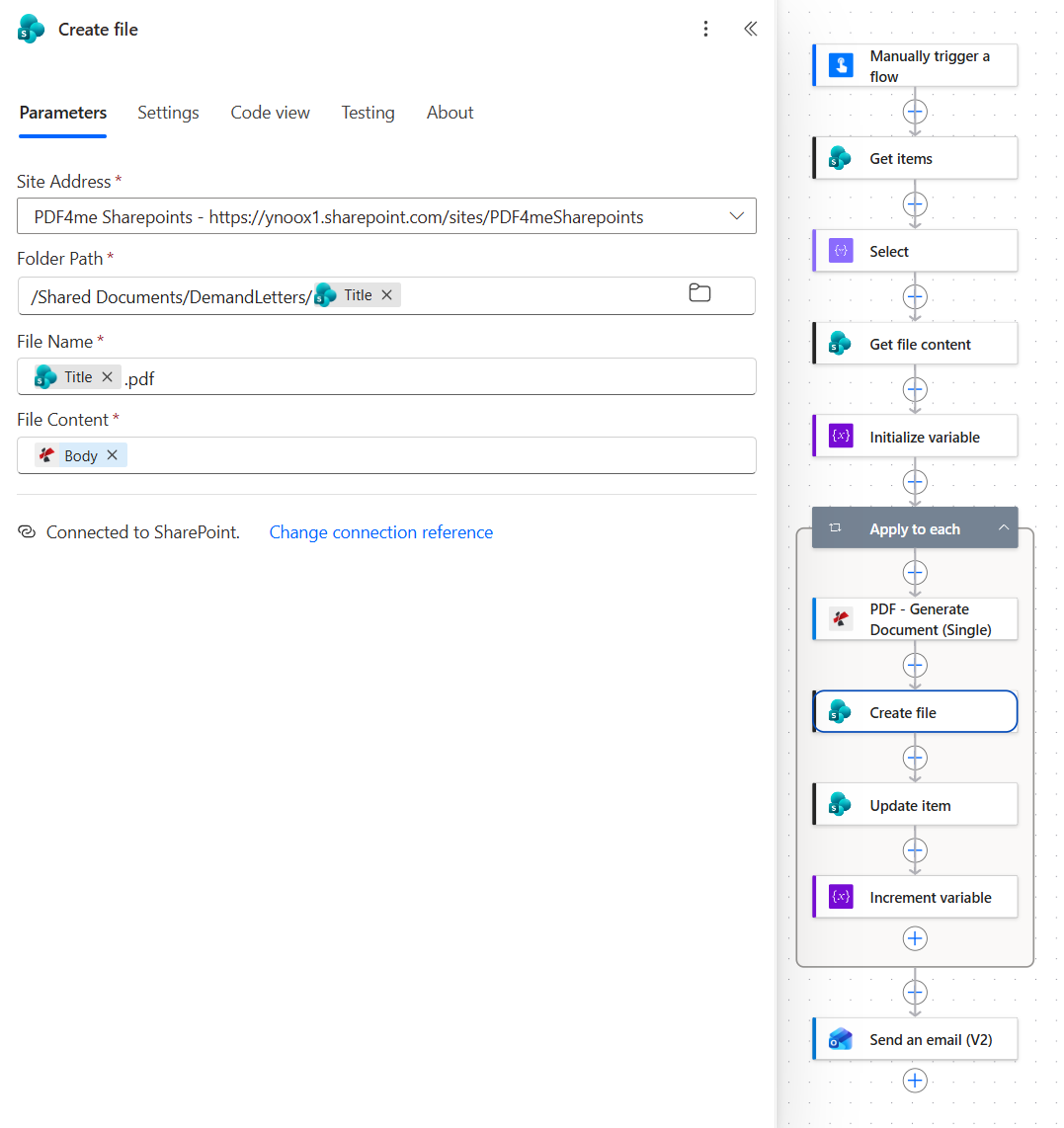
MAT-1001 numaralı dosya için şu dosya yazılır: /Shared Documents/DemandLetters/MAT-1001/MAT-1001.pdf.
İpucu: MAT-1001 gibi bir ID, SharePoint'in reddettiği hiçbir şey içermediği için iyi bir klasör ve dosya adı oluşturur. Eğer dosya kimlik numaralarınız serbest metin ise, önce eğik çizgileri, iki nokta üst üste işaretlerini ve soru işaretlerini kaldırın, aksi takdirde Create file bu tür bir kimlik numarasına sahip ilk dosyada başarısız olur.
Adım 8: Bir konunun ikinci bir mektup almasını nasıl engellersiniz?
Şu ana kadarki akış: Create file döngüsü.
2. adımdaki filtre, yalnızca bir harf mevcut olduğunda durum değişirse çalışır. Bu işlemin tüm görevi budur.
- Döngünün içine SharePoint > Update item ekleyin.
- Yapılandır:
- Site Address:
PDF4me Sharepoints - https://ynoox1.sharepoint.com/sites/PDF4meSharepoints - List Name:
Matters - Kimlik: Mevcut konuya ait ID belirteci
- Status Value (gelişmiş):
Demand Letter Generated
- Site Address:
Update item: yapılandırma
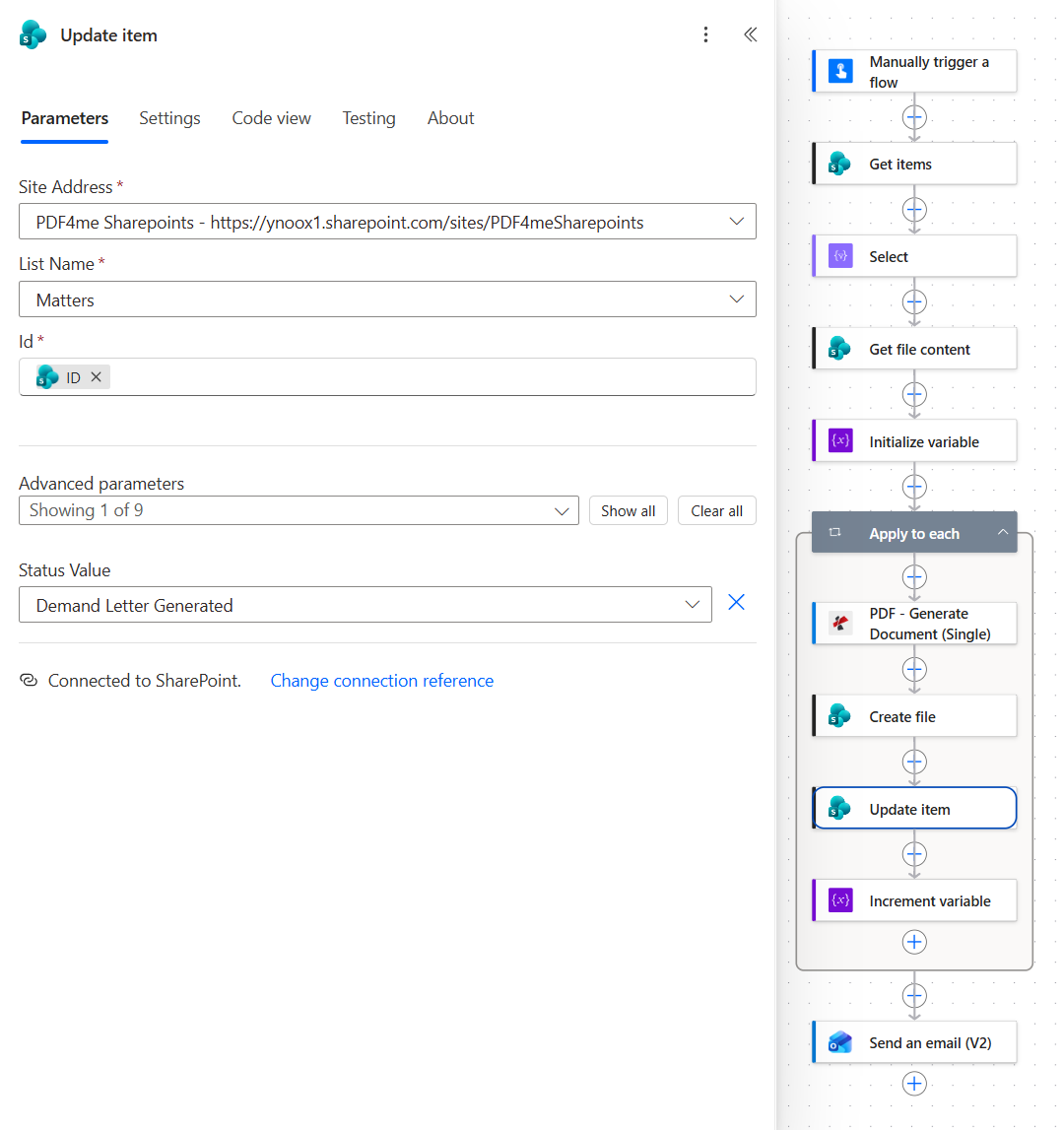
Update item yalnızca Create file başarılı olduktan sonra çalışır; bu nedenle, harfi başarısız olan bir dosya bir sonraki işlem için hazırda kalır.
Adım 9: Ekip, partinin tamamlandığını nasıl anlar?
Şu ana kadarki akış: Döngü, ardından Update item.
İşlem iki aşamada tamamlanır: biri döngü içinde sayım yapar, diğeri ise sonrasında raporlama yapar.
- Variables Ekle > Döngünün içindeki son işlem olarak Increment variable.
- Adı:
DocIndex - Değer:
1
- Adı:
- Döngünün sonuna Office 365 Outlook > Send an email (V2) ekleyin.
- Kime: ekibinizin adresi
- Konu:
Demand Letters Generated -ardından DocIndex belirteci vein this batch - Body:
Hi team,bu işlemde önce DocIndex, ardından dademand letters were generated in this batch and saved to the matter folders in SharePoint. Matter statuses have been updated to "Demand Letter Generated". - Importance (ileri düzey):
Normal
Increment variable ve Send an email (V2): yapılandırma
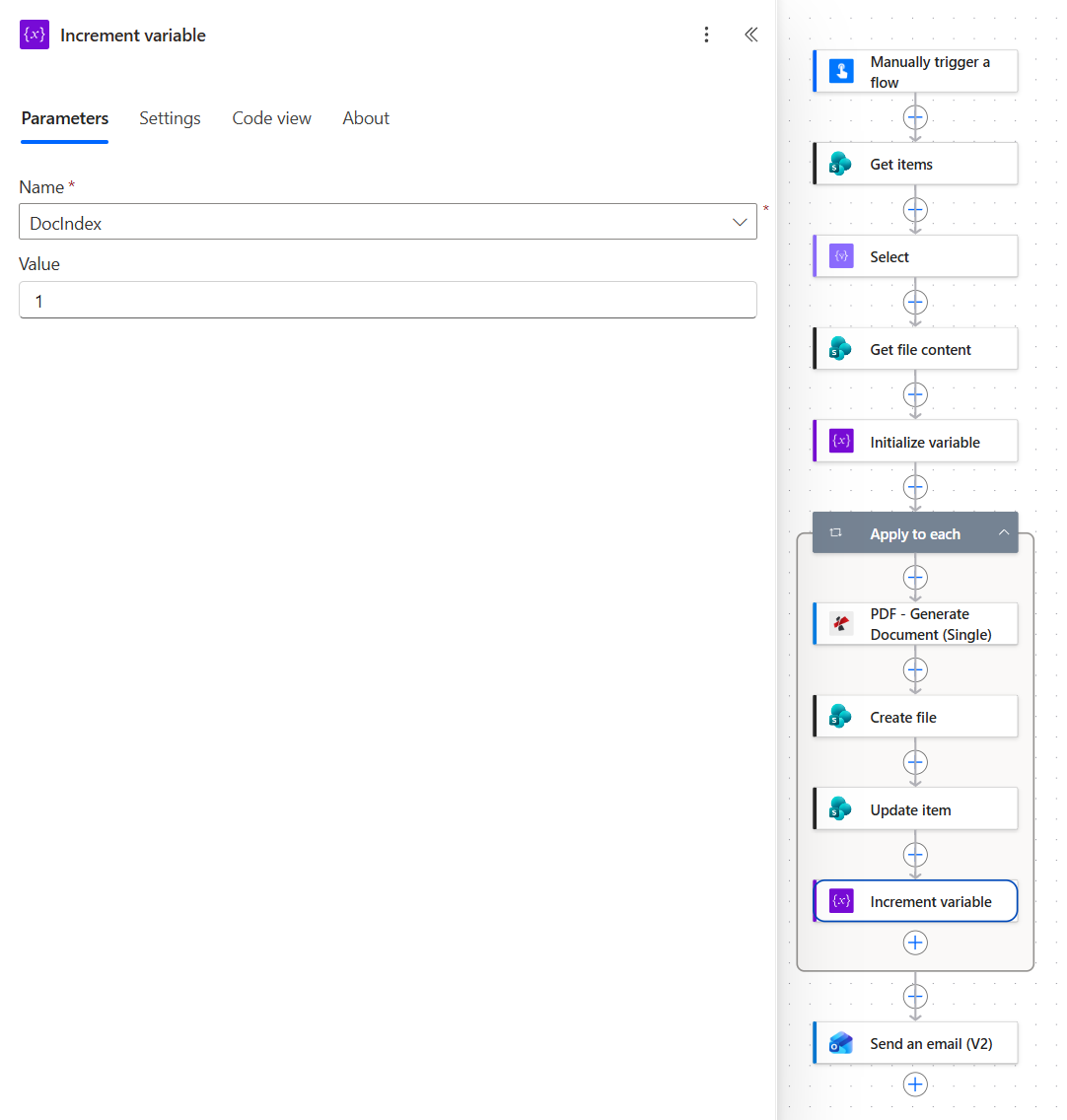
Döngünün en sonunda yer alıyor, bu nedenle yalnızca dosyalanmış ve kaydedilmiş mektupları sayıyor.
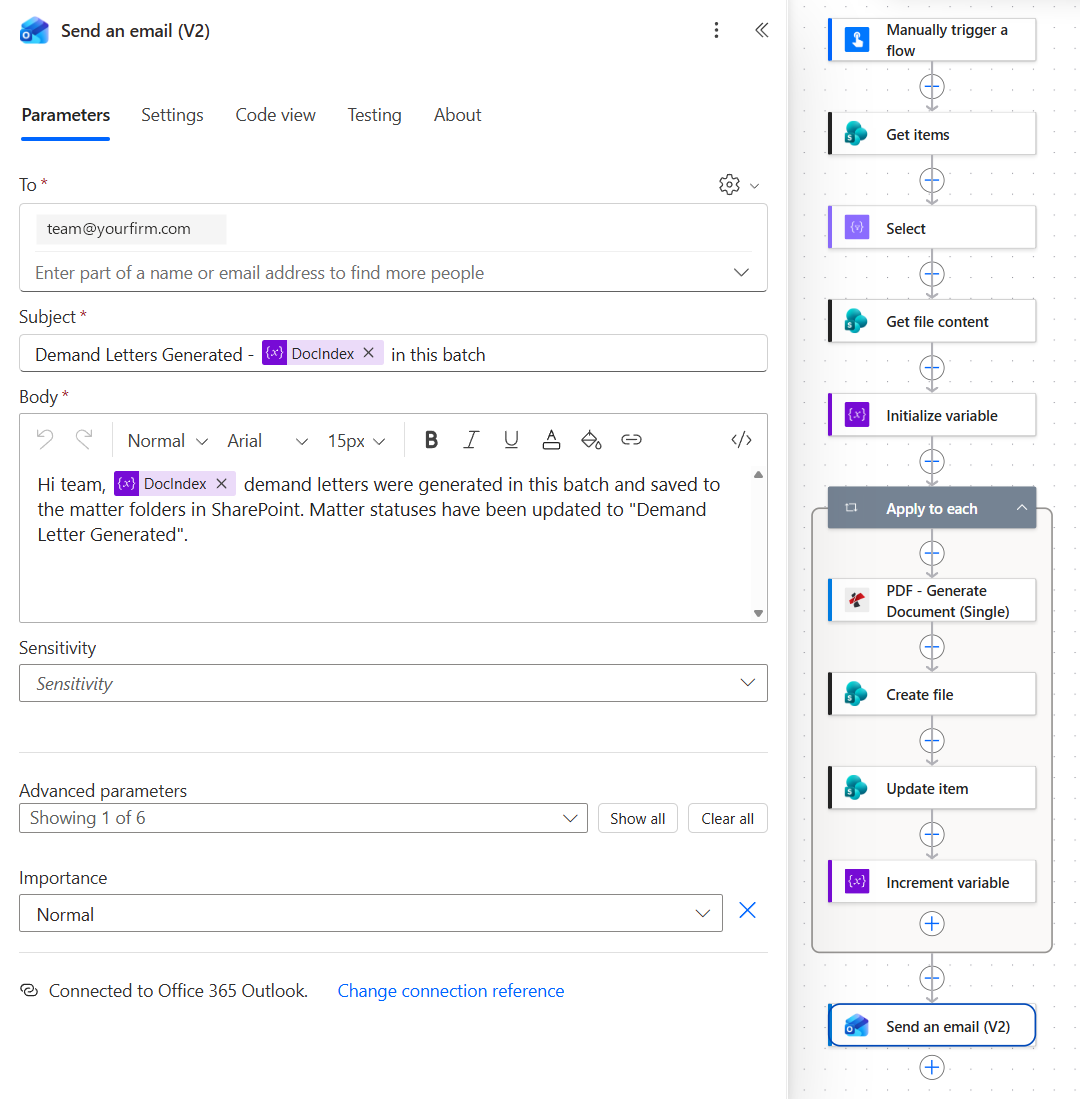
Her mektup için ayrı bir e-posta değil, her grup için bir e-posta.
İpucu: Yakalanan e-postada 1 adet talep mektubu bulunmaktadır. Sabit kelimeyi if(equals(variables('DocIndex'), 1), 'letter', 'letters') ile değiştirirseniz, konu ve içerik tek bir mektup için doğru şekilde okunacaktır.
Akışı Çalıştırın ve Doğrulayın
- İşlem akışını Save ve Test, ardından Manually seçin.
- Çalıştırmadan önce, en az bir maddeyi Ready for Demand Letter olarak işaretleyin.
- Çalıştırma geçmişini açın. Apply to each, hazır olarak işaretlenmiş her konu için bir yineleme göstermeli ve her işlem yeşil olmalıdır.
/Shared Documents/DemandLettersklasörünü açın ve her dava için bir klasör olup olmadığını kontrol edin; her klasörde dava ID numarasıyla adlandırılmış bir PDF dosyası bulunmalıdır.- Matters listesini açın ve Demand Letter Generated ibaresinin göründüğünü doğrulayın.
Koşuların ardından ortaya Matters listesi
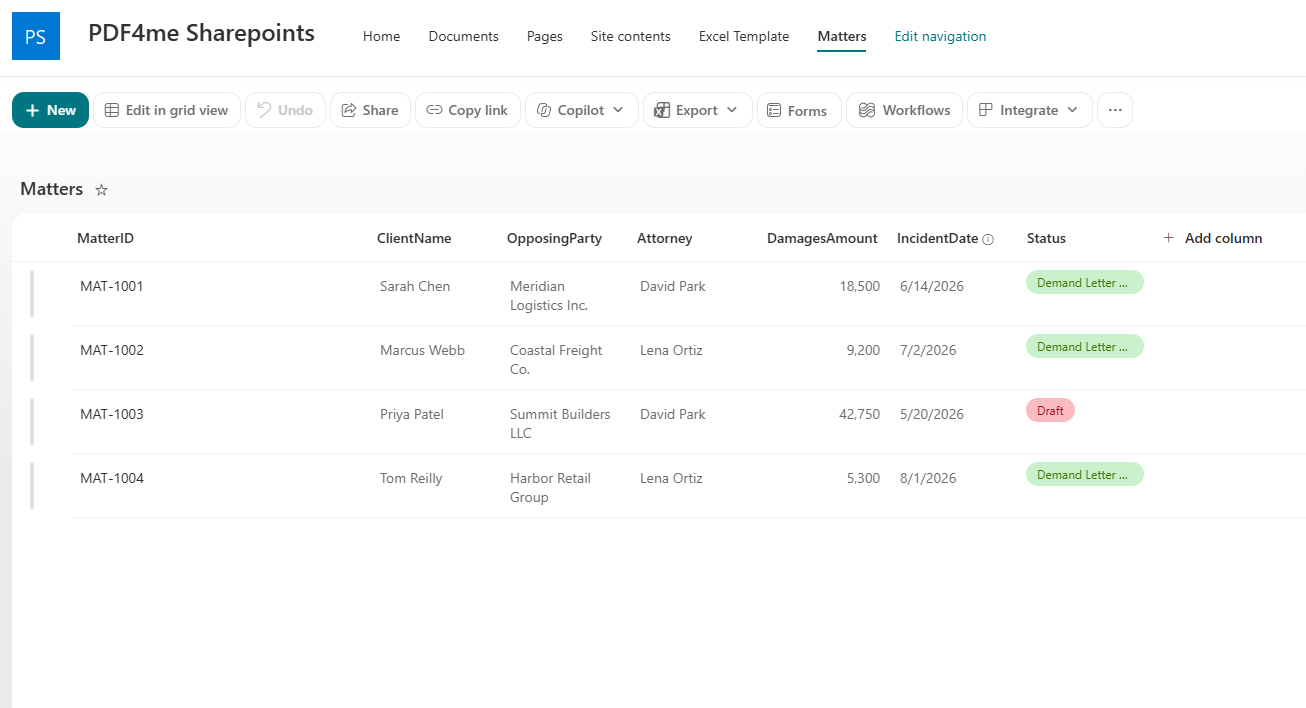
Şu anda üç dosyada Demand Letter Generated görünüyor. MAT-1003 hala Taslak aşamasında olduğundan filtre onu atladı ve mektup oluşturulmadı.
Kaydedilen işlem, yaklaşık sekiz saniyede iki dosyayı işledi. MAT-1001 numaralı dosyaya ait mektup, PDF4me Legal Associates tarafından yazılmış, David Park tarafından Sarah Chen adına imzalanmış ve Meridian Logistics Inc. hitaben yazılmış, tek sayfada 21.121 baytlık bir dosyadır. XMP meta verileri, pdfaid:part 1 ve pdfaid:conformance B olarak belirtmektedir; bu da PDF/A-1b'dir. Daha önce gösterilen özet e-posta, ayrı bir tek dosyalık işlem grubundan gelmektedir.
Peki tam olarak ne inşa ettiniz? Küçük bir yasal belge otomasyon hattı. Onaylanmış metin bir Word şablonunda, gerçekler dosya listesinde yer alıyor ve durum sütunu hangi belgelerin gönderileceğine karar veriyor ve gönderildiğini kaydediyor. Kimse müvekkilin adını mektuba kopyalamak zorunda kalmıyor ve kimsenin hangi dosyaların henüz mektuba ihtiyaç duyduğunu hatırlamasına gerek kalmıyor.
Yeniden derlemeye gerek kalmadan ekleyebileceğiniz yaygın varyasyonlar
Bu yöntem, talep mektupları hazırlamanın diğer yöntemleriyle nasıl karşılaştırılır?
Her satır alternatifi açıklıyor. Son satır ise bu akışı gösteriyor.
| Karşılaştırmak | Şablon | Bağlayıcı veya lisans | Çıktı | Dosya kaydını günceller |
|---|---|---|---|---|
| Elle doldurulmuş şablon ile bu akış karşılaştırması | Her harf için yeniden yazılan Word | Hiçbiri | Kişinin biriktirdiği her şey | Elle, eğer biri hatırlarsa |
| Populate a Microsoft Word template ile bu akış karşılaştırması. | İçerik denetimleri olan Word | Premium Word Online (Business) bağlantısı | .docx ve PDF dosyaları için ikinci bir dönüştürme işlemi gereklidir | Sadece eklerseniz |
| Hukuki belge otomasyon yazılımı ile bu iş akışı karşılaştırması | Genellikle satıcının kendi şablon düzenleyicisidir | Ayrı abonelik | Word veya PDF | Ürünün içinde |
| Bu akış | PDF4me şablon sözdiziminde yer tutucular içeren Word | Standart konektörler | PDF, dosya başına | Evet, Status güncellendi |
Önemli olan ayrım şu: Şablonun normal bir Word dosyası olarak kaldığı ve dosya kaydının aynı işlem sırasında değiştiği tek satır burasıdır.
Sıkça sorulan sorular
Talep mektubu şablonu nasıl hazırlanır?
Firmanızın halihazırda gönderdiği mektuptan başlayarak, konular arasında değişen her değeri işaretleyin. Tipik bir ihtar mektubunda antetli kağıt, tarih, alıcı, konu ID birlikte referans satırı, olayların kısa bir özeti, talep edilen tutar ve son tarih, son tarih geçerse ne olacağı ve imza bulunur. Değişen değerler dışındaki her şey sabit metindir.
Otomasyon için, değişen her değer bir yer tutucu haline gelir. Örnek şablon altı değer kullanır: müşteri, olay tarihi, karşı taraf, tutar, avukat ve dosya ID. Metni yalnızca örnek niteliğindedir, bu nedenle göndereceğiniz herhangi bir şablonun dilini avukatınıza onaylatın.
Power Automate kullanarak bir Word şablonunu nasıl doldurabilirim?
İki yaygın yöntem vardır. Microsoft'un Populate a Microsoft Word template eylemi, belgedeki içerik denetimlerini kullanır ve premium Word Online (Business) bağlayıcısında yer alır. Bu işlem .docx formatında bir dosya döndürür, bu nedenle PDF dosyası ikinci bir dönüştürme adımından geçer.
Bu akışta PDF4me Generate Document (Single) kullanılır. Şablon, <<[ClientName]>> gibi yer tutucular içeren sıradan bir .docx dosyasıdır, veriler JSON olarak girer ve işlem standart bir bağlayıcı üzerinden doğrudan bir PDF döndürür. Şablonu Get file content ile okuyun, base64() üzerinden geçirin ve liste öğesinden Document Data Text oluşturun.
Word mektupları otomatik hale nasıl getirebilirim?
Word kendi içinde, klasik çözüm Posta Birleştirme'dir: birleştirme alanları ve Excel sayfası gibi bir veri kaynağı içeren bir belge. Çalışır, ancak her toplu işlem için birinin masaüstünde çalıştırması ve sonuçları daha sonra dosyalaması gerekir.
Doğru şekilde otomatikleştirmek, Word belgesini şablon olarak tutmak ve bir akışın kayıtlarınızdan bu şablonu doldurmasına izin vermek anlamına gelir. Burada kayıtlar bir SharePoint listesidir, tetikleyici bir toplu işlemin ne zaman çalıştırılacağına karar verir ve dosyalama ve durum güncellemeleri aynı çalıştırmada gerçekleşir, bu nedenle kimsenin yapması gereken bir birleştirme adımı kalmaz.
Hukuk belgelerinin otomasyonu nedir?
Hukuki belge otomasyonu, talep mektupları, sözleşme mektupları ve bildirimler gibi hukuki belgeleri, her birini elle yazmak yerine, onaylanmış şablonlardan ve dava verilerinden yola çıkarak üretir. Şablon, firmanın onayladığı metni içerir, veriler dava dosyasından gelir ve yazılım birleştirme işlemini gerçekleştirir.
Bu akış, bunun küçük ve somut bir örneğidir: bir Word şablonu, bir konu listesi ve birleştirmeyi yapan bir PDF4me eylemi; konu durumu ise mektubun var olduğunu kaydeder.
Sorun giderme
İlgili belgenin verilerinde, genellikle şirket adında bulunan çift tırnak işaretini arayın. Document Data Text, metinden derlenmiş bir JSON'dur; bu nedenle, fazladan bir tırnak işareti bir değeri erken sonlandırır ve JSON geçersiz hale gelir. Değerlerdeki tırnak işaretlerini kaçış karakteriyle belirtin veya önce bir Compose işleminde nesneyi oluşturun ve çıktısını iletin.
Yer tutucuda format bulunmadığı için tarih, saatiyle birlikte yazdırılıyor. Şablondaki IncidentDate yer tutucusuna 6. adımda gösterildiği gibi bir format dizesi ekleyin ve şablonu tekrar yükleyin.
Get items işlemi sonuç vermedi. Filter Query metni tam olarak karşılaştırır, bu nedenle yazım ve büyük/küçük harf kullanımını Status seçenekleriyle karşılaştırın ve sorgunun sütunun dahili adını kullandığından emin olun. Onaylamak için akışı Ready for Demand Letter olarak ayarlanmış tek bir dosya ile çalıştırın.
Durum hiç değişmedi. Update item mevcut dosyanın ID kullandığından ve Status Value filtreyi karşılamayan bir seçenekle eşleştiğinden emin olun. Durum Ready for Demand Letter olarak kalırsa, her çalıştırma dosyayı tekrar ele alır.
Sonraki Adımlar
Power Automate'te Generate Document Single
Word şablon sözdizimi
Word şablonlarında biçimlendirme
API anahtarınızı alın
Aynı on bir adımlı yöntem (listeyi duruma göre filtrele, her satır için bir Word şablonu doldur, PDF'yi dosyala, durumu değiştir, sayıyı raporla), bir liste satırının yönlendirebileceği her türlü belgeyi ele alır: sözleşme mektupları, bildirimler, yenileme hatırlatıcıları ve uzlaşma teklifleri.