Power Automate'te Kendi Fatura Formatınız İçin Özel Bir Yapay Zeka Analizcisi Oluşturun: 3 Adımlı Dropbox İş Akışı

A Özel Yapay Zeka Analiz Şablonu PDF4me geliştirici portalında tanımladığınız ve yapay zekaya belirli bir belge türünden hangi alanları çıkaracağını söyleyen adlandırılmış bir JSON şemasıdır. Bu kılavuz, PDF4me'nin kendi SaaS abonelik faturaları için (33 alan: satıcı adres bloğu, İsviçre KDV oranı, abonelik kimliği, satır öğeleri, indirim detayları) bir Analizleyici oluşturur ve ardından Dropbox'tan bir PDF okuyan ve yapılandırılmış JSON döndüren 3 adımlı bir Power Automate akışından bunu çağırır.
Dahili default_invoice_extraction Bu şema genel faturaları kapsar, ancak gerçek muhasebe ekiplerinin satıcıya özgü düzenleri, özel satır öğesi sütunları, yargı bölgesine özgü vergi alanları ve genel şemanın gözden kaçırdığı abonelik meta verileri vardır. Özel bir Analizleyiciyi bir kez oluşturmak, sonsuza kadar tam eşleşme çıkarımı sağlar; alan başına sorgulama gerekmez, yanıtı temizlemek için ek mantık gerekmez.
Bir kez analiz aracını kurun: şu adresten giriş yapın: dev.pdf4me.comKenar çubuğunda AI Document Parser'ı açın, Ekle'ye tıklayın, Analizleyiciye bir ad verin (Test Faturası), Türünü seçin AyrıştırmaÇıkarmak istediğiniz her alanı açıklayan bir JSON şeması yapıştırın ve kaydedin. Ardından Power Automate akışını oluşturun: Manuel olarak tetikle, Yol kullanarak dosya içeriğini al (/pdf4me.pdf), Yapay Zeka - Belge Ayrıştırıcı Analizör adı ile birlikte şu şekilde iletilmiştir: Özelleştirme NotuÇıktı, şemada belirtilen her alanı içeren bir JSON'dur. Bu kılavuzdaki örnek şema, satıcı adresi, İsviçre KDV'si (MWST), abonelik kimliği, faturalama dönemi, kalemler ve indirim detayları dahil olmak üzere 33 alanı çıkarır.
Neden Odaklı Soru-Cevap
Neden özel bir analiz aracı yerine... varsayılan_fatura_çıkarma? Dahili şablon, genel tedarikçi faturalarını hedeflemektedir. Gerçek muhasebe ekipleri, tedarikçiye özgü düzenlere, yetki alanı vergi alanlarına (İsviçre MWST, Alman Umsatzsteuer, ABD satış vergisi), abonelik meta verilerine (abonelik kimliği, faturalama dönemi, sonraki faturalama tarihi) veya varsayılan şemanın bilmediği sektör kalem sütunlarına sahiptir. Özel bir Analizleyici, bunların hepsini tek seferde yakalar.
Power Automate'te bu alana neden "Özelleştirme Notu" adı veriliyor? Özelleştirme Notu parametresi Yapay Zeka - Belge Ayrıştırıcı Bu işlem, Analizci Kimliği adını (geliştirici portalında Analizciyi oluştururken belirlediğiniz aynı dize) kabul eder. Ad geçmişe dönüktür, rol ise "bu belgeye karşı hangi Analizci Şablonunun çalışacağını seçmektir". Yedek olarak başka bir şablon kullanmak için boş bırakın. varsayılan_fatura_çıkarmaÖzel şemayı çağırmak için buraya Analizci adınızı yazın.
Neden kullanmalı? AlanYöntemi: oluştur karma alanlarda mı? Bazı alanlar (satıcıAdresi, faturaAdresi) doğrudan belgeye yazdırılmaz. Yapay zeka bunları diğer çıkarılan alanlardan bir araya getirir (satıcıSokağı + satıcıŞehri + ...). AlanYöntemi: oluştur Bu işaretleyici, yapay zeka motoruna "bu değeri kardeş alanlardan sentezle, belgede arama yapma" der. Adres bloklarını, tam adları veya birleştirilmiş tanımlayıcıları normalleştirmek için kullanışlıdır.
Neden ikisi de? faturaTarihi (tarih) ve faturaTarihDizesi (sicim)? Şema her ikisini de belirtiyor çünkü tarihler genellikle en belirsiz alan oluyor. faturaTarihi Bu, ayrıştırılmış Tarih türüdür (sonraki işlemler bunun üzerinde tarih hesaplamaları yapabilir). faturaTarihDizesi Belgeden alınan ham metin ("26 Ocak 2026") olduğu gibi korunur. Ayrıştırıcı tarihi yanlış okuduğunda veya normalleştirdiğinde, dize kopyası denetlemenize ve düzeltmenize olanak tanır.
Neler Alacaksınız?
Giriş: Dropbox'ta saklanan, Analiz aracınızın tasarlandığı formatta bir PDF fatura. Bu kılavuzda PDF4me SaaS abonelik faturası (Ynoox GmbH / İsviçre, KDV %8,1, abonelik meta verileri, Pdf4me Base 1000 planı) kullanılmaktadır. Çıktı: Şemadaki 33 alanın tamamını içeren yapılandırılmış bir JSON yanıtı, bir sonraki işlem için (SharePoint Listesine yazma, Slack'e gönderme, Excel Online'a ekleme, Onay'a yönlendirme vb.) Power Automate dinamik içeriği olarak kullanılabilir.
Örnek fatura girişi
Bu kılavuzda kullanılan örnek faturayı indirin: pdf4me-fatura-örneği.pdf
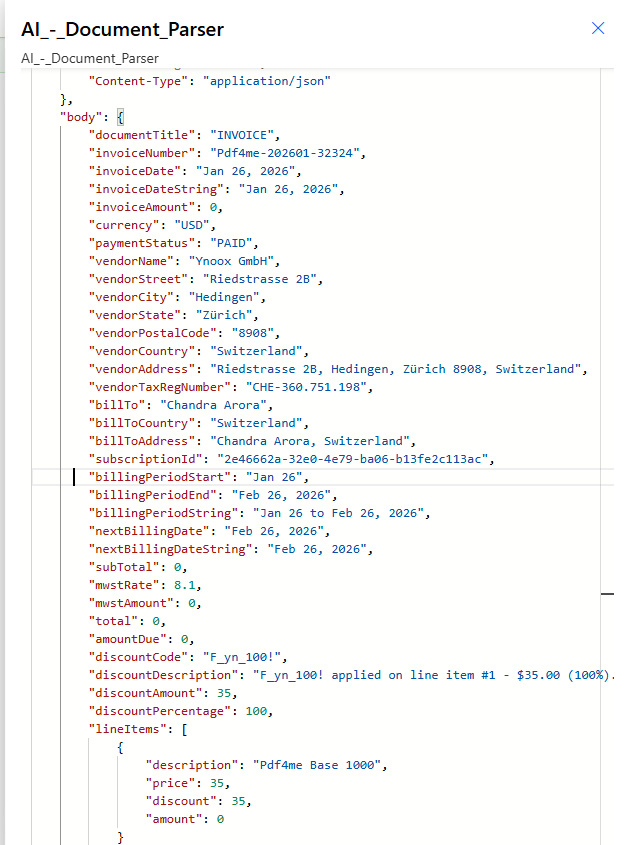
Örnek JSON çıktısı (gerçek çalıştırmadan bir kesit)
{
  "documentTitle": "INVOICE",
  "invoiceNumber": "Pdf4me-202601-32324",
  "invoiceDate": "Jan 26, 2026",
  "currency": "USD",
  "paymentStatus": "PAID",
  "vendorName": "Ynoox GmbH",
  "vendorAddress": "Riedstrasse 2B, Hedingen, Zürich 8908, Switzerland",
  "vendorTaxRegNumber": "CHE-360.751.198",
  "billTo": "Chandra Arora",
  "subscriptionId": "2e46662a-32e0-4e79-ba06-b13fe2c113ac",
  "billingPeriodString": "Jan 26 to Feb 26, 2026",
  "nextBillingDate": "Feb 26, 2026",
  "mwstRate": 8.1,
  "discountCode": "F_yn_100!",
  "discountAmount": 35,
  "lineItems": [
    { "description": "Pdf4me Base 1000", "price": 35, "discount": 35, "amount": 0 }
  ]
}
33 maddeden oluşan yanıtın tamamı aşağıdaki bölümden indirilebilir.
İhtiyacınız Olanlar
- PDF4me hesabı. Geliştirici portalını açın ve giriş yapın (e-posta ve şifre veya Microsoft, Google, Facebook, Apple, GitHub SSO).
- Güç Otomasyonu. Open Power Automate. Premium bağlantı noktalarına sahip herhangi bir plan (PDF4me Connect premium bir plandır).
- DropboxPDF kaynak dosyası için. SharePoint, OneDrive, Google Drive, ilgili bağlantı araçlarıyla aynı şekilde çalışır.
- Tam şema ve örnek PDFAşağıdaki iki dosyayı da indirerek tüm ekran görüntülerini kopyalayabilirsiniz.
Öncelikle şemayı, örnek PDF dosyasını ve beklenen çıktıyı alın. Bunları kullanarak her ekran görüntüsünü bayt bayt yeniden oluşturabilirsiniz.
Şema: Analizörün çıkardığı 33 alan
Analiz şeması, özel veri çıkarma işleminin kalbidir. Her alan, Power Automate'in göreceği adı, Power Automate'in alacağı türü ve yapay zekaya değeri nerede arayacağını gösteren bir açıklamayı belirtir.
| Alan | Tip | Ne çıkarır? |
|---|---|---|
documentTitle | sicim | Faturanın üst kısmındaki etiket. Örnek: INVOICE |
invoiceNumber | sicim | Fatura Kimliği. Örnek: Pdf4me-202601-32324 |
invoiceDate | tarih | Fatura düzenleme tarihi ayrıştırıldı. |
invoiceDateString | sicim | Ham tarih dizesi. Örnek: Jan 26, 2026 |
invoiceAmount | sayı | Başlık özetindeki toplam tutar |
currency | sicim | ISO para birimi kodu. Örnek: USD |
paymentStatus | sicim | PAID, UNPAID, veya DUE |
vendorName | sicim | Satıcı firmanın adı. Örnek: Ynoox GmbH |
vendorStreet | sicim | Satıcı sokak hattı |
vendorCity | sicim | Satıcı şehri |
vendorState | sicim | Satıcının bulunduğu eyalet / kanton / il |
vendorPostalCode | sicim | Satıcı posta kodu |
vendorCountry | sicim | Satıcı ülkesi |
vendorAddress | sicim (fieldMethod: generate) | Yukarıdaki parçalardan oluşturulan bileşik adres |
vendorTaxRegNumber | sicim | Vergi kaydı. İsviçre formatı. CHE-360.751.198 |
billTo | sicim | Fatura kesilecek müşterinin adı |
billToCountry | sicim | Müşteri ülkesi |
billToAddress | sicim (fieldMethod: generate) | Birleşik fatura adresi |
subscriptionId | sicim | ABONELİK bölümünden UUID |
billingPeriodStart | tarih | Faturalama döneminin başlangıç tarihi ayrıştırıldı. |
billingPeriodEnd | tarih | Fatura döneminin bitiş tarihi ayrıştırıldı. |
billingPeriodString | sicim | Ham baskı noktası. Örnek: Jan 26 to Feb 26, 2026 |
nextBillingDate | tarih | Sonraki faturalama tarihi ayrıştırıldı |
nextBillingDateString | sicim | Ham baskı, bir sonraki faturalama tarihi |
subTotal | sayı | Vergi öncesi toplam tutar |
mwstRate | sayı | İsviçre KDV oranı. Örnek: 8.1 |
mwstAmount | sayı | İsviçre KDV tutarı |
total | sayı | Vergi sonrası toplam tutar |
amountDue | sayı | Ödenecek nihai tutar |
discountCode | sicim | İndirim bölümünden promosyon kodu |
discountDescription | sicim | Tam indirim notu metni |
discountAmount | sayı | İndirim tutarı |
discountPercentage | sayı | İndirim yüzdesi |
lineItems | masa | Satır başına ürün/plan verileri: description, price, discount, amount |
Tam JSON şeması (kesin olarak) fieldDescription Yapay zekanın tükettiği dizeler, yukarıdaki indirilebilir dosyada bulunmaktadır.
Kurulum A: PDF4me geliştirici portalına nasıl giriş yapabilirim?
Bulunduğunuz yer: Herhangi bir akış oluşmadan önce.
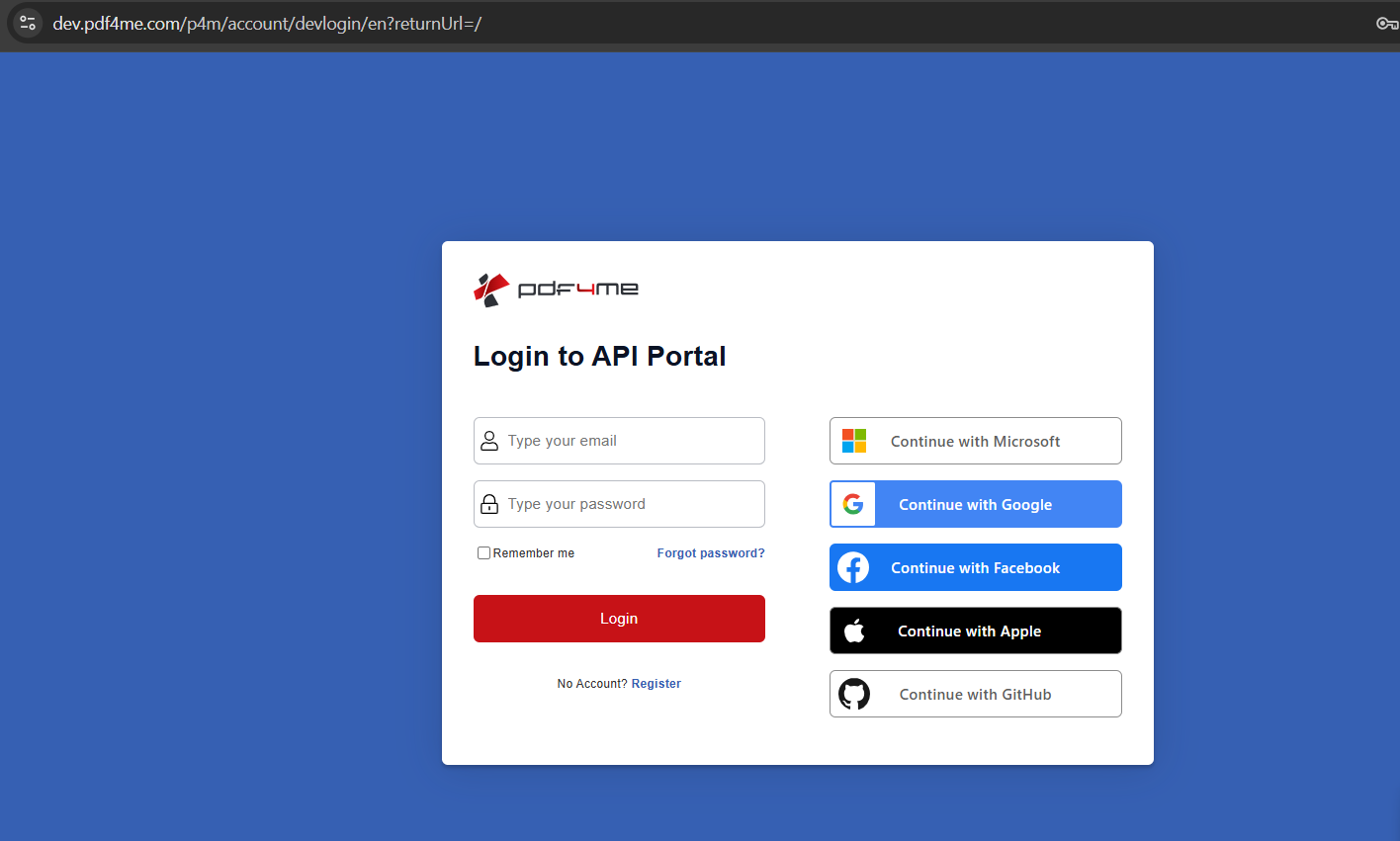
- Açık dev.pdf4me.com herhangi bir tarayıcıda.
- E-posta adresinizi ve şifrenizi girin ve tıklayın. Giriş yapmakYa da sağdaki SSO seçeneklerinden birini seçin: Microsoft ile devam edin, Google, Facebook, Elma, GitHub.
- Yeni misiniz? Tıklayın Hesabınız yok mu? Kayıt olun Bir tane oluşturmak için.
Giriş ekranı
Kurulum B: Kontrol panelinde AI Belge Ayrıştırıcısını açın.
Bulunduğunuz yer: oturum açıldı, üzerinde dev.pdf4me.com/dashboard.
- Kontrol panelinin sol kenar çubuğunda hesabınızın bölümleri gösterilir: Ana Sayfa, Profil, Abonelik, Ödeme Bilgileri, API AnahtarlarıKayıtlar, Faturalar, Yapay Zeka Belge AyrıştırıcısıBelgelerim, Belgeyi Sınıflandır, Belgeyi Ayrıştır, İş Geçmişi, Paylaşılan Belgeler, Arkadaşını Tavsiye Et, Ödüller.
- Tıklamak Yapay Zeka Belge Ayrıştırıcısı.
Kontrol paneli kenar çubuğu
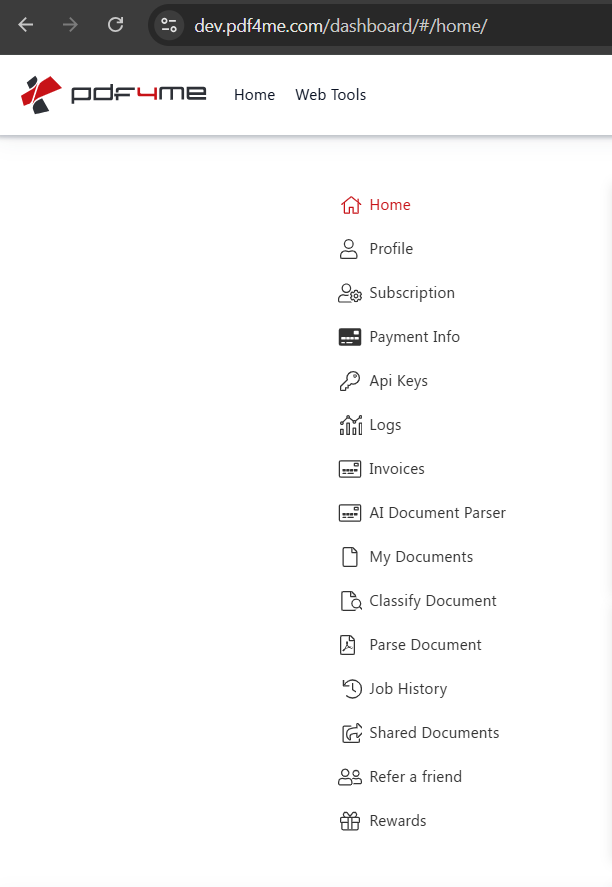
Yan yana iki kenar çubuğu öğesi. Sınıflandırılmış Belge Ve Belgeyi Ayrıştır Bunlar, tek bir belgeyi mevcut bir Analizleyiciye karşı test eden bireysel iş çalıştırıcılarıdır. Yapay Zeka Belge Ayrıştırıcısı Bu, Analyzer Şablon yöneticisidir (şemayı oluşturduğunuz yer). İlk kurulum için AI Belge Ayrıştırıcısını kullanın.
Kurulum C: Yeni bir Analiz Şablonu nasıl eklenir?
Bulunduğunuz yer: Yapay Zeka Belge Ayrıştırıcı sayfası.
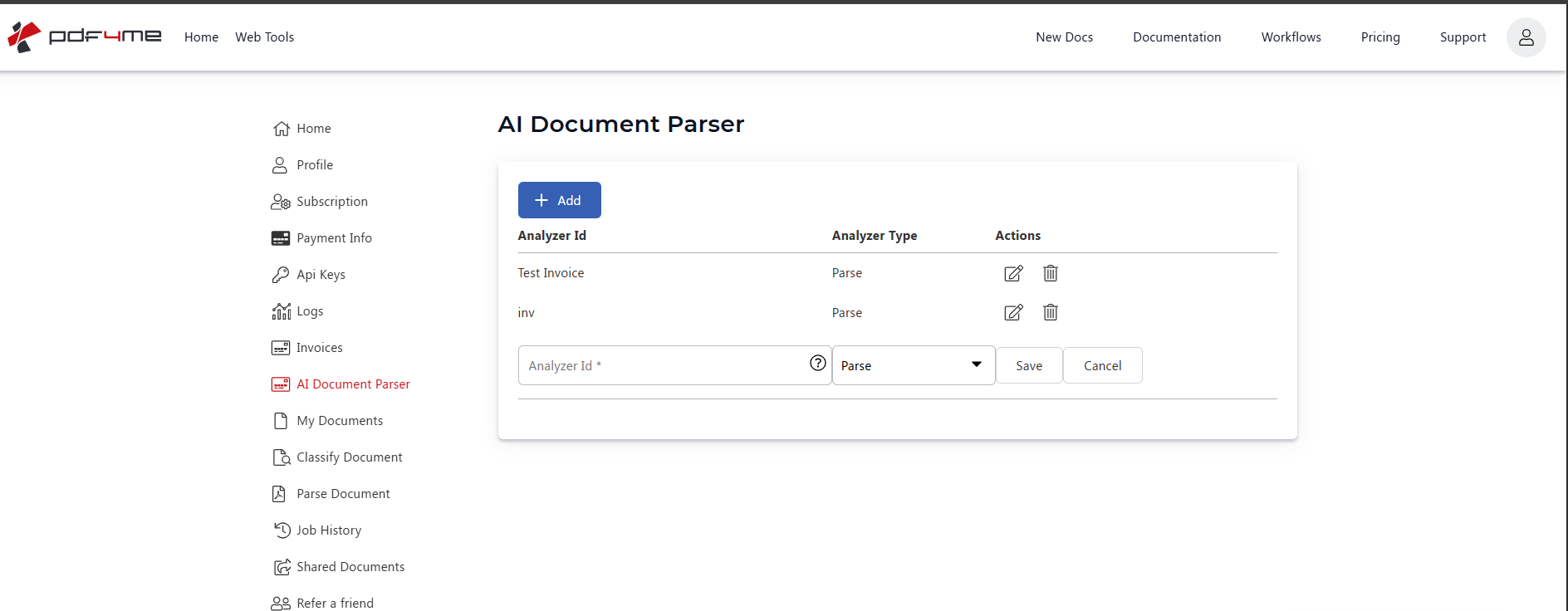
- Bu sayfada, daha önce oluşturduğunuz tüm Analiz Şablonları, Kimlikleri, Türleri ve düzenleme/silme işlemleriyle birlikte listelenir.
- Tıklamak + Ekle.
- İki alan içeren boş bir satır görünür:
- Analizör Kimliği: kısa ve akılda kalıcı bir isim yazın (örneğin:
Test InvoiceBu, Power Automate'te Özelleştirme Notu olarak ileteceğiniz tam metindir. - Analizör Tipi: seçenekler içeren açılır menü
ParseVeClassify. Seçmek Ayrıştırma Yapılandırılmış alan çıkarımı için. Seçin Sınıflandırmak Bunun yerine bir rota belirleme kararı istediğinizde.
- Analizör Kimliği: kısa ve akılda kalıcı bir isim yazın (örneğin:
- Tıklamak Kaydetmek.
Analizleyici Ekle
D Adımı: JSON şemasını yapıştırın ve kaydedin.
Bulunduğunuz yer: Yeni oluşturulan Analiz aracını düzenleme.
- Yeni Analizörünüzün yanındaki kalem düzenleme simgesine tıklayın (
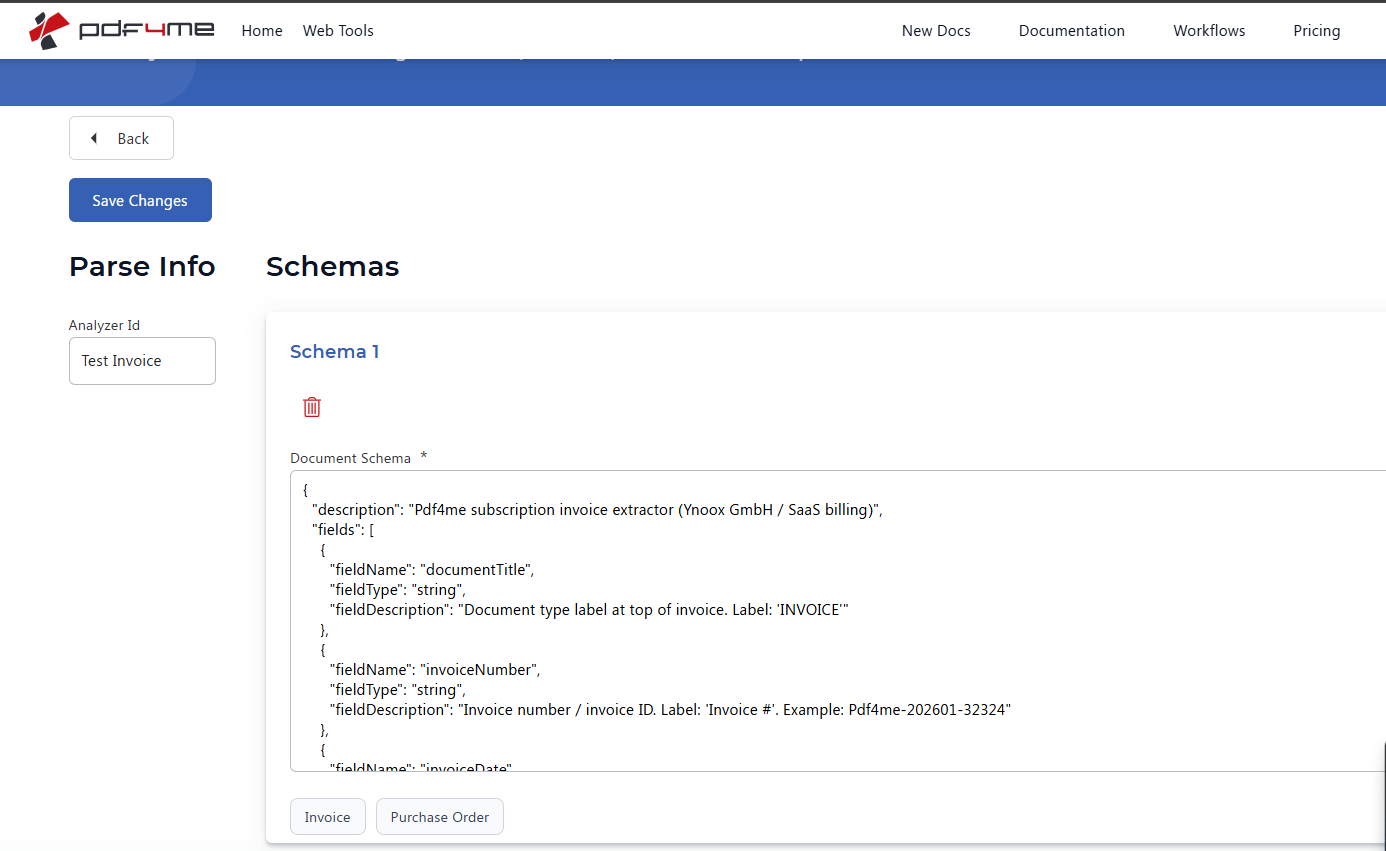
Test Invoice). - Ayrıştırma Bilgisi düzenleyicisi, en üstte Analizör Kimliği ile açılır ve Belge Şeması Aşağıdaki alan.
- 33 alandan oluşan JSON şemasını aşağıdaki bağlantıdan yapıştırın.
analyzer-schema.jsonBelge Şeması metin alanına. Her giriş{ "fieldName": "...", "fieldType": "...", "fieldDescription": "..." }. OfieldDescriptionEn önemli alan burasıdır; yapay zekaya nereye bakması ve neyi yakalaması gerektiğini söyler. - Bir tane seçin Örnek Belge Türü önceden ayarlanmış (
InvoiceveyaPurchase OrderBaşlangıç şablonu istiyorsanız bunu kullanın; aksi takdirde şemanızı doğrudan yapıştırın. - Tıklamak Değişiklikleri Kaydet.
Ayrıştırma Bilgisi şema düzenleyicisi
Şema tasarımı ipucu. Yazmak Alan açıklaması Yeni bir muhasebe stajyerine nasıl talimat veriyorsanız öyle yapın: belgede basılı olan etiketi, ardından formatı (yalnızca sayı, ISO tarih, virgülle ayrılmış metin) ve son olarak bir örnek verin. Yapay zeka, alan adlarıyla değil, bu açıklamalarla eşleştirme yapar. "vendorTaxRegNumber": "Satıcı vergi kayıt numarası / UID numarası. Etiket: 'Vergi Kayıt No'. İsviçre formatı, örneğin CHE-360.751.198" vuruşlar "vendorTaxRegNumber": "vergi kimlik numarası" Her seferinde.
Adım 1: Analiz cihazını Power Automate'e nasıl bağlarsınız?
Şu ana kadarki akış: Sadece tetikleyici.
Power Automate tarafı oldukça kısa: 3 işlem. Yinelemeli olarak geliştirebilmek için manuel bir tetikleyiciyle başlayın; üretime hazır olduğunuzda HTTP / SharePoint / Outlook tetikleyicisiyle değiştirin.
- İçinde Güç Otomasyonu tıklamak Yaratmak, seçmek Anlık bulut akışı.
- Akışa bir isim verin (örneğin:
Custom Invoice Extraction), seçmek Akışı manuel olarak tetikle, tıklamak Yaratmak.
3 aşamalı eksiksiz akış
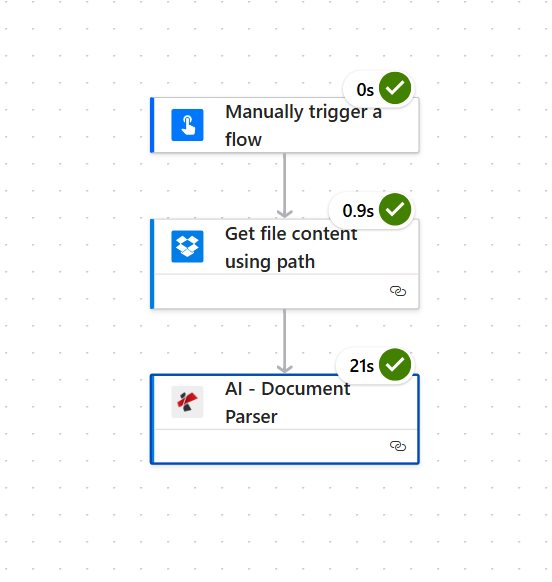
Üç işlem. Yapay Zeka - Belge Ayrıştırıcı, PDF4me'yi çağıran tek adımdır ve çalışma süresinin büyük kısmını (tek sayfalık bir fatura için yaklaşık 21 saniye) alır.
Adım 2: Kaynak PDF dosyasını Dropbox'tan alın
Şu ana kadarki akış: Tetikleyiciyi çalıştır ve Dosya içeriğini al.
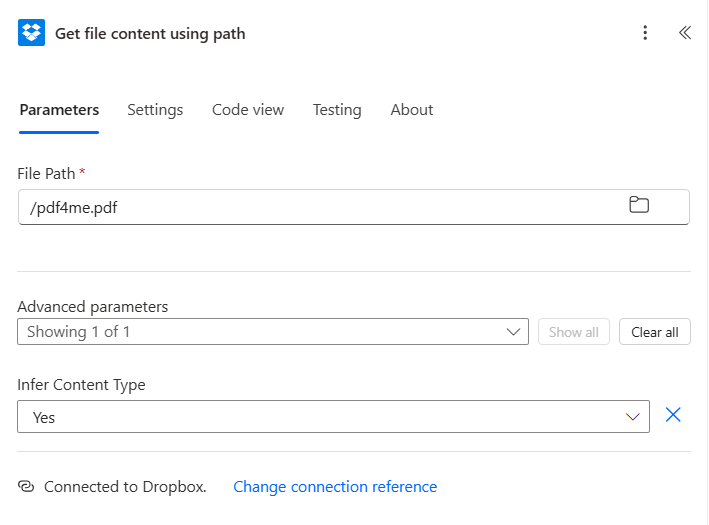
- Tıklamak + Yeni adım, aramak Dropbox, seçmek Yol kullanarak dosya içeriğini al.
- Bağlamak Henüz yapmadıysanız Dropbox hesabınızı oluşturun.
- Yapılandır:
- Dosya Yolu:
/pdf4me.pdf - İçerik Türünü Çıkar:
Yes(Gelişmiş parametreler altında)
- Dosya Yolu:
Dosya içeriği yapılandırmasını alın
Akış 3: Özelleştirme Notu alanında neden Analizci adınız yer alıyor?
Şu ana kadarki akış: Tetikleyici artı Dosya içeriğini al artı Yapay Zeka - Belge Ayrıştırıcı.
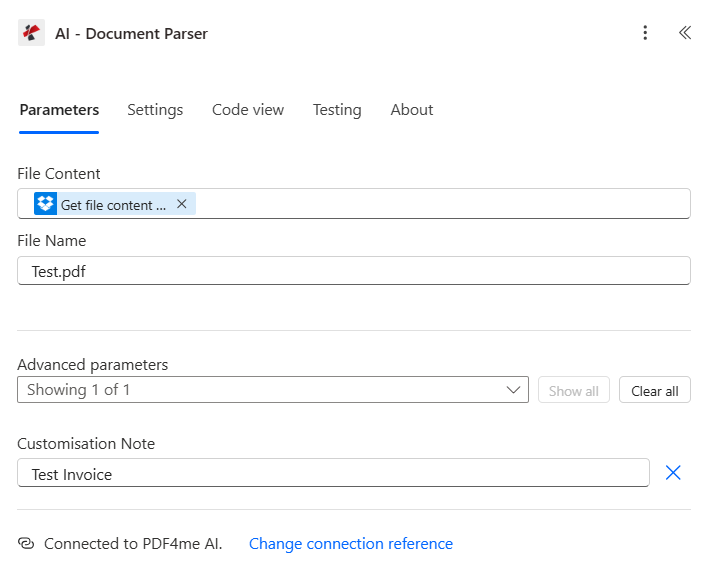
Bu, özel analiz aracınızı çağıran işlemdir. İşin püf noktası şudur: Özelleştirme Notu alan: Kurulum C'den tam Analizör Kimliği adını yapıştırın (Test Invoice (Bu kılavuzda gösterildiği gibi). Bu olmadan işlem varsayılan fatura çıkarma işlemine geri döner.
- Tıklamak + Yeni adım, aramak PDF4me, seçmek Yapay Zeka - Belge Ayrıştırıcı.
- Bağlamak PDF4me AI, API anahtarınızla (yalnızca ilk kullanımda).
- Yapılandır:
- Dosya İçeriği: seçin
File Content2. adımdan (Dosya içeriğini al) gelen belirteç - Dosya adı:
Test.pdf(Sadece etiket, yol değil) - Özelleştirme Notu (Gelişmiş parametreler altında):
Test Invoice(C Kurulumunda belirlediğiniz tam Analizör Kimliği)
- Dosya İçeriği: seçin
- Kaydet ve Test Et.
Yapay Zeka - Belge Ayrıştırıcı işlemi
Yineleme hızıyla ilgili ipucu. Şema üzerinde yineleme yaparken manuel tetikleyiciyi kullanın. Her değişiklik yaptığınızda Alan açıklaması Geliştirici portalında kaydedin, ardından Power Automate akışını yeniden çalıştırın. Özelleştirme Notu değeri asla değişmez, yalnızca arkasındaki şema değişir. Bu, şema ayarlamasını 30 saniyelik bir döngü haline getirir.
Akışı çalıştırın ve doğrulayın.
- Kaydetmek Sağ üstteki akış.
- Tıklamak Test, seçmek Manuel olarak, tıklamak Test Daha sonra Çalışma akışı.
- Çalıştırma ayrıntılarını açın. Her üç işlem de yeşil olmalıdır. Yapay Zeka - Belge Ayrıştırıcı adımı, çıktılarında bir JSON gövdesi gösterir.
- Yanıtın gövdesi, şemanızda belirttiğiniz her alanı PDF'den alınmış şekilde içerir.
Gerçek bir çalıştırmadan örnek yanıt
Gerçekte ne inşa ettiniz? Tedarikçinizin düzenini bilen, yeniden kullanılabilir özel bir fatura ayrıştırıcısı. Muhasebe ekibinizin önem verdiği her alan tek bir çağrıda çıkarılır, alt sisteminizin beklediği şekilde adlandırılır ve SharePoint'e yazmaya, Onaylar üzerinden yönlendirmeye, Teams'e göndermeye veya Excel takip tablosuna eklemeye hazırdır. Bir sonraki tedarikçi formatı için ikinci bir Analizleyici, satın alma siparişleri için üçüncü bir, kredi notları için dördüncü bir Analizleyici oluşturun. Akış şekli asla değişmez, yalnızca Özelleştirme Notu değeri değişir.
Yeniden derlemeye gerek kalmadan ekleyebileceğiniz yaygın varyasyonlar
Ödenecek tutar > 5000. Şube evet: Finans müdürüne Microsoft Onayları isteği başlat. Şube hayır: Otomatik arşivle.Özel Analizciye Karşı default_invoice_extraction
| Bakış açısı | Özel Analizleyici ile Varsayılan Analizleyici Karşılaştırması | Hangisi kazanır? |
|---|---|---|
| Kurulum süresi | Şemayı tanımlamak 15-30 dakika sürer. | 0 (zaten mevcut) |
| Alan sayısı | Ne beyan ederseniz edin (burada 33) | Yaklaşık 15 genel fatura alanı |
| Özel etiketler | Evet (İsviçre MWST, abonelik kimliği, indirim kodu) | Hayır, sadece standart fatura alanları. |
fieldMethod: generate karma alanlar için | Evet | HAYIR |
| Tedarikçiye özgü yerleşim planı öğrenimi | Evet, şema onların düzenini tanımlar. | Hayır, tek beden herkese uyar. |
| Bakım | Fatura formatı değiştiğinde şemayı güncelleyin. | PDF4me bunu sıfır olarak savunuyor. |
| En iyisi | Tekrarlayan tedarikçiler, yetki alanı vergisi, abonelik faturalandırması | Genel AP alımı, karışık tedarikçi düşük hacimli |
Sıkça sorulan sorular
Şemanın tasarlanması ne kadar sürer?
Tanıdık bir fatura formatı için (kendi SaaS faturalarınız, en önemli üç tedarikçiniz), ilk taslak için 15-30 dakika ayırın. Bir faturayı baştan sona okuyun, muhasebe ekibinizin manuel olarak kaydettiği her alanı listeleyin ve tek cümlelik bir özet yazın. fieldDescription Her biri için, etiketin basılı halini adlandıran ve bir örnek veren bir test yapın. Ardından 3-5 örnek fatura üzerinde test edin ve yanlış çıkan açıklamalar üzerinde iyileştirmeler yapın.
Belgede bir alan eksikse ne olur?
Analiz aracı, boş veya null değer içeren alanı döndürür. Hata vermez. Sonraki Power Automate mantığınız, eksik değerleri şu şekilde ele almalıdır: coalesce() veya if(empty(...)) ifadeler, özellikle zorunlu alanlar için, örneğin invoiceNumberBu, aynı davranış biçimidir. default_invoice_extraction.
Analiz şeması için sürüm oluşturabilir miyim?
Geliştirici portalında henüz yerleşik olarak bulunmuyor. Şemada önemli bir değişiklik yaptığınızda yeni bir Analizci Kimliği oluşturmanız önerilir (Test Invoice v2) ve Power Automate'in Özelleştirme Notunu yeni sürüme işaret edecek şekilde güncelleyin. Tüm akışlar taşınana kadar eski Analiz aracını aktif tutun.
Yapay zeka hangi alanlardan veri çıkaracağını nasıl biliyor? fieldMethod: generate?
Yapay zeka okuyor fieldDescription ve aynı seviyedeki kardeş alanların adları. İçin vendorAddress olarak tanımlanmıştır "Complete vendor address (street, city, state, postal code, country). Use comma(,) to separate lines."Yapay zeka, önceden çıkarılmış olan parçaları bir araya getiriyor. vendorStreet, vendorCity, vendorState, vendorPostalCode, vendorCountry Alanlar. Düzenli ifade yok, dize şablonu yok, ek işlem gerekmiyor.
Analiz aracı Power Automate, Make, Zapier ve n8n'de çalışıyor mu?
Evet. Bir Analizör Kimliği geliştirici portalında yayınlandıktan sonra, her platformdaki her PDF4me AI - Belge Ayrıştırıcı eylemi bu kimliği adıyla referans alabilir. Şemayı bir kez oluşturun, herhangi bir otomasyon aracından kullanın, aynı JSON yanıt şekli geri döner.
Sorun giderme
Özelleştirme Notu değeri, Analizci Kimliği ile tam olarak eşleşmiyor. Geliştirici portalında Yapay Zeka Belge Ayrıştırıcısı sayfasını açın, Analizci Kimliği dizesini olduğu gibi kopyalayın ve Özelleştirme Notu alanına yapıştırın. Büyük/küçük harf ve boşluklar önemlidir.
O Alan açıklaması Açıklama çok belirsiz veya belgedeki etiket eşleşmiyor. Başarısız olan örnek faturalardan birini açın, tam etiket metnini bulun ve açıklamayı bu metni içerecek şekilde güncelleyin: "Etiket: 'Fatura No' veya 'Fatura Numarası'. Örnek: INV-2089."Şemayı kaydedin ve yeniden çalıştırın.
Bir kardeş ekleyin alanAdı ile alanTürü: dize Bu, şemanın yaptığı gibi, ham basılı tarihi olduğu gibi yakalar. faturaTarihDizesiBöylece denetim için hem ayrıştırılmış tarihe hem de kaynak metne sahip olursunuz.
Onaylamak AlanTipi: tablo en üst seviyede ve iç içe geçmiş olan alanlar Dizi, her sütunu tanımlar. Yapay zeka, tespit edilen her satır için iç içe çıkarma işlemini tekrarlar, ancak yalnızca üst alan tanımladığı takdirde. masa tip.
Sonraki Adımlar
Yapay Zeka - Belge Ayrıştırıcı eylem belgeleri
Özel bir Ayrıştırma Analizcisi oluşturun
Analiz aracının kontrol panelini açın.
Aynı tek seferlik kurulum/çoklu çağrı modeli (Analizör tanımlayın, şemayı yapıştırın, Kimliği Özelleştirme Notu olarak iletin) herhangi bir belge türü için geçerlidir: satın alma siparişleri, sözleşmeler, banka ekstreleri, tıbbi talepler, gümrük beyannameleri. Her format için bir Analizör tanımlayın, ardından herhangi bir Power Automate, Make, Zapier veya n8n akışından istediğinizi seçip birleştirin.