Dropbox yolunda bir PDF dosyanız mı var? Power Automate'te PDF/A'ya dönüştürün: Arşiv formatına dönüştürmenin 5 adımı

Elinizde bir PDF dosyası var; belki alanları olan bir form, imzalı bir sözleşme veya taranmış bir belge ve bunun uzun süre dayanması gerekiyor. Normal PDF dosyaları zamanla yazı tiplerini kaybedebilir, bağlantıları bozulabilir veya görünümü değişebilir. PDF/A (ISO 19005) her şeyi kilitler: yazı tipleri, resimler ve renk profilleri gömülü kalır, böylece belge on yıllarca okunabilir durumda kalır. Power Automate'te, Dropbox yolundan bir dosya alan, sıkıştıran, PDF/A'ya dönüştüren ve arşiv sürümünü bir çıktı klasörüne kaydeden bir akış oluşturabilirsiniz. Beş adım. Tek akış. Manuel dönüştürme yok.
Özetle: Akışı manuel olarak tetikle → Yol kullanarak dosya içeriğini al (Örneğin Dropbox) /blog verileri/pdfa/örnek pdf.pdf) → PDF, Sıkıştır → PDF, PdfA Oluştur (uyumluluğu seçin, örneğin PdfA1b) → Dosya oluştur ile /blog data/pdfa/outputGiriş: Herhangi bir PDF dosyası. Çıkış: Uzun süreli saklamaya hazır, arşivlik bir PDF/A dosyası.
Neden PDF/A? Çünkü sıradan PDF'ler zamanla değerini kaybediyor.
Beş yıl önce oluşturduğunuz bir PDF dosyasını düşünün. Bugün açın, aynı mı görünüyor? Gömülü olmayan yazı tipleri kaybolabilir. Renkler değişebilir. Harici kaynaklara verilen bağlantılar bozulabilir. PDF/A Arşivleme için tasarlanmıştır: her yazı tipi, resim ve renk profili dosyanın içinde yer alır. Şifreleme yok, JavaScript yok, harici bağımlılık yok. Düzenleyiciler, denetçiler ve arşivciler, belgelerin yıllarca okunabilir ve doğrulanabilir kalması gerektiğinde bunu kullanır. On yıl sonra ihtiyaç duyabileceğiniz formları, sözleşmeleri veya kayıtları saklıyorsanız, PDF/A doğru seçimdir.
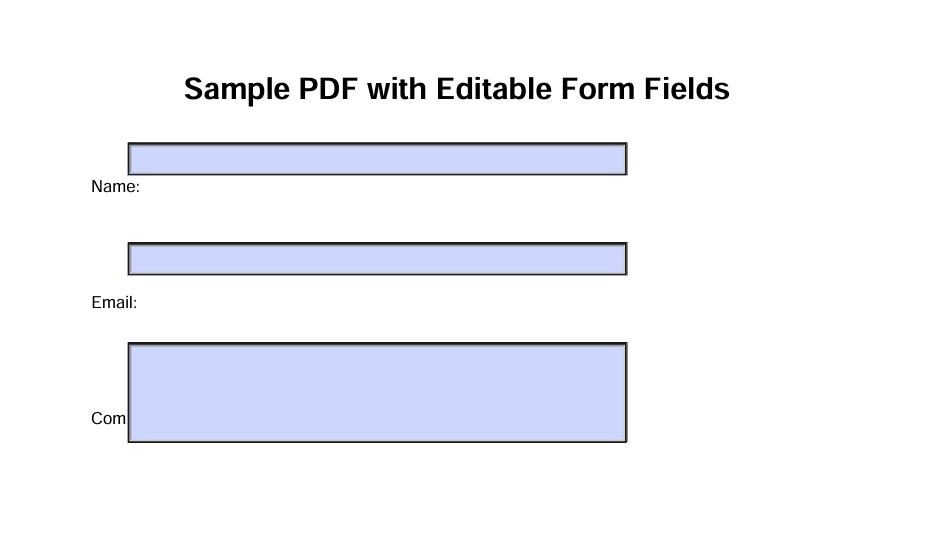
Örnek girdi: Form alanları içeren bir PDF dosyası. PDF/A dönüştürme işlemi, uzun süreli arşivleme için görsel içeriği korur.
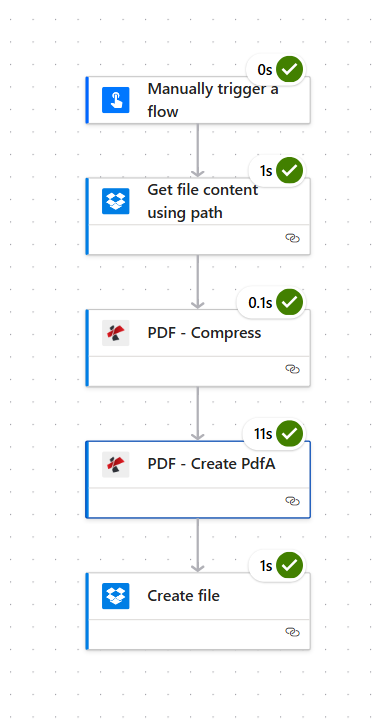
Akış özeti: tetikleme, dosya alma, sıkıştırma, PDF/A'ya dönüştürme, kaydetme. Her adım sırayla çalışır.
Neler Alacaksınız?
Giriş: Dropbox'ta bilinen bir yolda bulunan normal bir PDF dosyası (örneğin, /blog verileri/pdfa/örnek pdf.pdf). Çıktı: Arşivlik bir PDF/A dosyası (örneğin, Çıktı.pdf) içinde /blog data/pdfa/outputUyumluluk, denetim veya uzun vadeli arşivleme için hazır.
İhtiyacınız Olanlar
- Güç Otomasyonu, Open Power AutomateYeni bir bulut akışı oluşturun (Anlık veya Otomatik).
- PDF4me API anahtarı, API anahtarınızı alınPDF4me eylemleri eklerken bunu bağlayın. İlk defa mı kullanıyorsunuz? Bakın PDF4me'yi Power Automate'e bağlayın.
- DropboxDosya içeriğini almak ve çıktı dosyasını oluşturmak için kullanılır. Bağlantı yöntemini değiştirmeniz koşuluyla SharePoint veya OneDrive da çalışır.
Akış: 5 Adım
- Akışı manuel olarak tetikle: İsteğe bağlı olarak çalıştırın (veya kullanın) Bir dosya oluşturulduğunda (otomasyon için).
- Yol kullanarak dosya içeriğini al (Dropbox): PDF dosyasını şu yoldan indirir:
/blog verileri/pdfa/örnek pdf.pdf. - PDF: Sıkıştır (PDF4me): Arşivlemeden önce dosyayı küçültür.
- PDF: PdfA Oluştur (PDF4me): Arşivleme standartlarına uygun bir formata dönüştürür.
- Dosya oluştur (Dropbox): PDF/A dosyasını çıktı klasörünüze kaydeder.
Adım 1: Tetikleyiciyi Çalıştır + Dosya İçeriğini Al
Şu ana kadarki akış: Tetikleyici → Dosya içeriğini al.
- Eklemek Akışı manuel olarak tetikle (veya Bir dosya oluşturulduğunda (Otomatik olarak çalışmasını istiyorsanız Dropbox'ta saklayın).
- Eklemek Dropbox → Yol kullanarak dosya içeriğini al.
- Dosya Yolu *PDF dosyanızın yolunu girin, örneğin:
/blog verileri/pdfa/örnek pdf.pdfKlasör simgesini kullanarak dosyalara göz atabilirsiniz. - Gelişmiş parametreler → İçerik Türünü Çıkar: Evet.
- Emin olmak Dropbox'a bağlı..
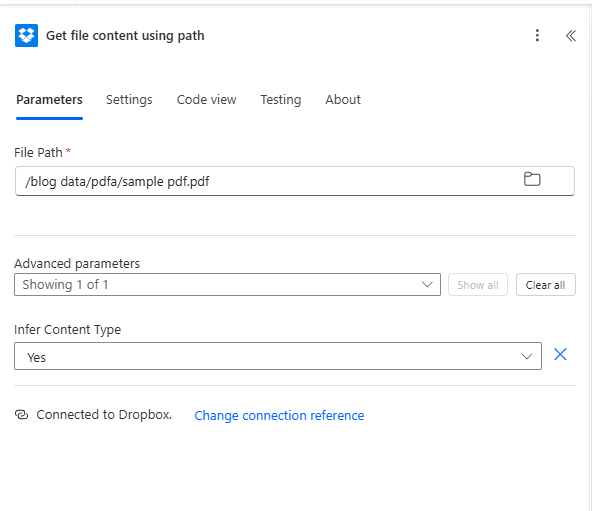
Dosya içeriğinin haritası, dosya yolu değil: Sonraki adımlar için ikili dosya içeriğine ihtiyaç duyulmaktadır. Eşleştirme işlemi şu şekilde yapılmalıdır: Dosya İçeriği Bu işlemden elde edilen çıktı, dosya yolu veya meta verileri değil.
Adım 2: PDF dosyasını sıkıştırın
Şu ana kadarki akış: Tetikle → Dosya içeriğini al → PDF'yi sıkıştır.
- Eklemek PDF4me → PDF: Sıkıştır.
- Dosya İçeriği *: Harita Dosya İçeriği Dosya içeriğini alma adımından.
- Dosya adı *: örneğin
Test.pdf(veya tetikleyiciden dinamik bir ad kullanın). - Profil Optimizasyonu: Varsayılan, Maksimum Sıkıştırma, Web için, veya Yazdırılabilir İhtiyaçlarınıza bağlı olarak.
- Emin olmak PDF4me PDF'ye bağlı.
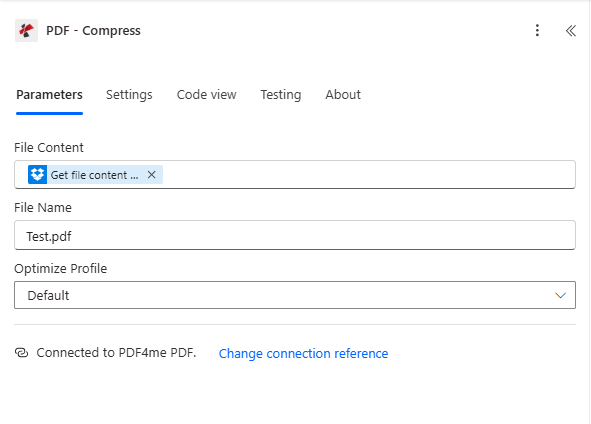
Neden önce sıkıştırma yapıyoruz? Daha küçük dosyalar daha hızlı arşivlenir ve aktarılır. Sıkıştırmayı atlamak isterseniz, "Dosya içeriğini al" çıktısını doğrudan "PDFA oluştur" işlevine iletin.
Adım 3: PDF/A'ya dönüştürün
Şu ana kadarki akış: Tetikle → Dosya içeriğini al → PDF'yi sıkıştır → PdfA oluştur.
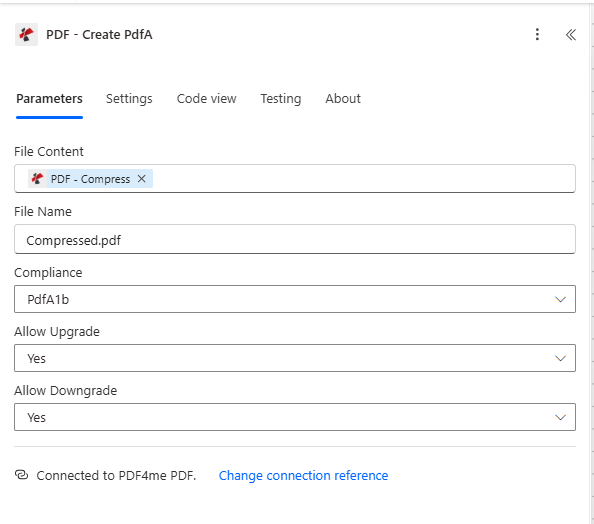
- Eklemek PDF4me → PDF: PdfA Oluştur.
- Dosya İçeriği *: Harita Dosya İçeriği PDF'yi sıkıştır adımından (veya sıkıştırmayı atladıysanız Dosya içeriğini al adımından).
- Dosya adı *: örneğin
Sıkıştırılmış.pdf(veya tercih ettiğiniz çıktı adı). - Uyumluluk *Seviye seçin. PdfA1b Temel arşivleme için yaygındır; diğer seçenekler için açılır menüye bakın.
- Yükseltmeye İzin Ver / Sürüm düşürmeye izin ver: Ayarlandı Evet Gelecekteki uyumluluk değişikliklerine karşı esneklik istiyorsanız; HAYIR Sıkı arşivleme amacıyla.
- Emin olmak PDF4me PDF'ye bağlı.
Uyumluluk seviyesi seçimi
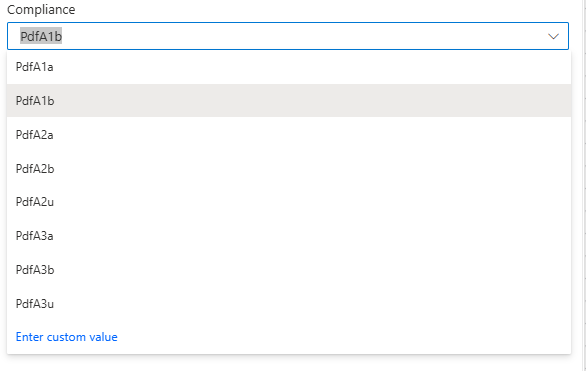
PdfA1bTemel görsel bütünlük. PdfA1aErişilebilirliği kolaylaştırmak için yapısal destek sağlar. PdfA2Daha gelişmiş sıkıştırma ve şeffaflık özelliklerine sahip yeni standart. PdfA3Diğer dosyaların (örneğin XML, Excel) gömülmesine olanak tanır.
Adım 4: Arşiv PDF dosyasını kaydedin
Şu ana kadarki akış: Tetikle → Dosya içeriğini al → PDF'yi sıkıştır → PdfA oluştur → Dosya oluştur.
- Eklemek Dropbox → Dosya oluştur.
- Klasör Yolu *: örneğin
/blog data/pdfa/output. - Dosya adı *: örneğin
Çıktı.pdf. - Dosya İçeriği *: Harita Dosya İçeriği PDF dosyasından: PdfA oluşturma adımı.
- Emin olmak Dropbox'a bağlı..
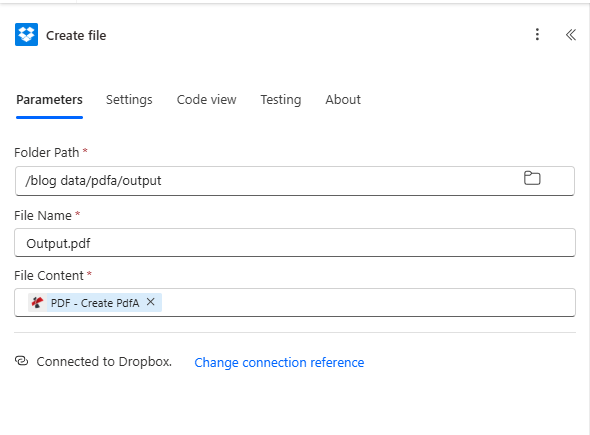
Sonuç
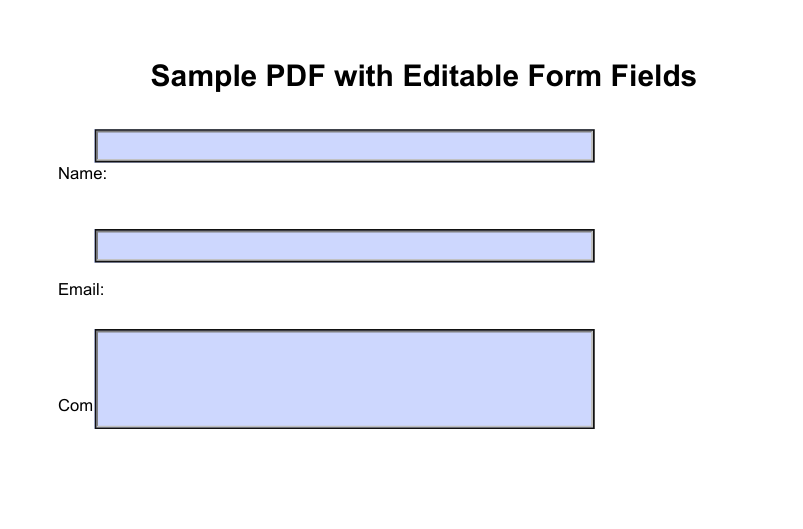
Arşivlik PDF/A dosyası, uzun süreli saklama için çıktı klasörünüze kaydedildi.
PDF/A'yı Kimler Kullanıyor? Gerçek Dünya Örnekleri
Devlet ve kamu kayıtları: Doğum belgeleri, tapu senetleri ve resmi kayıtlar gelecek nesiller boyunca erişilebilir kalmalıdır. PDF/A, teknoloji değiştikçe bunların okunabilirliğini sağlar.
İlaç sektörü ve araştırma: Klinik araştırma verileri, düzenleyici kurumlara yapılan başvurular ve laboratuvar raporları genellikle 10 yıldan fazla saklama süresine tabidir. PDF/A bu uyumluluk gereksinimlerini karşılar.
Kütüphaneler ve müzeler: Dijitalleştirilmiş el yazmaları, tarihi taramalar ve dijital koleksiyonlar, eskimeyecek formatlara ihtiyaç duyar. PDF/A, koruma için standart bir seçenektir.
Hızlı Referans: Temel Ayarlar
| Adım | Ayar | Örnek |
|---|---|---|
| 1. Dosya içeriğini alın | Dosya Yolu | /blog verileri/pdfa/örnek pdf.pdf |
| 2. PDF'yi sıkıştırın | Profil Optimizasyonu | Varsayılan |
| 3. PdfA oluşturun | Uyumluluk | PdfA1b |
| 4. Dosya oluşturun | Klasör Yolu | /blog data/pdfa/output |
Parametrelerin tüm ayrıntıları için bakınız. PDF/A Oluştur: Power Automate Ve PDF'leri Sıkıştırın, Güçlü Otomasyon.
Sorun giderme
Haritalama işlemini gerçekleştirdiğinizden emin olun. Dosya İçeriği Önceki adımdan alınan (ikili) veriyi kullanın, dosya yolunu değil. Power Automate birden fazla alan gösterebilir, gerçek dosya baytlarını içeren alanı seçin.
PDF4me Sorun Giderme 401 (API anahtarı), 402 (krediler) ve daha fazlasını kapsar.
Sırada Ne Var?
- Manuel tetiği şununla değiştirin: Bir dosya oluşturulduğunda Dropbox'ta her yeni PDF dosyasını otomatik olarak dönüştürmek.
- Tetikleyiciden gelen dinamik dosya yollarını ve adlarını kullanarak, her PDF dosyasının çıktı klasöründe orijinal adını korumasını sağlayın.
- Aynı iş akışı Yapmak veya Zapier Eğer bu platformları tercih ediyorsanız.