PDF dosyalarınızın on yıllarca saklanmasını mı istiyorsunuz? n8n ile sıkıştırın ve arşivleyin. Tek bir iş akışı her şeyi halleder!
Normal PDF dosyaları zamanla yıpranabilir. Yazı tipleri kaybolabilir, renkler değişebilir, bağlantılar bozulabilir. PDF/A (ISO 19005) bunu düzeltiyor: yazı tipleri, resimler ve renk profilleri gömülüyor, böylece belgeler on yıllarca okunabilir kalıyor. n8nTüm süreci otomatikleştirebilirsiniz: bir PDF dosyası alın (Dropbox) Dosya indir, Diskten Dosya Okuma/Yazmaveya hızlı bir test için, 'İş akışını yürüt' seçeneğine tıkladığınızda ile Base64 (PDF'i Sıkıştır bölümünde) çalıştırın. PDF'yi sıkıştır, Daha sonra PDF/A oluştur. Eklemek Dosya yükle PDF/A dosyasını bulut depolama alanına geri almak istediğinizde.
Özetle: Tetiklemek (örneğin) 'İş akışını yürüt' seçeneğine tıkladığınızda testler için veya Dropbox Dosya indir gerçek yollar için /Blog Verileri/PDFA/Örnek PDF.pdf) → PDF4me, PDF Sıkıştırma (Örneğin, Profil Optimizasyonu) Webikili çıktı adı veri) → PDF4me, PDF/A Oluşturma (Kaynak) Dönüştürmekoperasyon PDF/A oluştur(Örneğin PDF/A-1b). İsteğe bağlı: Dosya yükle tasarruf etmek için dönüştürülen_pdfa.pdf (veya seçtiğiniz isim) Dropbox'a.
Neden önce sıkıştırma, sonra PDF/A oluşturuluyor?
Sıkıştırma Arşivlemeden önce dosyanın boyutunu küçültür; daha küçük dosyalar daha hızlı aktarılır ve depolanır. PDF/A oluştur Yazı tiplerini gömer, harici bağımlılıkları kaldırır ve belgeyi uzun süreli saklama için kilitler. Bunların hepsi birlikte size kompakt, standartlara uygun bir arşiv sunar. Sıkıştırmayı atlamak isterseniz, indirdiğiniz PDF ikili dosyasını veya tetikleyiciyi doğrudan iletin. PDF/A oluştur.
İş akışına genel bakış

Tuval: manuel tetikleyici → PDF'yi sıkıştır → PDF/A oluşturYeşil onay işaretleri başarılı bir test çalışmasını gösterir; üretime geçtiğinizde tetikleyiciyi Dropbox veya başka bir uygulama ile değiştirin.
Neler Alacaksınız?
Giriş: Normal bir PDF (örneğin, Örnek PDF.pdf) bir Dropbox klasöründen veya başka bir tetikleyiciden. Çıktı: Uyumluluk, denetim veya uzun vadeli arşivleme için hazır, arşivlenebilir bir PDF/A dosyası. Bulut depolama alanına kaydetmek için bir Yükleme düğümü ekleyin.
İhtiyacınız Olanlar
- n8nKendi sunucunuzda barındırılan veya n8n BulutPDF4me ve Dropbox düğümlerini ekleyin.
- PDF4me API anahtarı, API anahtarınızı alınPDF4me düğümlerini eklerken bunu bağlayın. İlk defa mı kullanıyorsunuz? Bakın PDF4me'yi n8n'ye bağlayın.
- DropboxKaynak PDF klasörü için. Google Drive veya indirme düğmesi bulunan diğer depolama hizmetleri de işe yarar.
İş Akışı: Temel Düğümler (Artı İsteğe Bağlı Yükleme)
- Tetiklemek: 'İş akışını yürüt' seçeneğine tıkladığınızda (aşağıdaki ekran görüntüleri) veya Dropbox: Bir dosya indirin / Bir dosya oluşturulduğunda üretim için.
- PDF'yi sıkıştır (PDF4me, kaynak) Sıkıştırmayı Optimize EtPDF dosyasını arşivlemeden önce küçültür.
- PDF/A oluştur (PDF4me, kaynak) Dönüştürmekoperasyon PDF/A oluşturArşivleme standartlarına uygun bir dosya oluşturur.
- (İsteğe bağlı) Dosya yükle (Dropbox, vb.): PDF/A dosyasını bir çıktı klasörüne kaydeder.
Adım 1: Tetikleyiciyi çalıştırın ve PDF baytlarını alın.
Şu ana kadarki iş akışı: Yalnızca tetikleyici (ve PDF sağlayan herhangi bir düğüm).
- Bir hızlı test (Genel bakış ekran görüntüsüyle eşleşiyor), ekle 'İş akışını yürüt' seçeneğine tıkladığınızda ve, içinde PDF'yi sıkıştır, kullanmak Giriş Veri Türü: Base64 Dizisi ve yapıştır veya harita Base64 PDF İçeriği (2. adımda olduğu gibi).
- İçin Dropbox, eklemek Dosya indir ile Dosya Yolu örneğin
/Blog Verileri/PDFA/Örnek PDF.pdfveya yolu haritalandır Bir dosya oluşturulduğundaArdından şunu kullanın: Giriş Veri Türü: İkili Veri PDF'yi sıkıştırın ve ikili alanı eşleştirin (genellikle)veri) indirme düğümünden. - PDF dosyasının PDF4me'ye ulaştığını doğrulamak için, PDF'yi sıkıştır adımını atana kadar olan adımları uygulayın.
Adım 2: PDF'yi Sıkıştırın
Şu ana kadarki iş akışı: Tetikleyici → PDF'yi Sıkıştır.
- Eklemek PDF4me → PDF'yi sıkıştır (Kaynak: Sıkıştırmayı Optimize Et, Operasyon: PDF dosyasını sıkıştırın.
- Giriş Veri Türü: İkili Veri Önceki düğüm ikili bir dosya çıktısı veriyorsa; Base64 Dizisi Eğer kodlanmış içerikle test yapıyorsanız (ekran görüntüsündeki gibi).
- Giriş İkili Alanı veya Base64 PDF İçeriğiÖnceki düğümden harita oluşturun veya manuel test için base64 kodunu yapıştırın.
- Çıktı Dosya Adı: örneğin
compress_PDF_output.pdf. - Profil Optimizasyonu: Web, Yazdır, Ekran, veya Varsayılan (örnek kullanımlar) Web).
- Asenkronİhtiyacınıza göre açık veya kapalı (örnekte olduğu gibi) Açık).
- İkili Veri Çıkış Adı: örneğin
veriBu yüzden PDF/A oluştur Aynı özellik adını okuyabilir. - PDF4me kimlik bilgilerinizi bağlayın ve Adımı yürütBaşarı durumunda, ÇIKIŞ Panel, sıkıştırılmış PDF ikili dosyasını gösterir (örneğin,
compress_PDF_output.pdf(Referans çalıştırmada ~62,9 kB).
PDF Sıkıştırma: parametreler ve başarılı çıktı

Sol: Kimlik bilgisi, Kaynak Optimize Etme Sıkıştırma, profil Webikili çıktı adı veri. Sağ: ÇIKIŞ → İkili Sıkıştırılmış dosya, PDF/A oluşturmaya hazır.
Adım 3: PDF/A Oluşturun
Şu ana kadarki iş akışı: Tetikle → PDF'yi Sıkıştır → PDF/A Oluştur.
- Eklemek PDF4me → ayarla Kaynak ile Dönüştürmek Ve Dönüştürme İşlemleri ile PDF/A oluştur.
- Giriş Veri Türü: İkili Veri.
- Giriş İkili Alanı:
veri(veya belirlediğiniz aynı isim) İkili Veri Çıkış Adı (PDF'i sıkıştır bölümünde). - Çıktı Dosya Adı: örneğin
dönüştürülen_pdfa.pdf. - İkili Çıkış Özelliği Adı: örneğin
veri. - Belge Adı: örneğin
belge.pdf(meta veri referansı). - PDF/A Uyumluluğu: örneğin PDF/A-1b (B Seviyesi Temel).
- Altında Gelişmiş, ayarlamak Yükseltmeye İzin Ver / Sürüm düşürmeye izin ver ve isteğe bağlı Özel Profiller Gerektiğinde (örnekte "Yükseltmeye İzin Ver" seçeneği açık gösterilmektedir).
- PDF4me kimlik bilgilerinizi bağlayın ve işlemi gerçekleştirin.
PDF/A Oluştur: PDF Sıkıştır (İkili sekmesi) bölümünden giriş yapın
Açın PDF/A oluştur düğüm ve kontrol GİRİŞ → İkiliÖğede, dosyanın nereden geldiği gösterilmelidir. PDF'yi sıkıştır (örneğin) compress_PDF_output.pdf).
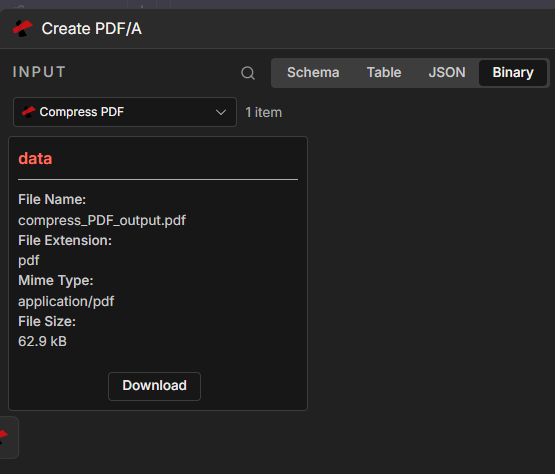
Giriş açılır menüsü şu şekilde ayarlandı: PDF'yi sıkıştırİkili sekmesi: Sıkıştırılmış PDF'nin PDF/A Oluştur'a bağlandığını doğrular.
PDF/A oluştur: parametreler
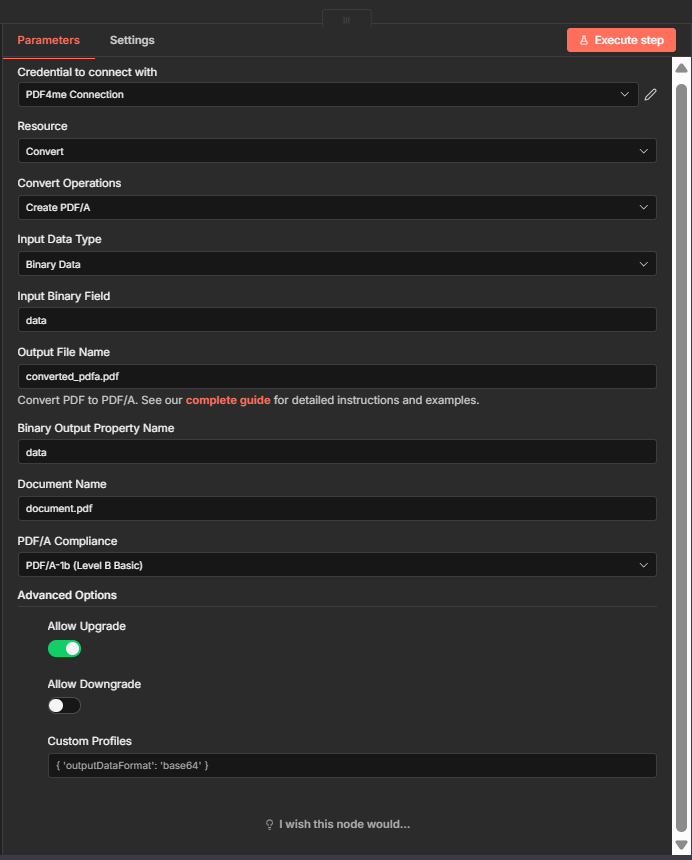
Parametreler sekmesi: Kaynak Dönüştürmekoperasyon PDF/A oluşturikili alan veriçıktı dönüştürülen_pdfa.pdf, uyumluluk PDF/A-1b.
PDF/A oluştur: ikili çıktı

Başarılı çalışma: ÇIKIŞ → İkili gösteriler dönüştürülen_pdfa.pdf (Örneğin ~62 kB). Kullanın İndirmek yerel olarak denetlemek veya geçmek veri Bir Yükleme düğümüne.
"Sıkıştır ve Arşivle" Özelliğini Kimler Kullanıyor? Gerçek Dünya Örnekleri
Hukuk ve mahkemeler: Elektronik dosyalama ve ek belgelerin uzun süreli saklanması için genellikle PDF/A formatı gereklidir. Depolama alanını azaltmak için önce sıkıştırın, ardından uyumluluk için arşivleyin.
Sağlık ve ilaç sektörü: Hasta kayıtları, onam formları ve klinik çalışma belgeleri, düzenleyici denetimler için arşivlenmelidir. PDF/A formatı, on yıllarca okunabilirliği sağlar.
Hükümet ve arşivler: Dijitalleştirilmiş kayıtlar, izinler ve dosyalar kalıcı olarak saklanmalıdır. Yer tasarrufu için sıkıştırın, ardından standartlara uygunluk için PDF/A formatına dönüştürün.
Hızlı Referans: Temel Ayarlar
| Düğüm | Ayar | Örnek |
|---|---|---|
| 1. Tetikleyici / İndirme | Manuel test veya Dosya Yolu | İş akışını yürüt + Base64, veya /Blog Verileri/PDFA/Örnek PDF.pdf |
| 2. PDF'yi sıkıştırın | Profil, ikili çıktı adı | Web; veri |
| 3. PDF/A oluşturun | PDF/A Uyumluluğu | PDF/A-1b (veya 2b, 3b) |
Parametrelerin tüm ayrıntıları için bakınız. PDF'yi sıkıştır: n8n Ve PDF/A oluştur, n8n.
Sorun giderme
Eğer kullanırsanız İkili VeriÖnceki düğüm ikili veri ve alan adını (genellikle) vermelidir. veri) eşleşmelidir Giriş İkili Alanı PDF Sıkıştırma ve PDF/A Oluşturma hakkında. Eğer kullanırsanız Base64 Dizisi Testler için, dizenin geçerli bir PDF base64 formatında olduğundan emin olun.
Harita Giriş İkili Alanı Sıkıştırma PDF düğmesinden gelen ikili çıktıya. Sıkıştırmayı atlarsanız, bunun yerine İndirme düğmesinden gelen ikili dosyayı kullanın.
PDF4me Sorun Giderme 401 (API anahtarı), 402 (krediler) ve daha fazlasını kapsar.
Sırada Ne Var?
- Eklemek Dosya yükle PDF/A dosyasını oluşturduktan sonra (Dropbox, Google Drive) PDF/A dosyasını çıktı klasörüne kaydedin.
- Manuel tetiği şununla değiştirin: Bir dosya oluşturulduğunda Dropbox'ta her yeni PDF dosyasını otomatik olarak işlemek için.
- Word dosyasını önce PDF'ye dönüştürmeniz mi gerekiyor? Bakın Zapier'de Word'den PDF/A'ya dönüştürme veya Yapmak Dönüştürme → sıkıştırma → arşivleme işleminin tamamı için.