Bir klasörde karışık PDF'ler mi var? Zapier'da PDF4me Zap kullanarak bunları otomatik olarak sınıflandırın ve türe göre yönlendirin!

PDF'ler, faturalar, sözleşmeler, makbuzlar gibi çeşitli belgeler alıyorsunuz ve bunların her birini doğru iş akışının ele alabilmesi için türlerine göre sıralanmaları gerekiyor. Bunu elle yapmak ölçeklenebilir değil.
Çözüm: Kendinizi tanımlayın dev.pdf4me.com adresindeki sınıflandırma kuralları (kullanarak) regex veya JavaScript ifadeleri kullanarak aynı sınıflandırma işlemini gerçekleştirin. Zapier'in içinde: yeni bir PDF dosyası klasöre düştüğünde → PDF4me Belge Sınıflandırması → iade edilenleri kullanın Sınıf Adı Yönlendirmek veya düzenlemek için. Sınıflandırma PDF4me hesabınızda bulunur; Zapier sadece dosyayı gönderir ve sınıflandırmayı geri alır.
BirinciDerslerinizi şu adreste kurun: dev.pdf4me.com (örneğin) pdf4me_invoice bir regex ile invoice(.*)). Daha sonraZap'ı şurada oluşturun: Zapier: Klasörde Yeni Dosya → Belgeyi Sınıflandır. Tüm adımlar ve ekran görüntüleri PDF4me ve Zapier arayüzlerinden doğrulanmıştır.
Ne istiyorsun?
- A PDF4me hesabı: PDF4me'ye giriş yapınSınıflandırma şablonları oluşturulur ve hesabınızda saklanır. Sınıflandırılmış BelgeSiz tanımlıyorsunuz. regex veya JavaScript'teki ifadeler (Yapay zekâ tabanlı sınıflandırma için özel eğitim düzenlenebilir, gerekirse PDF4me ile iletişime geçin).
- Zapier: Zapier Hesap. Tek tetikleyici ve tek eylem içeren yeni bir Zap oluşturun.
- A PDF4me API anahtarı: PDF4me API anahtarınızı alın.Eklediğinizde bağlantıyı kurun. Sınıflandırılmış Belge Aksiyon. İlk defa mı? Bakın. PDF4me'yi Zapier'e bağlayın.
- Bir dosya kaynağı: Kullanıyoruz Dropbox, Klasöre Yeni Dosya Ekle Yani adımlar ekran görüntülerimizle eşleşiyor. Kullanabilirsiniz. Google Drive, SharePointVeya "Klasörde Yeni Dosya" tetikleyicisi sunan herhangi bir uygulama. İşlem akışı aynı kalır: PDF'yi al → Belgeyi Sınıflandır → kullan Sınıf Adı Bir sonraki adımda.
Dersleri nerede düzenliyorsunuz?
Sınıflandırma dev.pdf4me.com adresinde tanımlanmış ve saklanmaktadır.Siz yaratırsınız. belge sınıfları ve her sınıfa birer tane atayın. ifade (regex veya JavaScript). Zapier'den Classify Document'ı çağırdığınızda, PDF4me bu şablonları kullanarak bir sonuç döndürür. Sınıf Adı Gönderdiğiniz PDF için. Zap'inizin çalıştırabileceği bir şey olması için önce bu kısmı yapın.
PDF4me'de Sınıflandırılmış Belge Nerede?
- Giriş yap PDF4me (dev.pdf4me.com).
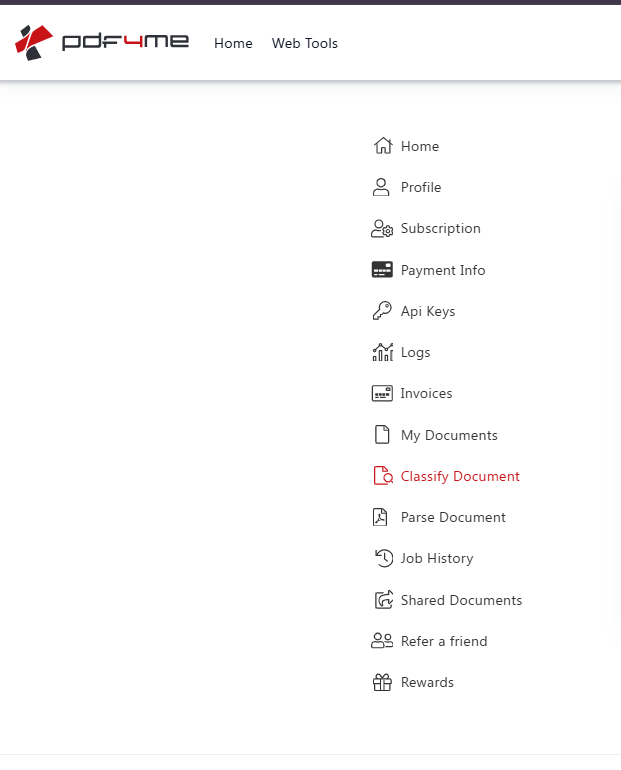
- İçinde kenar çubuğu, tıklamak Sınıflandırılmış BelgeSayfa başlığı şudur: Sınıflandırılmış Belge ve alt başlık Belgelerinizi ifadelere göre sınıflandırın..
Sınıf nasıl eklenir veya düzenlenir?
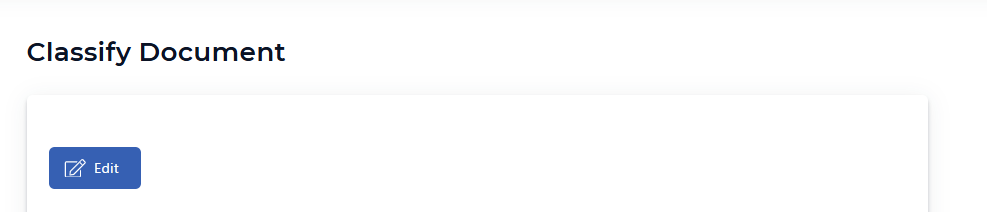
- Üzerinde Sınıflandırılmış Belge Sayfa, maviye tıklayın Düzenlemek Yeni bir sınıflandırma şablonu oluşturmak veya mevcut bir şablonu değiştirmek için (kalem simgesi bulunan) düğmeyi kullanın.
- Eklemeler yapabileceğiniz sınıf tanımlama alanını göreceksiniz. belge sınıfları ve her birinin nasıl eşleştirileceğini tanımlayın.
Sınıf Kartına Neler Konulmalı?
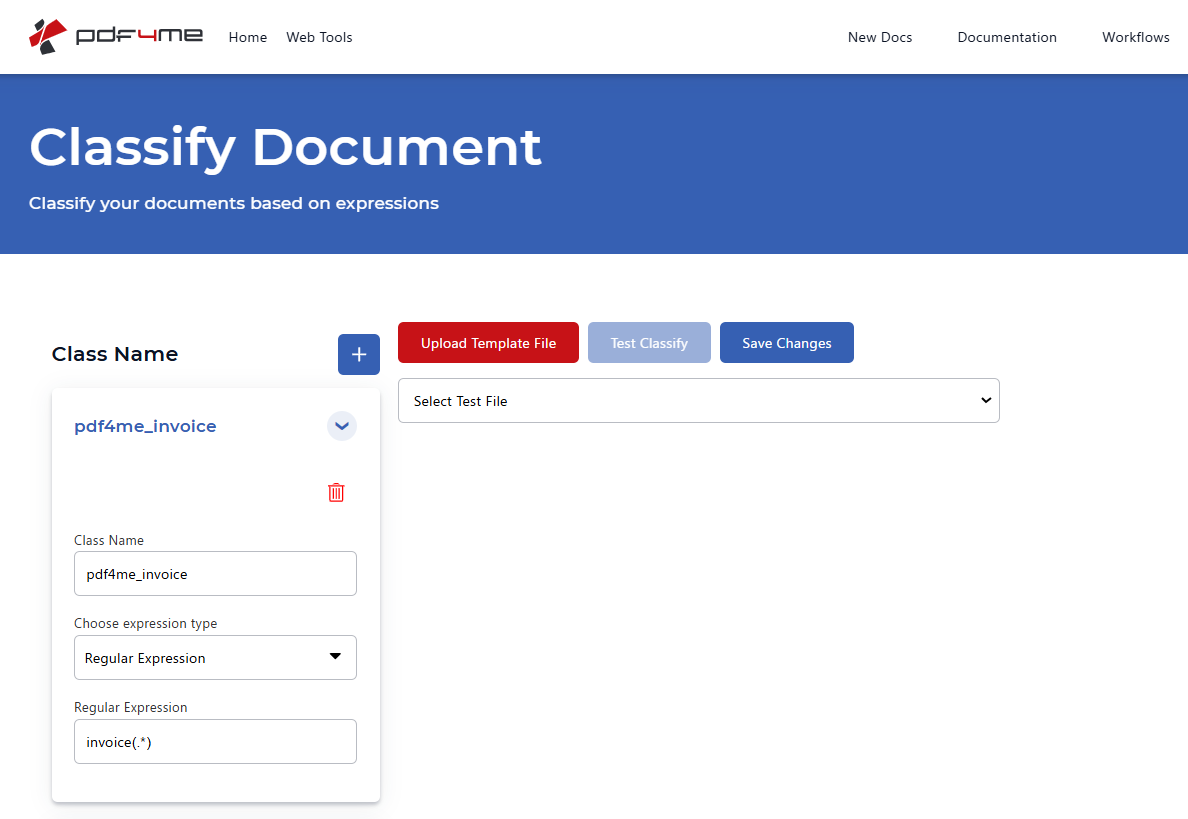
- Altında Sınıf Adıtıklayın + (Artı) düğmesi, gerekirse yeni bir sınıf eklemek için kullanılır.
- Sınıf kartında:
- Sınıf Adı: Sınıfa, API tarafından döndürülecek bir ad verin (örneğin,
pdf4me_invoiceBu, göreceğiniz değerdir. Sınıf Adı (veya Sınıf Adları) Zapier'de. - İfade türünü seçin: Seçme Düzenli İfade veya JavaScript Belge içeriğini nasıl eşleştirmek istediğinize bağlı olarak.
- Düzenli İfade (Eğer düzenli ifade (regex) seçtiyseniz): Bu belge türünü tanımlayan bir kalıp girin. Örnek:
invoice(.*)İçinde "fatura" kelimesi ve ardından herhangi bir karakter bulunan belgeleri eşleştirmek.
- Kullanmak Test Dosyasını Seçin Bir dosya seçmek için tıklayın. Test Sınıflandırması Hangi sınıfa uyduğunu görmek için.
- Tıklamak Değişiklikleri Kaydet Bu nedenle dersler PDF4me hesabınıza kaydedilir. Bunlar Zapier'in kullandığı şablonlardır. Sınıflandırılmış Belge Bu işlem kullanılacaktır.
Önemli: PDF4me'deki sınıflandırma şu yöntemleri kullanır: regex veya JavaScript'teki ifadeler. Görmek Sınıflandırma Belgesini Kur Kılavuzun tamamı için veya aşağıdaki kullanıcı arayüzünü kullanın. PDF4me'de Belgeyi SınıflandırÖzel eğitimli yapay zeka tabanlı sınıflandırma için PDF4me, size yardımcı olmak üzere bir görüşme planlayabilir.
Zap Nasıl Görünüyor? (2 Adım)
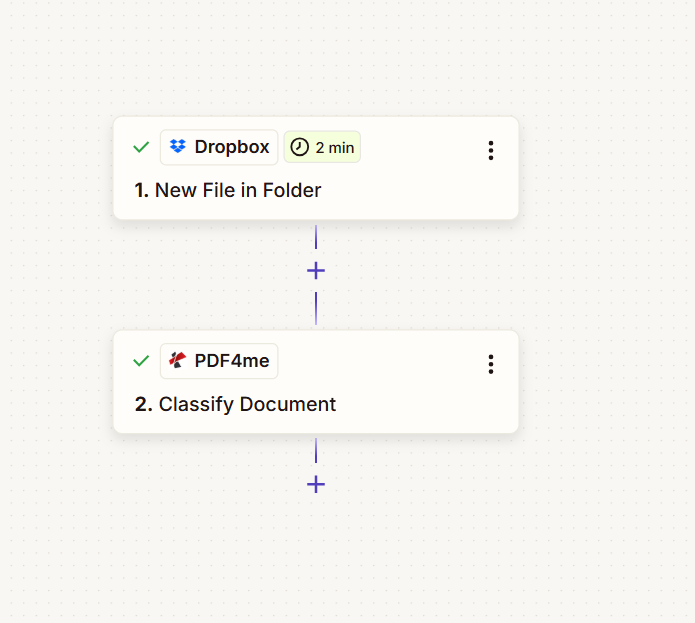
Sınıflarınız dev.pdf4me.com adresinde oluşturulduktan sonra, sınıflandırma işlemini buradan gerçekleştirebilirsiniz. ZapierBir klasörde (örneğin Dropbox) yeni bir PDF dosyası göründüğünde, onu şu adrese gönder: PDF4me, Belge SınıflandırmaEylem geri döner. Sınıf Adları (örneğin) pdf4me_invoiceYönlendirme, yeniden adlandırma veya sonraki adımlar için kullanabileceğiniz ),
Zap'ınız var iki adım (Aşağıdaki ekran görüntüsünde, yapılandırıldığında tümü yeşil bir onay işareti gösteriyor):
- 1. Klasörde Yeni Dosya (Dropbox): Tetikleyici: Bir klasörde yeni bir dosya göründüğünde (örneğin her 2 dakikada bir). Sağlar 1. Dosya, 1. Dosya Adı, Ve 1. Dosya Uzantısı.
- 2. Belgeyi Sınıflandırın (PDF4me): Süre 1. Dosya Ve 1. Dosya Adı + 1. Dosya Uzantısı; döndürür Sınıf Adları (örneğin)
pdf4me_invoice), İzleme Kimliğive meta veriler. Ayrıntılı bilgi: Sınıflandırılmış Belge: Zapier.
Adım 1: PDF dosyalarınız nerede devreye giriyor?
Klasörünüzde yeni bir dosya göründüğünde Zap'in çalışması için tetikleyiciyi yapılandırın. Tetikleyici mutlak sağlamak dosya içeriği Bu nedenle 2. adımda PDF dosyası PDF4me'ye gönderilebilir.
Şu ana kadarki akış: 1. Klasörde Yeni Dosya (tetikleyici).
- Yeni bir Zap oluşturunZapier'da tıklayın Zap Oluştur (veya + Zap Oluştur).
- Tetikleyiciyi ekleTetikleme adımında tıklayın Uygulamayı seçin → arama Dropbox → seçin Dropbox → seçin Klasörde Yeni Dosya.
- Dropbox'a bağlanınİstenirse Dropbox hesabınızı bağlayın. Tıklayın. Devam etmek.
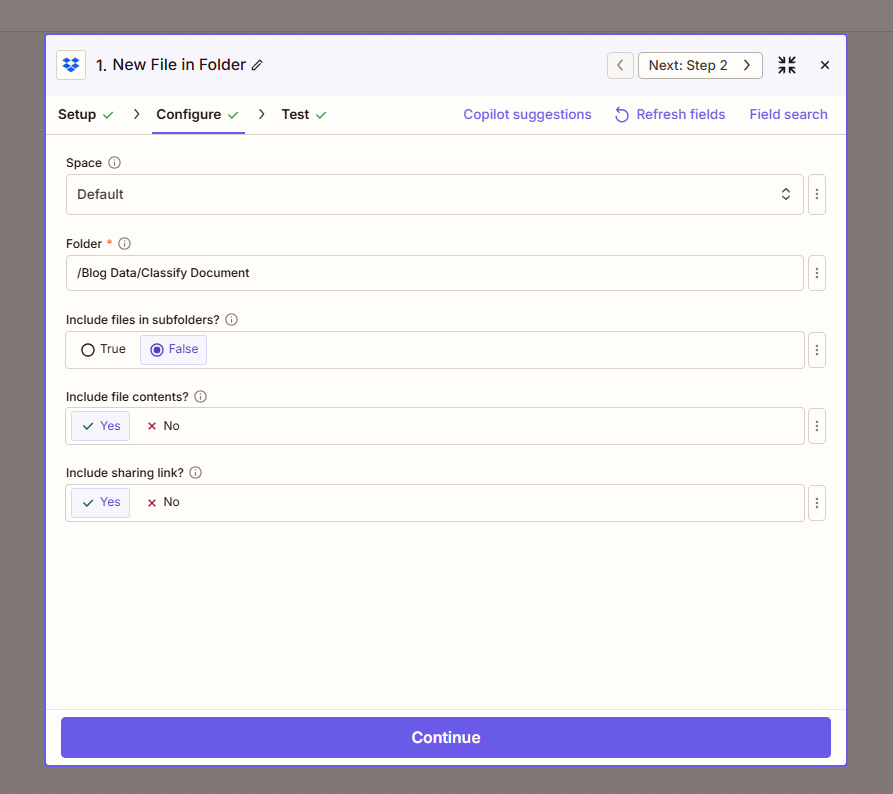
- Tetikleyiciyi yapılandırın (ekran görüntüsünden):
- Uzay: Seçme Varsayılan (veya Dropbox alanınız).
- Dosya (Zorunlu): İzlenecek klasörün yolunu girin, örneğin:
/Blog Data/Classify DocumentMümkünse klasör seçiciyi kullanın. - Alt klasörlerdeki dosyaları da dahil edelim mi?: Seçme YANLIŞ yalnızca o klasörü izlemek; Doğru Alt klasörleri de içerecek şekilde.
- Dosya içeriğini de dahil edeyim mi?: Seçme EvetGizli Belge için PDF baytlarının mevcut olması gerekmektedir.
- Paylaşım bağlantısını ekleyelim mi?: Seçme Evet veya HAYIR Gerektiği gibi.
- Tetikleme frekansını ayarlayınGösteriliyorsa, Zapier'ın ne sıklıkla kontrol edeceğini ayarlayın (örneğin, her 2 dakikada bir).
- Tetikleyiciyi test edin: Tıklamak Test tetikleyicisi Örnek verileri çekmek için. Klasörde en az bir PDF dosyası olduğundan emin olun (örneğin,
Pdf4me.pdfÇıktı şu şekilde görünecektir: 1. Dosya, 1. Dosya Adı, 1. Dosya Uzantısıve diğer alanlar.
Adım 2: PDF Dosyasını Nasıl Sınıflandırırsınız?
Ekle Sınıflandırılmış Belge dev.pdf4me.com adresinde oluşturduğunuz şablonları kullanarak PDF dosyasını sınıflandırma işlemi.
Şu ana kadarki akış: 1. Klasöre Yeni Dosya Oluştur → 2. Belgeyi Sınıflandır.
- Bir işlem ekle: Tıklayın + Tetikleme adımının altındaki düğme.
- Uygulamayı seçin: Aramak PDF4me → seçin PDF4me → seçin Sınıflandırılmış Belge.
- PDF4me ile bağlantı kurunİstenirse, PDF4me hesabınızla giriş yapın veya bilgilerinizi girin. API anahtarı. Tıklamak Devam etmek.
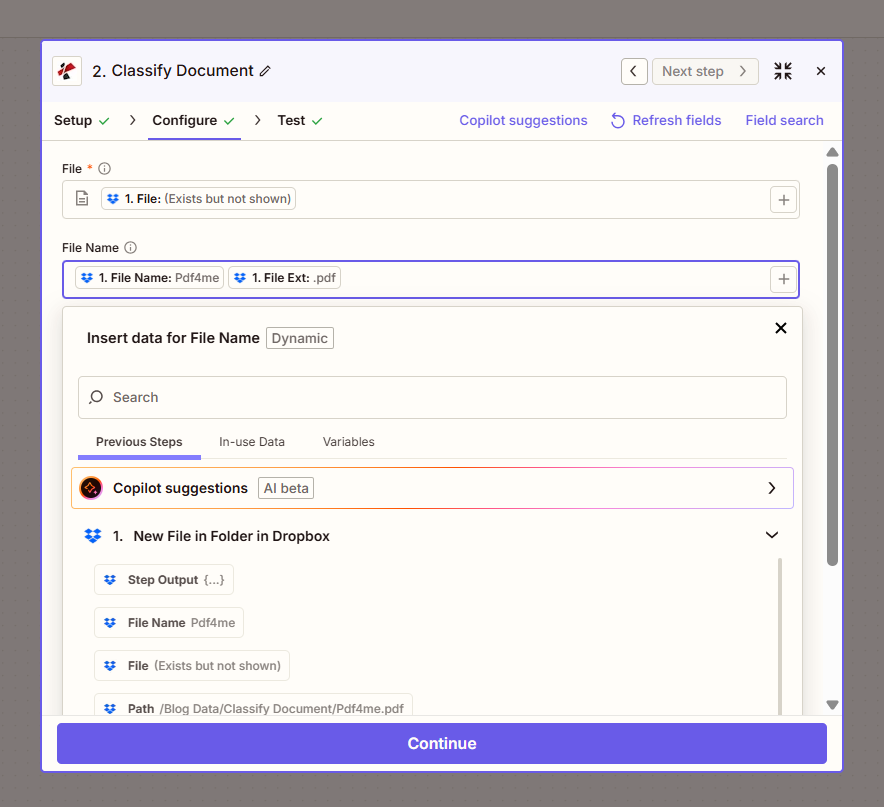
- Eylemi yapılandırın (ekran görüntüsünden):
- Dosya (Zorunlu): Alanı tıklayın, açın Veri ekle panel, seç 1. Dropbox Klasöründe Yeni Dosya → seçin 1. Dosya (Zapier "1. Dosya: (Mevcut ancak gösterilmiyor)" şeklinde bir mesaj gösterebilir.)
- Dosya adı: Alanı tıklayın, seçin 1. Dosya Adı ve ekle 1. Dosya Uzantısı (örneğin)
Pdf4me+.pdf). Veya harita 1. Dosya Adı Ve 1. Dosya Uzantısı Eylemin farklı alanları varsa, bunu ayrı ayrı ele alın.
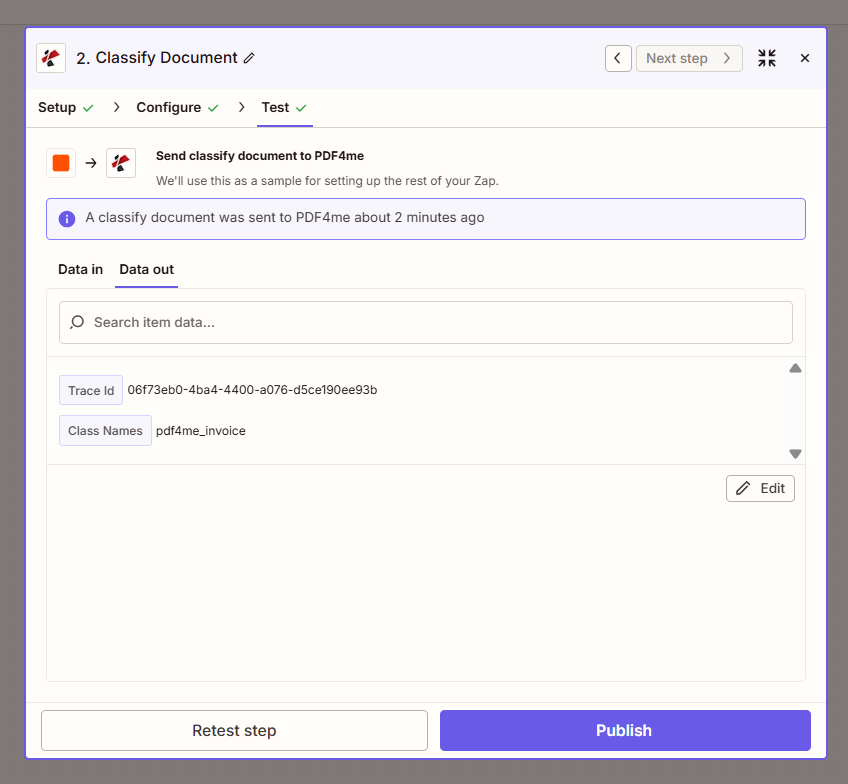
- Eylemi test edin: Tıklamak Test adımı (veya Devam etmek Daha sonra TestÇıktı şu şekilde görünecektir: Sınıf Adları (örneğin)
pdf4me_invoice), İzleme Kimliğive diğer meta veriler. Her sınıflandırma şunu kullanır: 1 kredi.
Özet: Harita Dosya itibaren 1. Dosya (tetikleyici). Harita Dosya adı itibaren 1. Dosya Adı + 1. Dosya UzantısıEylem geri döner. 2. Sınıf AdlarıBunu bir sonraki adımda yönlendirme veya düzenleme için kullanın.
3. Adım: Sınıf Adıyla Ne Yapabilirsiniz?
O Sınıflandırılmış Belge Çıktı şunları içerir: Sınıf Adları (örneğin) pdf4me_invoiceSonraki Zap adımlarında şunları yapabilirsiniz:
- Filtre EkleSonraki işlemi yalnızca şu durumlarda çalıştırın: 2. Sınıf Adları belirli bir değere eşittir (örneğin
invoice). - Yolları KullanınZap'inizi dallandırın: eğer 2. Sınıf Adları =
invoiceTek bir yolu çalıştırın (örneğin, Dosya Yükle/Accounting/Invoices/); eğercontractBaşka bir komut çalıştırın (örneğin, Dosya Yükle)./Legal/Contracts/). - Başka bir uygulamaya yönlendir: Kullanmak 2. Sınıf Adları Google Sheets, Airtable veya metin kabul eden herhangi bir uygulamada.
Sıkışıp mı kaldınız? Hangi Haritalar Nerede?
Hızlı Referans: Alan Eşleştirme
- Klasörde Yeni Dosya tedarik 1. Dosya (PDF içeriği), 1. Dosya Adı, Ve 1. Dosya Uzantısı. Ayarlamak Dosya içeriğini dahil et? Evet.
- Sınıflandırılmış Belge almak 1. Dosya (gerekli) ve 1. Dosya Adı + 1. Dosya Uzantısı.İadeler 2. Sınıf Adları (örneğin)
pdf4me_fatura), 2. İzleme Kimliğive meta veriler. - Kullanmak 2. Sınıf Adları Filtrelerde, yollarda veya bir sonraki eylemde belge türüne göre yönlendirme veya düzenleme yapabilirsiniz.
Önemli Noktalar!
Nasıl Çalışır
- Sınıflandırma dev.pdf4me.com adresinde tanımlanmıştır. Git Sınıflandırılmış Belge PDF4me kenar çubuğunda şunu kullanın: Düzenlemekve aşağıdaki sınıfları ekleyin regex veya JavaScript İfadeler. Değişikliklerinizi kaydedin, böylece Zapier bu şablonları kullanabilir.
- Zapier yalnızca sınıflandırma işlemini yürütüyor. Yeni bir PDF dosyası bir klasöre (örneğin Dropbox'a) indiğinde, ilgili dosyayı iletin. 1. Dosya Ve 1. Dosya Adı + 1. Dosya Uzantısı ile PDF4me: Belge SınıflandırmaEylem geri döner. Sınıf Adları (örneğin)
pdf4me_invoiceBöylece daha sonraki adımlarda yönlendirme veya düzenleme yapabilirsiniz. - Sınıflandırma başına bir kredi. Her Belge Sınıflandırma işlemi 1 kredi kullanır. Kullanın Sınıf Adları Filtrelerde, yollarda veya takip eylemlerinde çıktı.
- Özel eğitimli yapay zeka tabanlı sınıflandırma için PDF4me yardımcı olabilir, görüşme planlamak için iletişime geçin. Regex/JavaScript kurulumu için şunu kullanın: Sınıflandırılmış Belge Bu sayfa ve bu kılavuz.
Bunu nerede kullanabilirsiniz?
Sınıflandırma şablonlarını ekleyin. PDF4me hesabıArdından bunları Zapier'da kullanarak türe özgü iş akışlarını yönlendirebilir, yeniden adlandırabilir veya tetikleyebilirsiniz:
Faturaları ve sözleşmeleri farklı klasörlere yönlendirin.
Sorun: Farklı PDF dosyaları tek bir Dropbox klasörüne düşüyor; faturalar muhasebeye, sözleşmeler ise hukuk departmanına gidiyor.
Çözüm: PDF4me üzerinde sınıflar tanımlayın (örneğin: invoice, contractZapier'da şunu ekleyin: Filtrele veya Yollar Sınıflandırılmış Belgeden sonra: eğer Sınıf Adları = invoiceDosyayı Yükle /Accounting/Invoices/; eğer contractDosyayı Yükle /Legal/Contracts/.
Belge türüne göre ayrıştırma (sınıf başına farklı şablonlar)
Sorun: Faturalar için bir ayrıştırma şablonu gerekir; makbuzlar için ise başka bir şablon. Türünü bilene kadar hangisini kullanmanız gerektiğini bilemezsiniz.
Çözüm: Önce sınıflandırın, sonra ayrıştırın. PDF4me'ye sınıflar ekleyin (örneğin, invoice, receiptZapier'da: Klasöre Yeni Dosya Ekle, Belgeyi Sınıflandır, Yollar Sınıf Adları Üzerine. İçin invoice, eklemek Belgeyi Ayrıştır fatura şablonu ile; için receiptMakbuz şablonuyla birlikte "Belgeyi Ayrıştır" özelliğini ekleyin.
Arama ve dosyalama için dosyaları sınıfa göre yeniden adlandırın.
Sorun: Örneğin, genel dosya adları gibi. document.pdfSınıfın başına bir önek eklemek istiyorsunuz (örneğin; invoice_document.pdf, contract_document.pdf).
Çözüm: PDF4me'ye sınıflar ekleyin, ardından Zapier'da: Klasörde Yeni Dosya, Belgeyi Sınıflandır, Dosya Yükle. Ayarlamak Dosya Adını Belirtin Sınıf adlarını + alt çizgi + orijinal dosya adını kullanarak. 1. Dosya Dosya içeriğinin tetikleyicisinden.
Sonraki Adımlar
- PDF4me'de dersler oluşturun.: Açık Sınıflandırılmış Belge, tıklamak DüzenlemekBir sınıf ekleyin (örneğin,
pdf4me_invoice) ile Düzenli İfade veya JavaScript ifade, sonra Değişiklikleri Kaydet. - Bir API anahtarı alın: PDF4me API anahtar kontrol paneliPDF4me bağlantınızı oluşturmak için bunu Zapier'da kullanın.
- PDF4me + Zapier'ı yeni mi kullanmaya başladınız?: PDF4me'yi Zapier'e bağlayın Bağlantının nasıl oluşturulacağını gösterir.
- Zap'ı oluşturun: Klasöre Yeni Dosya (Dropbox) → Belgeyi Sınıflandır (PDF4me). Harita Dosya itibaren 1. Dosya Ve Dosya adı itibaren 1. Dosya Adı + 1. Dosya Uzantısı; kullanmak Sınıf Adları Bir sonraki adımda.
- Tam eylem referansı: Sınıflandırılmış Belge: Zapier tüm parametreler ve çıktı alanları için.