Faturalar, Sözleşmeler, Makbuzlar: Aynı Gelen Kutusu mu? PDF'leri Türüne Göre Sınıflandırın ve Yönlendirin

PDF'ler, faturalar, sözleşmeler, makbuzlar gibi çeşitli belgeler alıyorsunuz ve bunların her birini doğru iş akışının ele alabilmesi için türlerine göre sıralanmaları gerekiyor. Bunu elle yapmak ölçeklenebilir bir çözüm değil.
Çözüm: Kendinizi tanımlayın PDF4me.com'daki sınıflandırma kuralları (kullanarak) regex veya JavaScript ifadeleri kullanarak aynı sınıflandırma işlemini gerçekleştirin. İçeride Yap: PDF dosyasını indirin (örneğin Dropbox'tan) → PDF4me Belge Sınıflandırması → iade edilenleri kullanın Sınıf Adı Yönlendirmek veya düzenlemek için. Sınıflandırma PDF4me hesabınızda bulunur; Make komutu sadece dosyayı gönderir ve karşılığında sınıflandırmayı alır.
Bu kılavuz iki bölümden oluşmaktadır. Bölüm 1 açık PDF4me.com: İlk dersinizi nereye gideceğiniz ve nasıl kuracağınız (örneğin: pdf4me_invoice bir regex ile invoice(.*)). Bölüm 2 açık Yapmakİki aşamalı bir senaryo (Dropbox'tan Dosya İndirme → PDF4me'de Belgeyi Sınıflandırma) ve sonucun nasıl okunacağı. Tüm adımlar ve ekran görüntüleri PDF4me ve Make arayüzlerinden doğrulanmıştır.
İhtiyacınız Olanlar
- A PDF4me hesabı: PDF4me'ye giriş yapınSınıflandırma şablonları oluşturulur ve hesabınızda saklanır. Sınıflandırılmış BelgeSiz tanımlıyorsunuz. regex veya JavaScript'teki ifadeler (Yapay zekâ tabanlı sınıflandırma için özel eğitim düzenlenebilir, gerekirse PDF4me ile iletişime geçin).
- A Yapmak hesap, Ücretsiz bir Make hesabı oluşturun. Eğer yoksa, ekleyin. Make.com'da PDF4me entegrasyonu Belge Sınıflandırma modülünü kullanmak için.
- A PDF4me API anahtarı: PDF4me API anahtarınızı alın.Make programında, PDF4me bağlantısı oluşturmak için bunu kullanın. İlk defa mı kullanıyorsunuz? Bakın PDF4me'yi Oluşturmak İçin Bağlayın.
- Make'de bir dosya kaynağı: Kullanıyoruz Dropbox, Dosya İndir Yani adımlar ekran görüntülerimizle eşleşiyor. Kullanabilirsiniz. Google Drive, OneDriveVeya dosya (ikili veri + dosya adı) sağlayan herhangi bir Make modülü. İşlem akışı aynı kalır: PDF'yi al → Belgeyi Sınıflandır → kullan Sınıf Adı Bir sonraki adımda.
Bölüm 1: PDF4me.com'da Sınıflandırmayı Ayarlayın
Sınıflandırma PDF4me.com'da tanımlanmış ve saklanmıştır.Siz yaratırsınız. belge sınıfları ve her sınıfa birer tane atayın. ifade (regex veya JavaScript). Make'ten Classify Document'ı çağırdığınızda, PDF4me bu şablonları kullanarak bir sonuç döndürür. Sınıf Adı Gönderdiğiniz PDF için. Bunu önce yapın ki, Make senaryonuzun çalıştırabileceği bir şey olsun.
Adım 1: PDF4me'de Sınıflandırılmış Belgeyi Açın
- Giriş yap PDF4me (dev.pdf4me.com).
- İçinde kenar çubuğu, tıklamak Sınıflandırılmış BelgeSayfa başlığı şudur: Sınıflandırılmış Belge ve alt başlık Belgelerinizi ifadelere göre sınıflandırın..
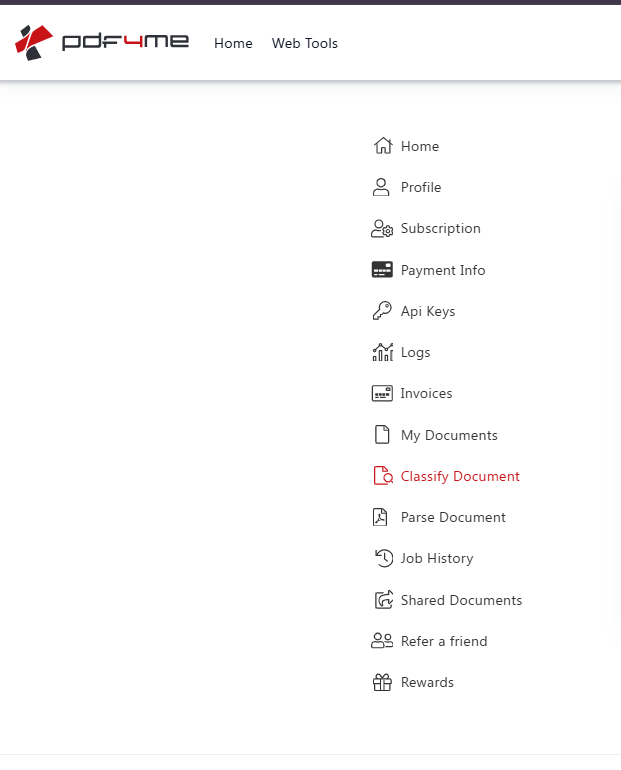
Adım 2: Bir Sınıf Oluşturun veya Düzenleyin
- Üzerinde Sınıflandırılmış Belge Sayfa, maviye tıklayın Düzenlemek Yeni bir sınıflandırma şablonu oluşturmak veya mevcut bir şablonu değiştirmek için (kalem simgesi bulunan) düğmeyi kullanın.
- Eklemeler yapabileceğiniz sınıf tanımlama alanını göreceksiniz. belge sınıfları ve her birinin nasıl eşleştirileceğini tanımlayın.
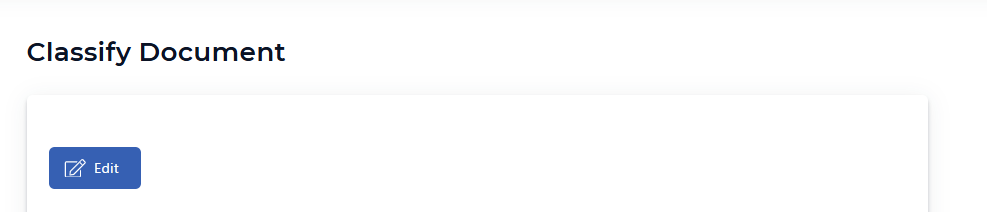
3. Adım: Bir Sınıf Adı ve İfade Tanımlayın
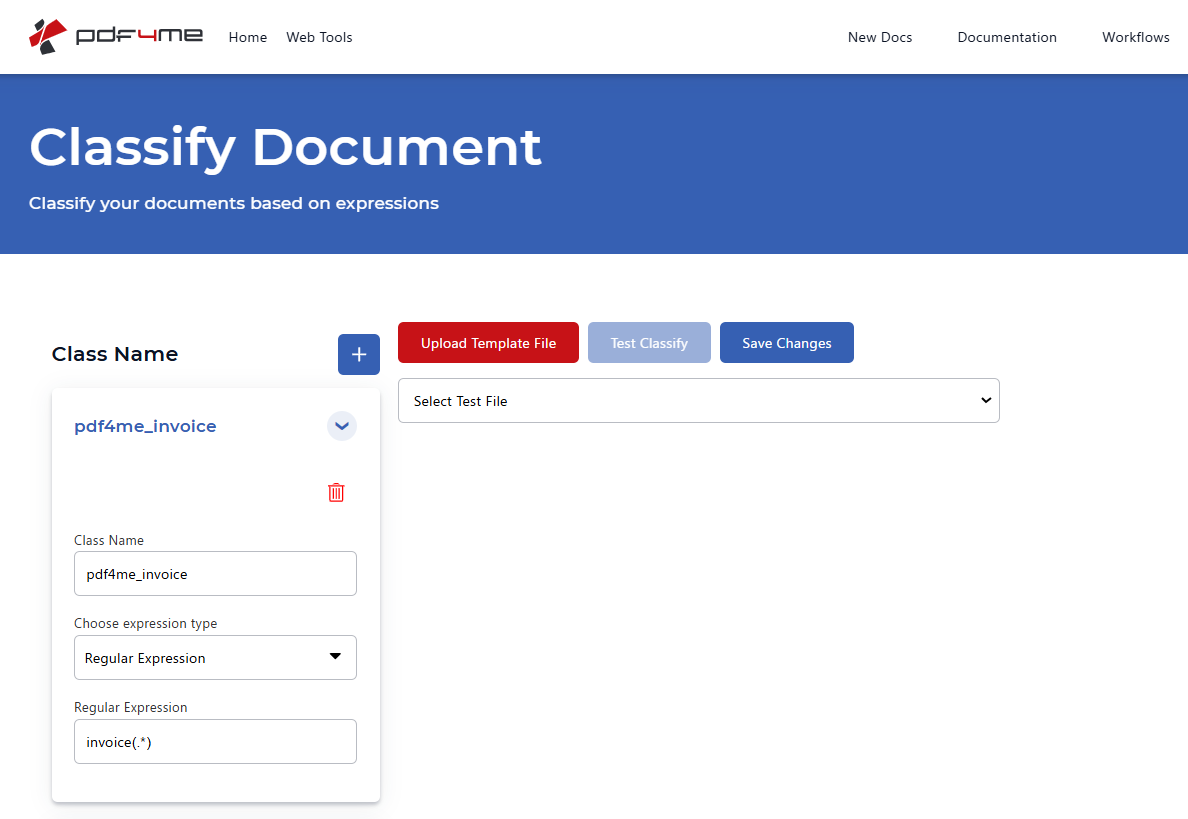
- Altında Sınıf Adıtıklayın + (Artı) düğmesi, gerekirse yeni bir sınıf eklemek için kullanılır.
- Sınıf kartında:
- Sınıf Adı: Sınıfa, API tarafından döndürülecek bir ad verin (örneğin,
pdf4me_invoiceBu, göreceğiniz değerdir. Sınıf Adı Make'de. - İfade türünü seçin: Seçme Düzenli İfade veya JavaScript Belge içeriğini nasıl eşleştirmek istediğinize bağlı olarak.
- Düzenli İfade (Eğer regex'i seçtiyseniz): Bu belge türünü tanımlayan bir desen girin. Ekran görüntümüzde şunu kullanıyoruz:
invoice(.*)"Fatura" kelimesini ve ardından herhangi bir karakteri içeren belgeleri eşleştirmek için kullanılır. İfadeyi kendi adlandırma veya içerik kurallarınıza uyacak şekilde ayarlayın.
- Kullanmak Şablon Dosyasını Yükle Şablonu iyileştirmek isterseniz örnek bir PDF dosyası yükleyebilirsiniz.
- Kullanmak Test Dosyasını Seçin Bir dosya seçmek için tıklayın. Test Sınıflandırması Hangi sınıfa uyduğunu görmek için.
- Tıklamak Değişiklikleri Kaydet Bu nedenle dersler PDF4me hesabınıza kaydedilir. Bunlar Make'in kullandığı şablonlardır. Sınıflandırılmış Belge modül kullanılacaktır.
Önemli: PDF4me'deki sınıflandırma şu yöntemleri kullanır: regex veya JavaScript'teki ifadelerYönergeler ve kullanıcı arayüzü şu adreste bulunmaktadır: PDF4me'de Belgeyi SınıflandırÖzel eğitimli yapay zeka tabanlı sınıflandırma için PDF4me, size yardımcı olmak üzere bir görüşme planlayabilir.
Bölüm 2: Make'te Sınıflandırmayı Otomatikleştirme
Sınıflarınız PDF4me.com'da oluşturulduktan sonra, sınıflandırmayı buradan çalıştırabilirsiniz. YapmakÖnceki bir modülden (örneğin Dropbox'tan) bir PDF dosyası alın ve onu şuraya gönderin: PDF4me, Belge SınıflandırmaModül geri dönüş değeri verir. Sınıf Adı (örneğin) pdf4me_invoiceYönlendirme, yeniden adlandırma veya sonraki adımlar için kullanabileceğiniz ),
Akışa Genel Bakış
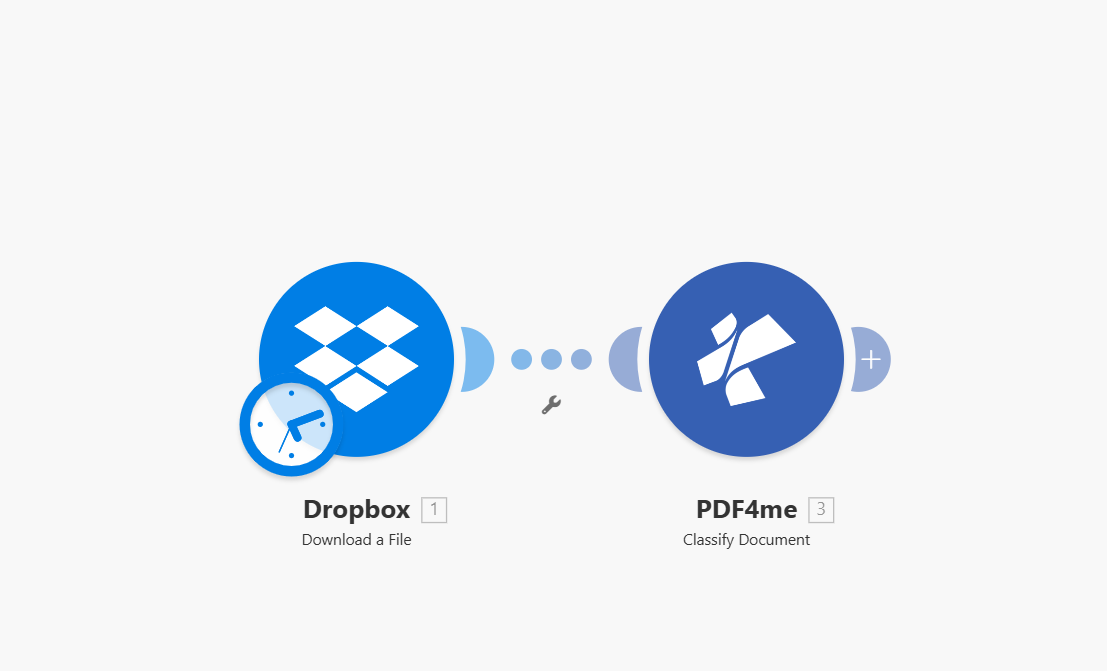
Make senaryonuz şu şekildedir: iki modül:
- Dropbox: Dosya İndir: Belirttiğiniz yoldan PDF dosyasını alır (örneğin:
/pdf4metest/ClassifyDocs/invoice_Pdf4me-202503-25041.pdfÇıktı: Veri (dosya içeriği), Dosya adı, Dosya Boyutu. - PDF4me: Belge Sınıflandırma: Kaydedilmiş sınıflandırma şablonlarınızı kullanarak bu PDF dosyasını PDF4me'ye gönderir. Çıktı: Sınıf Adı (örneğin)
pdf4me_invoiceBunu daha sonraki modüllerde yönlendirme veya düzenleme için kullanacaksınız. Ayrıntılı bilgi: Belgeyi Sınıflandır, Oluştur.
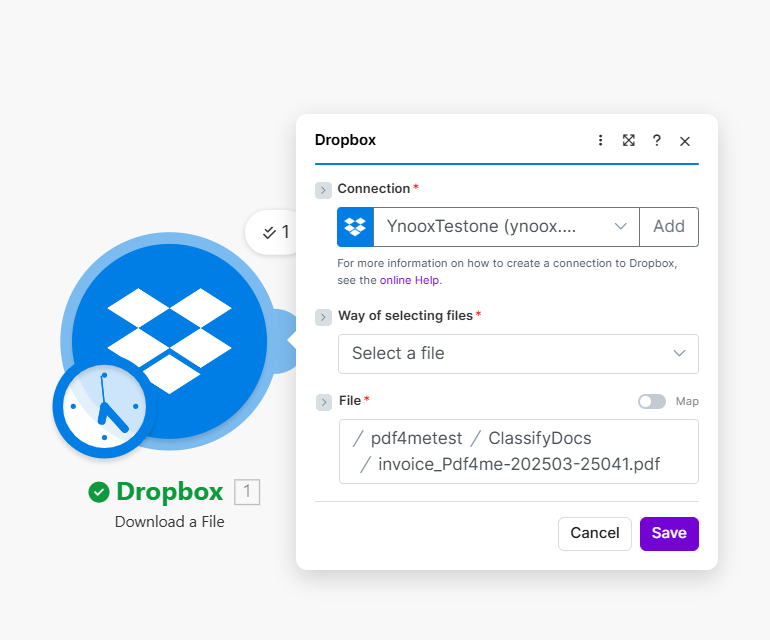
Adım 1: Bir Dosya İndirin (Dropbox)
PDF dosyasını Make programına aktarın, böylece bir sonraki modül onu PDF4me'ye gönderebilsin.
Şu ana kadarki akış: Dropbox'tan Dosya İndir.
- Eklemek Dropbox → Dosya İndir.
- Bağlantı *Dropbox bağlantınızı seçin (veya Eklemek (Yeni bir tane). Daha fazla bilgi için bakınız. Çevrimiçi Yardım diyalogdaki bağlantı.
- Dosya seçme yöntemi *: Seçmek Bir dosya seçin belirli bir yolu seçmek veya kullanmak Dosya yolunu eşle Eğer bir tetikleyici üzerinden eşleme yapıyorsanız (örneğin, Dosyaları İzle).
- Dosya *PDF dosyanızın tam yolunu girin veya haritalayın. Ekran görüntümüzde yol şu şekildedir:
/pdf4metest/ClassifyDocs/invoice_Pdf4me-202503-25041.pdfMümkünse klasör seçiciyi kullanın. - KaydetmekBu modül şu çıktıları verir: Veri (PDF içeriği), Dosya adı, Ve Dosya BoyutuBu dosyayı PDF4me Belge Sınıflandırma modülüne ileteceksiniz.
Adım 2: Belgeyi Sınıflandır (PDF4me)
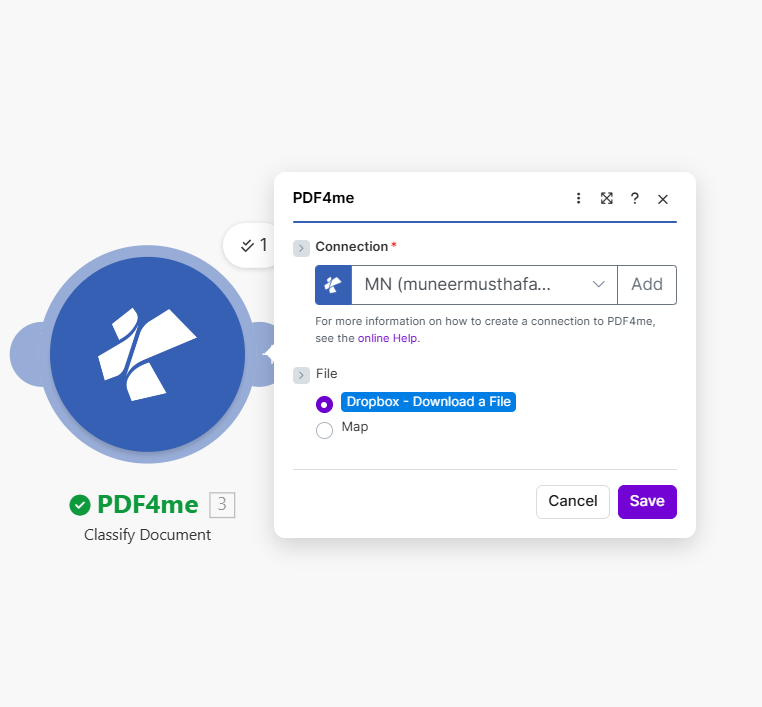
İndirdiğiniz PDF dosyasını PDF4me'ye gönderin. Sınıflandırma, PDF4me.com'da 1. Bölümde tanımladığınız şablonları kullanır.
Şu ana kadarki akış: Dropbox Dosya İndir → PDF4me Belge Sınıflandırma.
- Eklemek PDF4me → Sınıflandırılmış Belge (Özet başlığı altında).
- Bağlantı *: PDF4me bağlantınızı seçin (kendi hesabınızla bir tane oluşturun) API anahtarı (Gerekirse). Daha fazla bilgi için bakınız. Çevrimiçi Yardım diyalogdaki bağlantı.
- Dosya: Seçme Dropbox - Dosya İndir Dolayısıyla PDF içeriği ve dosya adı, 1. adımda eklediğiniz İndirme modülünden gelir. (Alternatif olarak şunu kullanın: Harita haritalamak Belge Ve Dosya adı (Önceki bir modülden.)
- Kaydetmek ve senaryoyu çalıştırın. Modül geri dönüş değeri döndürür. Sınıf Adı (örneğin)
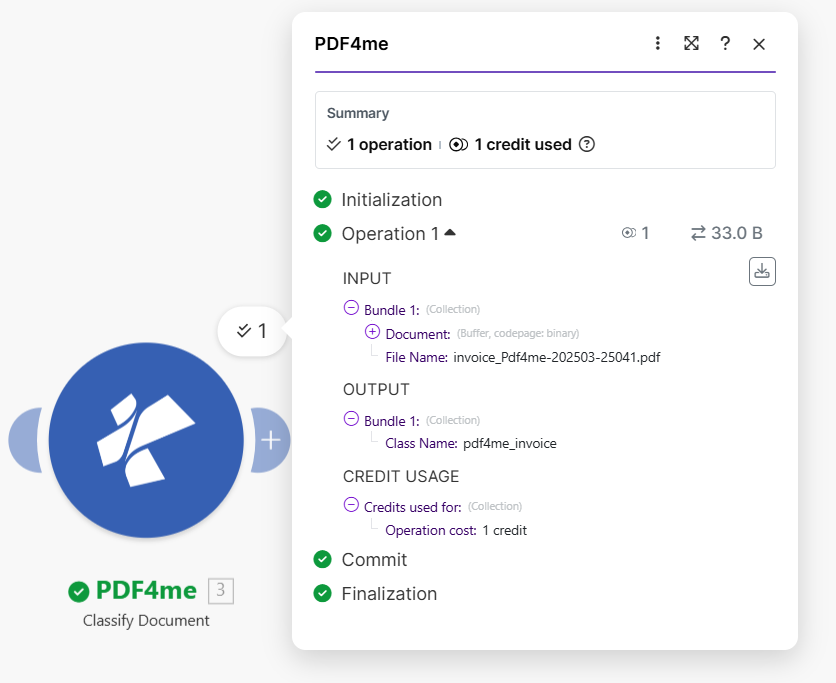
pdf4me_invoicePDF4me sınıflandırma şablonlarınıza göre. Uygulama şu şekilde çalışır: 1 kredi işlem başına.
3. Adım: Sonucu Kullanın
İşlem özetinde şunları göreceksiniz: GİRİŞ (örneğin) Dosya adı: invoice_Pdf4me-202503-25041.pdf) Ve ÇIKIŞ (Sınıf Adı: pdf4me_invoiceDaha sonraki modüllerde eşleme yapabilirsiniz. Sınıf Adı Belgeyi yönlendirmek (örneğin farklı klasörlere veya iş akışlarına), dosyaları yeniden adlandırmak veya türe özgü eylemleri tetiklemek için.
Bu Neden İşe Yarıyor?
Önemli noktalar
- Sınıflandırma PDF4me.com adresinde tanımlanmıştır. Git Sınıflandırılmış Belge PDF4me kenar çubuğunda şunu kullanın: Düzenlemekve aşağıdaki sınıfları ekleyin regex veya JavaScript İfadeler. Make'in bu şablonları kullanabilmesi için değişikliklerinizi kaydedin.
- Make yalnızca sınıflandırma işlemini çalıştırır. Bir PDF dosyasını (örneğin Dropbox'tan) indirin ve ona iletin. PDF4me, Belge SınıflandırmaModül geri dönüş değeri verir. Sınıf Adı (örneğin)
pdf4me_invoiceBöylece daha sonraki adımlarda yönlendirme veya düzenleme yapabilirsiniz. - Sınıflandırma başına bir kredi. Her Belge Sınıflandırma işlemi 1 kredi kullanır. Kullanın Sınıf Adı Yönlendiricilerde, yeniden adlandırmalarda veya takip modüllerinde çıktı.
- Özel eğitimli yapay zeka tabanlı sınıflandırma için PDF4me yardımcı olabilir, görüşme planlamak için iletişime geçin. Regex/JavaScript kurulumu için şunu kullanın: Sınıflandırılmış Belge Bu sayfa ve bu kılavuz.
Gerçek Dünya Kullanım Örnekleri
Sınıflandırma şablonlarını ekleyin. PDF4me hesabıArdından bunları Make'te kullanarak yönlendirme, yeniden adlandırma veya türe özgü iş akışlarını tetikleme işlemlerini gerçekleştirebilirsiniz. İşte bunu kullanmanın yaygın yolları:
Kullanım örneği 1: Faturaları ve sözleşmeleri farklı klasörlere yönlendirme
Sorun: Farklı PDF dosyaları aynı Dropbox klasörüne düşüyor; faturalar muhasebeye, sözleşmeler hukuk departmanına gidiyor. Manuel ayıklama çok yavaş.
Çözüm: PDF4me üzerinde sınıflar tanımlayın (örneğin: invoice, contractMake'te şunu ekleyin: Yönlendirici Sınıflandırılmış Belgeden sonra: eğer Sınıf Adı = invoice, yükle /Accounting/Invoices/; eğer contract, yükle /Legal/Contracts/Akış aynı, varış noktaları türe göre farklı.
PDF4me'deki şablon: Ders ekle invoice Ve contract Düzenli ifadeler veya JavaScript ifadeleriyle. Tetiklemek: Dropbox Dosya İzleme, İndirme, Belge Sınıflandırma, Yönlendirici, Yükleme (şube başına).
Kullanım örneği 2: Belge türüne göre ayrıştırma (sınıf başına farklı şablonlar)
Sorun: Faturalar için bir ayrıştırma şablonu (fatura numarası, tarih, tutar) gerekir; makbuzlar için ise başka bir şablon. Hangi şablonu kullanacağınızı, türünü bilene kadar bilemezsiniz.
Çözüm: Önce sınıflandırın, sonra ayrıştırın. PDF4me'ye sınıflar ekleyin (örneğin, invoice, receipt). Make: Download, Classify Document, Router. For invoice, eklemek Belgeyi Ayrıştır fatura şablonu ile; için receiptMakbuz şablonuyla birlikte "Belgeyi Ayrıştır" özelliğini ekleyin.
PDF4me'deki şablon: Dosya adlarıyla veya içerikleriyle eşleşen sınıflar. Akışı sağlayın: İndir, Sınıflandır, Yönlendirici (Sınıf Adına Göre), Belgeyi Ayrıştır (dal başına).
Kullanım örneği 3: Arama ve dosyalama için dosyaları sınıfa göre yeniden adlandırma
Sorun: Örneğin, genel dosya adları gibi. document.pdfDosyaların aranmasını kolaylaştırmak için sınıfın başına bir önek eklemek istiyorsunuz (örneğin; invoice_document.pdf, contract_document.pdf).
Çözüm: PDF4me'ye sınıflar ekleyin, ardından Oluştur: İndir, Belgeyi Sınıflandır, Dosya Yükle seçeneklerini belirleyin. Ayarları yapın. Dosya adı bir ifade kullanarak Sınıf Adı (Örneğin: sınıf + alt çizgi + orijinal dosya adı + .pdf). Harita 2. Veriler Dosya içeriği için İndir bölümünden ulaşabilirsiniz.
PDF4me'deki şablon: Örneğin şu dersler: invoice, contract, receipt. Akışı sağlayın: Belgeyi İndirin, Sınıflandırın, Dinamik Dosya Adıyla Yükleyin.
Kullanım örneği 4: Posta odası otomasyonu, gelen belgelerin sıralanması
Sorun: Belgeler e-posta, tarama veya paylaşımlı sürücüden gelir; manuel etiketleme yapılmadan türlerine göre (faturalar, sipariş formları, makbuzlar, formlar) sınıflandırılıp dosyalanmaları gerekir.
Çözüm: Tetikleyici kullanın (Dosyaları izle, e-posta eki, webhook), İndir, Belgeyi Sınıflandır. Bir Yönlendirici ekleyin: branch on Sınıf Adı ve her türü doğru klasöre veya bir sonraki işleme yönlendirin (Belgeyi ayrıştır, ekibi bilgilendir, arşivle).
PDF4me'deki şablon: Aldığınız her belge türü için sınıflar. Kullanın. Test Sınıflandırması Regex veya JavaScript'i ayarlamak için örnek dosyalarla birlikte. Akışı sağlayın: Tetikleme, İndirme, Belge Sınıflandırma, Yönlendirici, türe göre işlem.
Sonraki Adımlar
- PDF4me'de dersler oluşturun.: Açık Sınıflandırılmış Belge, tıklamak DüzenlemekBir sınıf ekleyin (örneğin,
pdf4me_invoice) ile Düzenli İfade veya JavaScript ifade, sonra Değişiklikleri Kaydet. - Bir API anahtarı alın: PDF4me API anahtar kontrol paneliPDF4me bağlantınızı oluşturmak için bunu Make'te kullanın.
- Make + PDF4me'ye yeni mi geldiniz?: PDF4me'yi Oluşturmak İçin Bağlayın Bağlantının nasıl oluşturulacağını gösterir. Ekleyin. Make.com'da PDF4me entegrasyonu.
- Senaryoyu oluşturun: Dropbox Dosya İndir → PDF4me Belge Sınıflandırma. Harita Dosya İndirme modülüne; şunu kullanın Sınıf Adı Bir sonraki modülde.
- Tam modül referansı: Belgeyi Sınıflandır: Oluştur tüm parametreler ve çıktı alanları için.