Power Automate'te PDF Arşivleme: PDF4me ile Sıkıştırıp PDF/A'ya Dönüştüren Otomatik SharePoint Klasörü

PDF4me PdfA Oluştur Bu, bir PDF dosyasını ISO 19005 arşiv standardına dönüştüren bir Power Automate eylemidir. PDF'ye Dönüştür ve Sıkıştır eylemlerinin arkasına zincirlenerek, sıradan bir SharePoint klasörünü arşiv bırakma kutusuna dönüştürür: orada bırakılan her şey daha küçük, standartlara uygun ve on yıllarca güvenle saklanabilir şekilde geri döner.
SharePoint'te belgeleri nasıl arşivleyeceğinize dair arama yaparsanız, ilk sayfadaki tüm sonuçlar aynı anlama gelir: Microsoft 365 ArşiviBu, soğuk depolama katmanı gibidir. Baytların nerede saklandığını açıklar, ancak dosyanın yirmi yıl sonra hala açılıp açılmayacağı konusunda hiçbir şey söylemez. Arşivleme bir format Sorun depolama sorunu olmadan önce ele alınırsa, gömülü yazı tipi referansları ve harici renk profilleriyle dolu bir PDF dosyası, on yıl sonra yanlış görüntülenecek dosya türüdür. Bu işlem, formatı düzeltir ve ardından dosyayı küçültür.
Birisi ToArchive adlı bir SharePoint klasörüne bir belge bırakıyor. Akış, belgeyi alıyor, PDF'ye dönüştürüyor, Web profiliyle sıkıştırıyor, PDF/A-2b'ye çeviriyor ve sonucu Arşivlenmiş klasörüne kaydediyor. Kimse bir uygulama açmıyor, kimse bir kontrol listesini hatırlamıyor ve arşiv tutarlı kalıyor çünkü klasör işi kendisi yapıyor. Altı işlem, belge başına yaklaşık otuz beş saniye.
Neden Odaklı Soru-Cevap
PDF dosyasını olduğu gibi bırakmak yerine neden PDF/A formatına dönüştürmeyelim? Sıradan bir PDF dosyası, daha sonra var olmayabilecek yazı tiplerine, renk profillerine ve harici kaynaklara referans verebilir. PDF/A ise bunu yasaklar. Sayfayı oluşturmak için gereken her şey dosyaya gömülüdür; bu da arşiv formatının temel amacı ve denetçilerin ve kayıt ekiplerinin bu formatı özellikle istemesinin nedenidir.
Neden dönüştürme işleminden sonra değil de önce sıkıştırma yapılıyor? Sıkıştırma, görüntü akışlarını yeniden yazar. PDF/A dönüştürmesinden sonra bunu yapmak, yeni onayladığınız uyumlu bir dosyayı bozma riskini taşır. Önce sıkıştırın, sonra dönüştürün ve belgeye dokunan son işlem, standardı garanti eden işlem olmalıdır.
Zamanlanmış bir görev yerine neden bir izleme klasörü? Bir arşivleme programı, neyin ne zaman silineceğine karar verecek birini gerektirir. Bir klasör için ise hiçbir karar gerekmez. Erişimi olan herkes, bir belgeyi bir yere koyarak arşivleyebilir; bu, yoğun bir ekiple temas halinde bile ayakta kalabilen tek arşivleme alışkanlığıdır.
Giriş zaten PDF formatındaysa, "PDF'ye Dönüştür" seçeneğini neden kullanmaya devam edelim? Bu işlem tek bir eylem gerektirir ve klasörü daha toleranslı hale getirir. Birisi Word dosyasını veya bir resmi ToArchive klasörüne bıraktığı gün, akış başarısız olmak yerine bunu işler. Zaten PDF olan bir dosyada ise bu adım neredeyse geçiş işlemi gibidir.
Neler Alacaksınız?
Giriş: SharePoint arşiv kuyruğu olarak kullanılan bir klasöre bırakılan herhangi bir belge. Çıktı: Orijinal dosyanın adıyla adlandırılmış ayrı bir Arşivlenmiş klasörde, sıkıştırılmış, PDF/A-2b uyumlu bir kopyası bulunur.
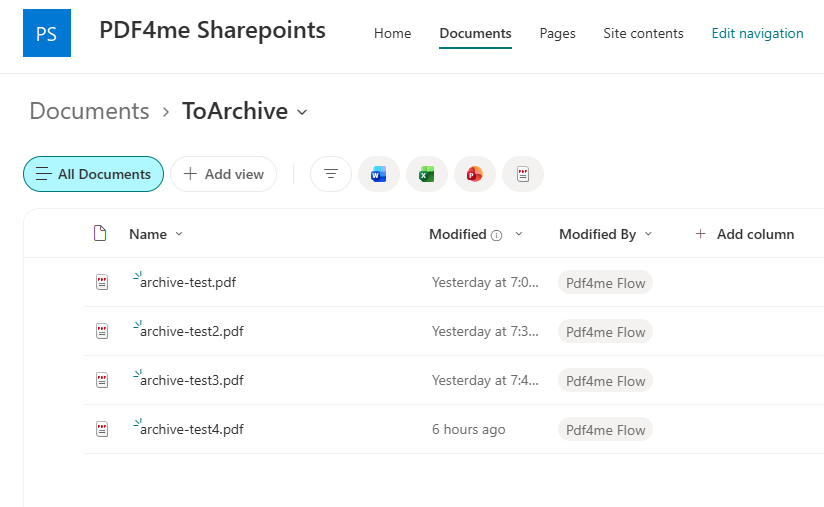
ToArchive, kuyruktur. Buraya bırakılan her şey işlenir.
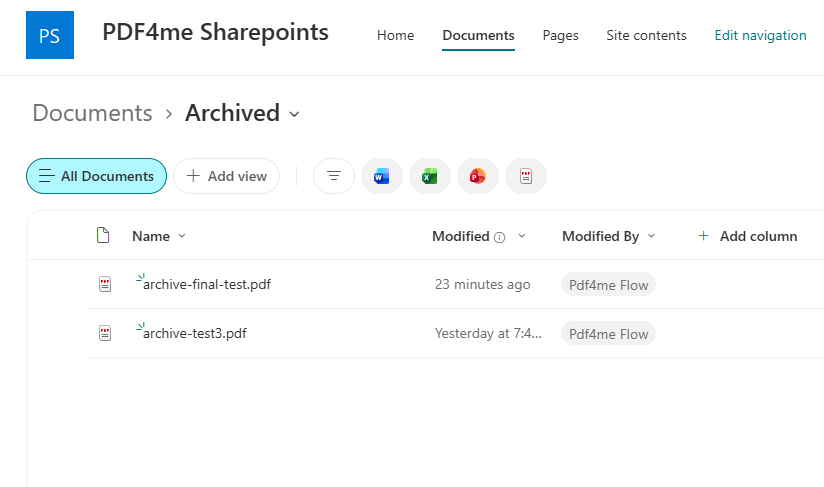
Arşivde, saklanmaya hazır, tamamlanmış PDF/A kopyaları bulunmaktadır.
İhtiyacınız Olanlar
- Güç Otomasyonu. Open Power AutomateStandart seviye bağlantılar üzerinden bulut akışı. Premium plan yok, ağ geçidi yok, makine yok.
- PDF4me API anahtarı. API anahtarınızı alınBu akış, PDF4me Convert ve PDF4me PDF olmak üzere iki PDF4me bağlantısı kullanır. Aynı anahtar her ikisini de yetkilendirir.
- İki klasöre sahip bir SharePoint sitesiBir kuyruk klasörü ve bir arşiv klasörü oluşturun. Seçicilerin işaret edebileceği bir yer olması için bunları derlemeden önce oluşturun.
- Örnek bir arşiv çıktısı. arşivlenmiş-çıktı-pdfa.pdfAkışın tam olarak ne ürettiğini görebilirsiniz, böylece karşılaştırabilirsiniz.
Önce numuneyi alın. Arşiv çıktısını indirin ve belge özelliklerini açın. Tamamlanmış bir PDF/A-2b dosyasının nasıl göründüğünü bilmek, kendi işleminizin gerçekten başarılı olup olmadığını açıkça ortaya koyacaktır.
Akışa Genel Bakış
- Bir dosya oluşturulduğunda (yalnızca özellikler) (SharePoint tetikleyicisi) kapsamı şu şekilde belirlenmiştir:
/ToArchive. - Dosya içeriğini al tetikleyicinin kullanımı
Identifier. - PDF'ye dönüştür (PDF4me Convert) girdiyi normalleştirmek için.
- PDF - Sıkıştır Optimize Profil ile
Web. - PDF - PdfA Oluştur Uyumluluk ile
PdfA2b. - Dosya oluştur (SharePoint) içine yazma
/Shared Documents/Archived.
Akışın genel görünümü
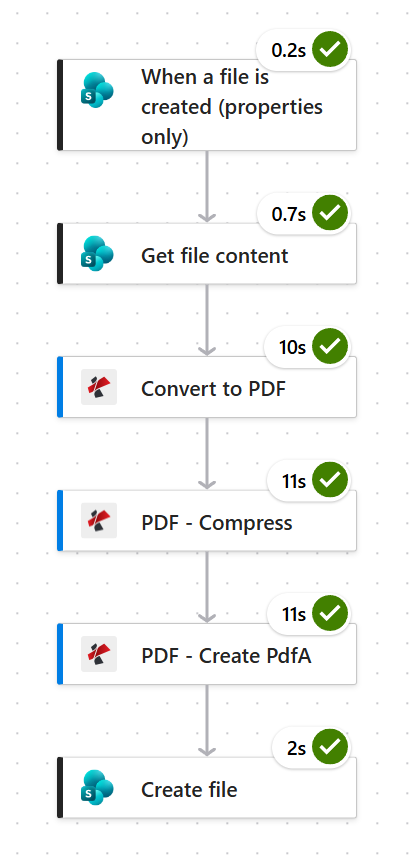
Her biri on ila on bir saniye süren üç belge işlemi, neredeyse tüm çalışma süresini kapsıyor. Dosya başına yaklaşık otuz beş saniye ayırın.
Adım 1: SharePoint klasörünü arşiv kuyruğuna nasıl dönüştürürsünüz?
Şu ana kadarki akış: Henüz bir şey olmadı, bu tetikleyici unsur.
Bu tetikleyici, kütüphaneye yeni öğeler eklendiğinde devreye girer. Kütüphanenin başka yerlerindeki sıradan yüklemelerin kendilerini arşivlemeye başlamaması için kapsamını kuyruk klasörüyle sınırlandırın.
- Bir tane oluşturun Otomatik bulut akışı ve seç Bir dosya oluşturulduğunda (yalnızca özellikler).
- Yapılandır:
- Site Adresi:
PDF4me Sharepoints - https://ynoox1.sharepoint.com/sites/PDF4meSharepoints - Kütüphane Adı:
Documents
- Site Adresi:
- Açık Gelişmiş parametreler, eklemek Dosyave bunu şuna ayarla
/ToArchive.
SharePoint tetikleyici yapılandırması
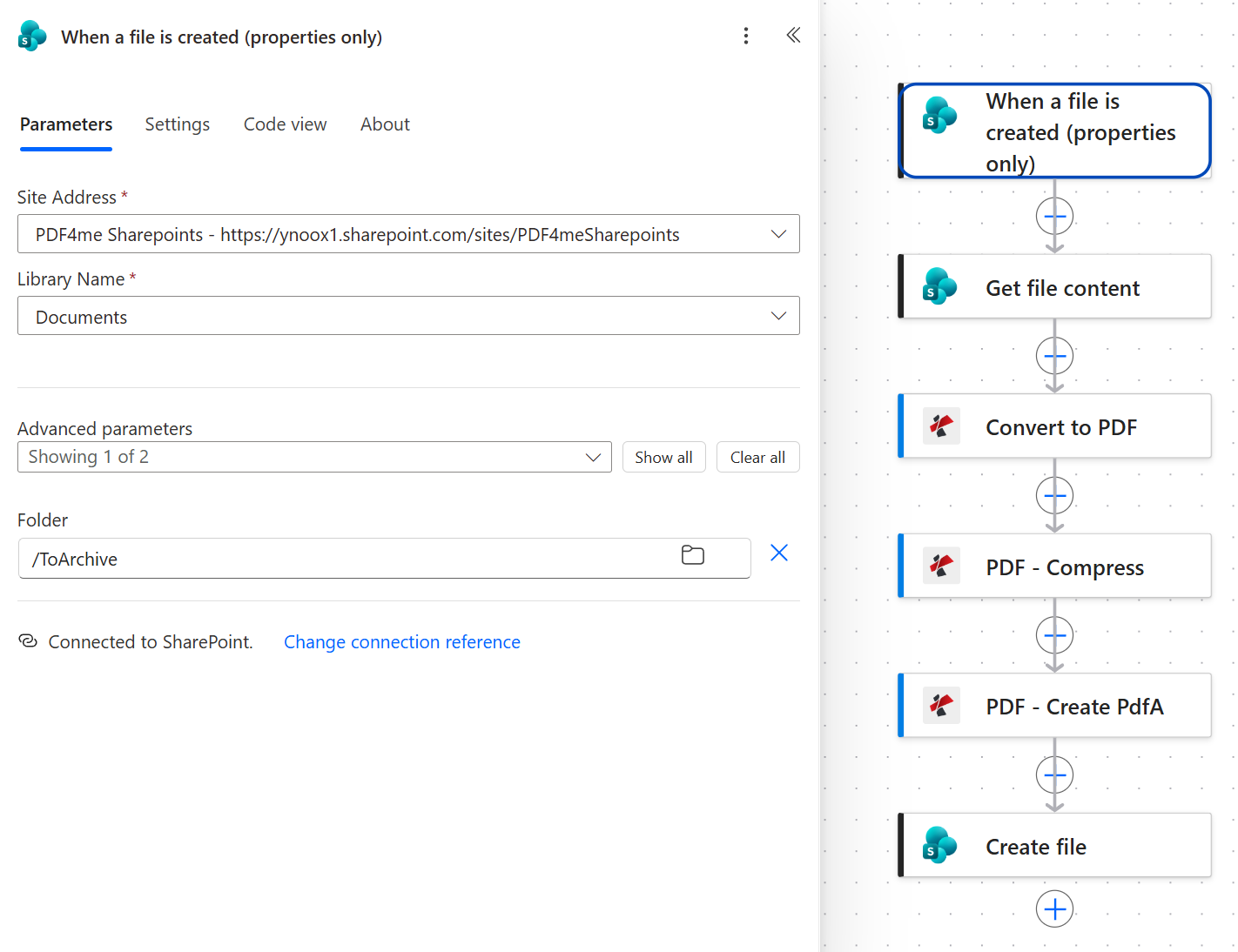
Klasör parametresi, tetikleyicinin kapsamını belirler. Bu parametre olmadan, tüm Belgeler kitaplığı arşiv kuyruğu haline gelir.
Uç. Sıra klasörüne isim yerine fiil adını verin. ToArchive Bir iş arkadaşına, dosyayı oraya bırakmanın ne yapacağını anlatır. Adı geçen bir klasör. Archive Sanki burası zaten bitmiş işlerin yapıldığı ve insanların yanlış belgeleri içine koyduğu bir yer gibi görünüyor.
Adım 2: Tetikleyiciden sonra dosya içeriğini almaya neden ihtiyacınız var?
Şu ana kadarki akış: SharePoint tetikleyicisi.
Yalnızca özellikleri bildiren tetikleyici, belgeyi değil, meta verileri raporlar. Dosya içeriğini alma işlemi, tetikleyicinin bilgilerini değiştirir. Identifier PDF4me işlemlerinin ihtiyaç duyduğu baytlar için.
- Eklemek SharePoint > Dosya içeriğini al.
- Yapılandır:
- Site Adresi: tetikleyiciyle aynı site
- Dosya Tanımlayıcısı:
Identifiertetikleyiciden
- Açık Gelişmiş parametreler ve ayarla İçerik türünü çıkarımla ile
Yes.
Dosya içeriği yapılandırmasını alın
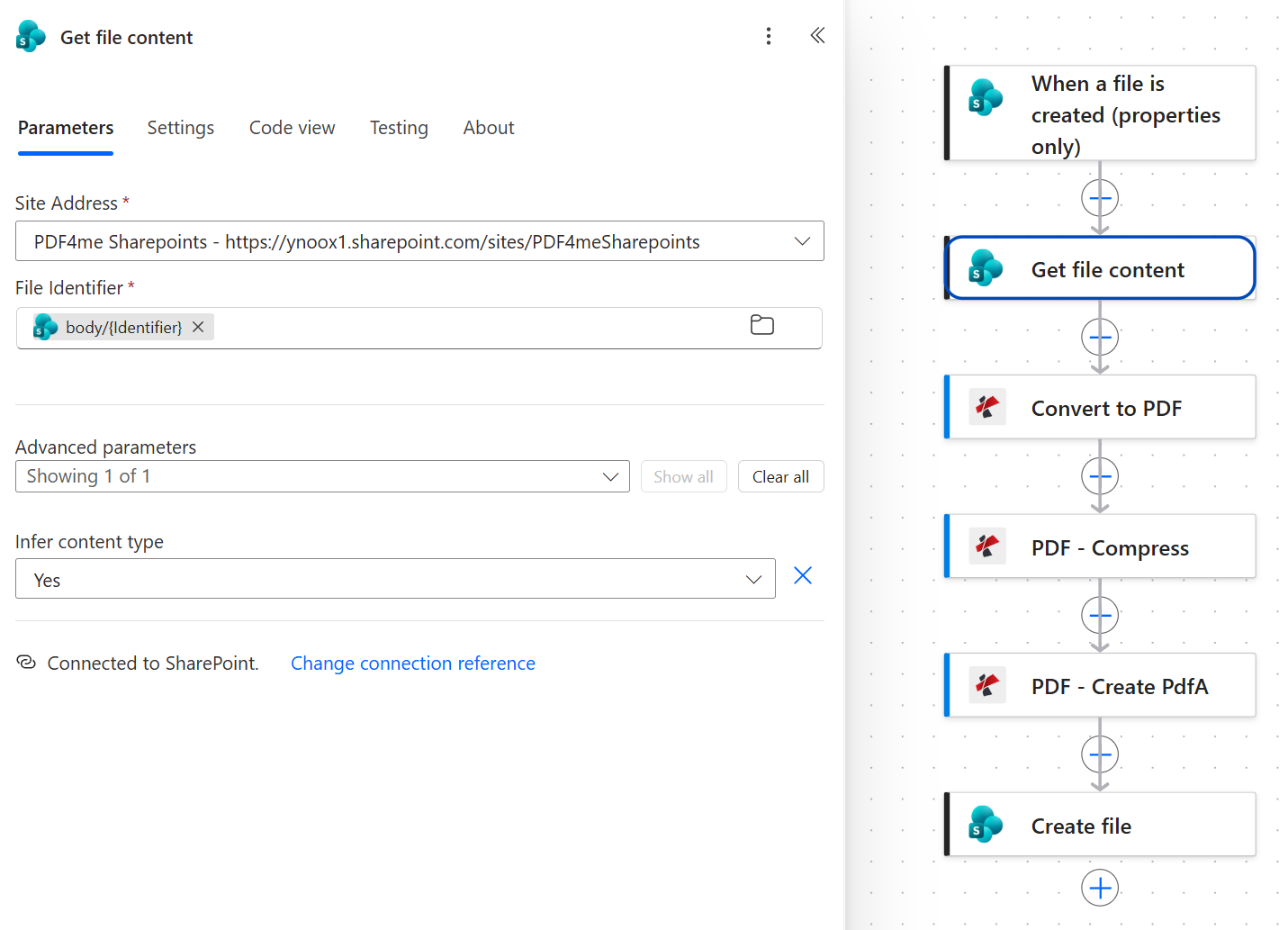
Dosya adını veya yolunu değil, tetikleyicinin Tanımlayıcısını kullanın. İsimler klasörler arasında tekrarlanır ve birisi belgeyi yeniden adlandırdığında değişir.
3. Adım: Neden önce PDF'ye Dönüştür ile normalleştirme yapmalısınız?
Şu ana kadarki akış: SharePoint tetikleyicisi ve Dosya içeriğini alma özelliği.
PDF'ye dönüştür, zincirin geri kalanını içine ne atıldığına kayıtsız bırakır. Bu, şuradan gelir: PDF4me Dönüştür Bu bağlantı, sonraki iki işlemde kullanılan PDF4me PDF bağlantısından ayrıdır.
- Eklemek PDF'ye dönüştür.
- Yapılandır:
- Dosya İçeriği:
Bodyitibaren Dosya içeriğini al - Dosya adı:
test.pdf
- Dosya İçeriği:
PDF'ye dönüştürme yapılandırması
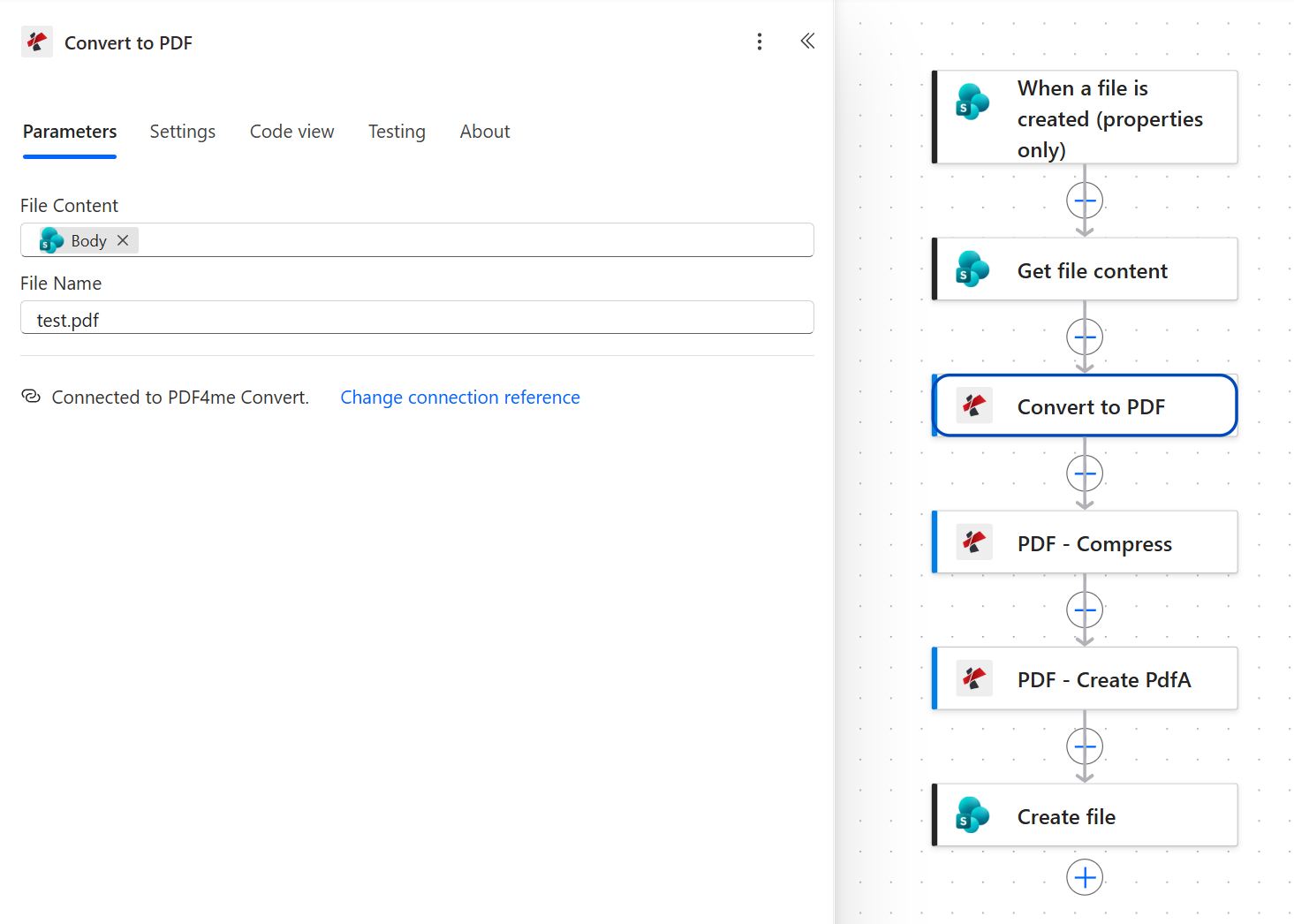
Bağlantı satırına dikkat edin: bu işlem PDF4me Convert'i kullanırken, Compress ve Create PdfA işlemleri PDF4me PDF'yi kullanır. İki bağlantı, tek bir API anahtarı.
Yayına geçmeden önce bunu değiştirin. Buradaki dosya adı, kelimenin tam anlamıyla metindir. test.pdfTam olarak yakalandığı gibi. Çalışıyor, çünkü sonraki her adım adını tetikleyiciden alıyor, bu nedenle arşivlenen dosya yine de doğru ad altında yer alıyor. Bu hala test yapılandırmasının kalıntısı. Bunu tetikleyicinin dosya adı belirteciyle değiştirin, böylece altı ay sonra başarısız bir çalıştırmayı okurken bu alandaki değer bir anlam ifade etsin.
4. Adım: Compress işlemi arşivi ne kadar küçültüyor?
Şu ana kadarki akış: SharePoint tetikleyicisi artı Dosya içeriğini alma artı PDF'ye dönüştürme.
Arşivlerde sıkıştırma, diğer her yerden daha önemlidir, çünkü arşivler tek bir yüklemeyle değil, yıllar süren birikimle ölçülür.
- Eklemek PDF - Sıkıştır.
- Yapılandır:
- Dosya İçeriği:
Bodyitibaren PDF'ye dönüştür - Dosya adı: tetikleyicinin dosya adı belirteci
- Profil Optimizasyonu:
Web
- Dosya İçeriği:
Sıkıştırma parametreleri
| Parametre | Burada kullanılan değer | Kontrol ettiği şeyler |
|---|---|---|
| Dosya İçeriği | Body PDF'ye Dönüştür'den | Normalleştirilmiş PDF. |
| Dosya adı | tetikleyici dosya adı belirteci | Orijinal ismi zincir boyunca devam ettirir. |
| Profil Optimizasyonu | Web | Boyut ve çözünürlük arasında denge kurar. Orijinalleri taranmış sayfalar olan ve daha sonra yakından okumanız gerekebilecek belgeler için daha yüksek çözünürlüklü bir profil kullanın. |
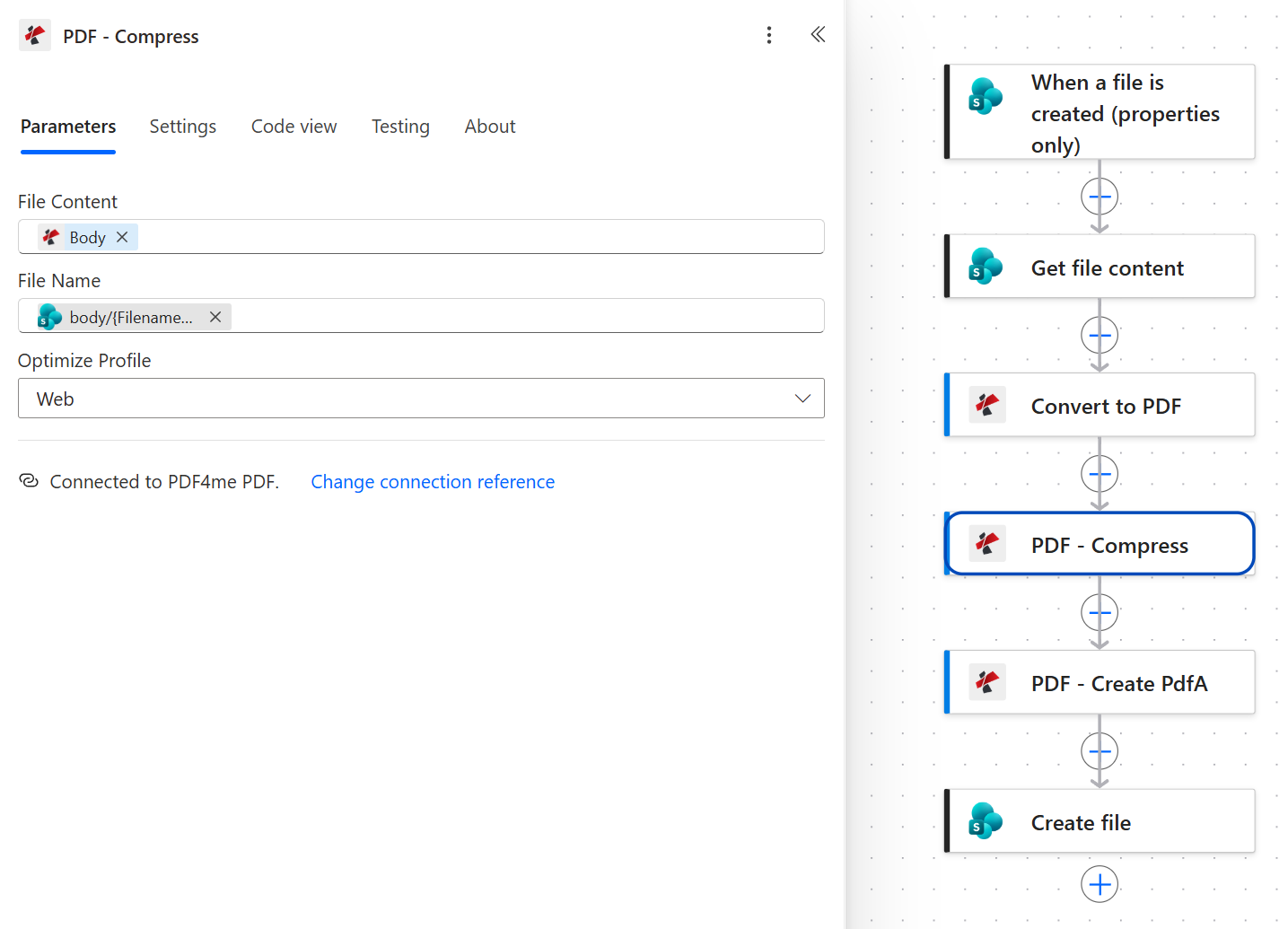
Web, agresif bir profildir. Metin ağırlıklı sözleşmelerde neredeyse hiç kayıp yaşanmaz. Fotoğraf taramalarında ise, on yıl boyunca biriktirdiğiniz belgeleri ona emanet etmeden önce bir örneği kontrol edin.
Adım 5: Power Automate'te bir PDF dosyasını PDF/A'ya nasıl dönüştürürsünüz?
Şu ana kadarki akış: SharePoint tetikleyicisi artı Dosya içeriğini al artı PDF'ye dönüştür artı Sıkıştırma.
Dosyanın arşivlenmesini sağlayan işlem budur. Bundan önceki her şey hazırlıktı.
- Eklemek PDF - PdfA Oluştur.
- Yapılandır:
- Dosya İçeriği:
Bodyitibaren PDF - Sıkıştır - Dosya adı: tetikleyicinin dosya adı belirteci
- Uyumluluk:
PdfA2b - Yükseltmeye İzin Ver:
Yes - Sürüm düşürmeye izin ver:
Yes
- Dosya İçeriği:
PdfA parametrelerini oluşturun
| Parametre | Burada kullanılan değer | Kontrol ettiği şeyler |
|---|---|---|
| Dosya İçeriği | Body PDF'den - Sıkıştır | Sıkıştırılmış PDF olduğu için arşiv kopyası da küçük boyutludur. |
| Dosya adı | tetikleyici dosya adı belirteci | Arşivlenen dosyanın alacağı isim. |
| Uyumluluk | PdfA2b | Uyumluluk düzeyi. PDF/A-2b, çoğu saklama politikasının gerektirdiği görsel çoğaltmayı kapsar. |
| Yükseltmeye İzin Ver | Yes | Kaynak kod izin verdiğinde, bu işlemin dosyayı daha yeni bir uyumluluk seviyesine taşımasına olanak tanır. |
| Sürüm düşürmeye izin ver | Yes | Tamamen başarısız olmaktansa, eski bir seviyeye geri dönmesine izin verir. İkisini de bırakır. Yes Karışık klasörlerin hata vermesini engelleyen şey budur. |
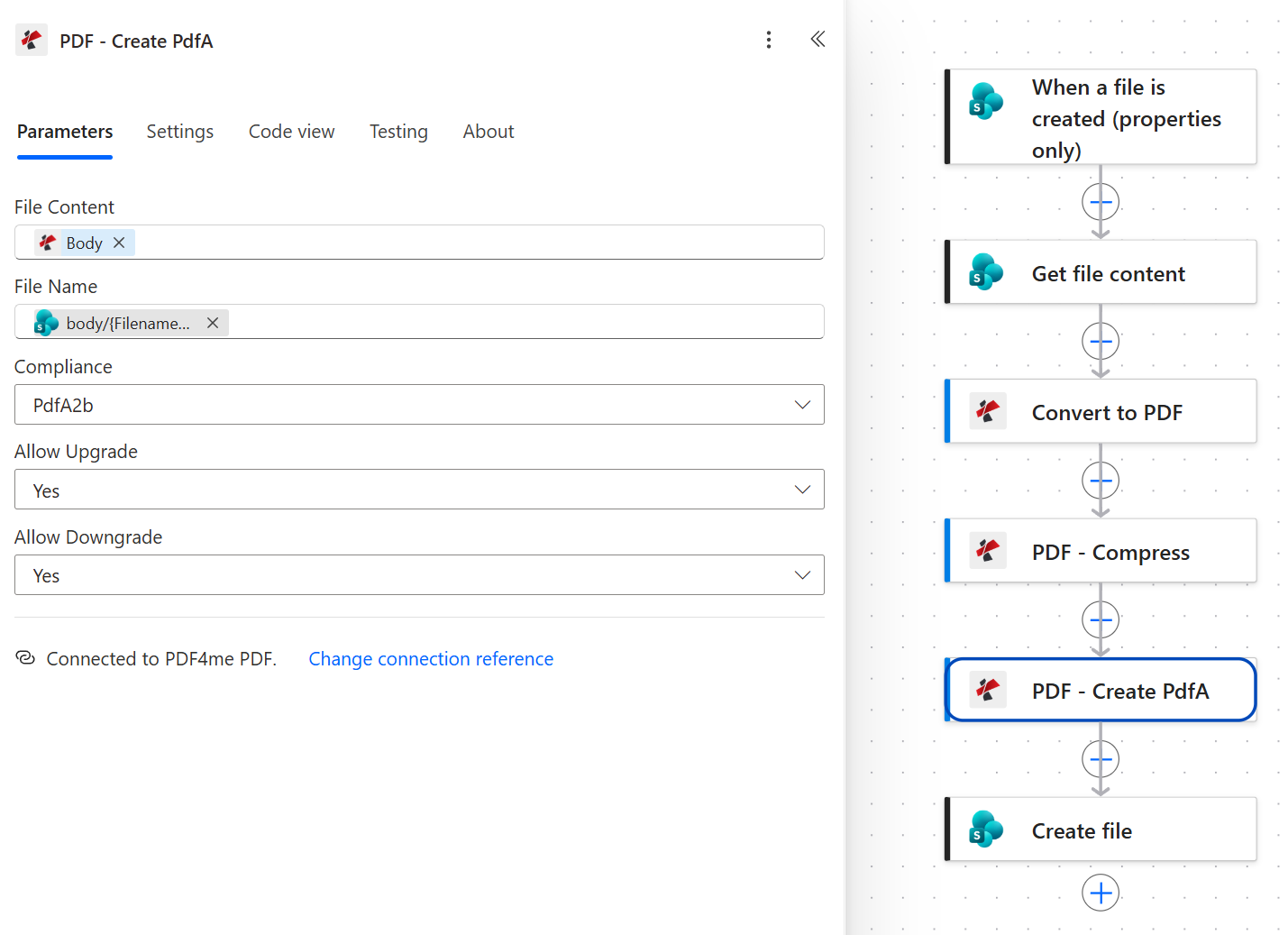
Hem "Yükseltmeye İzin Ver" hem de "Düşürmeye İzin Ver" seçeneklerinin her ikisinin de "Evet" olarak ayarlanması, hoşgörülü bir yapılandırmadır. Bu, herkesin kolayca erişebileceği bir klasör için doğru varsayılan ayardır.
Uç. Saklama politikanız belirli bir uygunluk düzeyini belirtiyorsa, bunu burada ayarlayın ve her iki izin bayrağını da kapatın. Bu sayede sessiz ikame işlemleri yerine başarısızlıklar elde edersiniz; bu da denetlenen gerekliliğin kendisi olduğu durumlarda istediğiniz şeydir.
Adım 6: Arşiv kopyasını SharePoint'e nasıl geri yüklersiniz?
Şu ana kadarki akış: SharePoint tetikleyicisi artı Dosya içeriğini al artı PDF'ye dönüştür artı Sıkıştırma artı PDFA oluştur.
Son işlem, tamamlanmış dosyayı arşiv klasörüne yazar.
- Eklemek SharePoint > Dosya oluştur.
- Yapılandır:
- Site Adresi: tetikleyiciyle aynı yer
- Klasör Yolu:
/Shared Documents/Archived - Dosya adı: tetikleyicinin dosya adı belirteci
- Dosya İçeriği:
Bodyitibaren PDF - PdfA Oluştur
SharePoint Dosya yapılandırması oluşturma
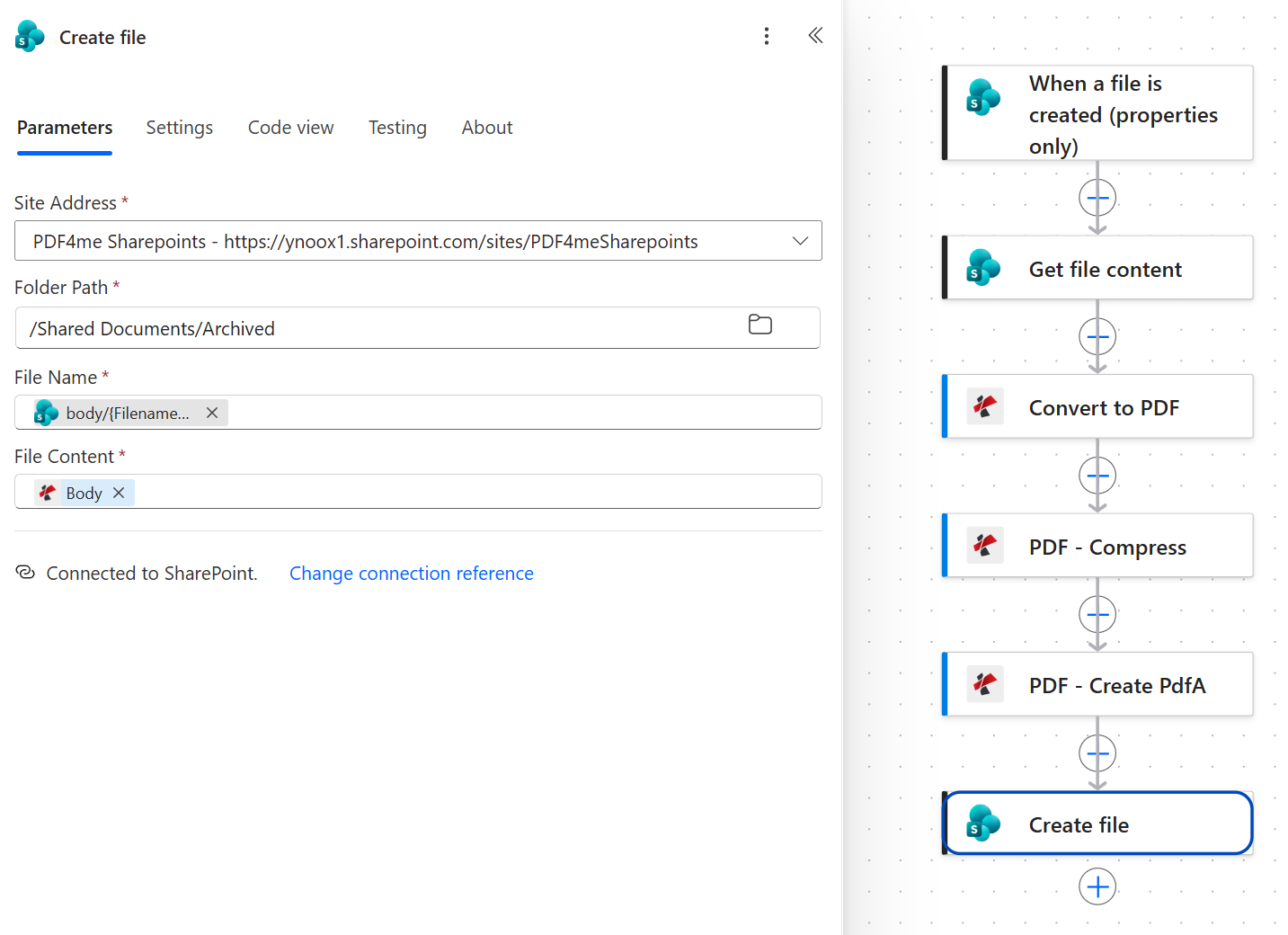
Dosya içeriği PDF4me simgesini taşır çünkü Create PdfA'dan gelir. Yanlışlıkla Compress'ten alırsanız, aslında PDF/A olmayan küçük bir PDF dosyası arşivlersiniz.
Uç. Arşivlenmiş dosyayı, tetikleyicinin izlediği klasörün dışında tutun. Çıktıyı tekrar ToArchive'a yazmak, akışı kendi sonucu üzerinde yeniden tetikleyecek ve arşivi tekrar tekrar arşivleyecektir.
Akışı Çalıştırın ve Doğrulayın
- Kaydetmek Sağ üstteki akış.
- Belgeyi sürükleyip bırakın.
/ToArchiveTetikleyici yoklama işlemi gerçekleşiyor, bu yüzden bir dakika bekleyin. - Akışı açın çalıştırma geçmişi Altı işlemin de yeşil onay işareti taşıdığından emin olun. Üç belge işlemi de yaklaşık on saniye sürecektir.
- Açık
/Shared Documents/ArchivedSonucu indirin ve özelliklerini kontrol edin. Uygun bir dosya, standartları bilen herhangi bir okuyucunun belge özelliklerinde PDF/A olarak raporlanır.
Gerçekte ne inşa ettiniz? Kimsenin hatırlamasına gerek olmayan bir kayıt akışı. Aynı altı işlem finans, insan kaynakları, hukuk veya mühendislik çizimleri için de geçerlidir, çünkü politika birinin kafasında değil, klasörde yer alır. Dönüşüm hikayesini tek başına okumak isterseniz, bakınız. Power Automate'te PDF'yi PDF/A'ya Dönüştürmeve Word-first varyantı için bkz. Word'den PDF/A'ya: Dönüştür ve Arşivle.
Yeniden derlemeye gerek kalmadan ekleyebileceğiniz yaygın varyasyonlar
utcNow()Bu nedenle arşiv, meta veri sütunu olmadan kendi zaman çizelgesini içerir.| Bu akış ile alternatifler | Gözetimsiz çalışır | Dosya biçimini değiştirir. | Boyutunu küçültür |
|---|---|---|---|
| PDF4me, Power Automate bulut akışında | Evet | Evet, PDF/A-2b'ye. | Evet, dönüştürmeden önce. |
| Microsoft 365 Arşivi | Evet | Hayır, dosyaya dokunulmamış. | Hayır, depolama katmanını değiştirir. |
| Manuel PDF/Masaüstü okuyucudan dışa aktarma | Hayır, dosyaları tek tek işliyorum. | Evet | Kullanılan alete bağlı. |
Sıkça sorulan sorular
PDF dosyaları nasıl arşivlenir?
Bir PDF dosyasını düzgün bir şekilde arşivlemek iki şey anlamına gelir: Dosyayı PDF/A formatına dönüştürerek, görüntülenmesi için gereken her şeyi içine yerleştirmek ve saklama politikası olan bir yere koymak. Çoğu insan dönüştürme işlemini atlar, çünkü dosyayı "Arşiv" adlı bir klasöre taşımak arşivleme gibi görünür.
Bu akışta dönüşüm tek bir işlemdir. PDFA oluşturun eylem ayarlandı PdfA2bDepolama alanı ise bir SharePoint klasörüdür. Bundan önceki sıkıştırma adımı isteğe bağlıdır ancak on yıl içinde birikim yoluyla kendini amorti eder.
SharePoint'te belgeleri otomatik olarak nasıl arşivlersiniz?
A noktası Bir dosya oluşturulduğunda (yalnızca özellikler) Bir kuyruk klasöründe tetikleme yapın, ardından arkasındaki akışta işi gerçekleştirin. Bu, herkesin kullanabileceği, bakımını yapmanız gereken bir zaman çizelgesi olmayan ve kimsenin bir süreci hatırlamasına gerek kalmayan bir dosya bırakma kutusu sağlar.
Microsoft 365 Arşivleme'nin verileri daha ucuz bir depolama katmanına taşıdığını ve dosyaları oldukları gibi bıraktığını unutmayın. Amacınız belgelerin yirmi yıl sonra bile doğru şekilde açılması ise, depolama katmanı değil, format dönüştürme işlemine ihtiyacınız var.
PDF/A uyumluluğu nedir?
PDF/A şudur: ISO 19005 standartlar ailesi Uzun süreli saklama için. PDF'nin yapmasına izin verilenleri kısıtlar: harici yazı tipi referansları yok, gömülü olmayan renk profilleri yok, dosya dışındaki herhangi bir şeye bağımlılık yok. Sonuç olarak, daha sonra hangi yazılım tarafından açılırsa açılsın aynı şekilde görüntülenen bir belge elde edilir.
PdfA2b Burada kullanılan seviye budur. b Temel uyumluluk anlamına gelir ve görsel yeniden üretimin garanti edildiği anlamına gelir. Çoğu saklama politikasının aslında talep ettiği seviyedir.
Power Automate SharePoint dosyalarını arşivleyebilir mi?
Power Automate, SharePoint dosyalarını yerel olarak taşıyabilir ve kopyalayabilir, ancak bir belgeyi arşiv formatına dönüştüren bir işlemi yoktur. Bu özellik, PDF4me bağlayıcısı sayesinde gelir. PDFA oluşturun standart seviyeli bir bulut akışına.
Bu modelin çalışmasını sağlayan şey, bu kombinasyondur: SharePoint tetikleyicileri ve dosya işlemleri taşımayı yönetirken, PDF4me de biçimlendirmeyi halleder.
PDF dosyasını arşivlemeden önce sıkıştırmalı mısınız?
Genellikle evet, ve PDF/A dönüştürmesinden sonra değil, önce. Sıkıştırma, görüntü akışlarını yeniden yazar, bu nedenle zaten uyumlu olduğunu onayladığınız bir dosyada çalıştırmak, bu uyumluluğu bozma riskini taşır. Önce sıkıştırmak, belgeye dokunan son işlemin standardı garanti eden işlem olması anlamına gelir.
Fotoğraf veya taranmış materyal arşivleri bu durumun istisnasıdır; burada ayrıntı, boyuttan daha önemlidir. Temsili bir dosyayı test edin. Web Karar vermeden önce profilinizi inceleyin.
Sorun giderme
Dosya oluşturma işlemi, dosya içeriğini yanlış işlemden alıyor. Dosya içeriği şu işlemden gelmelidir: PDF - PdfA OluşturCompress'ten alınan dosya, tüm uyumluluk kontrollerinden geçemeyen geçerli, daha küçük bir PDF dosyası oluşturuyor ve çalıştırma geçmişinde de yanlış bir şey görünmüyor.
Bazı kaynaklar, genellikle gömülemeyen yazı tipleri nedeniyle istenen uyumluluk düzeyine ulaşamaz. Ayarlar Yükseltmeye İzin Ver Ve Sürüm düşürmeye izin ver ile Yes Eylemin başarısızlığa uğramak yerine ulaşabileceği bir seviyede yerleşmesine izin verir.
Dosya tanımlayıcısı yanlış belirtece eşlenmiş. Tetikleyicinin belirtecine ihtiyaç duyuyor. TanımlayıcıDosya adı, yol veya öğe kimliği değil. Bunlar dinamik içerik listesinde birbirinin yerine kullanılabilir gibi görünse de aslında öyle değiller.
Arşivlenmiş klasör, tetikleyicinin izlediği klasörün içinde yer alır. Kuyruk ve arşivi kardeş klasörler olarak tutun ve tetikleyicinin Klasör parametresinin yalnızca kuyruğu işaret ettiğinden emin olun.
Sonraki Adımlar
Aynı altı adımlı model (kuyruğu izle, getir, normalleştir, sıkıştır, dönüştür, dosya) herhangi bir klasörü kendi kendini çalıştıran bir kayıt işlemine dönüştürür.