Power Automate'te Yapay Zeka ile Fatura İşleme: Dropbox → Fatura Ayrıştırıcı → SharePoint (3 Adım)

Faturalar e-posta, Dropbox veya SharePoint üzerinden geliyor ve birinin bu numaraları sisteminize girmesi gerekiyor. PDF4me AI - Fatura Ayrıştırıcı PDF faturalardan satıcı adını, fatura numarasını, tutarları, tarihleri ve kalem bilgilerini otomatik olarak çıkarır. Power Automate ile entegre edin: Dropbox klasörünü izleyin, her yeni faturayı yapay zeka ile ayrıştırın ve çıkarılan verilerle bir SharePoint liste öğesi oluşturun. Manuel veri girişi gerekmez.
Özetle: Fatura PDF dosyasını sürükleyip bırakın. /blog verileri/fatura işleme → Akış tetikleyicileri → Yapay zeka fatura numarasını, toplamı, tarihi, satıcıyı ve kalem öğelerini çıkarır → Öğe oluştur, SharePoint listenize bir satır ekler InvNr, InvAmt, Fatura Tarihi.
Sonunda Ne Elde Edeceksiniz?
Giriş: Bir fatura PDF'si (örneğin, New.pdf). Çıktı: SharePoint listesine yeni bir satır ekleniyor. InvNr (örneğin) INV-1001), InvAmt (örneğin) 1.180), Fatura Tarihive eşleştirdiğiniz diğer tüm sütunlar.

İşlem tamamlandıktan sonra SharePoint listesinde şu bilgiler yer alır: ayrıştırılan faturadan alınan fatura numarası, tutar ve tarih.
Ne istiyorsun?
- Güç Otomasyonu, Open Power Automate ve yeni bir bulut akışı oluşturun (Otomatik).
- PDF4me API anahtarı, API anahtarınızı alınYapay Zeka - Fatura Ayrıştırıcı eylemini eklediğinizde bağlantıyı kuracaksınız. İlk defa mı kullanıyorsunuz? Bakın PDF4me'yi Power Automate'e bağlayın.
- DropboxTetikleyici için. Şuna benzer bir klasör kullanın:
/blog verileri/fatura işleme. - SharePointSütunları olan bir liste InvNr, InvAmt, Fatura Tarihi (veya tercih ettiğiniz isimler).
3 Adımda Akış
- Bir dosya oluşturulduğunda (Dropbox): Klasörünüze yeni bir dosya geldiğinde tetiklenir.
- Yapay Zeka - Fatura Ayrıştırıcı (PDF4me AI): Tedarikçi, fatura numarası, toplam, tarih, kalem bilgileri ve daha fazlasını çıkarır.
- Öğe oluştur (SharePoint): Çıkarılan alanlarla listenize bir satır ekler.
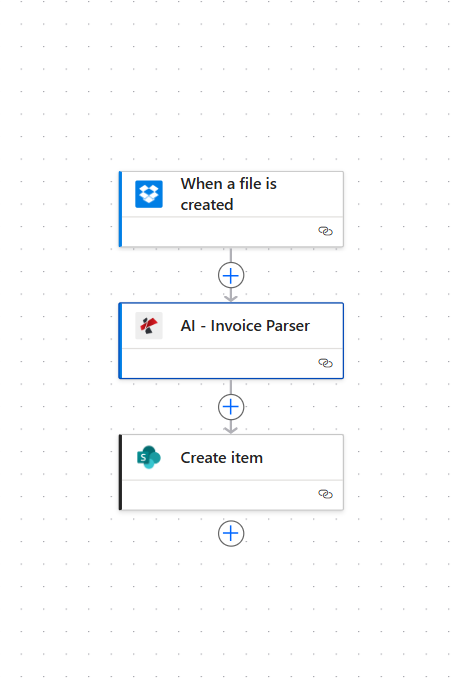
Adım 1: Dosya oluşturulduğunda (Tetikleyici)
Şu ana kadarki akış: Sadece tetikleyici.
- Yeni bir tane oluşturun Otomatik bulut akışı.
- Eklemek Dropbox → Bir dosya oluşturulduğunda tetikleyici olarak.
- Dosya *İzlemek istediğiniz yolu girin, örneğin:
/blog data/process invoiceMümkünse klasör seçiciyi kullanın. - Tetikleyicinin Dropbox'a bağlı olduğundan emin olun.
- Dosyayı kaydedin ve isteğe bağlı olarak, dosya eklediğinizde tetikleyicinin çalışıp çalışmadığını doğrulamak için bir test çalıştırın.
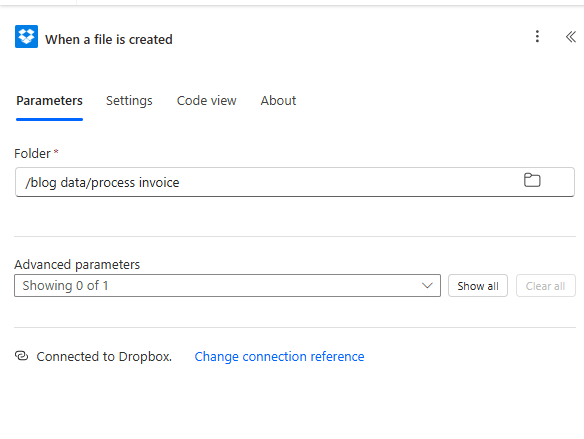
Dosya içeriği: Fatura Ayrıştırıcısı, dosyanın gerçek içeriğine (ikili veri) ihtiyaç duyar. Tetikleyici bunu doğrudan çıktı olarak vermiyorsa, şunu ekleyin: Dropbox, Dosya içeriğini al Tetikleyiciden sonraki eylemi gerçekleştirin ve bu çıktıyı ayrıştırıcıya iletin. Haritalama Dosya İçeriği PDF baytlarını sağlayan adım hangisi ise o adımdan.
Adım 2: Yapay Zeka - Fatura Ayrıştırıcı (Eylem)
Şu ana kadarki akış: Tetikleyici → Yapay Zeka - Fatura Ayrıştırıcı.
- Eklemek PDF4me AI (veya PDF4me) → Yapay Zeka - Fatura Ayrıştırıcı.
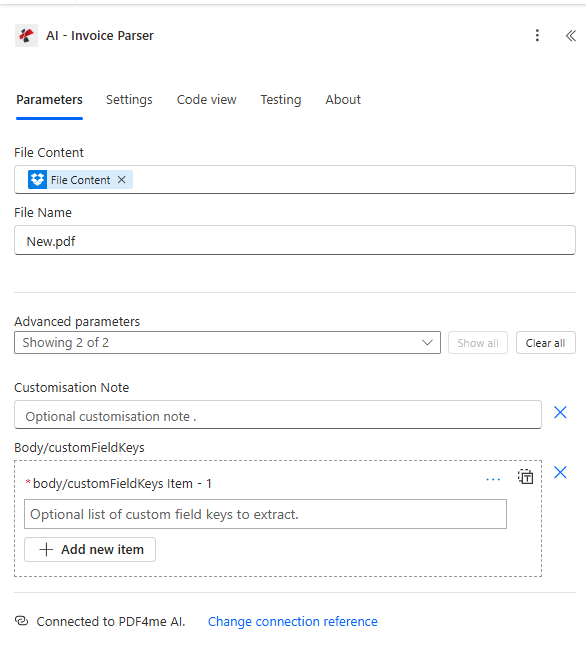
- Dosya İçeriği *Dropbox tetikleyicisinden (veya Dosya içeriğini al adımından) dosya içeriğini eşleştirin. Gerçek PDF ikili dosyasını içeren alanı seçin.
- Dosya adı *: Örneğin şu şekilde bir isim girin:
Yeni.pdfveya tetikleyiciden dosya adını eşleştirin. - Özelleştirme Notuİsteğe bağlı. Özel davranış gerekiyorsa not ekleyin.
- Gövde/özelAlanTuşlarıİsteğe bağlı. Standart alan kümesinin ötesinde ek alanlara ihtiyacınız varsa özel alan anahtarları ekleyin.
- Emin olmak PDF4me AI'ya bağlı en altta.
- Test etmek için akışı çalıştırın: işlem çıktısında ayrıştırılmış verileri görmelisiniz.
Çıktı: Bu işlem, aşağıdakileri içeren yapılandırılmış bir nesne döndürür: fatura numarası, satıcı adı, faturaTarihi, toplam, ara toplam, satır öğeleri, ya fatura edilecek, satıcıAdresive daha fazlası.
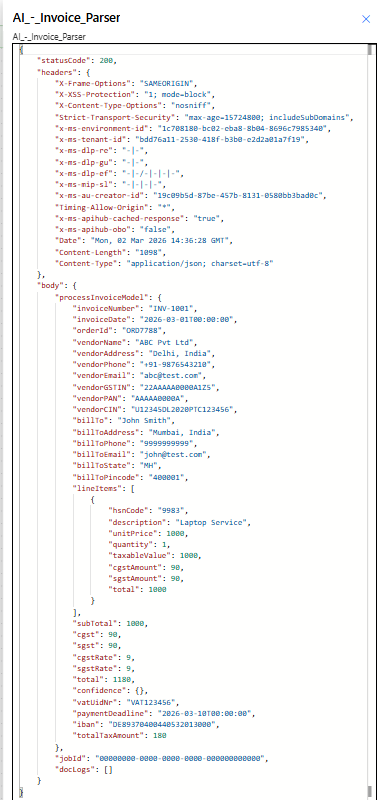
Örnek çıktı: fatura numarası INV-1001, toplam 1180, satıcı ABC Pvt Ltd, kalemler, vergiler ve daha fazlası.
Adım 3: Öğe oluşturun (SharePoint)
Şu ana kadarki akış: Tetikleyici → Yapay Zeka - Fatura Ayrıştırıcı → Öğe oluştur.
- Eklemek SharePoint → Öğe oluştur.
- Site Adresi *: SharePoint sitenizi seçin (örneğin, ekip siteniz).
- Liste Adı *: Listenizi seçin (örneğin:
fatura). - Ayrıştırılan alanları listenizin sütunlarıyla eşleştirin:
- InvNr: Harita Fatura Numarası Yapay Zeka - Fatura Ayrıştırıcısı çıktısından (örneğin)
INV-1001). - InvAmt: Harita Toplam Tutar veya toplam ayrıştırıcı çıktısından (örneğin
1180veya1.180formatına bağlı olarak). - Fatura Tarihi: Harita Fatura Tarihi ayrıştırıcı çıktısından.
- Listenizde bulunan diğer sütunları da ekleyin (örneğin, Başlık, satıcı adı vb.).
- Emin olmak SharePoint'e bağlı. en altta.
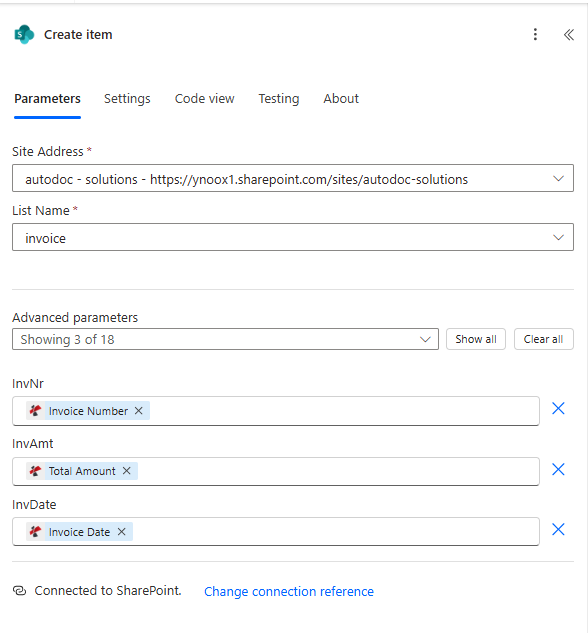
İşte bir ipucu: Ayrıştırıcı iç içe nesneler döndürür. Power Automate'in dinamik içeriğinde şunlara bakın: vücut veya işlemFaturaModeli ve onu genişleterek bulun. fatura numarası, toplam, faturaTarihivb. Eşleme yaparken tam çıktı adlarını kullanın.
Hızlı Referans: Tuş Eşlemeleri
| SharePoint sütunu | Ayrıştırıcı çıktısı | Örnek |
|---|---|---|
| InvNr | Fatura Numarası | INV-1001 |
| InvAmt | Toplam Tutar / toplam | 1180 veya 1.180 |
| Fatura Tarihi | Fatura Tarihi | 2026-03-01 |
| Başlık | satıcı adı veya fatura numarası | ABC Pvt Ltd |
Parametrelerin tüm ayrıntıları ve çıktı alanları için bakınız. Yapay Zeka - Fatura Ayrıştırıcı, Power Automate.
Sorun giderme
Gerçek haritayı çıkardığınızdan emin olun. dosya içeriği Ayrıştırıcıya dosya yolu veya meta veri değil, (ikili) veri gönderin. Tetikleyici bunu sağlamıyorsa, şunu ekleyin: Dosya içeriğini al (Dropbox) ve bu çıktıyı iletin. Bakınız. Zapier ve Power Automate İpuçları Dosya işlemleri için.
Öncelikle liste sütunlarını oluşturun: InvNr, InvAmt, Fatura Tarihi (veya adlarınız). SharePoint'teki sütun adları, Öğeyi oluştur eyleminde kullandığınız adlarla eşleşmelidir.
PDF4me Sorun Giderme 401 (API anahtarı), 402 (krediler) ve daha fazlasını kapsar.
Sonraki Adımlar
- Klasörünüze bir test faturası bırakın ve akışı çalıştırın. SharePoint listesinde yeni satırı kontrol edin.
- Ayrıştırıcı çıktılarının (tedarikçi adı, ürün kalemleri, son teslim tarihi) daha fazlasını ek liste sütunlarına eşleyin.
- Çıkarılan verileri kullanarak onay adımları, e-posta bildirimleri veya Dynamics 365 entegrasyonu ekleyin.
- Aynı deseni şununla kullanın: Zapier veya ile Yapmak Eğer bu platformları tercih ediyorsanız.