Zapier'da Tedarikçi Faturalarını Yapay Zeka ile Yeniden Adlandırma: 5 Adımlı Dropbox + PDF4me İş Akışı
Borçlar hesabının en acı kısmı faturaları ödemek değil, bulma Üç hafta sonra biri istediğinde doğru fatura depoda hazır bulunur. Her tedarikçi dosyaları farklı şekilde adlandırır, her tarama farklıdır. untitled (3).pdfDropbox klasörlerinin her biri birer çöplüğe dönüşüyor. Çözüm, yapay zekanın faturayı gelir gelmez okumasını, müşteri adını çıkarmasını ve uzun süreli depolamaya girmeden önce dosyayı yeniden adlandırmasını sağlamaktır. Bu kılavuz, tam olarak bu işlemin nasıl yapılacağını adım adım göstermektedir. Zapier ile PDF4me AI - Belge Ayrıştırıcı, Dropboxve 2 satırlık Zapier tarafından yazılan kod. Adım. Beş Zap adımı. Çalışan bir Zap'ten gerçek ekran görüntüleri. Satıcı adı dosya adı oluyor. Arama tekrar sorunsuz çalışıyor.
İki Dropbox adımı Zap'ı çerçeveliyor. PDF4me'nin yapay zeka ayrıştırıcısı faturayı okuyor. İki satırlık bir Kod adımı, ayrıştırıcı çıktısını eşlenebilir belirteçlere dönüştürüyor. Satıcı adı dosya adı oluyor. Zap, 1 sayfalık bir faturada uçtan uca 10 saniyeden kısa sürede çalışıyor. Özel bir Analizleyiciye gerek yok, yerleşik çözüm yeterli. varsayılan_fatura_çıkarma Çoğu tedarikçi faturasını kutudan çıktığı gibi kapsar.
Neden Odaklı Soru-Cevap
Başlangıçta neden iki Dropbox adımı gerekiyor? O Klasörde Yeni Dosya Tetikleyici size meta veriler (ad, yol, kimlik) verir, ancak her zaman alt uygulamaların yeniden yükleyebileceği temiz bir ikili dosya sağlamaz. Dosyayı Bul Dosyayı doğru şekilde okuduğu için PDF4me ayrıştırmak için gerçek bir belge elde eder ve 5. adımda yüklenecek baytlar bulunur. Aynı yöntem, eşleşen bağlantılarla SharePoint veya OneDrive'da da çalışır.
Neden ortada bir Kod adımı var? Yapay zekâ ayrıştırıcısı, çıkardığı verileri JSON formatında döndürür. sicim üzerinde Belge Metni Çıktı. Zapier, ayrıştırmadığınız sürece bunu tek bir büyük veri bloğu olarak görüntüler. İki satır JSON.parse içeri Zapier tarafından yazılan kod. Bu veri bloğunu, 5. adımda anahtarları (Müşteri Adı, Fatura Numarası, toplamlar) ayrı ayrı eşlenebilir belirteçler haline gelen gerçek bir nesneye dönüştürün. Bunun Make karşılığı bir JSON Ayrıştırma modülüdür.
Neden varsayılan_fatura_çıkarma? Bu, PDF4me ile birlikte gelen ve tipik tedarikçi faturaları için optimize edilmiş yerleşik analiz aracıdır. Özel bir analiz aracına geçin. Ayrıştırma Analizcisi Varsayılan ayarların kapsamadığı alanlara ihtiyaç duyduğunuzda veya Sınıflandırma Analizcisi Bir Zap'in tek bir çalıştırmada birden fazla tedarikçi düzenini ele alması gerektiğinde.
Neden satıcı klasörüne taşımak yerine yeniden adlandırıyoruz? İkisi de işe yarar, Dropbox'ı zincirleme olarak kullanabilirsiniz. Dosyayı Taşı Bundan sonraki adımda, faturayı bir satıcı alt klasörüne de yerleştirin. Önce yeniden adlandırmak, klasör hiyerarşisi değişse bile, ada göre arama yapıldığında doğru faturanın anında bulunmasını sağlar.
Neler Alacaksınız?
Giriş: Tedarikçi faturası PDF dosyası, takip edilen bir Dropbox klasörüne bırakıldı (/MuneerTrigger Bu kılavuzda; herhangi bir gelen kutusu klasörü kullanılabilir. Çıktı: Aynı PDF dosyası tekrar yüklendi. /pdf4meoutput Satıcının Müşteri Adı'ndan sonra adlandırılmıştır (örneğin, HEADWAY TECHNOL…1; RENT 3.6-2MB.pdfOrijinal dosya, denetim kaydını tutabilmeniz için tetikleyici klasörde olduğu gibi bırakılır.
İhtiyacınız Olanlar
- Zapier. Zapier'ı açınCode by Zapier adımı için en az Başlangıç planına sahip olmanız gerekir; diğer her şey ücretsiz planda çalışır.
- PDF4me API anahtarı. API anahtarınızı alınPDF4me eylemini ilk kez eklediğinizde bağlantıyı kuracaksınız.
- DropboxHem gelen kutusu klasörü (tetikleyici) hem de çıktı klasörü (Dosya Yükleme) için geçerlidir. SharePoint / OneDrive / Google Drive, ilgili bağlantılarıyla aynı şekilde çalışır.
- Örnek bir tedarikçi faturasıÜzerinde satıcı/müşteri adının göründüğü herhangi bir PDF dosyası. Bu kılavuz, aşağıdaki yöntemi kullanmaktadır:
örnek-tedarikçi-faturası.pdf, yapabilirsiniz Bu kılavuzda kullanılan dosyayı aynen indirin. ve tüm ekran görüntülerini kopyalamak için dosyayı Dropbox'a yükleyin.
Önce numuneyi alın. Ekran görüntülerinde kullanılan aynı tedarikçi faturasını indirmek için aşağıdaki bağlantıya tıklayın. İlk test çalıştırmasının, son yükleme adımında gördüğünüz Müşteri Adı belirteciyle aynı olmasını sağlamak için, Zap'ı yayınlamadan önce dosyayı Dropbox tetikleyici klasörünüze bırakın.
Zap'e Genel Bakış
- Dropbox: Klasöre Yeni Dosya Ekle (Tetikleyici). İzlenen klasörde birkaç dakikada bir yeni dosyalar olup olmadığını kontrol eder.
- Dropbox: Dosya BulYeni dosyayı adıyla arayarak ikili içeriğini Zap'e aktarır.
- PDF4me: Yapay Zeka - Belge Ayrıştırıcı. Çalıştırır
default_invoice_extractionAnaliz cihazı. - Zapier tarafından yazılan kod: JavaScript çalıştırİki satır
JSON.parseDoküman metnini gerçek bir nesneye dönüştürün. - Dropbox: Dosya YükleDosyayı şu şekilde geri yazar: Müşteri Adı yeni dosya adı olarak.
Zap'e genel bakış
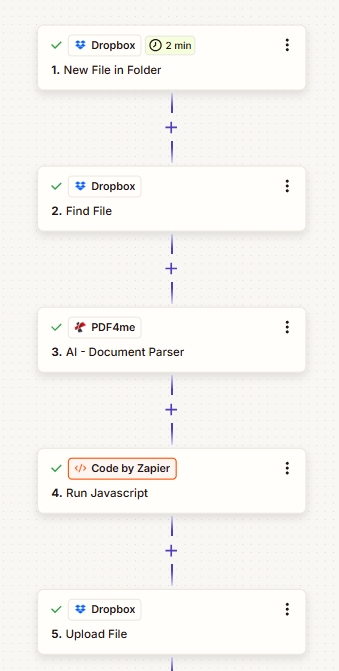
Beş adım. Her kart yapılandırıldığında yeşil bir onay işareti gösterir. PDF4me ortada yer alır; Kod adımı, ayrıştırıcı çıktısını eşlenebilir belirteçlere dönüştürür.
Adım 1: Dropbox – Klasöre Yeni Dosya (Tetikleyici)
Şimdiye kadarki Zap: Sadece tetikleyici.
- İçinde Zapier tıklamak + Zap Oluştur.
- Seçmek Dropbox tetikleyici uygulama olarak, Klasörde Yeni Dosya Etkinlik olarak.
- Bağlamak Henüz yapmadıysanız Dropbox hesabınızı açın.
- Yapılandır:
- Uzay:
Default - Dosya:
/MuneerTrigger(veya satıcıların dosyaları hangi gelen kutusu klasörüne bırakırsa bıraksın) - Alt klasörlerdeki dosyaları da dahil edelim mi?:
False - Dosya içeriğini de dahil edeyim mi?:
Yes(Önemli, sonraki adımlara temiz bir ikili yedekleme olanağı sağlar) - Paylaşım bağlantısını ekleyelim mi?:
Yes(İsteğe bağlı, daha sonra Slack'te bağlantı göndermek isterseniz faydalı olur)
- Uzay:
- Test tetikleyicisiÖrnek bir faturayı klasöre bırakın, Zapier yeni bir dosya kaydı oluşturacaktır.
Tetikleyici yapılandırması
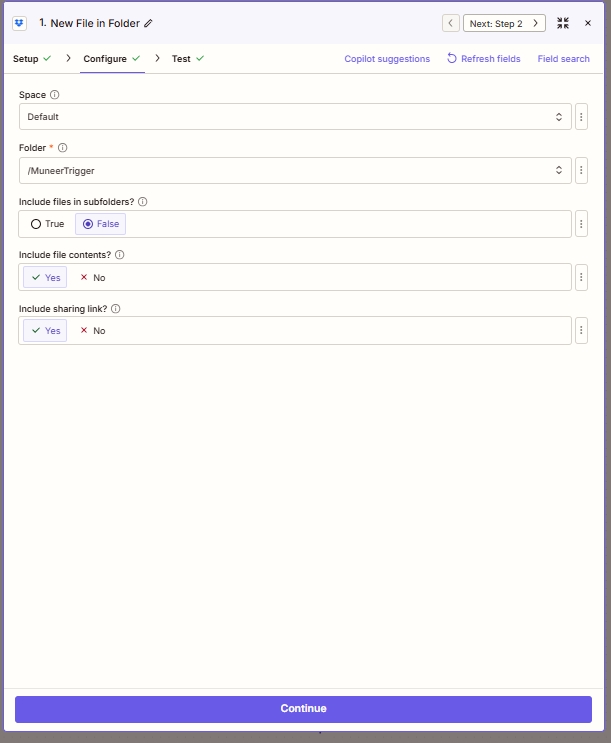
Bu tetikleyici, gelen kutusu klasörünü izler ve varsayılan olarak Başlangıç paketinde her 2 dakikada bir, daha üst paketlerde ise daha hızlı bir şekilde sorgulama yapar.
Adım 2: Dropbox – Dosya Bul
Şimdiye kadarki Zap: Tetikleyici → Dosya Bul.
Yeni Dosya tetikleyicisi size bir dosya adı ve yolu verir, ancak Dosya Bul seçeneği sonraki adımların yeniden kullanabileceği temiz, indirilebilir bir ikili dosya garanti eder. Bunu ekleyin.
- Tıklamak + Tetikleyicinin altında. Seçin. Dropbox, Dosyayı Bul.
- Yapılandır:
- Uzay:
Default - Dosya:
/pdf4metest/sample(Dosyanın gerçekten bulunduğu klasör, genellikle tetikleyici klasörle aynıdır) - Alt klasörlerdeki dosyaları da dahil edelim mi?:
False - Dosya adı (zorunlu): seçin Dosya adı Tetikleyiciden gelen belirteç (siz yazarken otomatik olarak doldurulur)
- Dosya içeriğini de dahil edeyim mi?:
Yes - Paylaşım bağlantısını ekleyelim mi?:
Yes - Arama sonucu bulunamazsa işlem başarılı sayılır mı?: varsayılan değeri bırak (
False(Zap'ı durdurur) - Birden fazla arama sonucu bulunursa: varsayılan değeri bırak (
Return first search result)
- Uzay:
- Test işlemiZapier, ikili içeriğe sahip dosyayı geri döndürmelidir.
Dosya yapılandırmasını bul
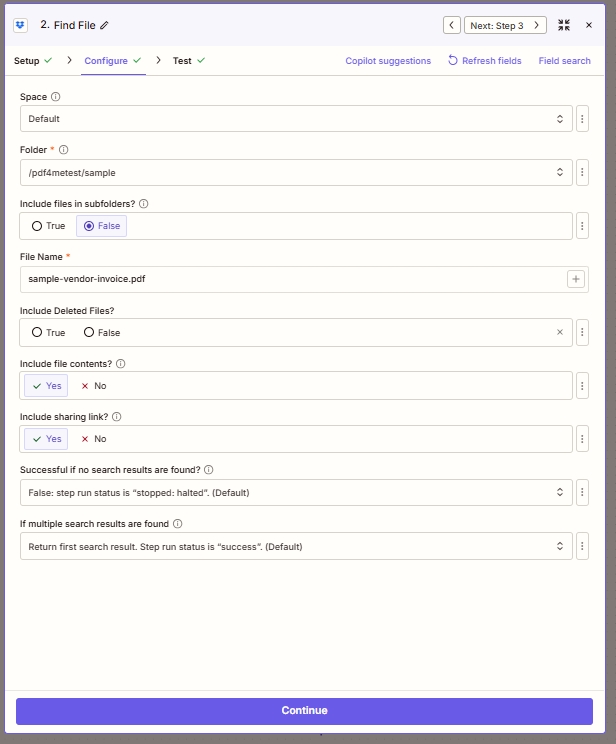
Find File, PDF4me'nin sonraki adımlarına ve Upload File adımlarına yalnızca bir Dropbox bağlantısı değil, kesinlikle temiz bir ikili dosya sağlar.
Adım 3: PDF4me – Yapay Zeka - Belge Ayrıştırıcı
Şimdiye kadarki Zap: Tetikleyici → Dosya Bul → Yapay Zeka - Belge Ayrıştırıcı.
Yapay zeka burada faturayı okur ve yapılandırılmış alanları çıkarır. Varsayılan analiz aracı tipik tedarikçi faturalarını kapsar; sektöre özgü alanlar için daha sonra özel bir analiz aracına geçebilirsiniz.
- Tıklamak +. Aramak PDF4me, seçmek Yapay Zeka - Belge Ayrıştırıcı.
- Bağlamak PDF4me'ye API anahtarınızı ekleyin (yalnızca ilk kullanımda, tüm PDF4me işlemlerinizde tekrar kullanılabilir).
- Yapılandır:
- Dosya: seçin Dosya 2. adımdan (Dosya Bul) gelen belirteci bırakın. Dosya URL'si Boş, zaten bir dosyanız var.
- Dosya adı: birleştirin Dosya adı Ve Dosya Uzantısı 2. adımdaki belirteçler sayesinde işlem, doğru uzantıya sahip orijinal adı alır.
- Yapay Zeka Analizcisi Adı:
default_invoice_extraction(dahili fatura şablonu)
- Test işlemiYanıtı inceleyin. Şunu görmelisiniz:
Doc Textİçinde çıkarılan alanları ve ayrı ayrı belirteçleri içeren bir JSON dizesi içeren alan.Customer Name,Invoice NumberToplamlar, kalem kalem rakamlar.
Uç. Eğer varsayılan_fatura_çıkarma İhtiyacınız olan bir alan eksikse (tedarikçi KDV numarası, HSN kodları, özel satır öğesi sütunları), özel bir Analizleyici oluşturun. Yapay Zeka Belge Ayrıştırıcı kontrol paneli ve kimliğini burada belirtin. Aynı işlem, farklı şema. Sıfır Zap yeniden oluşturma.
4. Adım: Zapier ile Kodlama – JavaScript Çalıştırma
Şimdiye kadarki Zap: Tetikleyici → Dosya Bul → Yapay Zeka - Belge Ayrıştırıcı → JavaScript Çalıştır.
Yapay zeka ayrıştırıcısı verilerini JSON dizesi olarak döndürür. Doc Text Çıktı. Zapier bunu tek bir belirteç olarak görüntüler. Bireysel alanları eşlemek için (Customer Name, Invoice Number(vb.) bir sonraki adıma geçmeden önce, onu önce gerçek bir nesneye ayrıştırın.
- Tıklamak +. Seçmek Zapier tarafından yazılan kod., etkinlik JavaScript'i çalıştır.
- Giriş Verileri: bir giriş ekle.
- İsim:
data2 - Değer: seçin Belge Metni 3. adımdan gelen belirteç (PDF4me).
- İsim:
- Kod (Lütfen aynen yapıştırın):
const parsed = JSON.parse(inputData.data2);
return parsed;
- Test işlemiÇıktı, Analiz şemanızdaki her alanı ayrı bir belirteç olarak göstermelidir:
parsed customerName,parsed invoiceNumber,parsed totalAmount, vesaire.
JavaScript yapılandırmasını çalıştırın.
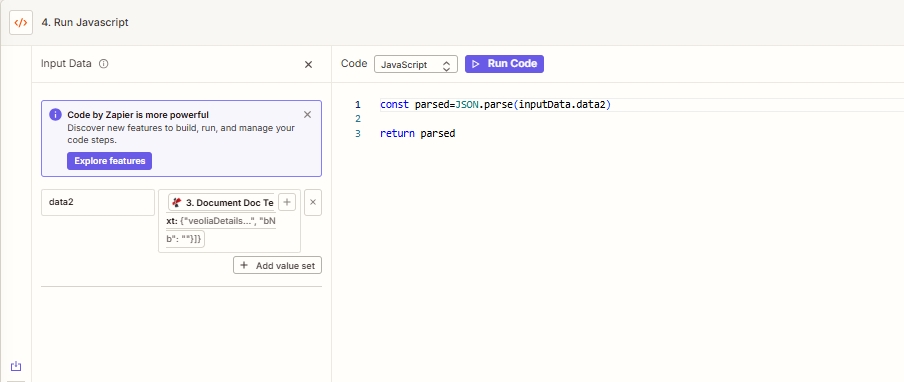
İki satır kod, yapay zeka ayrıştırıcısının JSON veri bloğunu ayrı ayrı eşlenebilir Zapier belirteçlerine dönüştürüyor. Make'in eşdeğeri ise Parse JSON modülüdür.
Kodsuz varyant. Eğer Code by Zapier'ı kullanamıyorsanız (örneğin ücretsiz plan kullanıyorsanız), şunu kullanın: Zapier Formatter → Yardımcı Programlar → Listeden Seçin veya Arama Tablosu Ham verilerden belirli değerleri almak için kullanılan kalıplar Belge Metni İp. Daha az şık, ama ücretsiz.
Adım 5: Dropbox – Dosya Yükleme (Akıllı Yeniden Adlandırma)
Şimdiye kadarki Zap: Tetikleyici → Dosya Bul → Yapay Zeka - Belge Ayrıştırıcı → JavaScript Çalıştır → Dosya Yükle.
İşte ödül. 2. adımdaki dosyayı alın ve çıkardığınız Müşteri Adını dosya adı olarak kullanarak tekrar yükleyin.
- Tıklamak +. Seçmek Dropbox, Dosya Yükle.
- Yapılandır:
- Uzay:
Default - Dosya:
/pdf4meoutput(veya yeniden adlandırılmış faturalarınızın bulunması gereken yer neresiyse) - Dosya: seçin Dosya 2. adımdan (Dosya Bul) gelen belirteç
- Üzerine yaz:
True(veyaFalse(Eğer tekrarlanan denemelerde yüksek sesle başarısız olmak istiyorsanız) - Dosya Adını Belirtin: seçin Müşteri Adı 4. adımdan gelen belirteç (ayrıştırılmış JSON)
- Dosya Uzantısını Belirtin: seçin Dosya Uzantısı 2. adımdan gelen belirteç
- Paylaşım bağlantısını ekleyelim mi?:
Yes
- Uzay:
- Yayınla Zap.
Dosya yükleme yapılandırması
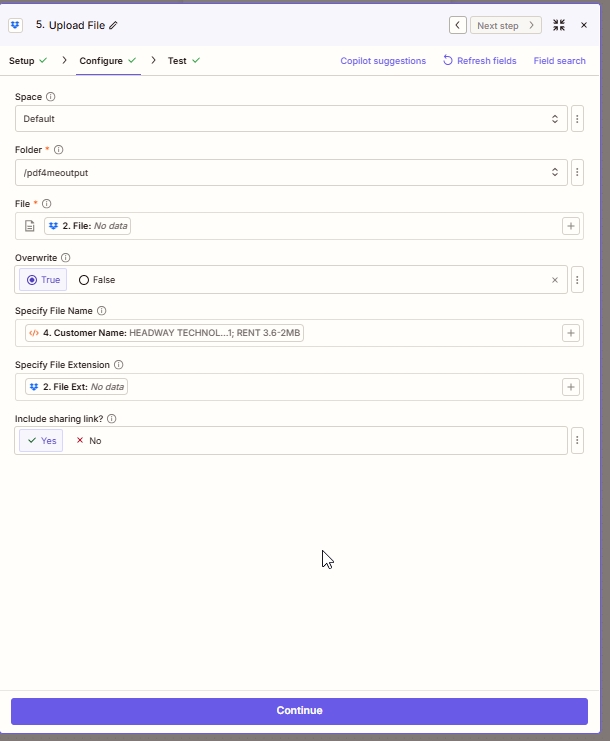
Yapay zeka tarafından çıkarılan Müşteri Adı belirteci doğrudan Dosya Adı Belirtme bölümüne aktarılır. Orijinal uzantı, dosyanın PDF olarak açılabilir kalmasını sağlar.
Zap'ı çalıştırın ve doğrulayın.
- Zap'ı açıp kapat Açık.
- Örnek bir fatura PDF dosyasını sürükleyip bırakın.
/MuneerTrigger. - Tetikleyici yoklama işleminin tamamlanmasını bekleyin (Başlangıç paketinde 2 dakikaya kadar sürebilir). Kontrol edin. Zap GeçmişiBeş adımın tamamı yeşil olmalıdır.
- Dropbox'ı açın
/pdf4meoutputDosya orada, satıcının Müşteri Adı ile adlandırılmış ve orijinal uzantısı korunmuş halde bulunuyor.
Gerçekte ne inşa ettiniz? Sıfır dokunuşlu bir AP veri girişi, kaotik tedarikçi fatura dosya adlarını müşteri adına göre anahtarlanmış aranabilir bir arşive dönüştürür. Yapay zeka varyasyonları ele alır, Kod adımı JSON'u işler, Dropbox ise depolamayı sağlar. Aynı model Make'te (Kod yerine JSON Ayrıştırma modülü kullanın) ve Power Automate'te (JSON Ayrıştırma eylemini kullanın) de çalışır.
Yeniden derlemeye gerek kalmadan ekleyebileceğiniz yaygın varyasyonlar
Yeni fatura {{customerName}} için {{totalAmount}} vadesi dolmuş {{dueDate}}, dosya şurada {{Upload File sharing link}}Manuel bildirim gerektirmeden görünürlük./pdf4meoutput/{{customerName}}Her tedarikçi için otomatik olarak bir klasör oluşturur.varsayılan_fatura_çıkarma Satıcı başına bir şema içeren bir Sınıflandırma Analizcisi Kimliği için. Zapier Yolları 4. adımdan sonra Sınıflandırma Adına göre dallanma yapın ve her satıcı için yeniden adlandırın/arşivleyin.Sorun giderme
Haritalamayı doğru yaptığınızdan emin olun. Dosya 2. adımdan (Dosya Bul) gelen belirteç, 1. adımdan (tetikleyici) gelmez. Tetikleyici bazen yalnızca meta veriler gönderir; Dosya Bul ise her zaman ikili bir dosya gönderir.
varsayılan_fatura_çıkarma Tipik düzenleri tanır. Eğer tedarikçiniz alışılmadık bir düzen kullanıyorsa ve customerName alanı boş dönüyorsa, aşağıdaki gibi bir alan açıklamasına sahip özel bir Ayrıştırma Analizcisi oluşturun. "Fatura başlığında yazılı olan müşteri adı, bazen Alıcı, Fatura Adresi veya Teslimat Adresi olarak da etiketlenir." 3. adımda bunun yerine o analiz aracını seçin.
Yapay zeka ayrıştırıcısı, nadir görülen hatalı çalıştırmalarda düz metin döndürür. Ayrıştırma işlemini bir try/catch bloğuna alın ve ham dizeyi döndürmeye geri dönün, böylece Zap bozulmaz: denemek { return JSON.parse(inputData.data2) } yakala (e) { return { raw: inputData.data2 } }.
Aynı müşteri adına sahip iki satıcı çakışacaktır. İki seçenekten birini seçin. Üzerine yaz ile Doğru 5. adımda (son yazan kazanır) veya Zap'ı ekleyin. {{zap_meta_human_now}} Dosya adının benzersizliğini sağlamak için bir belirteç kullanılır.
Sonraki Adımlar
Yapay Zeka - Belge Ayrıştırıcı eylem belgeleri
Özel bir Ayrıştırma Analizcisi oluşturun
API anahtarınızı alın
↓ Örnek-tedarikçi-faturası.pdf dosyasını indirin
Aynı beş adımlı model (tetikleme → veri çekme → yapay zeka ayrıştırma → JSON ayrıştırma → yazma) Zapier'deki herhangi bir yapay zeka veri çıkarma işlemi için geçerlidir. Birini gönderdikten sonra, sonraki sürümlerin maliyeti neredeyse sıfırdır.