PDF dosyanız klasörünüze mi düştü? Zapier'da HTML başlıklarıyla markalaştırın.

Düz sayfalardan oluşan PDF dosyaları, raporlar, faturalar, sözleşmeler genellikle tutarlı bir marka kimliğine ihtiyaç duyar: logonuz, belge meta verileri, sayfa numaraları veya yasal altbilgiler. Bunu her dosya için elle yapmak ölçeklenebilir bir çözüm değildir.
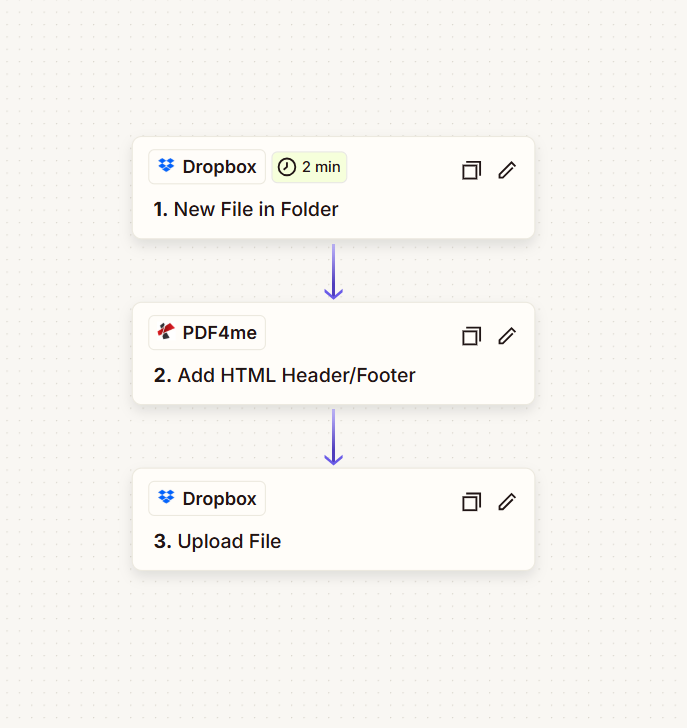
İşte yaklaşım: A Zapier Üç adımda halledin: Klasörde Yeni Dosya (tetikleyici) → HTML Başlık/Altbilgi Ekle (PDF4me) → Dosya YükleKlasörünüze yeni bir PDF dosyası geldiğinde, Zapier onu PDF4me'ye gönderir, siz HTML kodunuzu işleme yapıştırırsınız ve markalı PDF dosyası geri yüklenir. Kod yazmaya gerek yok, sadece yapılandırın, alanları eşleştirin ve Zap'ı etkinleştirin.
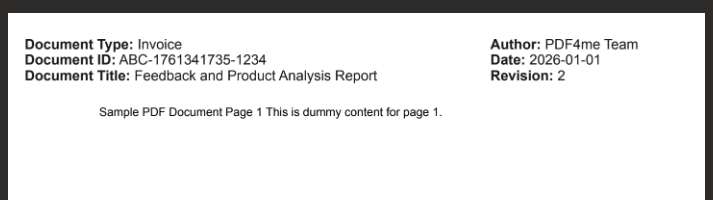
Sonuç: Basit bir PDF gibi sample_3_page.pdf olur Header_PDF_ZAP.pdf Belge Türü, Kimlik No, Başlık, Yazar, Tarih ve Revizyon bilgilerini gösteren profesyonel bir başlıkla, paylaşmaya veya arşivlemeye hazır.
Aşağıdaki her adım adı, alan, klasör yolu ve eşleme, ekran görüntülerindeki Zapier kullanıcı arayüzünden doğrulanmıştır. Bunu sıfırdan kurulum kılavuzunuz olarak kullanın.
İnşaata başlamadan önce nelere ihtiyacınız var?
- Zapier: Zapier Hesap oluşturun. yeni Zap ve bir tetikleyici ile iki eylem ekleyin.
- PDF4me API anahtarı: PDF4me API anahtarınızı alın. (Başlamak ücretsiz). Eklediğinizde HTML Başlık/Altbilgi Ekle Bu işlemi yaparak PDF4me ile bağlantı kuracaksınız. İlk defa mı kullanıyorsunuz? Takip edin. PDF4me'yi Zapier'e bağlayın.
- Dosya depolamaBu kılavuz şu yöntemleri kullanır: Dropbox Tetikleme ve Dosya Yükleme adımları için ekran görüntülerini takip edebilirsiniz. Bu sadece Dropbox'a özgü değil: Aynı Zap deseni şunlarla da çalışır: Google Drive, SharePoint, OneDriveVeya "Klasöre Yeni Dosya Ekle" ve "Dosya Yükle" seçeneklerini sunan diğer Zapier uygulamalarını kullanabilirsiniz. Eşdeğer adımları uygulayın, mantık aynı kalır.
Zap Nasıl Görünüyor? (3 Adım)
Zap şu sırayla çalışır (gerçek bir kurulumdan alınmış ekran görüntüsü):
- 1. Klasörde Yeni Dosya (Dropbox): Tetikleyici: Bir klasörde yeni bir dosya göründüğünde (örneğin her 2 dakikada bir). Bunu siz ayarlarsınız. Dosya Dosya yolunu seçin ve dosya içeriğinin dahil edilip edilmeyeceğini belirleyin.
- 2. HTML Başlık/Altbilgi Ekleme (PDF4me): 1. adımdaki PDF dosyasını PDF4me'ye gönderir, özel HTML kodunuzu başlık veya altbilgi olarak ekler ve işlenmiş dosyayı geri gönderir. HTML kodunu yapıştırıp dosyayı eşleştirirsiniz.
- 3. Dosya Yükle (Dropbox): 2. adımda oluşturulan markalı PDF dosyasını bir klasöre kaydeder. Çıktıyı siz belirlersiniz. Dosya, Dosya Adını Belirtin (örneğin)
Header_PDF_ZAP), Ve Dosya Uzantısını Belirtin (.pdf).
Aynı dosya, markalı, her seferinde.
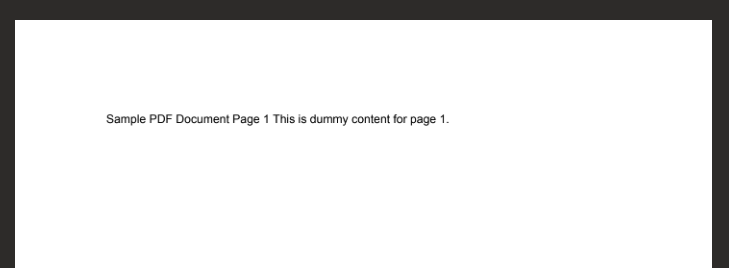
Önce ve Sonra
Giriş: İzlenen klasörde düz bir PDF dosyası (örneğin, "Örnek PDF Belgesi Sayfa 1 Bu, 1. sayfa için örnek içeriktir.").
Giriş Dosyası
Çıktı: Aynı PDF dosyasına, belge türü, belge kimliği, belge başlığı, yazar, tarih ve revizyon bilgilerini gösteren özel bir HTML başlık eklenmiştir.
Çıktı Dosyası
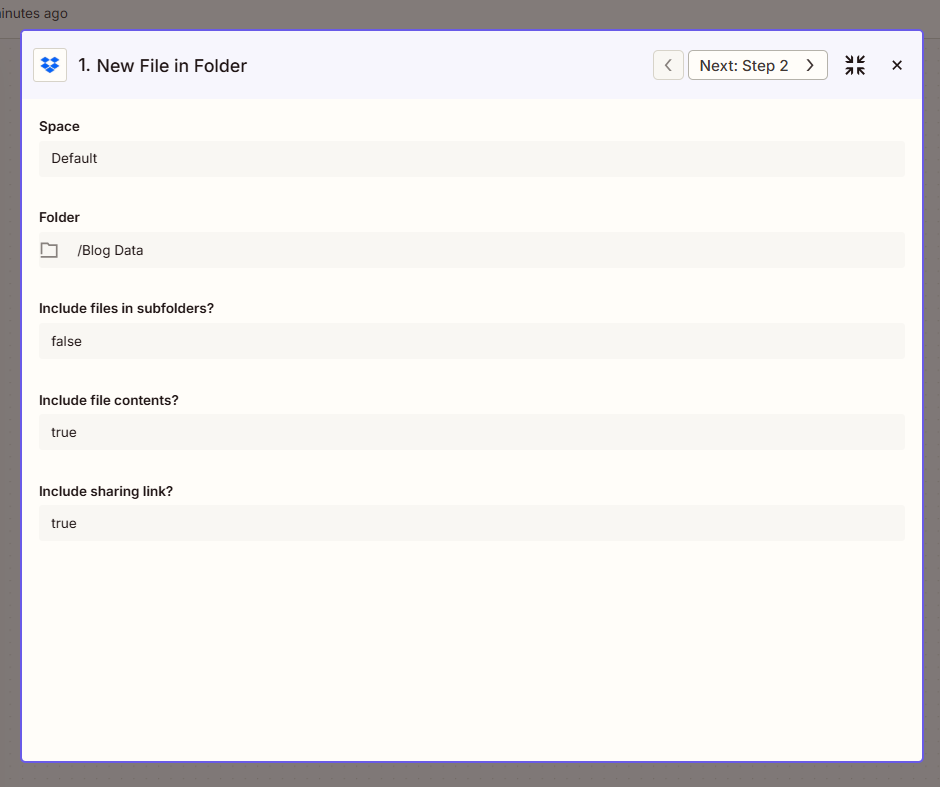
Adım 1: PDF dosyalarınız nerede devreye giriyor?
Yapılandırın Klasörde Yeni Dosya Bu tetikleyici, klasöre yeni bir dosya eklendiğinde Zap'ın çalışmasını sağlar. Tetikleyici dosyayı sağlar; 2. adımda dosya işlenecektir.
Şu ana kadar: 1. Klasörde Yeni Dosya (tetikleyici).
- Tetikleyici ekleZap'inizde tetikleyiciyi şu şekilde ayarlayın: Dropbox (veya depolama uygulamanız) → Klasörde Yeni Dosya.
- (Ekran görüntüsünden doğrulanmıştır) Yapılandır:
- Uzay: örneğin Varsayılan (veya Dropbox alanınız).
- Dosya (Zorunlu): İzlenecek klasörün yolunu girin, örneğin:
/Blog DataMümkünse klasör seçiciyi kullanın. - Alt klasörlerdeki dosyaları da dahil edelim mi?: Ayarlandı YANLIŞ Yalnızca o klasördeki dosyaları (alt klasörlerdeki dosyaları değil) istiyorsanız şunu kullanın. Doğru Alt klasörleri de içerecek şekilde.
- Dosya içeriğini de dahil edeyim mi?: Ayarlandı Doğru Bu sayede dosya içeriği PDF4me adımı için kullanılabilir hale gelir.
- Paylaşım bağlantısını ekleyelim mi?: Ayarlandı Doğru Eğer paylaşım bağlantısına ihtiyacınız varsa; aksi takdirde YANLIŞ Sorun yok.
- Tetikleme sıklığını (örneğin her 2 dakikada bir) ayarlayabiliyorsanız, bunu yapın.
- Tıklamak Devam etmek ve tetikleyici örnek veri döndürecek şekilde bir test çalıştırın.
Adım 2: HTML Başlığınızı veya Alt Bilginizi Ekleyin
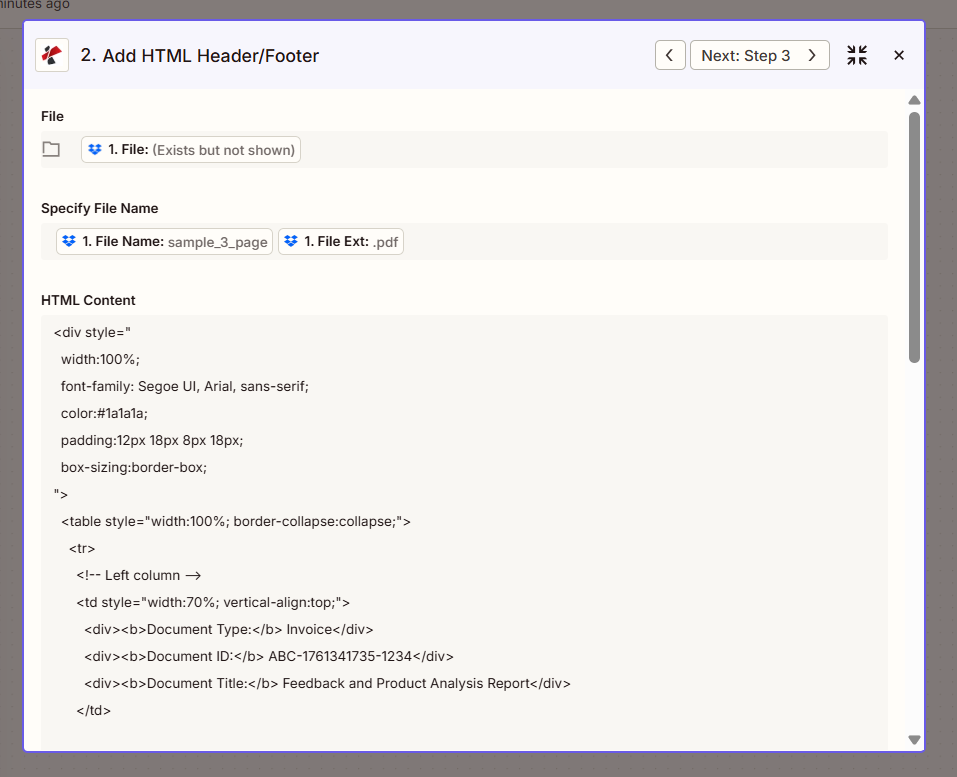
Ekle HTML Başlık/Altbilgi Ekle PDF dosyasını işlemek ve özel HTML kodunuzu uygulamak için (PDF4me) eylemini kullanın.
Şu ana kadar: 1. Klasöre Yeni Dosya Oluştur → 2. HTML Başlık/Altbilgi Ekle.
- Eylem ekle: Aramak PDF4me → HTML Başlık/Altbilgi Ekle.
- (Ekran görüntüsünden doğrulanmıştır) Yapılandır:
- Dosya (Gerekli): Harita 1. Dosya Klasöre Yeni Dosya Oluşturma adımından itibaren (Zapier "1. Dosya: (Mevcut ancak gösterilmiyor)" şeklinde gösterecektir).
- Dosya Adını Belirtin: Harita 1. Dosya Adı 1. adımdan itibaren (örneğin
sample_3_pageveya uzantısız temel ad). - Dosya Uzantısını Belirtin: Harita 1. Dosya Uzantısı 1. adımdan itibaren (örneğin
.pdf). - HTML İçeriği (Zorunlu): Başlık veya altbilgi HTML kodunuzu yapıştırın. Ekran görüntüsündeki örnek:
Örnek: Belge Türü, Kimlik Numarası, Başlık, Yazar, Tarih, Revizyon bilgilerini içeren başlıkPaste this into the HTML Content field; replace values with your own or Zapier variables.
<div style="width:100%; font-family: Segoe UI, Arial, sans-serif; color:#1a1a1a; padding:12px 18px 8px 18px; box-sizing:border-box;">
 <table style="width:100%; border-collapse:collapse;">
 <tr>
 <td style="width:70%; vertical-align:top;">
 <b>Document Type:</b> Invoice<br/>
 <b>Document ID:</b> ABC-1761341735-1234<br/>
 <b>Document Title:</b> Feedback and Product Analysis Report
 </td>
 <td style="width:30%; vertical-align:top; text-align:right;">
 <b>Author:</b> PDF4me Team<br/>
 <b>Date:</b> 2026-01-01<br/>
 <b>Revision:</b> 2
 </td>
 </tr>
 </table>
</div>
- Konum: Seçmek Başlık veya Altbilgi HTML'i nereye yerleştirmek istediğinize bağlı olarak.
- Sayfalar: Ayarlandı Tümü Her sayfaya başlık/altbilgi eklemek.
- Tıklamak Devam etmek ve test edin. Çıktı şunları içerecektir: 2. Dosya URL'si (veya benzeri): İşlenmiş PDF dosyası. Bunu 3. adımda kullanacaksınız.
Tüm parametreler ve seçenekler için bakınız. PDF'ye HTML Başlık ve Alt Bilgi Ekleme, Zapier.
3. Adım: Markalı PDF Nereye Kaydedilecek?
Ekle Dosya Yükle İşlenmiş PDF dosyasını bir klasöre kaydetme işlemi.
Şu ana kadar: 1. Klasöre Yeni Dosya Oluştur → 2. HTML Başlık/Altbilgi Ekle → 3. Dosyayı Yükle.
- Eylem ekle: Dropbox → Dosya Yükle.
- (Ekran görüntüsünden doğrulanmıştır) Yapılandır:
- Uzay: örneğin Varsayılan.
- Dosya (Gerekli): Hedef klasör yolu, örneğin:
/Blog Data. - Dosya (Gerekli): Harita 2. Dosya URL'si HTML Başlık/Altbilgi Ekle adımından (PDF4me'den işlenmiş PDF) gelen dosyayı kullanın. 1. adımdaki dosyayı kullanmayın: o orijinal dosyadır; 2. adımdaki çıktıyı kullanmanız gerekiyor.
- Üzerine yaz: Ayarlandı Doğru Aynı ada sahip mevcut bir dosyayı değiştirmek istiyorsanız; YANLIŞ Mevcut dosyaları saklamak için.
- Dosya Adını Belirtin: Bir isim girin (örneğin:
Header_PDF_ZAP) veya önceki bir adımdan bir değeri eşleştirin. Ekran görüntüsünde şunu kullanıyoruz:Header_PDF_ZAP. - Dosya Uzantısını Belirtin: Ayarlandı
.pdf. - Paylaşım bağlantısını ekleyelim mi?: Ayarlandı Doğru Paylaşılabilir bir bağlantıya ihtiyacınız varsa; aksi takdirde YANLIŞ.
- Tıklamak Devam etmek ve test edin. Markalı PDF dosyası klasörde görünecektir.
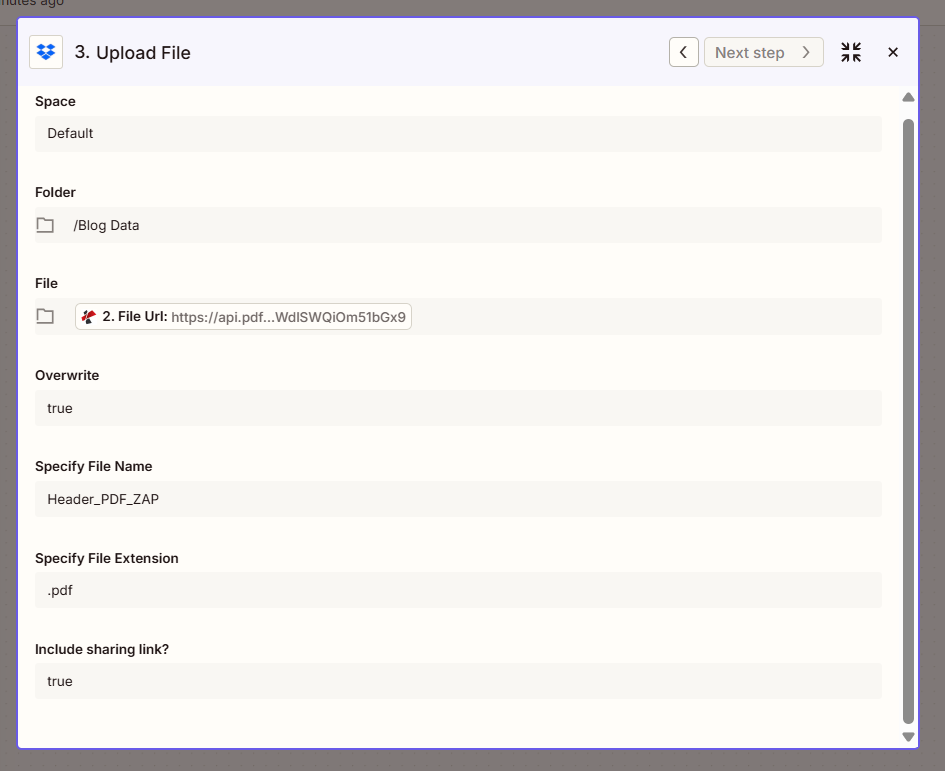
Özet: Dosya Yüklenen dosya şuradan gelmelidir: 2. Dosya URL'si (HTML Başlık/Altbilgi ekleyin). Dosya Adını Belirtin statik olabilir (örneğin Header_PDF_ZAP) veya 1. adımdan eşleştirildi (örneğin 1. File Name (Önekli olarak). Aynı PDF, markalı: her seferinde.
Örnek HTML Kod Parçaları: Kopyala ve Kullan
Bu kod parçaları şu şekilde çalışır: HTML İçeriği Bu alanı kendi metninizle veya Zapier değişkenlerinizle değiştirin.
İki sütunlu başlık (solda meta veriler, sağda yazar/tarih)Use for reports and invoices.
<table style="width: 100%; border-collapse: collapse; font-family: Arial, sans-serif; font-size: 11px;">
 <tr>
 <td style="width: 50%; vertical-align: top;">Document title or type</td>
 <td style="width: 50%; text-align: right; vertical-align: top;">
 Author: Your Name<br/>
 Date: 2026-01-01<br/>
 Revision: 1
 </td>
 </tr>
</table>
Basit ortalanmış altbilgiUse for legal or confidential notices.
<div style="text-align: center; font-family: Arial, sans-serif; font-size: 9px; color: #666666;">
 Confidential. For internal use only.
</div>
Altbilgide şirket adresi yer almaktadır.Adapt for your company.
<div style="text-align: right; font-family: Arial, sans-serif; font-size: 9px;">
 <strong>Your Company</strong><br/>
 Street, City, Country<br/>
 Tel: +1 234 567 890 | Email: [email protected]
</div>
:::ipucu API Test Cihazında deneyin Yukarıdaki kod parçalarından herhangi birini yapıştırın PDF'ye HTML Başlık ve Alt Bilgi Ekleme Test cihazına API anahtarınızı ve örnek bir PDF dosyasını ekleyin ve seçin. Başlık veya AltbilgiHer blok kopyalanmaya hazır. :::
Bütün bunlar nasıl birbirine bağlanıyor?
Özetle
- Klasörde Yeni Dosya Bir dosya göründüğünde Zap'ı başlatır; sağlar. 1. Dosya, 1. Dosya Adı, Ve 1. Dosya Uzantısı.
- HTML Başlık/Altbilgi Ekle (PDF4me) alır 1. Dosya ve HTML kodunuz, markalı PDF dosyasını şu şekilde döndürür: 2. Dosya URL'si.
- Dosya Yükle almak 2. Dosya URL'si ve belirttiğiniz isim ve uzantıyla dosyayı klasörünüze kaydeder.
- PDF4me'yi bağlamakta yardıma mı ihtiyacınız var? Bakın. PDF4me'yi Zapier'e bağlayın.
Bunu nerede kullanabilirsiniz?
Fatura ve rapor markalaması
Sorun: Faturalar ve raporlar, belge türü, kimlik numarası ve tarih bilgilerini içeren tutarlı bir başlık içermelidir.
Çözüm: Bu Zap'ı kullanarak fatura/rapor meta verileri, yazar ve revizyon bilgilerini içeren bir başlık ekleyebilirsiniz. Klasöre düşen her PDF otomatik olarak markalanır.
Tetiklemek: Klasöre Yeni Dosya (Dropbox, Google Drive, vb.)
Yasal ve gizli altbilgiler
Sorun: Sözleşmeler ve hassas belgelerin her sayfasında "Gizli" veya yasal uyarı notu bulunmalıdır.
Çözüm: Açıklama metninizi içeren bir alt bilgi ekleyin. Güvenilir PDF çıktısı için basit HTML ve satır içi CSS kullanın.
Tetiklemek: Klasörde Yeni Dosya
Şirket antetli kağıdı ve logosu
Sorun: PDF dosyalarının başlık kısmında logonuz ve şirket bilgileriniz bulunmalıdır.
Çözüm: Birini kullanın img Logonuz için herkese açık bir URL içeren bir etiket ekleyin ve HTML İçerik alanına şirket adınızı, adresinizi ve iletişim bilgilerinizi ekleyin.
Tetiklemek: Klasörde Yeni Dosya
Takıldınız mı? Sıkça Sorulan Sorular
- Hem başlık hem de altbilgi istiyorsam ne yapmalıyım? Ayarlamak Konum ile İkisi birden "HTML Başlık/Altbilgi Ekle" eyleminde veya farklı HTML ile eylemi iki kez (bir kez başlık için, bir kez altbilgi için) çalıştırın.
- Önceki adımlardaki dinamik içeriği kullanabilir miyim? Evet. Zapier değişkenlerini (örneğin bir formdan, CRM'den veya elektronik tablodan) HTML'nize eşleştirin. Gerekirse, HTML dizesini bir Biçimlendirici adımında oluşturun.
- Dropbox yerine SharePoint veya Google Drive kullanabilir miyim? Evet. Uygulamanız için aynı tetikleyiciyi ve Dosya Yükleme eylemlerini seçin. Dosyayı ve çıktıyı aynı şekilde eşleştirin, Zap deseni aynı kalır.
Daha Derine İnmek İster misiniz?
| Kaynak | Tanım |
|---|---|
| PDF4me'yi Zapier'e bağlayın | PDF4me bağlantısını oluşturun ve API anahtarınızı ekleyin. |
| Zapier ile HTML Başlık ve Alt Bilgi Ekleme | Ayrıntılı işlem referansı: parametreler, çıktı ve seçenekler |
| Make'e HTML başlıkları ekleyin. | Make'te de aynı mantık geçerli (İndir → Başlık/Altbilgi Ekle → Yükle). |
| HTML Başlık ve Alt Bilgi Ekleme, Power Automate | Power Automate'te de aynı fikir. |
| n8n'de HTML başlıkları ekleyin | N8n'de de aynı fikir. |
| HTML Başlık ve Alt Bilgi Ekleme API Test Cihazı | Zap'ı bağlamadan önce HTML kodunuzu örnek bir PDF dosyasıyla test edin. |
Sayfa dışı (yeni sekmede aç):
- PDF4me API anahtar kontrol paneliAPI anahtarınızı alın veya yönetin.
- ZapierZap'ler oluşturun ve çalıştırın.
Sonraki Adımlar
Özet: Klasöre Yeni Dosya Ekle → HTML Başlık/Altbilgi Ekle (PDF4me) → Dosya Yükle. Dosya 2. adımda = 1. Dosya. Dosya 3. adımda = 2. Dosya URL'si.
- Bir API anahtarı alın: PDF4me API anahtar kontrol paneli (Başlamak ücretsiz). Zapier PDF4me bağlantısı istediğinde kullanın.
- PDF4me + Zapier'ı yeni mi kullanmaya başladınız?: PDF4me'yi Zapier'e bağlayın Bağlantıyı adım adım açıklıyor. Sonra Zapier'ı aç → Zap Oluştur → tetikleyici ekle Klasörde Yeni Dosya (Dropbox) → HTML Başlık/Altbilgi Ekle (PDF4me) → Dosya Yükle.
- Zap'ı sıfırdan oluşturunYukarıdaki 1-3. adımları izleyin: tetikleyici klasör
/Blog Data(Dosya içeriğini dahil et True) → 1. adımdaki dosyayı kullanarak HTML başlığı/altbilgisi ekleyin, HTML kodunuzu yapıştırın → 2. adımdaki dosyayı yükleyin (2. Dosya URL'si), Dosya adını belirtin, örneğin:Header_PDF_ZAPDosya Uzantısını Belirtin.pdf. - Tam eylem referansı: HTML Başlık ve Alt Bilgi Ekleme: Zapier tüm parametreler ve çıktılar için.