Power Automate kullanarak HTML başlık ve altbilgileriyle her PDF sayfasına logonuzu ve meta verilerinizi ekleyin!

Ekle şirket logosu, belge meta verileri (yazar, tarih, revizyon) veya müşteriye özel altbilgiler PDF dosyalarınızı Power Automate kullanarak kod yazmadan otomatikleştirin. Bu kılavuz size adım adım nasıl yapılacağını gösterir. tam 5 adımlı akış (tetikleyici → PDF'yi al → başlık dosyasını al → PDF'ye HTML Başlık Altbilgisi Ekle → dosya oluştur) ile Her adım için ekran görüntüleri, Daha sonra örnek HTML kod parçacıkları Bunu kopyalayıp marka kimliği, sayfa numaraları ve müşteri bazlı altbilgiler için kullanabilirsiniz. kullanım durumları Rapor başlıkları ve yeniden kullanılabilir şablonlar gibi.
Power Automate'te HTML Başlık ve Alt Bilgi Ekleme: 5 Adımlı Akış
İşte Power Automate'deki tüm iş akışı: tetiklemek → Belirtilen yolu kullanarak PDF dosyasını alın. (Dropbox) → Yol kullanarak başlık dosyasının içeriğini alın (Dropbox) → PDF'ye HTML Başlık ve Alt Bilgi Ekleme (PDF4me) → Dosya oluştur (Dropbox). Aşağıdaki her adım adı ve parametre, ekran görüntülerindeki kullanıcı arayüzüyle eşleşmektedir.
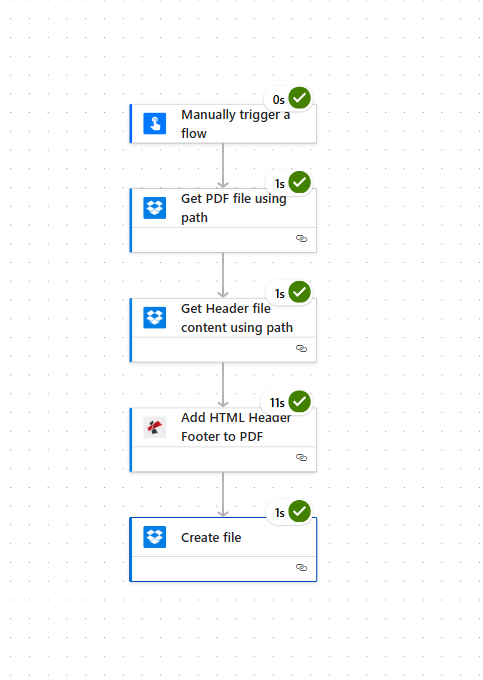
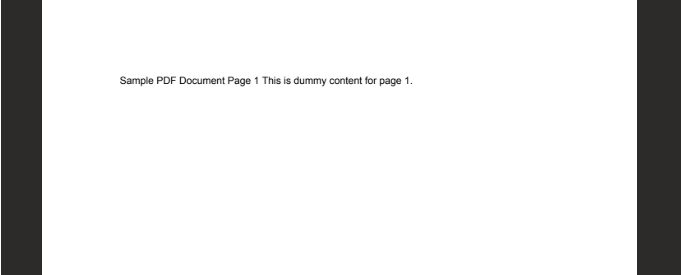
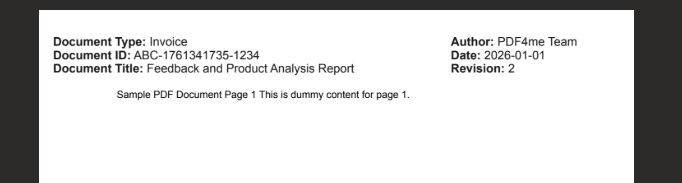
Önce ve sonra: Giriş PDF'si basit bir belgedir (örneğin, "Örnek PDF Belgesi Sayfa 1…"). İşlem tamamlandıktan sonra, aynı PDF'nin HTML başlığında belge türü, kimlik, başlık, yazar, tarih ve revizyon bilgileri yer alır; bunların tümü başlık dosyanızdan alınır.
PDF Girişi
PDF çıktısı
Adım 1: Akışı tetikleyin
Eklemek Akışı manuel olarak tetikle (test amaçlı) veya başka bir tetikleyici (örneğin, bir klasörde dosya oluşturulduğunda). Ayarlanacak parametre yok.
Adım 2: Belirtilen yolu (Dropbox) kullanarak PDF dosyasını alın.
Bu adım, başlık veya altbilgi eklemek istediğiniz PDF dosyasını yükler.
- Eylem ekle → Dropbox → Dosya içeriğini al (veya dosya yoluna göre dosya alan işlem; ekran görüntüsünde bu şekildedir) Belirtilen yolu kullanarak PDF dosyasını alın.).
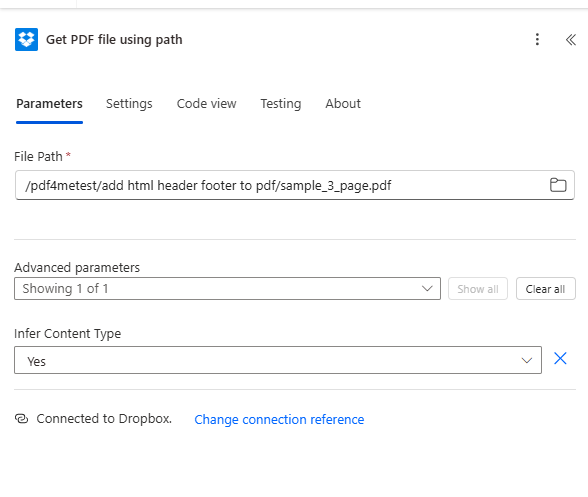
- Parametreler (ekran görüntüsünden doğrulanmıştır):
- Dosya Yolu (Gerekli): Dropbox'taki PDF dosyanızın tam yolu, örneğin:
/pdf4metest/add html header footer to pdf/sample_3_page.pdfGerekirse klasör simgesini kullanarak dosyalara göz atabilirsiniz. - Açık Gelişmiş parametreler → ayarla İçerik Türünü Çıkar ile Evet.
- En altta: Dropbox'a bağlı. Kullanmak Bağlantı referansını değiştir Hesap değiştirmeniz gerekiyorsa.
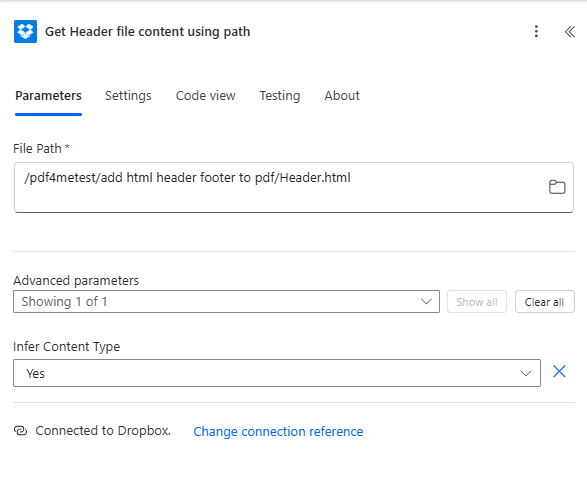
3. Adım: Yol kullanarak başlık dosyasının içeriğini alın (Dropbox)
Bu adım, başlığınız (veya altbilginiz) için HTML kodunu yükler. PDF'ye uygun HTML kodunuzu bir dosyaya kaydedin (örneğin, Header.html) Dropbox'a yükleyin ve buradan okuyun.
- Eylem ekle → Dropbox → Dosya içeriğini al (veya Yol kullanarak başlık dosyasının içeriğini alın Ekran görüntüsünde olduğu gibi).
- Parametreler (ekran görüntüsünden doğrulanmıştır):
- Dosya Yolu (Gerekli): HTML dosyanızın yolu, örneğin:
/pdf4metest/add html header footer to pdf/Header.html. - Gelişmiş parametreler → İçerik Türünü Çıkar: Evet.
- Dropbox'a bağlı. en altta.
Adım 4: PDF'ye HTML Başlık ve Alt Bilgi Ekleme (PDF4me)
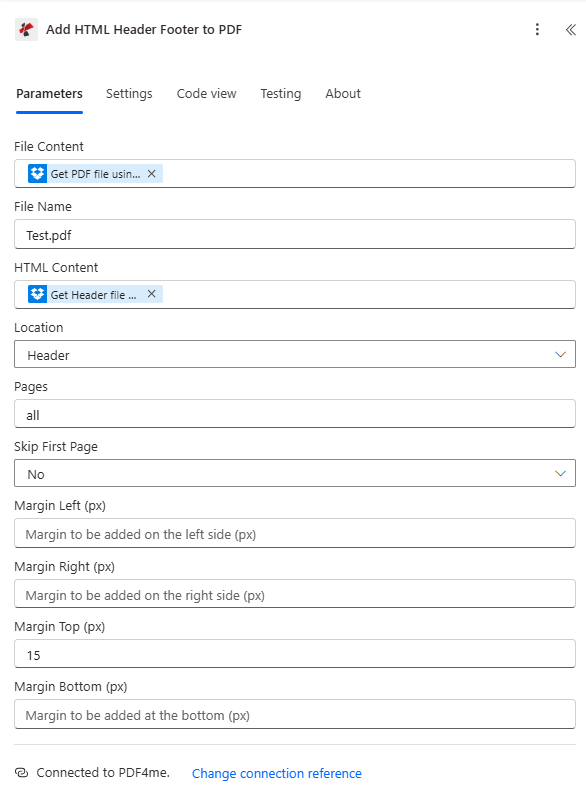
Bu, temel adımdır: PDF ve HTML dosyalarını alır ve başlık (veya altbilgi) eklenmiş yeni bir PDF dosyası oluşturur.
- Eylem ekle → PDF4me → PDF'ye HTML Başlık ve Alt Bilgi Ekleme.
- Parametreler (ekran görüntüsünden doğrulandı):
- Dosya İçeriği (Zorunlu): Çıktıyı seçin Belirtilen yolu kullanarak PDF dosyasını alın. (2. adımdaki PDF ikili dosyası).
- Dosya adı: örneğin
Test.pdf(veya kaynak PDF dosyanızın adı). - HTML İçeriği (Zorunlu): Çıktıyı seçin Yol kullanarak başlık dosyasının içeriğini alın (3. adımdaki HTML kodu).
- Konum: Başlık (veya Altbilgi (altbilgi ekliyorsanız).
- Sayfalar: Tümü Bu nedenle başlık/altbilgi her sayfaya uygulanır.
- İlk Sayfayı Atla: HAYIR Başlığın ilk sayfada da görünmesini istiyorsanız; şunu ayarlayın: Evet atlamak için.
- Üst Kenar Boşluğu (px): örneğin 15 (piksel). Bırakın Sol Kenar Boşluğu, Sağ Kenar, Ve Kenar Boşluğu Gerektiği gibi boşaltın veya ayarlayın.
- En altta: PDF4me'ye bağlı. Kullanın PDF4me API anahtarı Bağlantı oluşturulurken.
Adım 5: Dosya oluşturun (Dropbox)
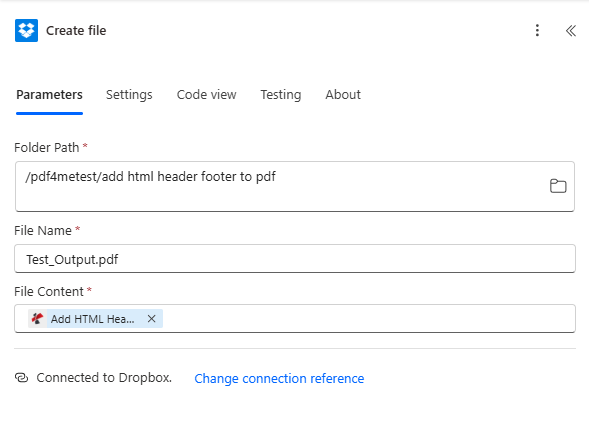
"HTML Başlık/Altbilgi Ekle" adımından çıkan PDF dosyasını Dropbox'a (veya başka bir klasöre) kaydedin.
- Eylem ekle → Dropbox → Dosya oluştur.
- Parametreler (ekran görüntüsünden doğrulanmıştır):
- Klasör Yolu (gerekli): örneğin
/pdf4metest/add html header footer to pdf. - Dosya adı (gerekli): örneğin
Test_Output.pdf. - Dosya İçeriği (Zorunlu): Seçiniz çıktı itibaren PDF'ye HTML Başlık ve Alt Bilgi Ekleme (Değiştirilmiş PDF). PDF Al işleminden elde edilen çıktıyı kullanmayın, o orijinal dosyadır; yeni dosya PDF4me işleminden elde edilen dosyadır.
- Dropbox'a bağlı. en altta.
İşlemi çalıştırın. Yeni bir dosya görmelisiniz (örneğin, Test_Output.pdfHTML başlığı veya altbilgisinin uygulandığı klasörde bulunur. İşlemin tüm referansı için bkz. Power Automate'te PDF'ye HTML Başlık ve Alt Bilgi Ekleme.
Örnek HTML Kod Parçaları: Kopyala ve Test Et
Bunları kullanın PDF uyumlu içindeki kısa bölümler HTML Başlık ve Alt Bilgi Ekleme API Test Cihazı veya Power Automate. Aşağıdaki kod parçalarından herhangi birini genişleterek kodu görüntüleyebilir ve kopyalayabilirsiniz.İhtiyacınız olana kadar listeyi kısa tutar.
Başlıklar
İki sütunlu (Yazar, Tarih, Revizyon)Right column stays aligned; replace text with your own or flow variables.
<table style="width: 100%; border-collapse: collapse; font-family: Arial, sans-serif; font-size: 11px;">
 <tr>
 <td style="width: 50%; vertical-align: top;"></td>
 <td style="width: 50%; text-align: right; vertical-align: top;">
 Author: Per Nordqvist<br/>
 Date: 2025-11-12<br/>
 Revision: 4.24
 </td>
 </tr>
</table>
Sayfa numaralarını içeren başlıkUse placeholders {{page}} and {{total}} in the HTML; PDF4me replaces them per page.
<table style="width: 100%; border-collapse: collapse; font-family: Arial, sans-serif; font-size: 11px;">
 <tr>
 <td style="width: 50%; vertical-align: top;">Document title</td>
 <td style="width: 50%; text-align: right;">
 Author: Your Name | Date: 2025-11-12 | Page 1 of 5
 </td>
 </tr>
</table>
Basit, ortalanmış, tek satırlık
<div style="text-align: center; font-family: Arial, sans-serif; font-size: 12px; color: #333333;">Document Title - Confidential</div>
Üç sütunlu (sol / orta / sağ)Logo area, title, date/revision.
<table style="width: 100%; border-collapse: collapse; font-family: Arial, sans-serif; font-size: 11px;">
 <tr>
 <td style="width: 25%; vertical-align: middle;">[Logo]</td>
 <td style="width: 50%; text-align: center; vertical-align: middle;">Project Report 2025</td>
 <td style="width: 25%; text-align: right; vertical-align: middle;">2025-11-12 | v1.0</td>
 </tr>
</table>
Alt kenarlıklı başlık
<table style="width: 100%; border-collapse: collapse; font-family: Arial, sans-serif; font-size: 12px; border-bottom: 1px solid #cccccc;">
 <tr>
 <td style="padding: 4px 0;">Technical Specification</td>
 <td style="text-align: right; padding: 4px 0;">Revision 4.24</td>
 </tr>
</table>
İki satırlık başlık + alt başlık
<table style="width: 100%; border-collapse: collapse; font-family: Arial, sans-serif;">
 <tr>
 <td style="font-size: 14px; font-weight: bold;">Quarterly Report Q4 2025</td>
 </tr>
 <tr>
 <td style="font-size: 10px; color: #666666;">Prepared by Finance Team</td>
 </tr>
</table>
Yalnızca sağa hizalanmış meta veriler
<div style="text-align: right; font-family: Arial, sans-serif; font-size: 10px;">Author: Jane Doe<br/>Date: 2025-11-12<br/>Doc ref: DR-2025-001</div>
Sol başlık + sağ revizyon (tek satır)
<table style="width: 100%; border-collapse: collapse; font-family: Arial, sans-serif; font-size: 11px;">
 <tr>
 <td style="width: 70%; vertical-align: top;">Contract Agreement</td>
 <td style="width: 30%; text-align: right; vertical-align: top;">Revision 4.24 | 2025-11-12</td>
 </tr>
</table>
Renkli başlık (örneğin kırmızı)Centered colored text.
<div style="text-align: center; font-family: Arial; font-size: 12px; color: #FF0000;">Document Header PDF4me</div>
Altbilgiler
Yasal / gizli
<table style="width: 100%; border-collapse: collapse; font-family: Arial, sans-serif; font-size: 9px; color: #666666;">
 <tr>
 <td style="text-align: center; padding: 4px 0;">Confidential. For internal use only. All rights reserved.</td>
 </tr>
</table>
Yalnızca sayfa numarasıUse placeholders in flow for dynamic "Page X of Y".
<div style="text-align: center; font-family: Arial, sans-serif; font-size: 10px;">Page 1 of 5</div>
Küçük bir uyarı
<div style="font-family: Arial, sans-serif; font-size: 8px; color: #888888; text-align: center;">This document is provided as-is. No warranty.</div>
HTML göndermeden önce: kontrol listesi
HTML Başlık ve Alt Bilgi Ekleme API'si şunları bekler: düz HTML içinde htmlİçerik (Base64 değil). Güvenilir PDF çıktısı için:
- Satır İçi CSS, Kullanmak
stil="..."Öğeler üzerinde. API, satır içi CSS'yi destekler; harici stil sayfaları başlık/altbilgi alanına uygulanmaz. - Masa veya basit bloklarBirini kullanın.
<tablo>veya açıkça belirtilmiş div'lerGenişlik(örneğin)genişlik: %50Böylece PDF motorunda sütunlar yeniden düzenlenmez veya satır sonuna gelmez. - DüzenTahmin edilebilir sonuçlar için, açık genişliklere sahip tablo tabanlı veya blok düzeni kullanın; birçok PDF motoru bunları iyi bir şekilde işler.
- Birimler, Kullanmak
pxveya%Yazı tipi boyutu ve kenar boşlukları için; API kenar boşluğu parametreleri piksel cinsindendir. - Önce test edin.Kod parçacığınızı buraya yapıştırın. PDF'ye HTML Başlık ve Alt Bilgi Ekleme Power Automate veya diğer iş akışlarında kullanmadan önce, örnek bir PDF dosyası ve API anahtarınızla birlikte bir test cihazı kullanın.
:::ipucu Geliştirme ortamınızda test edin Yukarıdaki kod parçalarından herhangi birini aşağıdaki bölüme yapıştırın: htmlİçerik alanının PDF'ye HTML Başlık ve Alt Bilgi Ekleme Test cihazına API anahtarınızı ve örnek bir PDF dosyasını ekleyin ve seçin. Başlık veya AltbilgiHer kod bloğu, kopyalanacak tek bir seçimdir. :::
Şirket Logosu, Müşteriye Özel Alt Bilgiler ve Ek Bilgiler
Aynı HTML Başlık ve Alt Bilgi Ekleme API'sini kullanarak şunları ekleyebilirsiniz: şirket logosu başlıkta, Müşteriye özel farklı altbilgi bilgileri, Ve herhangi bir ek alan (fatura numarası, proje kodu, hesap kimliği) verilerinizden HTML oluşturarak ve bunu şu şekilde ileterek htmlİçerik.
Şirket logosunun yer aldığı başlık veya alt bilgi
API destekliyor gömülü resimler HTML'de. Bir kullanın. <img> etiketle herkese açık URL veya bir Base64 veri URI'si Logonun başlık veya altbilgide görünmesi için görseli küçük tutun ve bir tablo içine yerleştirin, böylece düzen PDF uyumlu kalır.
Örnek: Logo içeren başlık (solda) ve şirket adı + slogan (sağda)Replace the logo URL; use Header as location in API or Power Automate.
<table style="width: 100%; border-collapse: collapse; font-family: Arial, sans-serif; font-size: 11px;">
 <tr>
 <td style="width: 80px; vertical-align: middle; padding-right: 12px;">
 <img src="https://your-domain.com/logo.png" alt="Logo" style="max-width: 72px; max-height: 36px; display: block;" />
 </td>
 <td style="vertical-align: middle;">
 <strong>Your Company Name</strong><br/>
 <span style="font-size: 9px; color: #666666;">Tagline or document type</span>
 </td>
 </tr>
</table>
Yer değiştirmek https://your-domain.com/logo.png Logonuzun URL'sini (veya kurulumunuz destekliyorsa Base64 veri URI'sini) kullanın. Başlık API veya Power Automate eylemini çağırırken konum olarak kullanılır.
Müşteri başına altbilgi bilgileri
PDF dosyaları oluşturduğunuzda birden fazla müşteriekleyebilirsiniz her biri için farklı altbilgi bilgileri Müşteri veya belge verilerinizden HTML dizesi oluşturarak. Power Automate'te, "Her birine uygula" bölümünden değişkenler kullanın (örneğin, müşteri adı, hesap kimliği, belge referansı); kodda, HTML Başlık Altbilgisi Ekle'yi çağırmadan önce listenizden veya API yanıtınızdan dizeyi oluşturun.
Örnek: Müşteri adı ve hesap bilgilerini içeren alt bilgi.Replace placeholders with your flow variables (e.g. CustomerName, AccountId, DocumentRef).
<table style="width: 100%; border-collapse: collapse; font-family: Arial, sans-serif; font-size: 9px; color: #666666;">
 <tr>
 <td style="text-align: center; padding: 4px 0;">
 Prepared for: Customer Name | Account: ACC-12345 | Doc ref: INV-2025-001
 </td>
 </tr>
</table>
Yer değiştirmek Customer Name, ACC-12345, Ve INV-2025-001 Akış değişkenleriniz veya alanlarınızla birlikte (örneğin, CustomerName, AccountId, DocumentRefHer PDF dosyasına doğru altbilgiyi eklemek için API'yi belge başına yalnızca bir kez çağırın.
Ek bilgi ekleme
Dahil edebilirsiniz herhangi bir ek bilgi Başlık veya altbilgide: fatura numarası, sipariş numarası, proje kodu, departman, revizyon veya özel metin. Aynı yaklaşımı kullanın: bu değerleri (akışınızdan, listenizden veya veritabanınızdan) içeren tek bir HTML dizesi oluşturun, ardından bunu şu şekilde iletin: htmlİçerikPDF uyumlu kalması için yapıyı basit tutun (satır içi stillere sahip tablo veya div). Yukarıdaki örneklerde olduğu gibi bir logo veya müşteriye özel satırlarla birleştirin.
Kullanım Alanı: Power Automate mi, API mi?
Başlık ve altbilgi eklemenin iki yolu vardır:
- Güç Otomasyonu: Kullanın PDF'ye HTML Başlık ve Alt Bilgi Ekleme İşlem. PDF dosyanızı yerleştirin. Dosya İçeriğiHTML'nizi HTML İçeriğive seçin Başlık, Altbilgi, veya İkisi birden. Ayarlamak Sayfalar (örneğin)
all) ve gerektiği kadar kenar boşlukları. - API: Arama
POST /api/v2/AddHtmlHeaderFooterile belge içeriği (Base64 PDF), belge adı, htmlİçerik (düz HTML) ve konum (Başlık, Altbilgi veya Her İkisi). İsteğe bağlı: sayfalar, İlk sayfayı atlave marj parametreleri.
İki yerde de aynı HTML kodunu kullanın; bu gönderideki kod parçacıkları her ikisinde de çalışır.
Gelişmiş Kullanım Senaryoları
İşte bunlar gelişmiş kullanım senaryoları HTML başlıkları ve altbilgileri için:
1. Teknik ve rapor başlıkları (Yazar, Tarih, Revizyon)
Kullanım örneği: Raporlar veya teknik dokümanlar oluşturuyorsunuz (örneğin Power Automate, SharePoint veya bir BI aracı kullanarak) ve bir başlığa ihtiyacınız var. Yazar, Tarih, Ve Revizyon (veya sürüm) her sayfada izlenebilirlik ve uyumluluk için.
Neden iki sütun? Sol sütun logo veya belge başlığı için; sağ sütun ise meta veriler için ayrılmıştır, böylece veriler hizalı kalır ve tek satıra sıkışmaz. Sabit sütun genişliklerine ve satır içi stillere sahip basit bir tablo kullanın.
Uç: Akışınızda HTML dizesini oluşturun (örneğin, bir listeden veya değişkenden dinamik Yazar/Tarih/Revizyon bilgileri kullanarak), ardından bunu HTML Başlık/Altbilgi Ekle eylemine iletin.
2. Power Automate'te otomatik rapor markalama
Kullanım örneği: Bir iş akışı, bir PDF dosyası oluşturur veya alır (örneğin Power BI, Excel veya bir şablondan), ardından SharePoint'e kaydetmeden, e-posta ile göndermeden veya arşivlemeden önce markalı bir başlık veya altbilgi ekler.
Uç: CSS kodunuza satır içi ve açık genişlikler ekleyerek tablo veya basit div'ler kullanın. HTML kodunuzu test edin. HTML Başlık ve Alt Bilgi Ekleme API Test Cihazı Önce bir, sonra da akışınıza entegre edin.
3. Uyumluluk için sürüm ve revizyon başlıkları
Kullanım örneği: Teslim edilecek ürünler, sözleşmeler veya denetim belgeleri net bir şekilde tanımlanmalıdır. revizyon numarası (Örneğin 4.24) ve başlıkta tarih yer alıyor, böylece her sayfa izlenebilir oluyor.
Neden önemli: Denetçiler ve paydaşlar her sayfada sürüm bilgisini görmeyi bekler. İki sütunlu bir başlık (örneğin, solda proje adı, sağda "Revizyon: X.XX | Tarih: YYYY-AA-DD") bu bilginin PDF'de görünür ve sabit kalmasını sağlar.
Uç: Power Automate'te, her çalıştırmada doğru sürümün kaydedilmesi için HTML dizesini akış değişkenlerinden (örneğin, liste satırından gelen revizyon veya hesaplanmış değer) oluşturun.
4. Tasarımı tarayıcıda yapın, API aracılığıyla uygulayın.
Kullanım örneği: Başlığı bir .html dosyasında tasarlıyorsunuz ve düzeni kontrol etmek için Microsoft Edge (veya Chrome)'da açıyorsunuz, ardından Power Automate API'si aracılığıyla aynı tasarımı PDF'lere uyguluyorsunuz.
Götürmek: Tasarım için tarayıcıyı kullanın, ancak sonuçlandırmak PDF uyumlu HTML (tablo + satır içi CSS) içeren kod parçacığı. Bu kod parçacığını API veya iş akışınız için "şablon" olarak saklayın.
5. Başlık şablonlarını paylaşma ve yeniden kullanma
Kullanım örneği: İşlevsel bir başlığınız olduğunda, onu farklı iş akışlarında yeniden kullanmak veya meslektaşlarınızla paylaşmak istersiniz.
Götürmek: Çalışma HTML kodunuzu şablon olarak kaydedin (örneğin, bir SharePoint dosyasında, bir akış değişkeninde veya dokümanlarınızdaki bir kod parçacığında). API'yi veya Power Automate'i çağırırken yer tutucuları (Yazar, Tarih, Revizyon, sayfa numaraları) dinamik değerlerle değiştirin. Bu gönderideki örnekler kopyalanmaya ve uyarlanmaya hazırdır.
Sonraki Adımlar
- API'yi deneyinHTML kodunuzu ve örnek bir PDF dosyasını aşağıdaki bölüme yapıştırın. PDF'ye HTML Başlık ve Alt Bilgi Ekleme Test cihazını kullanın ve çıktıyı karşılaştırın.
- Power Automate ile bağlayın: Takip etmek Power Automate'te PDF'ye HTML Başlık ve Alt Bilgi Ekleme ve aynı HTML kod parçasını kullanın.
- API'nin tamamını okuyun.: PDF'ye HTML Başlık ve Alt Bilgi Ekleme (PDF4me API) tüm parametreler için (kenar boşlukları, sayfalar, eşzamansızlık).