Düz PDF'den Markalı PDF'ye: n8n ile HTML Başlık ve Alt Bilgiler Ekleyin! (Birleştirme Gerekmez)
Eğer kullanıyorsanız n8n otomasyon için, ekleyerek HTML başlıkları ve altbilgileri PDF'lerinize özel başlık veya altbilgi eklemek çok kolay, dört düğüm, kod yok. Bu kılavuz, Dropbox'tan bir PDF indiren, PDF4me kullanarak özel başlık veya altbilginizi ekleyen ve markalı dosyayı geri yükleyen bir n8n iş akışını nasıl kuracağınızı gösterir. HTML kodunu doğrudan yapıştırırsınız. PDF dosyasına HTML başlık ve altbilgi ekleme Node.js'de ayrı bir başlık dosyasına gerek yok.
İhtiyacınız Olanlar
- n8n: Kendi sunucunuzda barındırılan veya n8n Bulutn8n düğüm panelinden PDF4me düğümünü ekleyin.
- PDF4me API anahtarı: PDF4me API anahtarınızı alın. (Başlamak ücretsiz). İlk defa mı kullanıyorsunuz? Takip edin. PDF4me'yi n8n'ye bağlayın.
- Dropboxİndirme ve yükleme işlemleri için Dropbox kullanıyoruz. Siz de kullanabilirsiniz. Google Drive, OneDriveYa da ikili dosya giriş/çıkışı sağlayan herhangi bir düğüm. Doğru düğümleri değiştirin, akış aynı kalır.
Akışa Genel Bakış
n8n iş akışınız dört düğümde çalışır:
- Tetiklemek: 'İş akışını yürüt' seçeneğine tıkladığınızda (Test amaçlı) manuel veya yeni bir dosya göründüğünde otomatik tetikleyici (örneğin Dropbox, webhook).
- Dosya indir (Dropbox): PDF dosyasını belirtilen yoldan alır. Çıktı ikili bir alana yazılır (örneğin:
data). - PDF dosyasına HTML başlık ve altbilgi ekleme (PDF4me): PDF ikili dosyasını alır, HTML kodunuzu yapıştırır, başlık veya altbilgi olarak uygular. Değiştirilmiş PDF'yi yeni bir ikili alana (örneğin) kaydeder.
document). - Dosya yükle (Dropbox): Değiştirilen PDF dosyasını seçtiğiniz isimle bir klasöre kaydeder.
Birleştirme adımı yok, "HTML Başlık Altbilgisi Ekle" düğümü yeni PDF'yi doğrudan oluşturur. Aynı dosya, markalı; isterseniz yeni bir isim de ekleyebilirsiniz.
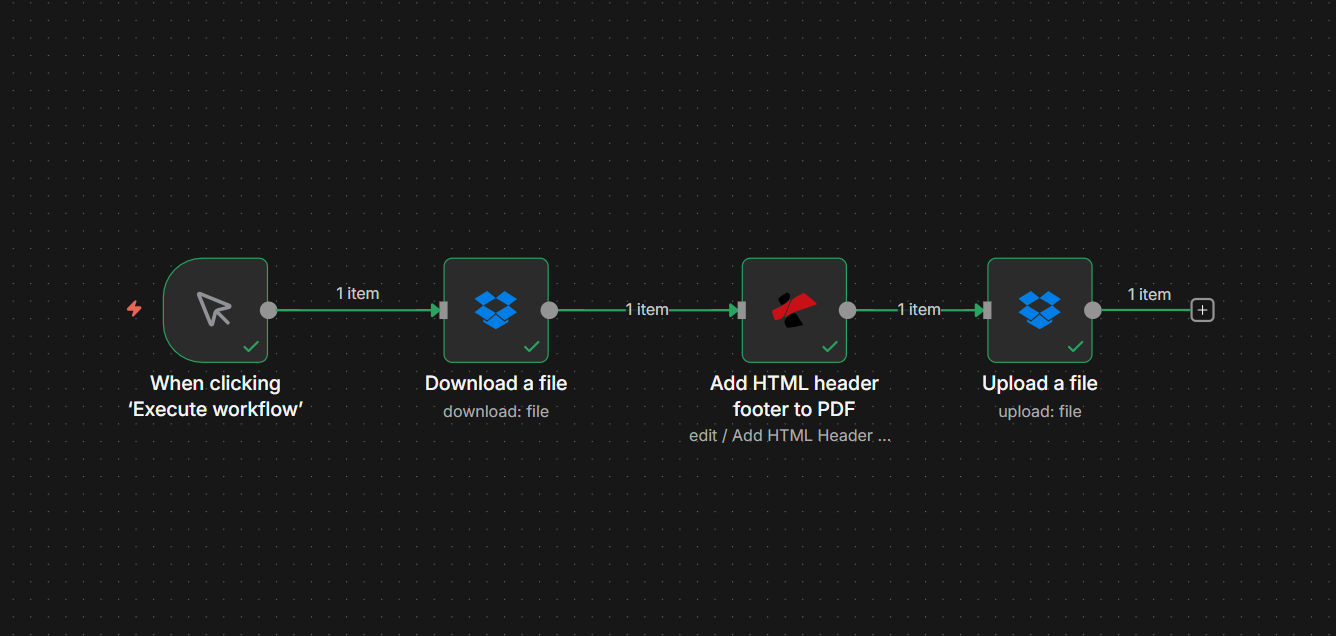
Adım 1: Tetikleyiciyi Çalıştır + Dosya İndir
Bir tetikleyici ve Dropbox ekleyin. Dosya indir PDF dosyasını iş akışına yüklemek için kullanılan düğüm.
- Tetikleyici ekle: 'İş akışını yürüt' seçeneğine tıkladığınızda test amaçlı veya örneğin Dropbox Dosya oluşturulduğunda tetiklenir.
- Dosya indir ekle (Dropbox)
- Bağlantı kurmak için kimlik bilgisiDropbox hesabınız.
- Kaynak: Dosya | Operasyon: İndirmek.
- Dosya YoluPDF dosyanızın tam yolu, örneğin:
/Blog Data/sample_3_page.pdf. - Çıktı dosyasını alana yerleştirin.:
data(veya başka bir isim, bunu bir sonraki düğümde belirteceksiniz).
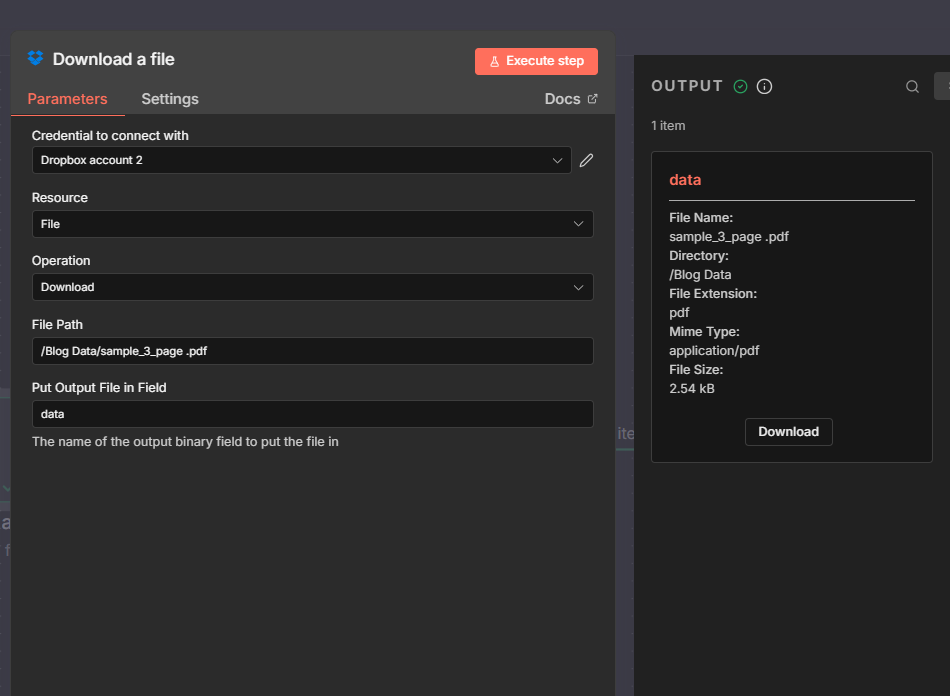
Düğümü çalıştırın. Çıktı şunları içerecektir: 1 ürün PDF ile birlikte data ikili alan.
Adım 2: PDF'ye HTML Başlık ve Alt Bilgi Ekleme
Ekle PDF4me düğüm ve seç Düzenlemek → PDF'ye HTML Başlık ve Alt Bilgi EklemeHTML kodunuzu yapıştırın, konumunu (üstbilgi veya altbilgi) ve kenar boşluklarını ayarlayın.
- PDF4me düğümünü ekle → Düzenlemek → PDF'ye HTML Başlık ve Alt Bilgi Ekleme.
- Bağlantı kurmak için kimlik bilgisiPDF4me hesabınız.
- Giriş Veri Türüİkili Veri.
- Giriş İkili Alanı:
data(İndirme düğmesininkiyle aynı) Çıktı dosyasını alana yerleştirin.). - HTML İçeriği (Zorunlu): Başlık veya altbilgi HTML kodunuzu yapıştırın. Örnek:
<div style="width:100%; font-family: Segoe UI, Arial, sans-serif; color:#333; padding:12px 18px 8px 18px; box-sizing:border-box;">
 <table style="width:100%; border-collapse:collapse;">
 <tr>
 <td>Your Company Name</td>
 <td style="text-align:right;">Document Title | Page {{page}} of {{total}}</td>
 </tr>
 </table>
</div>
- Konum: Başlık veya Altbilgi.
- Sayfalar:
allveya bir aralık gibi1-3(1 ila 3. sayfalar). - İlk Sayfayı Atla: Tüm sayfalara uygulamak için "Kapalı" seçeneğini, ilk sayfayı atlamak için "Açık" seçeneğini kullanın.
- Kenar boşlukları (Px): n8n kullanımları pikseller. Örnek: Sol Kenar Boşluğu 5, Sağ Kenar 5, Üst Kenar Boşluğu 10, Kenar Boşluğu 10.
- Çıktı Dosya Adı: örneğin
document_with_html_header_footer.pdf. - Belge Adı: örneğin
document.pdf(kaynak referansı). - İkili Veri Çıkış Adı:
document(Yükleme düğmesinin okuyacağı alan).
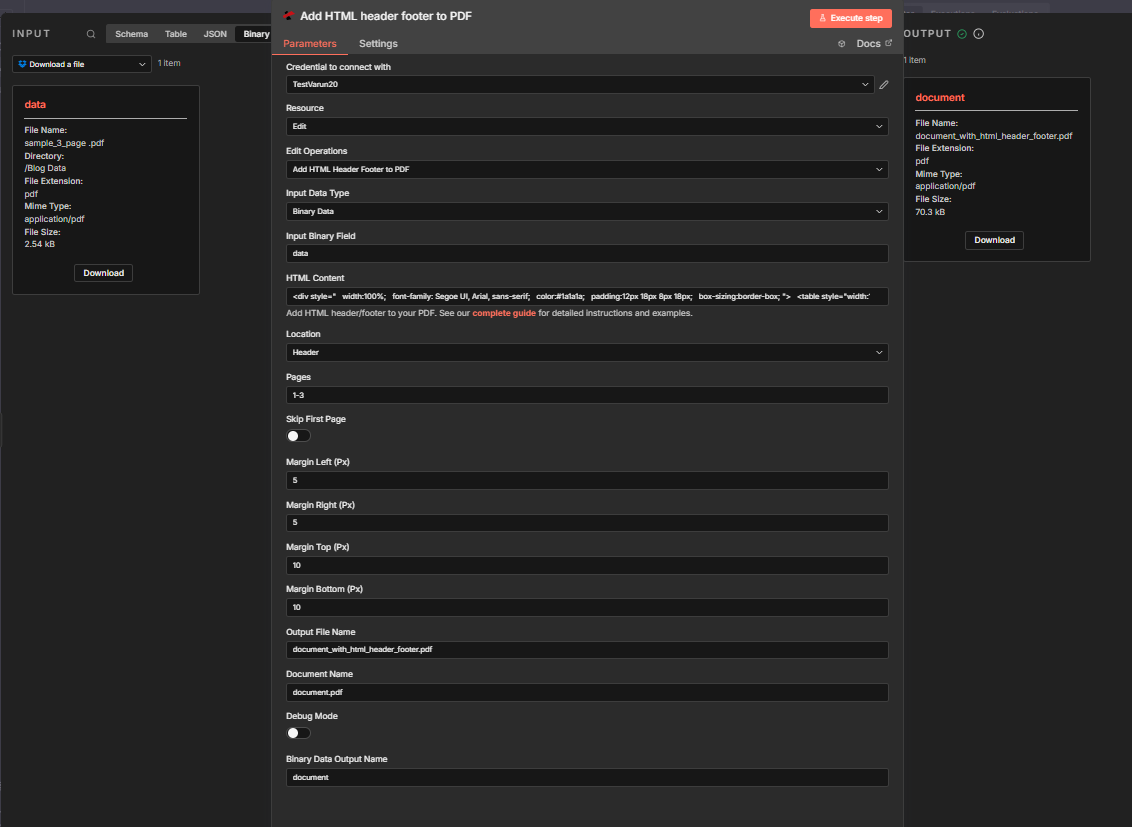
Düğümü çalıştırın. Çıktı, değiştirilmiş PDF dosyasını içerir. document İkili alan (dosya boyutu artar, örneğin 2,54 kB → 70,3 kB).
3. Adım: Dosya Yükle
Değiştirilen PDF dosyasını tekrar Dropbox'a kaydedin.
- Dosya yükle ekle (Dropbox)
- Bağlantı kurmak için kimlik bilgisiAynı Dropbox hesabı.
- Kaynak: Dosya | Operasyon: Yüklemek.
- Dosya Yolu: Dosya adı da dahil olmak üzere tam yol, örneğin:
/Blog Data/Header_Added_Output.pdf. - İkili Dosya: Açık.
- Giriş İkili Alanı:
document(HTML başlık/altbilgi ekleme düğümünden). Kullanmayın.dataBu, orijinal PDF dosyası.
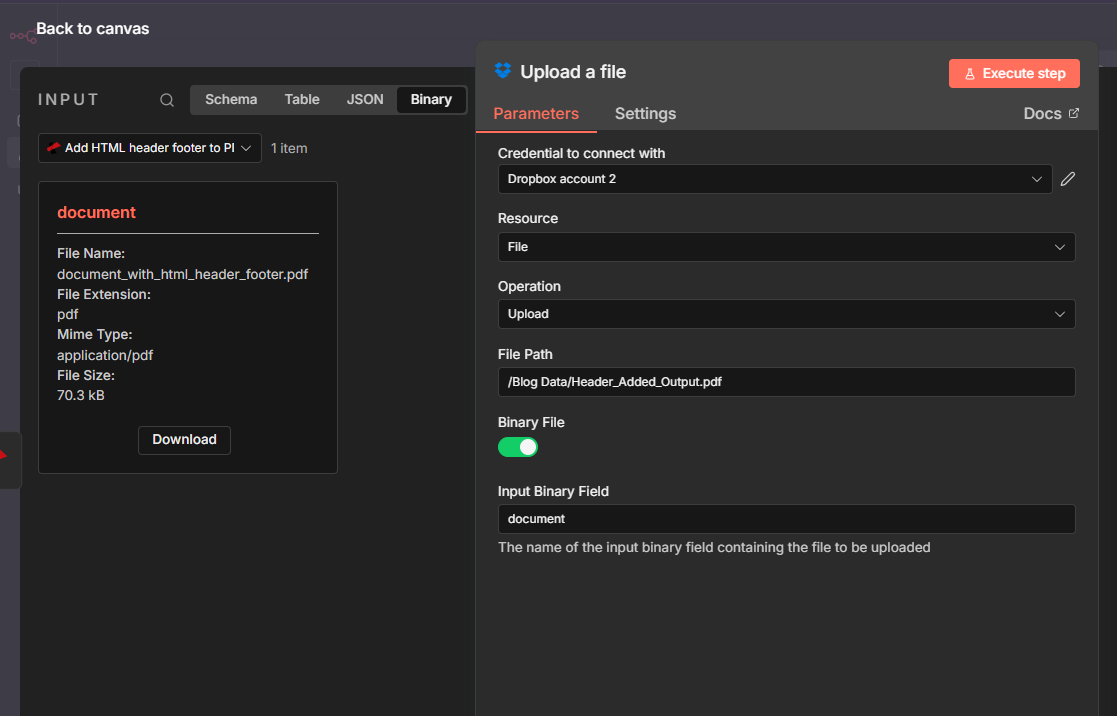
İş akışını çalıştırın. Dosya Header_Added_Output.pdf (veya seçtiğiniz isim) Dropbox'ta başlık veya altbilgi eklenmiş olarak görünecektir.
Örnek HTML Kod Parçaları: Kopyala ve n8n'de Kullan
Bunlar PDF uyumlu Kod parçacıkları şu şekilde çalışır: HTML İçeriği Alan. Kopyala yapıştır yapmak için aşağıdaki bloklardan herhangi birini genişletin.
Başlıklar
İki sütunlu (Yazar, Tarih, Revizyon)Right column aligned; replace with your text or n8n expressions.
<table style="width: 100%; border-collapse: collapse; font-family: Arial, sans-serif; font-size: 11px;">
 <tr>
 <td style="width: 50%; vertical-align: top;"></td>
 <td style="width: 50%; text-align: right; vertical-align: top;">
 Author: Per Nordqvist<br/>
 Date: 2025-11-12<br/>
 Revision: 4.24
 </td>
 </tr>
</table>
Basit, ortalanmış, tek satırlık
<div style="text-align: center; font-family: Arial, sans-serif; font-size: 12px; color: #333333;">Document Title - Confidential</div>
Altbilgiler
Yasal / gizli
<table style="width: 100%; border-collapse: collapse; font-family: Arial, sans-serif; font-size: 9px; color: #666666;">
 <tr>
 <td style="text-align: center; padding: 4px 0;">Confidential. For internal use only. All rights reserved.</td>
 </tr>
</table>
Yalnızca sayfa numarasıUse {{page}} and {{total}}; PDF4me replaces them per page.
<div style="text-align: center; font-family: Arial, sans-serif; font-size: 10px;">Page {{page}} of {{total}}</div>
HTML Yapıştırmadan Önce: Hızlı Bir Kontrol Listesi
- Satır İçi CSS: Kullanmak
style="..."Öğeler üzerinde. Harici stil sayfaları uygulanmaz. - Masa veya basit bloklar: Kullanmak
<table>veya açıkça belirtilmiş div'lerwidthistikrarlı bir düzen için. - Birimlern8n'nin kenar boşluğu ayarları şurada: piksel (Px)HTML içerisinde şunu kullanın:
pxveya%. - Önce test edin.Kod parçacığınızı buraya yapıştırın. PDF'ye HTML Başlık ve Alt Bilgi Ekleme n8n'ye bağlamadan önce test cihazını kullanın.
:::ipucu API Test Cihazında deneyin Yukarıdaki kod parçalarından herhangi birini yapıştırın PDF'ye HTML Başlık ve Alt Bilgi EklemeTest cihazına örnek bir PDF ve API anahtarınızı gönderin. Her kod bloğu kopyalanmaya hazır. :::
Kullanım Alanları: n8n, Make, Power Automate ve API
- n8nYukarıdaki akışı kullanın: İndir → PDF'ye HTML başlık ve altbilgi ekle → Yükle. Kenar boşlukları pikseller.
- Yapmak: Make'te HTML Başlık ve Alt Bilgi EklemeKenar boşlukları milimetre.
- Güç Otomasyonu: Power Automate'te HTML Başlık ve Alt Bilgi EklemeDropbox'tan ayrı bir başlık dosyası kullanır.
- API: Arama
POST /api/v2/AddHtmlHeaderFooterile belge içeriği, belge adı, htmlİçerik, Ve konum.
Aynı HTML kodu her yerde çalışır.
Sonraki Adımlar
- İş akışını çalıştırın: Yukarıdaki üç adımı izleyin, bir kod parçasını yapıştırın. HTML İçeriğive uygulayın.
- API'yi deneyin: Kullanın PDF'ye HTML Başlık ve Alt Bilgi Ekleme HTML kodunuzu önizlemek için test aracı.
- n8n belgelerini okuyun: PDF'ye HTML Başlık ve Alt Bilgi Ekle (n8n) Tüm parametreler için.
- Tam API referansı: PDF'ye HTML Başlık ve Alt Bilgi Ekleme (PDF4me API).