Make'te PDF'lere HTML Başlık ve Alt Bilgi Nasıl Eklenir? Kodsuz 3 Adımlı Kılavuz!

Eğer zaten kullanıyorsanız Yapmak (eski adıyla Integromat) iş akışlarını otomatikleştirmek ve profesyonel özellikler eklemek için. HTML başlıkları ve altbilgileri PDF'lerinize özel başlık veya altbilgi eklemek oldukça kolay: üç modül, kod yok. Bu kılavuz, Dropbox'tan bir PDF indiren, PDF4me kullanarak özel başlık veya altbilginizi ekleyen ve markalı dosyayı geri yükleyen bir Make senaryosunun nasıl kurulacağını adım adım gösteriyor. Şunları kullanacaksınız: PDF'ye HTML Başlık ve Alt Bilgi Ekleme İşlemi gerçekleştirin ve HTML kodunuzu doğrudan Make'e yapıştırın, ayrı bir başlık dosyasına gerek yok.
Üretim Akışınız: 3 Modül, Tek Hedef
Senaryo üç aşamada gerçekleşir: Dropbox, Dosya İndir → PDF4me, PDF'ye HTML Başlık ve Alt Bilgi Ekleme → Dropbox, Dosya YükleHer modül bir sonrakine bağlanır ve PDF4me modülü, başlık veya altbilgi HTML'inizi tanımladığınız yerdir.
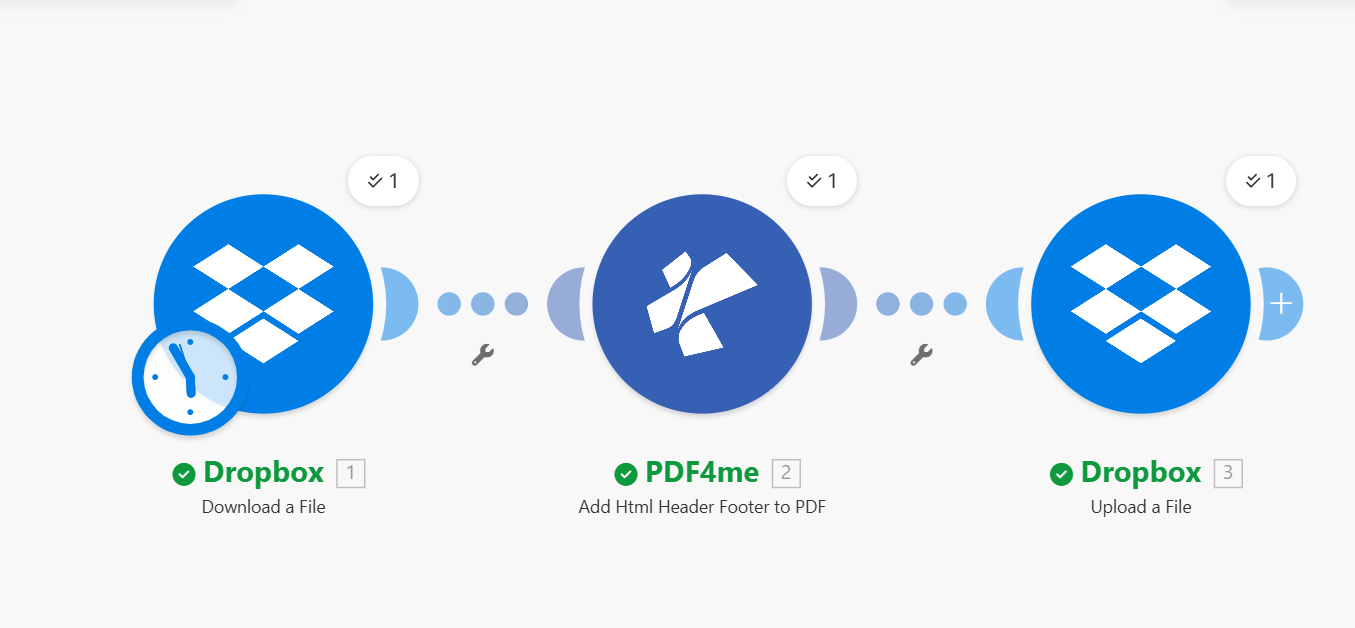
İhtiyacınız olacak Dropbox bağlantı (dosyaları okumak ve yazmak için) ve bir PDF4me bağlantınızı kullanarak (sizin bağlantınızı kullanarak) API anahtarıİkisi de ayarlandıktan sonra, işlem saniyeler içinde baştan sona tamamlanır.
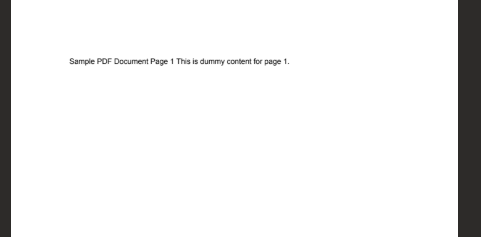
Giriş Dosyası
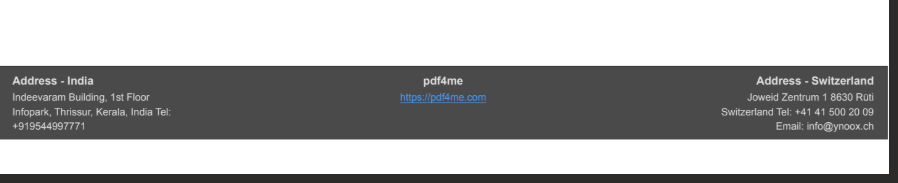
Çıktı Dosyası
Adım 1: Dropbox: Bir Dosya İndirin
Şununla başlayın: Dropbox modülü seçin ve Dosya İndirBu adım, başlık veya altbilgi eklemek istediğiniz PDF dosyasını getirir.
- Ekle Dropbox modül → seçin Dosya İndir.
- Bağlantı (Zorunlu): Dropbox hesabınızı seçin veya yeni bir hesap ekleyin.
- Dosya seçme yöntemi: Ayarlandı Bir dosya seçin.
- Dosya (Zorunlu): PDF dosyanızın tam yolunu girin, örneğin:
/ Blog Data / sample_3_page.pdfGerekirse Dropbox klasörünüzü incelemek için klasör simgesini kullanın.
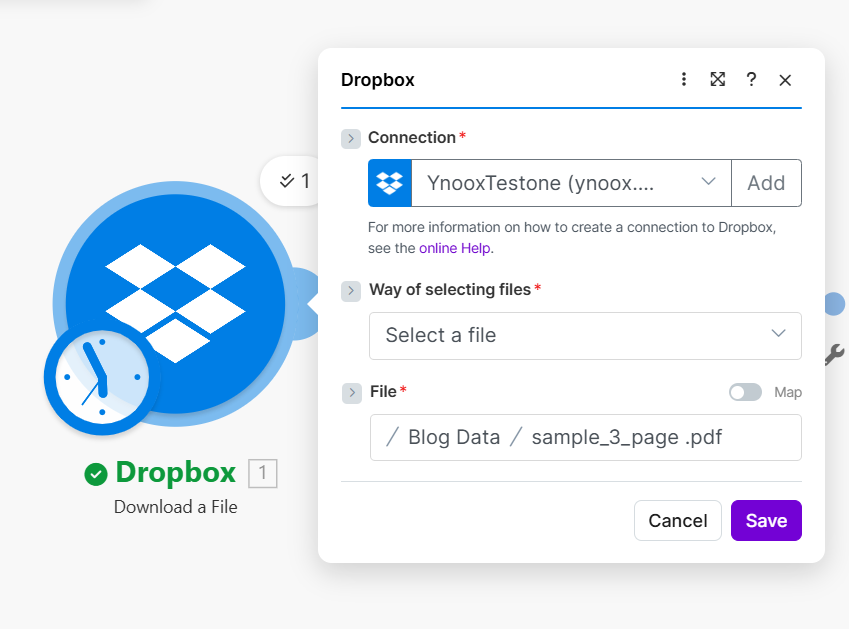
Tıklamak KaydetmekBu modül dosya içeriğini çıktı olarak verir ve siz de bu içeriği bir sonraki adımda PDF4me'ye ileteceksiniz.
Adım 2: PDF4me: PDF'ye HTML Başlık ve Alt Bilgi Ekleme
Ekle PDF4me modül ve seçin PDF'ye HTML Başlık ve Alt Bilgi EklemeBuraya HTML kodunuzu yapıştırın, konumunu (üstbilgi veya altbilgi) belirleyin ve kenar boşluklarını ince ayar yapın.
- Ekle PDF4me modül → seçin PDF'ye HTML Başlık ve Alt Bilgi Ekleme.
- Dosya (Gerekli): Çıktıyı eşleştirin Dropbox: Dosya İndir (PDF ikili dosyası).
- HTML İçeriği (Zorunlu): Başlık veya altbilgi HTML kodunuzu doğrudan yapıştırın. Örnek altbilgi:
<div class="footer-column footer-right" style="flex:1;text-align:right;">
<h4 style="margin:0 0 0.2rem 0;font-weight:600;font-size:10px;">Address - Switzerland</h4>
<p style="margin:0 0 0.1rem 0;font-size:9px;">Joweid Zentrum 1 8630 Rüti</p>
<p style="margin:0 0 0.1rem 0;font-size:9px;">Switzerland Tel: +41 41 500 20 09</p>
</div>
- Konum (Zorunlu): Seçiniz Başlık veya Altbilgi HTML'i nereye yerleştirmek istediğinize bağlı olarak.
- İlk Sayfayı Atla: HAYIR tüm sayfalara uygulanmak üzere; Evet İlk sayfayı (örneğin kapak sayfasını) atlamak isterseniz.
- Sayfalar: Ayarlandı Tümü Her sayfaya başlık/altbilgi eklemek.
- Kenar boşlukları (mm cinsinden): Kullanımlarını sağlayın milimetre (piksel değil). Örnek değerler: Kenar boşluğu alt 1, Sol kenar boşluğu 2, Sağ kenar boşluğu 1. Ayrılın Üst kenar boşluğu Başlık kullanmadığınız sürece boştur.
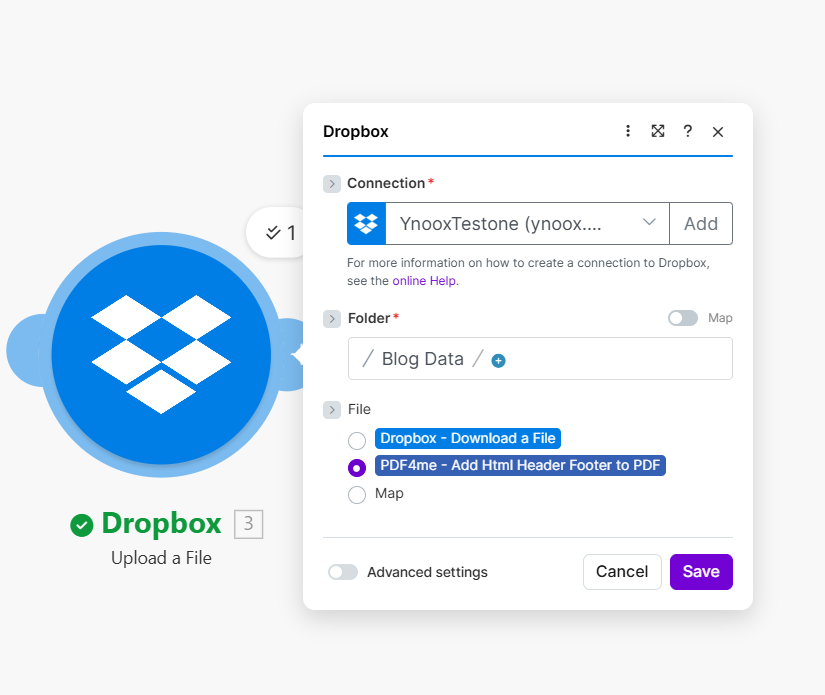
Tıklamak KaydetmekPDF4me, markanızla uyumlu PDF dosyasını size geri gönderir; bu dosyayı 3. adımda yükleyeceksiniz.
3. Adım: Dropbox: Dosya Yükleme
Değiştirilen PDF dosyasını Dropbox'a geri kaydedin. Dropbox, Dosya Yükle.
- Ekle Dropbox modül → seçin Dosya Yükle.
- Bağlantı: 1. adımda kullandığınız Dropbox hesabının aynısı.
- Dosya (Gerekli): Çıktının kaydedileceği yol, örneğin:
/ Blog Data /. - Dosya (Gerekli): Çıktıyı eşleştirin PDF4me: PDF'ye HTML Başlık ve Alt Bilgi EklemePDF4me modülünden PDF dosyasını seçin. Olumsuz İndirme adımından elde ettiğiniz dosya orijinal dosyadır; siz ise başlık/altbilgi eklenmiş yeni dosyayı istiyorsunuz.
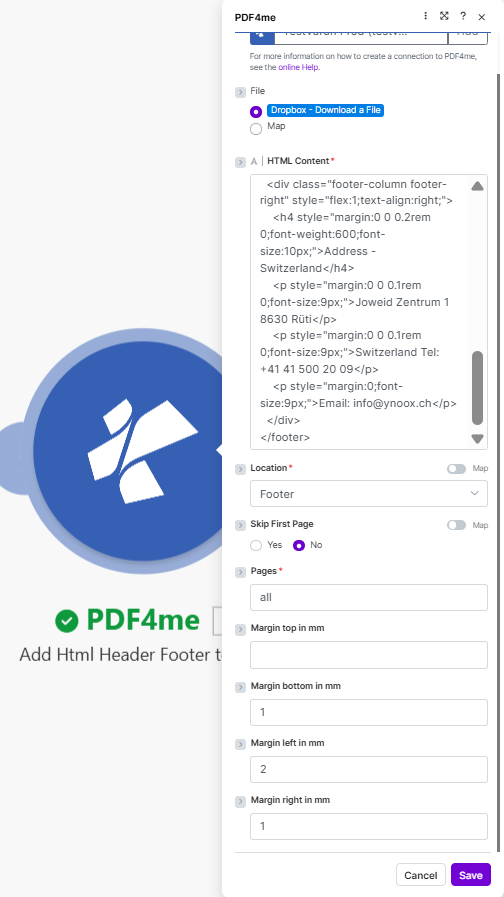
Tıklamak Kaydetmek ve senaryoyu çalıştırın. PDF dosyanız markanızla uyumlu hale getirilecek ve seçtiğiniz klasöre kaydedilecektir.
Örnek HTML Kod Parçaları: Kopyalayın ve Make'te Kullanın
Bunlar PDF uyumlu Make'te kod parçacıkları çalışır. HTML İçeriği Alan. Kopyala yapıştır yapmak, yer tutucuları kendi metninizle değiştirmek veya değişkenler oluşturmak için aşağıdaki herhangi bir bloğu genişletin.
Başlıklar
İki sütunlu (Yazar, Tarih, Revizyon)Right column stays aligned; replace text with your own or Make variables.
<table style="width: 100%; border-collapse: collapse; font-family: Arial, sans-serif; font-size: 11px;">
 <tr>
 <td style="width: 50%; vertical-align: top;"></td>
 <td style="width: 50%; text-align: right; vertical-align: top;">
 Author: Per Nordqvist<br/>
 Date: 2025-11-12<br/>
 Revision: 4.24
 </td>
 </tr>
</table>
Sayfa numaralarını içeren başlıkUse placeholders {{page}} and {{total}}; PDF4me replaces them per page.
<table style="width: 100%; border-collapse: collapse; font-family: Arial, sans-serif; font-size: 11px;">
 <tr>
 <td style="width: 50%; vertical-align: top;">Document title</td>
 <td style="width: 50%; text-align: right;">
 Author: Your Name | Date: 2025-11-12 | Page 1 of 5
 </td>
 </tr>
</table>
Basit, ortalanmış, tek satırlık
<div style="text-align: center; font-family: Arial, sans-serif; font-size: 12px; color: #333333;">Document Title - Confidential</div>
Altbilgiler
Yasal / gizli
<table style="width: 100%; border-collapse: collapse; font-family: Arial, sans-serif; font-size: 9px; color: #666666;">
 <tr>
 <td style="text-align: center; padding: 4px 0;">Confidential. For internal use only. All rights reserved.</td>
 </tr>
</table>
Adres içeren alt bilgi (Make örneğindeki gibi)Right-aligned address block: adapt for your company.
<div class="footer-column footer-right" style="flex:1;text-align:right;">
<h4 style="margin:0 0 0.2rem 0;font-weight:600;font-size:10px;">Your Company Name</h4>
<p style="margin:0 0 0.1rem 0;font-size:9px;">Street Address City Postal</p>
<p style="margin:0 0 0.1rem 0;font-size:9px;">Country Tel: +1 234 567 890</p>
</div>
Yalnızca sayfa numarası
<div style="text-align: center; font-family: Arial, sans-serif; font-size: 10px;">Page 1 of 5</div>
HTML Yapıştırmadan Önce: Hızlı Bir Kontrol Listesi
HTML Başlık ve Alt Bilgi Ekleme API'si şunları bekler: düz HTML içinde HTML İçeriği Make'te güvenilir PDF çıktısı için alan.
- Satır İçi CSS: Kullanmak
style="..."Öğeler üzerinde. Harici stil sayfaları başlık/altbilgi alanına uygulanmaz. - Masa veya basit bloklar: Bir kullanın
<table>veya açıkça belirtilmiş div'lerwidthBöylece PDF'de sütunlar alt üst olmaz veya yeniden düzenlenmez. - BirimlerMake'in kenar boşluğu ayarları şurada: milimetre (mm)HTML içerisinde şunu kullanabilirsiniz:
pxveya%Yazı tipi boyutu ve düzeni için. - Önce test edin.Kod parçacığınızı buraya yapıştırın. PDF'ye HTML Başlık ve Alt Bilgi Ekleme Make'e entegre etmeden önce, örnek bir PDF ve API anahtarınızla birlikte bir test cihazı kullanın.
:::ipucu API Test Cihazında deneyin Yukarıdaki kod parçalarından herhangi birini yapıştırın htmlİçerik alanının PDF'ye HTML Başlık ve Alt Bilgi Ekleme Test cihazına API anahtarınızı ve örnek bir PDF dosyasını ekleyin ve seçin. Başlık veya AltbilgiHer kod bloğu kopyalanmaya hazır. :::
Şirket Logosu, Müşteriye Özel Alt Bilgiler ve Daha Fazlası
Bir tane ekleyebilirsiniz. şirket logosu başlıkta, Müşteriye özel farklı altbilgi bilgileriAyrıca, verilerinizden HTML oluşturarak ve bunu şu şekilde ileterek ek alanlar (fatura numarası, proje kodu, hesap kimliği) da ekleyebilirsiniz. HTML İçeriği PDF4me modülünde.
Şirket logosunun yer aldığı başlık
Birini kullanın <img> etiketle herkese açık URL veya Base64 veri URI'si Logonun başlıkta veya altbilgide görünmesi sağlanır.
Örnek: Logo ve şirket adının yer aldığı başlıkReplace the logo URL; use Location = Header in Make.
<table style="width: 100%; border-collapse: collapse; font-family: Arial, sans-serif; font-size: 11px;">
 <tr>
 <td style="width: 80px; vertical-align: middle; padding-right: 12px;">
 <img src="https://your-domain.com/logo.png" alt="Logo" style="max-width: 72px; max-height: 36px; display: block;" />
 </td>
 <td style="vertical-align: middle;">
 <strong>Your Company Name</strong><br/>
 <span style="font-size: 9px; color: #666666;">Tagline or document type</span>
 </td>
 </tr>
</table>
Müşteri başına altbilgi
Birden fazla müşteri için PDF oluştururken, HTML'yi müşteri verilerinden (ad, hesap kimliği, belge referansı) oluşturun ve PDF4me modülüne iletin. Make'te, HTML'yi dinamik olarak oluşturmak için önceki modüllerden veya yineleyicilerden gelen verileri kullanabilirsiniz.
Örnek: Müşteri adı ve hesap bilgilerini içeren alt bilgi.Replace placeholders with Make variables (e.g. from a previous module).
<table style="width: 100%; border-collapse: collapse; font-family: Arial, sans-serif; font-size: 9px; color: #666666;">
 <tr>
 <td style="text-align: center; padding: 4px 0;">
 Prepared for: Customer Name | Account: ACC-12345 | Doc ref: INV-2025-001
 </td>
 </tr>
</table>
Kullanım Alanı: Make vs API
Başlık ve altbilgi eklemenin iki yolu vardır:
- Yapmak: Kullanın HTML Başlık ve Altbilgi Ekleme ModülüPDF dosyanızı buraya koyun. Dosya (Dropbox veya başka bir kaynaktan), HTML'yi yapıştırın. HTML İçeriği, seçmek Başlık veya Altbilgi, ayarlamak Sayfalar (örneğin)
all), ve kenar boşluklarını mm cinsinden ayarlayın. - API: Arama
POST /api/v2/AddHtmlHeaderFooterile belge içeriği (Base64 PDF), belge adı, htmlİçerik (düz HTML) ve konum. İsteğe bağlı: sayfalar, İlk sayfayı atlave kenar boşluğu parametreleri (mm cinsinden).
Aynı HTML kodu her ikisinde de çalışır. Bu gönderideki kod parçacıklarını her iki yerde de kullanabilirsiniz.
Sonraki Adımlar
- Senaryoyu çalıştırın: Yukarıdaki üç adımı izleyin, bir kod parçasını yapıştırın. HTML İçeriğive akışı çalıştırın.
- API'yi deneyin: Kullanın PDF'ye HTML Başlık ve Alt Bilgi Ekleme HTML kodunuzu örnek bir PDF dosyasıyla önizlemek için test aracı.
- Make belgelerini okuyun.: Make'te HTML Başlık ve Alt Bilgi Ekleme Parametrelerin tüm detayları için.
- Tam API referansı: PDF'ye HTML Başlık ve Alt Bilgi Ekleme (PDF4me API).