Разделить Word Документ в Zapier
Разделить документ является Zapier действие посредством PDF4me который делит Word Разделите документ на несколько более мелких частей, используя разрыв страницы, раздела, стиля заголовка или заданный вами диапазон страниц. Запустите эту функцию для рассылки глав рецензентам, отправки разделов отчета в отделы или извлечения приложений из поданного контракта. Действие возвращает каждую разделенную часть в виде отдельного файла с сгенерированным именем.
Как мне пройти аутентификацию? API Запрос?
Для доступа к PDF4me Веб API через ZapierКаждый запрос должен включать надлежащие учетные данные для аутентификации. Аутентификация обеспечивает безопасную связь и подтверждает вашу личность как авторизованного пользователя, что позволяет беспрепятственно интегрировать ваши системы. Zapier рабочие процессы и PDF4meмощный Word Услуги по разделению документов.
Важные факты, которые нельзя пропустить
Настройка вкратце
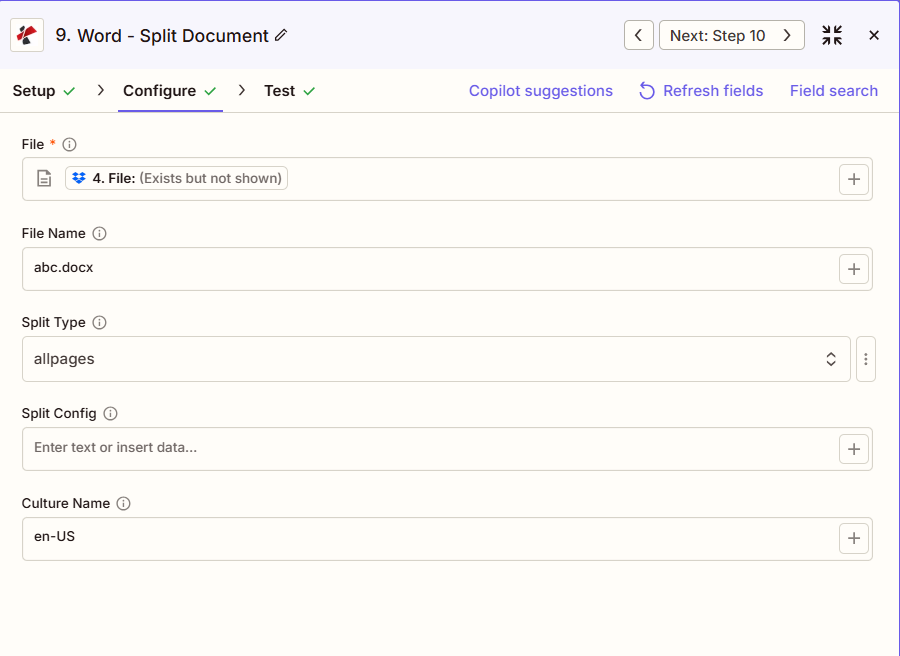
На скриншоте показан файл, сопоставленный на предыдущем шаге, с именем файла "abc.docx", типом разделения "allpages" (один файл на страницу), параметром "Конфигурация разделения" (оставленным пустым, поскольку для allpages настройка не требуется) и названием языка "en-US".
Карта из шага
все страницы
1-3,5,7 или Заголовок 1
en-US
:::подсказка: файл карты из предыдущих шагов Используйте + кнопка для карты Файл и Имя файла из предыдущих шагов Zap. WordФайл должен содержать полный контент, а не "Существует, но не отображается". :::
:::предупреждение Файл: (Существует, но не отображается) Если вы видите сообщение "Файл: (Существует, но не отображается)" и получаете ошибки, выберите вариант, который предоставляет полное содержимое файла. Видеть Zapier & Power Automate СоветыПодробности по запросу. :::
Параметры
Полный список параметров для действия «Разделить документ». Названия параметров соответствуют Zapier конфигурация UI.
Требуется в Zapier UI: Только файл. Имя файла, тип разделения, конфигурация разделения и название языка являются необязательными. Если поле оставить пустым, по умолчанию тип разделения будет allpages.
| Параметр | Необходимый | Что это делает | Пример |
|---|---|---|---|
| File | Required | Word document content, mapped from a previous step using full file content. | [4. File from Step 4] |
| File Name | Optional | Filename with .docx or .doc extension, used for output naming. | abc.docx |
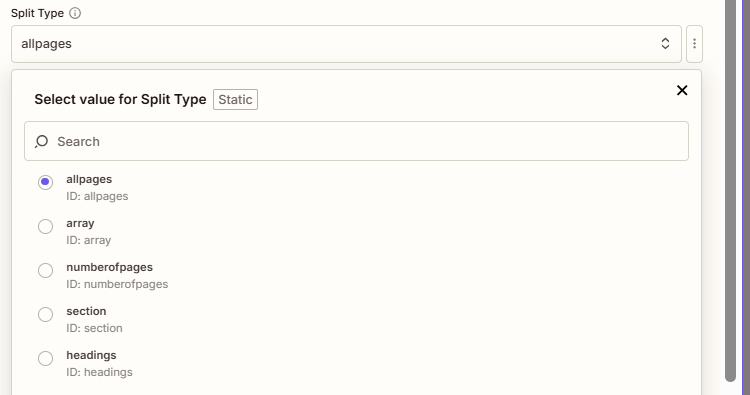
| Split Type | Optional | How to divide the document: allpages (one page per file, default), array or numberofpages (custom page ranges), section (at Word section breaks), or headings (at a heading style). Defaults to allpages. | allpages |
| Split Config | Optional | Page range such as "1-3,4,5-7" when Split Type is array or numberofpages, or a heading style such as "Heading 1" when Split Type is headings. Not needed for allpages or section. | 1-3,4,5-7 |
| Culture Name | Optional | Culture or locale code affecting language and formatting conventions during processing. Defaults to en-US. | en-US |
| File Name | Optional | Name of the Word document, including its extension (for example `report.docx`). | |
Значения типа разделения
| Ценить | Поведение |
|---|---|
allpages | Splits into individual pages, one page per output file. This is the default. |
array | Splits based on the page ranges set in Split Config, such as "1-3,4,5-7". |
numberofpages | Same page-range behavior as array, a second accepted value for the same split. |
section | Splits at each Word section break, no Split Config value needed. |
headings | Splits at each occurrence of the heading style set in Split Config, such as "Heading 1", matched case-insensitively. |
Какие поля включает в себя выходной результат?
Эта функция возвращает массив документов, содержащий одну запись для каждого разделенного файла, а не один URL-адрес файла, как большинство других. PDF4me Word действия.
| Поле | Тип | Что в нём содержится |
|---|---|---|
jobId | Text | ID of the PDF4me job that processed the request. |
traceId | Text | Trace ID of the request, when PDF4me returns one. Give it to PDF4me support when reporting a problem. |
documentId | Text | Not filled by this step: the split documents are returned as a list in `documents`, one entry per document, each with fileName, fileExtension, fullFileName, documentId, fileUrl, fileAlternateUrl and fileSize. |
File Name | Text | Not filled by this step: the split documents are returned as a list in `documents`, one entry per document, each with fileName, fileExtension, fullFileName, documentId, fileUrl, fileAlternateUrl and fileSize. |
File Extension | Text | Not filled by this step: the split documents are returned as a list in `documents`, one entry per document, each with fileName, fileExtension, fullFileName, documentId, fileUrl, fileAlternateUrl and fileSize. |
Full File Name | Text | Not filled by this step: the split documents are returned as a list in `documents`, one entry per document, each with fileName, fileExtension, fullFileName, documentId, fileUrl, fileAlternateUrl and fileSize. |
File Url | Text | Not filled by this step: the split documents are returned as a list in `documents`, one entry per document, each with fileName, fileExtension, fullFileName, documentId, fileUrl, fileAlternateUrl and fileSize. |
Alternate File Url | Text | Not filled by this step: the split documents are returned as a list in `documents`, one entry per document, each with fileName, fileExtension, fullFileName, documentId, fileUrl, fileAlternateUrl and fileSize. |
File Size | Number | Not filled by this step: the split documents are returned as a list in `documents`, one entry per document, each with fileName, fileExtension, fullFileName, documentId, fileUrl, fileAlternateUrl and fileSize. |
Типичные конфигурации
Примеры рабочих процессовCommon Zapier workflow patterns using Split Document.
- Триггер срабатывает при завершении формирования сводного многораздельного отчета в Google Диске.
- Функция разделения документа запускается с типом разделения «раздел», установленным на «раздел», чтобы разделить отчет по существующей структуре. Word Разделение на разделы.
- На шаге цикла выполняется перебор массива документов и каждый раздел отправляется по электронной почте руководителю соответствующего отдела.
- Рукопись помечается как готовая к рецензированию, что запускает процесс Zap.
- Функция Split Document запускается с параметром Split Type, установленным на "headings", и параметром Split Config, установленным на "Heading 1", в результате чего для каждой главы создается отдельный файл.
- На этапе цикла каждая глава отправляется назначенному рецензенту по электронной почте.
- Подписанный контракт с приложениями готов к подаче в суд, что запускает процедуру Zap.
- Функция разделения документа запускается с параметром «Тип разделения» в значении «массив» и параметром «Конфигурация разделения» в значении «1-10,11,12-15» для разделения основного контракта, титульного листа и приложений.
- Каждый компонент загружается в отдельную папку в системе управления документами.
Практические советы
Шпаргалка
| Поле | Ценить |
|---|---|
| Action | Split Document |
| File | [mapped from previous step, full content] |
| File Name | abc.docx |
| Split Type | allpages |
| Split Config | 1-3,5,7 or Heading 1 (when needed) |
| Culture Name | en-US |
Часто задаваемые вопросы
Связанные действия
Аналогичная задача на других платформах.
Примеры применения и примеры использования в промышленности
- Legal & Professional
- Publishing & Documentation
- Corporate & Business
- Education
- Извлечение экспонатовРазделение приложений и кратких изложений с использованием диапазонов страниц для отдельной подачи приложений.
- Распределение DiscoveryРазделение документов по ответственным лицам или выпускам с использованием разделов.
- Разделение компонентов контрактаИзвлечение страниц с подписями, расписаний и приложений с использованием диапазонов страниц.
- Отдел по рассмотрению процессуальных документовРазделите объединенные процессуальные документы на отдельные документы для регистрации.
- Создание библиотеки пунктовИзвлечение стандартных пунктов из основных документов с использованием разделения заголовков.
- Распределение по главамРазделите рукопись на главы, используя заголовок 1 для распределения рецензентов.
- Извлечение статьиИзвлечение отдельных статей из подборок журнальных статей с использованием разделов.
- Разделение модулейРазделите учебные пособия на модули, используя разделение по заголовкам.
- Пример создания главыИзвлечение информации из конкретных глав с использованием диапазонов страниц для маркетинговых примеров.
- Лицензирование контентаОтдельные разделы с лицензируемым контентом для индивидуального лицензирования.
- Распределение разделов отчетаРазделение сводных отчетов по отделам с использованием разделов.
- Распределение модулей предложенийИзвлечение разделов предложения для командной работы с использованием диапазонов страниц.
- Ручное разделениеРазделите руководства пользователя на тематические разделы, используя заголовки.
- Распределение политикиИзвлеките отдельные положения из руководств по политике, используя Заголовок 1.
- Отдел учебных материаловРазделите учебные материалы на отдельные уроки, используя разделы.
- Распространение учебных материаловРазделите учебные материалы на задания, используя диапазоны страниц.
- Распределение экзаменационных разделовРазделите экзамены на разделы для разных наблюдателей.
- Извлечение компонентов учебной программыРазделите подробные учебные планы на тематические документы, используя заголовки.
- Создание студенческого портфолиоИзвлечение индивидуальных работ студентов из объединенных файлов.
- Отдел заданий для чтенияРазделение заданий для чтения по диапазонам страниц или разделам.