Защита документов Zapier
PDF4me Защищенный документ является Zapier действие, добавляющее защиту паролем и ограничения на редактирование к Word файлы. Используйте его, чтобы требовать пароль для открытия документа или ограничить редактирование только для чтения, только для комментариев, полей форм или отслеживаемых версий. Возвращает защищенный файл. Word файл для следующего шага Zap.
Что делает это действие
Принимает Word документ из предыдущего шага Zap и применяет одну или обе из двух независимых защит: открыть пароль (Защита при открытии), которую необходимо ввести, прежде чем файл вообще можно будет просмотреть, и ограничение редактирования (Тип защиты) ограничивает действия пользователя после открытия файла, например, только чтение, только комментарии, только поля формы или только отслеживание изменений. Для каждого типа защиты используется отдельный пароль. Идеально подходит для конфиденциального распространения, отчетов только для чтения или рабочих процессов проверки, где разрешены только комментарии.
Аутентификация вашего API Запрос
Для доступа к PDF4me Веб API через ZapierКаждый запрос должен включать надлежащие учетные данные для аутентификации. Аутентификация обеспечивает безопасную связь и подтверждает вашу личность как авторизованного пользователя, что позволяет беспрепятственно интегрировать ваши системы. Zapier рабочие процессы и PDF4me's Word услуги по обеспечению безопасности документов.
Что считается «безопасным» в данном случае?
Это действие не подписывает, не помечает водяными знаками и не редактирует документ. Оно применяет два механизма Microsoft. Word- природная защита: пароль шифрования для открытия файла вообще требуется (безопасное открытие), а также пароль защиты документа Это ограничивает возможности редактирования файла после его открытия (тип защиты). Оба варианта являются стандартными. Word функции защиты, применяемые программно, а не через Word Пользовательский интерфейс для настольных компьютеров.
Важные факты, которые нельзя пропустить
:::подсказка: файл карты из предыдущих шагов Используйте + кнопка рядом Файл и Имя файла для сопоставления с предыдущими шагами Zap (например, Google Drive, Dropbox или триггер). WordФайл должен содержать полное содержимое, а не ссылки типа "Существует, но не отображается". :::
:::предупреждение Файл: (Существует, но не отображается) Если в поле «Файл» отображается «Файл: (Существует, но не отображается)» и возникают ошибки, выберите вариант, который предоставляет полное содержимое файла вместо этого. См. Zapier & Power Automate СоветыПодробности по запросу. :::
Каковы основные особенности защищенного документа?
- Защита паролемДобавить требования к паролю для открытия документов.
- Защита документовОграничение возможностей редактирования с помощью различных типов защиты.
- Защита только для чтенияСделайте документы доступными только для чтения, чтобы предотвратить несанкционированное редактирование.
- Доступ только для комментариевРазрешается добавлять или изменять только комментарии.
- Редактирование полей формы: Ограничить редактирование только полями формы.
- Отслеживание измененийРазрешить только отслеживаемые изменения и правки.
- Объединенная безопасностьПримените как защиту паролем, так и ограничения на редактирование.
- Гибкий контроль доступаРазличные уровни безопасности для разных сценариев использования.
Параметры
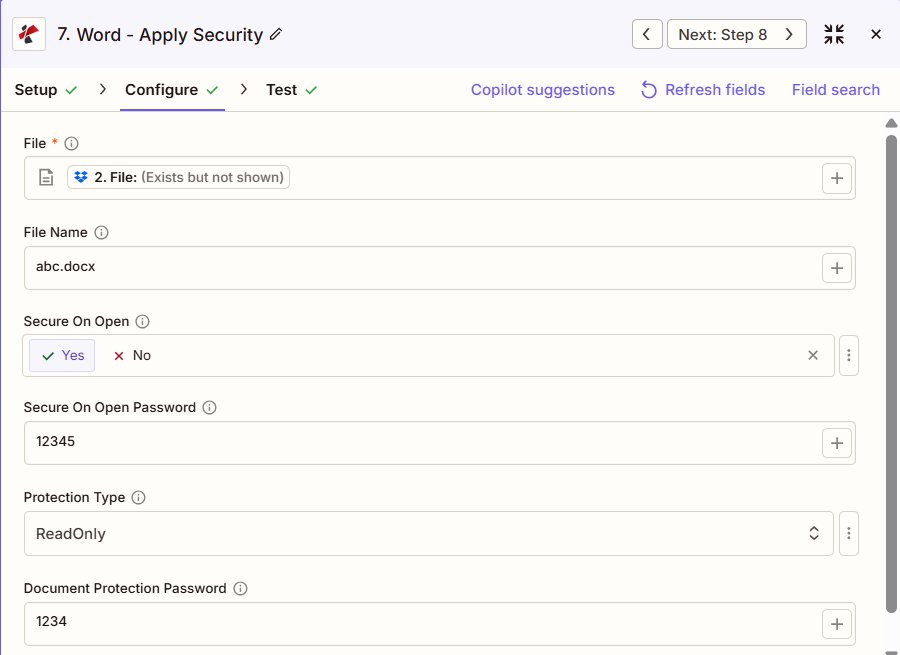
Полный список параметров для действия «Защита документа». Названия параметров соответствуют Zapier конфигурация UI показано на скриншоте выше.
- Карта Файл и Имя файла с предыдущего шага
- Набор Безопасно при открытии = Да и Безопасный режим при открытии (пароль) для шифрования
- Набор Тип защиты (Только для чтения, Разрешить комментарии и т. д.) и Пароль защиты документа если нет "Защиты"
| Параметр | Необходимый | Что это делает | Пример |
|---|---|---|---|
| File | Required | Word document to secure. Map from a previous step (Drive, Dropbox, trigger). Must provide full file content. | [2. File from Step 2] |
| File Name | Optional | Word filename with .docx or .doc extension for the output file. | abc.docx |
| Secure On Open | Optional | Enable password to open. Yes requires a password before the file can be opened at all. | Yes |
| Secure On Open Password | Optional | Password to open the document. Required when Secure On Open is Yes. | 12345 |
| Protection Type | Optional | Editing restriction applied once the file is open. ReadOnly, Allow Comments, Allow Form Fields, Allow Revisions, or No Protection. Defaults to NoProtection. | ReadOnly |
| Document Protection Password | Optional | Password to remove the editing restriction inside Word. Required when Protection Type is not No Protection. | 1234 |
Важный: Параметры отмечены Необходимый Необходимо всегда устанавливать. Параметры отмечены. Условный Они требуются только тогда, когда включена соответствующая опция безопасности (пароль для защиты при открытии, если параметр «Защита при открытии» = «Да»; пароль для защиты документа, если тип защиты не «Без защиты»).
Что возвращает функция «Защищенный документ»?
Он PDF4me Защищенный документ действие возвращает защищенный Word Файл для использования на последующих этапах Zap. Формат вывода является общим для всех. PDF4me Word действия по возврату файлов в Zapier.
Основные поля вывода (сопоставьте их с вашим следующим шагом)
API конечная точка для загрузки защищенного файла Word файл. Сопоставьте это с входным файлом следующего шага.
api.pdf4me.com/Zapier/GetDocument?d=...Альтернативный способ загрузки URL с указанием имени файла в пути.
api.pdf4me.com/Zapier/GetAltDocument/.../document.docx| Поле | Тип | Что в нём содержится |
|---|---|---|
jobId | Text | ID of the PDF4me job that processed the request. |
traceId | Text | Trace ID of the request, when PDF4me returns one. Give it to PDF4me support when reporting a problem. |
documentId | Text | ID PDF4me gives the resulting document. |
File Name | Text | Name of the resulting file, without extension. |
File Extension | Text | Extension of the resulting file, for example `.pdf`. |
Full File Name | Text | Name of the resulting file, with extension. |
File Url | Text | Download link of the resulting file. Map it into any later step that needs the file, for example an upload to Google Drive, Dropbox or OneDrive. |
Alternate File Url | Text | Alternative download link of the resulting file, with the file name at the end of the URL. |
File Size | Number | Size of the resulting file, as reported by PDF4me. |
- JSON
- Zap Integration
Пример JSON выход (URL(Показ только в электронном виде, ссылки не работают):
{
"Job Id": "...",
"File Url": "api.pdf4me.com/Zapier/GetDocument?d=...",
"Alternate File Url": "api.pdf4me.com/Zapier/GetAltDocument/.../document.docx",
"File Name": "document",
"Full File Name": "document.docx",
"File Extension": ".docx"
}
Использовать + на карту URL файла или Альтернативный URL-адрес файла к следующему шагу: Google Диск, Dropbox, электронная почта или другой способ. PDF4me Word действие.
Типичные конфигурации
Примеры рабочих процессовCommon Zapier workflow patterns using Secure Document.
- Триггер срабатывает, когда документ помечается как завершенный в общей папке Google Диска.
- PDF4me Функция «Защищенный документ» работает с параметрами «Защита при открытии» = «Да» и «Пароль защиты при открытии», а также типом защиты «Только для чтения» с отдельным паролем для защиты документа.
- На этапе отправки письма через Gmail защищенный файл отправляется по электронной почте, а пароль для его открытия — через отдельный канал, например, Slack.
- Запланированный запуск Zap извлекает последний сгенерированный отчет из папки Dropbox.
- PDF4me В режиме защищенного документа установлено значение «Защищено при открытии» = «Нет», тип защиты — «Только для чтения», а также установлен пароль защиты документа, поэтому любой может открыть файл, но не может его редактировать.
- Защищенный файл загружается в общую папку команды для широкого распространения.
- Черновой вариант документа попадает в папку для проверки, что запускает Zap.
- PDF4me В настройках защищенного документа тип защиты установлен на «Разрешить комментарии с паролем защиты документа», что позволяет рецензентам добавлять комментарии, но не изменять основной текст.
- На этапе отправки электронного письма заинтересованным сторонам отправляется копия документа для проверки, а пароль защиты предоставляется отдельно владельцу документа.
Практические советы
Шпаргалка
| Поле | Ценить |
|---|---|
| Action | Secure Document |
| File | [Mapped from previous step] |
| File Name | abc.docx |
| Secure On Open | Yes |
| Secure On Open Password | 12345 |
| Protection Type | ReadOnly |
| Document Protection Password | 1234 |
| Connection | PDF4me API key |
Часто задаваемые вопросы
Связанные действия
Аналогичная задача на других платформах.
Примеры применения и примеры использования в промышленности
- Finance & Accounting
- Legal & Professional
- Human Resources
- Corporate
- Шифрование финансовых отчетов: Шифрование квартальной финансовой отчетности перед ее распространением советом директоров.
- Защита файла заработной платы: Документы анализа компенсаций, защищенные паролем
- Рабочий документ аудита по безопасностиШифрование файлов аудита с помощью паролей, специфичных для данной компании.
- Защита шаблона бюджета: Применить режим «только для чтения» к шаблонам бюджета, сохраняя формулы.
- Шифрование платы: Защита материалов платы с помощью шифрования и защиты только для чтения.
- Шифрование клиентских данных: Защита конфиденциальных документов клиента паролем
- Защита конфиденциальных документовШифрование конфиденциальной переписки между адвокатом и клиентом.
- Защита контракта только для чтения: Применяет режим «только для чтения» к уже исполненным контрактам, предотвращая внесение изменений.
- Защита документов в процессе раскрытия информацииШифрование конфиденциальных материалов для обнаружения
- Защита результатов работы: Защита результатов работы юриста с помощью шифрования паролем
- Шифрование личных дел сотрудников: Защита личных данных сотрудников паролем
- Обзор эффективности и безопасности: Шифрование документов, отражающих результаты анализа производительности
- Анализ компенсаций ЗащитаАнализ заработной платы и льгот, защищенный паролем.
- Шаблон политики (только для чтения): Для обеспечения согласованности примените режим «только для чтения» к шаблонам политик.
- Шифрование конфиденциальных записокШифрование конфиденциальной кадровой переписки
- Шифрование стратегического плана: Документы стратегического планирования, защищенные паролем
- Безопасность документов при слияниях и поглощениях: Защита материалов по слияниям/поглощениям с помощью двойных паролей
- Защита конфиденциальных предложенийШифрование конфиденциальных деловых предложений
- Отчет руководителя по вопросам безопасности: Защитите отчеты высшего руководства паролем и установите режим «только для чтения».
- Защита при запуске продукта: Защита документов, подготовленных к запуску, от несанкционированного редактирования.