Заменить текст в Word - Поиск и замена для Zapier
PDF4me Заменить текст позволяет находить и заменять текст в Word Этот инструмент позволяет редактировать документы, не открывая их, что идеально подходит для ребрендинга, исправления опечаток в сотнях файлов или стандартизации дат и терминологии. Используйте сопоставление с учетом регистра, поиск по всему слову или регулярные выражения для сложных шаблонов, а также применяйте форматирование (полужирный, цвет, шрифт) к заменяемому тексту. Независимо от того, обновляете ли вы заполнители в контрактах, исправляете данные или обновляете шаблоны, это действие выполнит все за один шаг в Zap.
Аутентификация вашего API Запрос
Для доступа к PDF4me Веб API через ZapierКаждый запрос должен включать надлежащие учетные данные для аутентификации. Аутентификация обеспечивает безопасную связь и подтверждает вашу личность как авторизованного пользователя, что позволяет беспрепятственно интегрировать ваши системы. Zapier рабочие процессы и PDF4meмощный Word сервисы замены текста.
Настройка вкратце
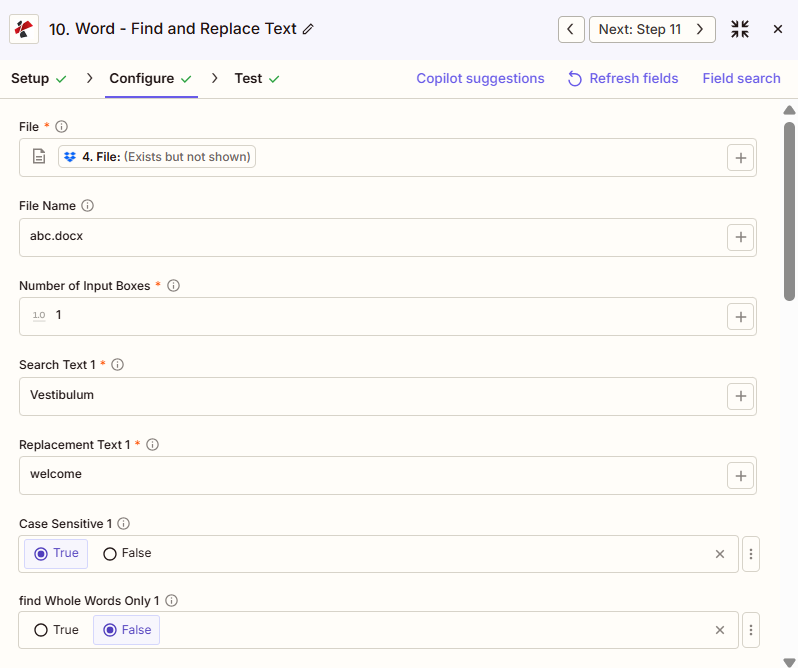
На скриншоте показан файл, созданный на шаге 4, имя файла = abc.docx, количество полей ввода = 1, текст поиска 1 = Vestibulum, текст замены 1 = welcome, регистрочувствительность 1 = True, поиск только целых слов 1 = False. Для множественных замен увеличьте количество полей ввода, чтобы получить текст поиска 2, текст замены 2 и т. д.
Карта из шага
abc.docx
1 (или более)
Главная страница
добро пожаловать
Истинный
ЛОЖЬ
:::подсказка: Сопоставьте файл и имя файла из предыдущих шагов Используйте + кнопка рядом Файл и Имя файла для сопоставления с предыдущими шагами Zap (например, Google Drive, Dropbox или триггер). WordФайл должен содержать полное содержимое, а не ссылки типа "Существует, но не отображается". :::
:::предупреждение Файл: (Существует, но не отображается) Если в поле «Файл» отображается «Файл: (Существует, но не отображается)» и возникают ошибки, выберите вариант, который предоставляет полное содержимое файла вместо этого. См. Zapier & Power Automate СоветыПодробности по запросу. :::
Основные характеристики
- Множественные заменыВыполнить несколько операций поиска и замены за одно действие, обрабатываемых в порядке очереди.
- Учитывается регистр символов и целые словаТочное совпадение или совпадение только целых слов во избежание избыточной коррекции.
- Регулярные выраженияИспользуйте регулярные выражения для номеров телефонов, дат или сложных шаблонов.
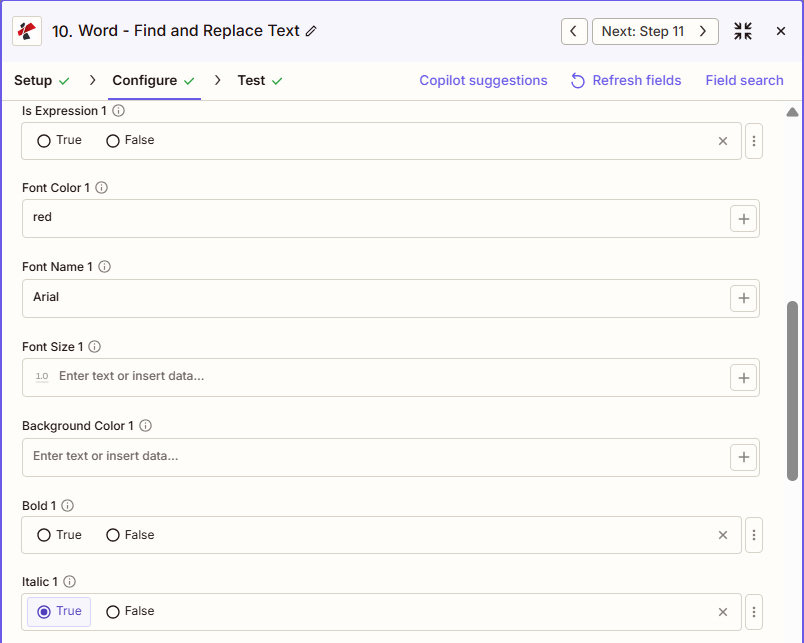
- Управление форматированием: Применить название шрифта, размер, цвет, полужирный, курсив, подчеркивание к заменяемому тексту
- Последовательная обработкаЗамена выполняется в порядке следования элементов массива, что полезно для цепочек обновлений.
Параметры
Полный список параметров для действия «Заменить текст». Названия параметров соответствуют Zapier конфигурация UI.
- Карта Файл (Word файл) и Имя файла с предыдущего шага
- Набор Количество полей ввода (1 — одна замена, 2+ — несколько)
- Наполнять Поисковый текст 1 и Заменяющий текст 1 (и 2, 3… если количество полей ввода > 1)
- Набор Учитывается регистр 1, найти только целые слова 1 по мере необходимости
Важный: Параметры, отмеченные звездочкой (***), обязательны для заполнения. Установите количество полей ввода ≥ 1; заполните поля «Текст поиска 1» и «Текст замены 1» (и 2, 3… для множественных замен).
| Параметр | Тип | Описание | Пример |
|---|---|---|---|
| Файл* | Файл | Word Содержимое файла: карта с предыдущего шага (Диск, Dropbox, триггер) | [4. File from Step 4] |
| Имя файла | Текст | Word Имя файла: с расширением .docx или .doc | abc.docx |
| Количество полей ввода* | Число | Сколько пар "найти/заменить"?: 1 = одна пара (текст поиска 1, текст замены 1); 2+ отображает текст поиска 2, текст замены 2 и т. д. По умолчанию — 1. | 1 |
| Поисковый текст 1*** | String | Текст для поиска (первая замена) | Vestibulum |
| Заменяющий текст 1*** | String | Заменяющий текст (первая замена) | welcome |
| Учитывается регистр 1 | Boolean | Спичечный коробок Для первой пары True = точный случай | True |
| найти только целые слова 1 | Boolean | Только целые слова Для первой пары True = совпадение целых слов | False |
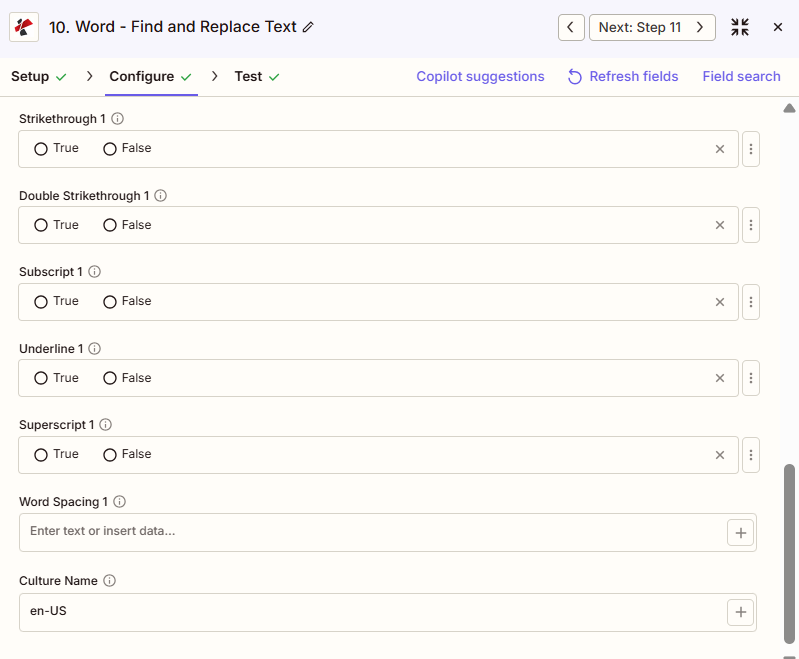
| Название культуры | Текст | Укажите код языка, используемый для форматирования. По умолчанию используется en-US. | en-US |
Выход
Он PDF4me Заменить текст действие возвращает измененный результат. Word Документ для использования на последующих этапах Zap. Формат вывода: общий для всех PDF4me Word действия, возвращающие файл в Zapier.
Основные поля вывода (сопоставьте их с вашим следующим шагом)
API конечная точка для загрузки измененного файла Word файл. Сопоставьте это с входным файлом на следующем шаге (Drive, Dropbox или другой). PDF4me Word действие).
api.pdf4me.com/Zapier/GetDocument?d=...Альтернативный способ загрузки URL с указанием имени файла в пути.
api.pdf4me.com/Zapier/GetAltDocument/.../document.docx- Table
- JSON
- Zap Integration
| Параметр | Тип | Описание |
|---|---|---|
| jobId | Текст | Идентификатор PDF4me Задание, обработавшее запрос. |
| traceId | Текст | Идентификатор запроса, когда PDF4me возвращает единицу. Передайте её. PDF4me поддержка при сообщении о проблеме. |
| documentId | Текст | ИДЕНТИФИКАТОР PDF4me дает результирующий документ. |
| Имя файла | Текст | Имя результирующего файла без расширения. |
| Расширение файла | Текст | Расширение полученного файла, например. .pdf. |
| Полное имя файла | Текст | Имя результирующего файла с расширением. |
| URL файла | Текст | Ссылка для скачивания полученного файла. Используйте её на любом последующем этапе, когда файл необходим, например, для загрузки на Google Диск. Dropbox или OneDrive. |
| Альтернативный URL-адрес файла | Текст | Альтернативная ссылка для скачивания полученного файла, с указанием имени файла в конце. URL. |
| Размер файла | Число | Размер полученного файла, как указано в отчете. PDF4me. |
Пример JSON выход (URL(Показ только в электронном виде, ссылки не работают):
{
"Job Id": "...",
"File Url": "api.pdf4me.com/Zapier/GetDocument?d=...",
"Alternate File Url": "api.pdf4me.com/Zapier/GetAltDocument/.../document.docx",
"File Name": "document",
"Full File Name": "document.docx",
"File Extension": ".docx"
}
Использовать + на карту URL файла или Альтернативный URL-адрес файла к следующему шагу: Google Диск, Dropbox, электронная почта или другой способ. PDF4me Word действие.
Примеры сценариев
Он PDF4me Заменить текст действие в Zapier Предоставляет исчерпывающие шаблоны сценариев:
- Corporate Rebranding
- Bulk Error Correction
- Regex Pattern Replacement
Автоматическая замена названия компании с форматированием
Полные шаги сценария:
- КурокДокумент выбран для ребрендинга.
- Получить документ: Получить данные со старым названием компании
- Создать массив замен: SearchText = "OldCorp Inc.", ReplacementText = "NewCorp LLC"
- Набор спичечных коробков: MatchCase = true для точного совпадения
- Примените фирменный цвет: FontColor = "#003366", Bold = true
- Заменить текст: Файл карты, Имя файла; установить Текст поиска 1, Текст замены 1; выполнить действие
- Загрузить обновленный дизайнКарта URL файла из вывода на Диск/Dropbox
- Email-маркетинг: Отправить уведомление о завершении
- Архив оригинала: Версия магазина до ребрендинга
- Ребрендинг журнала: Запись события
Преимущества для бизнеса:
- Автоматически меняет фирменный стиль более 300 документов.
- Фирменный цвет и выделение жирным шрифтом применяются последовательно.
- Учет регистра предотвращает ложные совпадения.
- Экономит более 50 часов на ручном ребрендинге.
Автоматизированный процесс исправления опечаток
Полные шаги сценария:
- КурокЕженедельная проверка качества.
- Массив ошибок сборки: Множество распространенных опечаток
- Установить регистронезависимостьMatchCase = false
- Установить целое слово: MatchWholeWord = true
- Заменить текст: Файл карты, Имя файла; задать количество полей ввода и пары "текст для поиска/замены"
- Загрузка исправлена.Карта URL файла из выходной папки в чистую папку
- Команда по контролю качества электронной почтыОтправить отчёт
- Архив оригинала: Неисправлено
- Исправления в журнале: Внесены исправления в запись
- Обновить показатели качестваОтслеживание частоты ошибок
Преимущества для бизнеса:
- Исправлено более 1000 ошибок ежемесячно.
- Сопоставление целых слов предотвращает чрезмерную коррекцию.
- Многократные исправления за один проход
- Автоматизированное улучшение качества
Автоматическая нормализация телефонных номеров
Полные шаги сценария:
- КурокДокумент с данными клиента загружен.
- Создание шаблона регулярного выражения: SearchText = регулярное выражение для шаблонов телефонных номеров
- Установить регулярное выражение: UseRegularExpressions = true
- Замена комплектаФорматирование с группами захвата
- Заменить текст: Файл карты, Имя файла; установить Текст поиска 1 (шаблон регулярного выражения), Текст замены 1
- Загрузка нормализованногоКарта URL файла из выходных данных в стандартизированную папку
- Команда по обработке данных электронной почтыОтправить уведомление о завершении
- Архив оригинала: Предварительная нормализация хранилища
- Логарифмическая нормализация: Запись изменений
- Обновить журнал качества: Отслеживание статистики нормализации
Преимущества для бизнеса:
- Ежемесячно нормализует более 500 телефонных номеров.
- Регулярные выражения обрабатывают множество входных форматов.
- Единый формат вывода
- Автоматизированная стандартизация данных
Примеры применения и примеры использования в промышленности
- Corporate Rebranding
- Data Quality
- Legal
- Template Maintenance
- Обновление названия компанииЗаменить старые названия компаний новыми, применив форматирование по фирменному цвету.
- Ребрендинг продукта: Обновите названия продуктовых линеек во всей документации, используя жирный шрифт.
- Реорганизация департаментаЗаменить старые названия отделов на новую структуру.
- Применение руководства по фирменному стилюЗамените текст на форматирование, соответствующее фирменному стилю (цвет, шрифт, размер).
- Обновления по товарным знакамДобавьте символы ® или ™ к названиям продуктов, используя замену с помощью регулярных выражений.
- Исправление опечатки: Исправлены распространённые орфографические ошибки (receive → receive) с помощью сопоставления без учёта регистра.
- СтандартизацияЗамените различные обозначения (lbs, pounds, lb) стандартными «lbs».
- Нормализация телефонных звонковИспользуйте регулярные выражения для стандартизации телефонных номеров до (555) 123-4567
- Стандартизация адресовЗамените названия штатов аббревиатурами (Калифорния → CA)
- Обновления формата даты: Нормализация форматов дат с использованием регулярных выражений
- Обновление названий партийЗамените имена сторон-заполнителей в шаблонах договоров.
- Исправления в цитировании судебных дел: Исправить ошибки в цитировании и обновить юридические ссылки
- Замена на определенный срок: Обновите определенные термины во всех договорах, используя курсивное форматирование.
- Обновления по юрисдикциямЗамените ссылки на юрисдикцию в типовых документах.
- Обновления пунктовЗамените устаревшую формулировку пункта на текущий утвержденный текст.
- Обновления за годЗаменить жестко заданные годы (2023 → 2024) в годовых шаблонах
- Обновления контактной информацииОбновление контактной информации во всех библиотеках шаблонов.
- Обновления URL-адресовЗамените старые URL-адреса новыми доменами в документации.
- Обновления версийЗаменить строки версий в верхних и нижних колонтитулах документа.
- Заполняющее полеЗамените заполнители {{NAME}}, {{DATE}} динамическими значениями.