Замена текста изображением - Вставка изображения для Zapier
PDF4me Заменить текст изображением заменяет заполнители, такие как [LOGO], SIGN_HERE или {{PHOTO}} с реальными изображениями в Word Документы, логотипы, подписи или диаграммы. Управляйте размером, целевой аудиторией страниц (все, нечетные, четные, первая, последняя) и соотношением сторон. Идеально подходит для брендинга шаблонов, вставки подписей в договоры или встраивания диаграмм в отчеты — и все это без открытия файлов. Word.
Аутентификация вашего API Запрос
Для доступа к PDF4me Веб API через ZapierКаждый запрос должен включать надлежащие учетные данные для аутентификации. Аутентификация обеспечивает безопасную связь и подтверждает вашу личность как авторизованного пользователя, что позволяет беспрепятственно интегрировать ваши системы. Zapier рабочие процессы и PDF4meмощный Word сервисы замены текста.
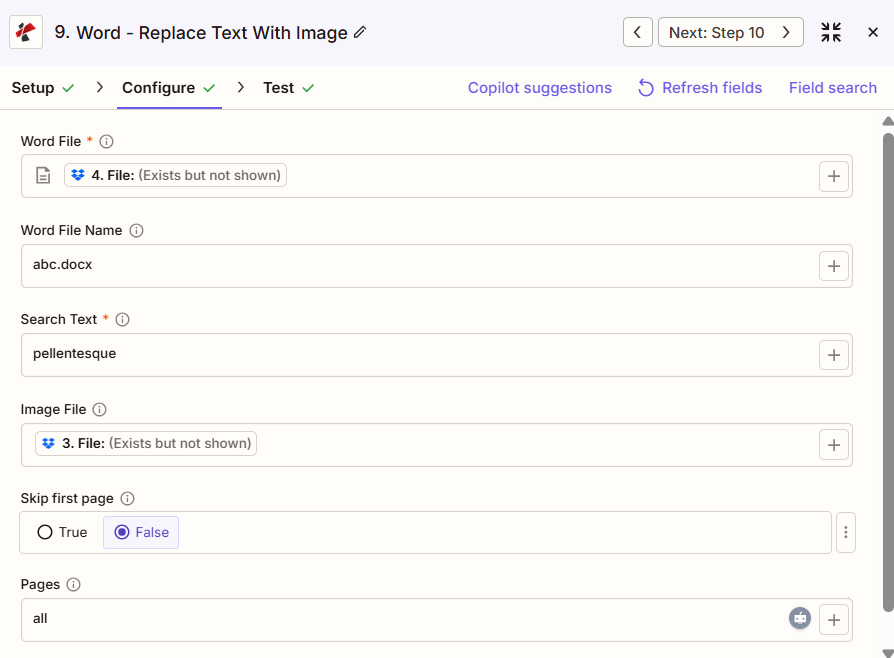
Настройка вкратце
Word Файл сопоставлен с шага 4. Word Имя файла = abc.docx, Текст поиска = pellentesque, Файл изображения, сопоставленный из шага 3, Пропустить первую страницу = False, Страницы = все.
Карта из шага
abc.docx
дети
Карта из шага
Верно/Неверно
все
Используйте + кнопка для карты Word Файл, Word Имя файла, и Файл изображения из предыдущих шагов Zap (например, Google Drive, Dropbox или триггер). WordФайл должен содержать полное содержимое, а не ссылки типа "Существует, но не отображается".
:::предупреждение Файл: (Существует, но не отображается) Если вы видите "Файл: (Существует, но не отображается)" в Word Если в поле «Файл» или «Файл изображения» возникают ошибки, выберите соответствующий вариант. полное содержимое файла вместо этого. См. Zapier & Power Automate СоветыПодробности по запросу. :::
Основные характеристики
- Замена текста на изображениеЗамените определенные текстовые строки изображениями во всех документах.
- Точное сопоставление текстаПоиск и замена текста с учетом регистра
- Контроль размера изображенияНастройте размеры изображения с помощью параметров ширины и высоты.
- Сохранение соотношения сторонСохранение пропорций изображения при изменении размера.
- Фильтрация страниц: Заменить определенные страницы или диапазоны страниц
- Расширенная фильтрацияПропустить первую страницу, выбрать четные/нечетные страницы или указать точные номера страниц.
- Различные форматы изображенийПоддержка для PNG, JPG, JPEGформаты BMP, GIF
- Гибкое позиционированиеВставьте изображения как Word формы с точным позиционированием
Параметры
Полный список параметров для действия «Заменить текст изображением». Названия параметров соответствуют Zapier конфигурация UI.
- Карта Word Файл и Word Имя файла с предыдущего шага
- Набор Поиск текста в качестве заполнителя для замены (например, pellentesque, [LOGO], SIGN_HERE)
- Карта Файл изображения из Google Диска, Dropbox или по триггеру
- Набор Пропустить первую страницу (Верно/Неверно) и Страницы (все, нечетные, четные, первый, последний)
Важный: Параметры, отмеченные звездочкой (***), являются обязательными и должны быть указаны для корректной работы действия. Расширенные параметры обеспечивают точный контроль над размером изображений и фильтрацией страниц.
| Параметр | Тип | Описание | Пример |
|---|---|---|---|
| Файл* | Файл | Word документ: карта с предыдущего шага (Диск, Dropbox, триггер) | [4. File from Step 4] |
| Word Имя файла | Текст | Word имя файла: с расширением .docx или .doc | abc.docx |
| Поисковый текст*** | String | Текст для поиска и заменыРегистр имеет значение. Все вхождения заменены изображением. | pellentesque |
| Файл изображения | Файл | Заменяющее изображение: карта из предыдущего шага. PNG, JPG, JPEG, BMP, GIF | [3. File from Step 3] |
| Ширина | Число | Ширина изображения в пунктах • Ширина заменяемого изображения в пунктах • Необязательно - если не указано иное, используется исходная ширина. • Должно быть положительным значением • Если указана только ширина, высота рассчитывается автоматически (с учетом соотношения сторон). • Точный контроль размеров в сочетании с измерением высоты. | 200 |
| Высота | Число | Высота изображения в пунктах • Высота заменяемого изображения в пунктах • Необязательно - если не указано иное, используется исходная высота. • Должно быть положительным значением • Если указана только высота, ширина рассчитывается автоматически (с учетом соотношения сторон). • Точный контроль размеров при сочетании с шириной | 150 |
| Сохраняйте соотношение сторон | Верно/Неверно | Сохранение пропорций изображения • Да - Сохраняет исходное соотношение сторон при изменении размера (по умолчанию) • Нет - Использует точную ширину/высоту (может искажаться) • Если да, то рассчитывается один параметр для сохранения пропорций. • Если нет, оба параметра используются точно в соответствии с указанными. | Yes |
| Пропустить первую страницу | Верно/Неверно | Пропустить замену на первой странице • Да - Пропустить замену текста на первой странице • Нет - Включить первую страницу (по умолчанию) • Полезно, когда первая страница является титульной страницей. • Применяется перед фильтрацией других страниц. | No |
| Применить к страницам | String | Применить к определенным типам страниц • "все" - Применить ко всем страницам (по умолчанию) • "странный" - Только нечетные страницы • "даже" - Только страницы с четными номерами • "первый" - Только первая страница • "последний" — Только последняя страница • Расширенные параметры наведения на цель | all |
| Номера страниц | Текст | Конкретные номера страниц или диапазоны • Номера страниц или диапазоны, разделённые запятыми • Примеры: "1,3,5", "2-4,6,8-10", "1,3,5-7" • В сочетании с функцией «Применить к страницам» для точного таргетирования. • Неверные номера страниц молча игнорируются | 1,3,5-7 |
| Номера страниц не принимаются во внимание. | Текст | Номера страниц, которые следует исключить • Номера страниц, разделенные запятыми, для пропуска • Применяется после фильтрации других страниц • Примеры: "2,4", "1,3,5" • Полезно для исключения покрытия или отдельных разделов. | 2,4 |
| Название культуры | Текст | Культура/местность документа • Культурный код для обработки документов • Примеры: «en-US», «de-DE», «fr-FR». • По умолчанию: null • Влияет на язык документа и метаданные | en-US |
| Файл водяного знака* | Файл | Изображение, заменяющее найденный текст. Используйте файл изображения из предыдущего шага. Примечание: Zapier Это поле помечено как «Файл водяного знака». | |
| Найти текст* | Текст | Текст для поиска и замены изображением. | |
| ApplyTo | Падать | К каким страницам применять замену: ко всем, нечетным, четным, первой или последней. | all |
Выход
Он PDF4me Заменить текст изображением действие возвращает измененный результат. Word Документ для использования на последующих этапах Zap. Формат вывода: общий для всех PDF4me Word действия, возвращающие файл в Zapier.
Основные поля вывода (сопоставьте их с вашим следующим шагом)
API конечная точка для загрузки измененного файла Word файл. Сопоставьте это с входным файлом на следующем шаге (Drive, Dropbox или другой). PDF4me Word действие).
api.pdf4me.com/Zapier/GetDocument?d=...Альтернативный способ загрузки URL с указанием имени файла в пути.
api.pdf4me.com/Zapier/GetAltDocument/.../document.docx- Table
- JSON
- Zap Integration
| Параметр | Тип | Описание |
|---|---|---|
| jobId | Текст | Идентификатор PDF4me Задание, обработавшее запрос. |
| traceId | Текст | Идентификатор запроса, когда PDF4me возвращает единицу. Передайте её. PDF4me поддержка при сообщении о проблеме. |
| documentId | Текст | ИДЕНТИФИКАТОР PDF4me дает результирующий документ. |
| Имя файла | Текст | Имя результирующего файла без расширения. |
| Расширение файла | Текст | Расширение полученного файла, например. .pdf. |
| Полное имя файла | Текст | Имя результирующего файла с расширением. |
| URL файла | Текст | Ссылка для скачивания полученного файла. Используйте её на любом последующем этапе, когда файл необходим, например, для загрузки на Google Диск. Dropbox или OneDrive. |
| Альтернативный URL-адрес файла | Текст | Альтернативная ссылка для скачивания полученного файла, с указанием имени файла в конце. URL. |
| Размер файла | Число | Размер полученного файла, как указано в отчете. PDF4me. |
Пример JSON выход (URL(Показ только в электронном виде, ссылки не работают):
{
"Job Id": "...",
"File Url": "api.pdf4me.com/Zapier/GetDocument?d=...",
"Alternate File Url": "api.pdf4me.com/Zapier/GetAltDocument/.../document.docx",
"File Name": "document",
"Full File Name": "document.docx",
"File Extension": ".docx"
}
Использовать + на карту URL файла или Альтернативный URL-адрес файла к следующему шагу: Google Диск, Dropbox, электронная почта или другой способ. PDF4me Word действие.
Примеры сценариев
Он PDF4me Заменить текст изображением действие в Zapier Предоставляет комплексные шаблоны сценариев, разработанные для решения реальных задач обработки шаблонов:
- Logo Insertion
- Signature Insertion
- Chart Embedding
Автоматизированный процесс замены логотипа-заполнителя
Автоматическая замена заполнителей с логотипами на логотипы компаний:
Полные шаги сценария:
- Курок: Новое предложение сгенерировано на основе шаблона
- Получить шаблон предложения: Получить шаблон с заполнителем [LOGO] из библиотеки
- Получить логотип компании: Получить логотип компании PNG из папки ресурсов
- Заменить место для логотипа: Установить текст поиска = "[ЛОГОТИП]"
- Установить изображение логотипа: Параметр сопоставления логотипа компании с содержимым изображения
- Размер комплектаШирина изображения = 150, Сохранять пропорции = Да
- Применить ко всем страницам: Применить к страницам = "все" для единообразного фирменного стиля.
- Пропустить титульную страницу: Пропустить первую страницу = Да, если на обложке другой логотип
- Загрузите фирменное предложение: Сохранить в папку «Предложения» с вставленным логотипом.
- Команда по продажам по электронной почтеОтправьте готовое к отправке коммерческое предложение с фирменной символикой.
Преимущества для бизнеса:
- Бренды получают более 100 предложений ежемесячно автоматически.
- Единый размер и размещение логотипа во всех документах.
- Сохранение пропорций обеспечивает высокое качество логотипа.
- Исключает ручную вставку логотипа, экономя 10 минут на каждом коммерческом предложении.
Автоматизированный процесс размещения подписей
Автоматическая вставка авторизованных подписей в шаблоны договоров:
Полные шаги сценария:
- КурокДоговор заключен и готов к подписанию.
- Получить шаблон договора: Получить контракт с заполнителем SIGN_HERE
- Получите авторизованную подпись: Получение изображения подписи из защищенного хранилища
- Заменить заполнитель подписи: Установить текст поиска = "SIGN_HERE"
- Установить изображение подписи: Подпись на карте PNG к содержимому изображения
- Укажите точные размерыШирина = 200, высота = 50 для обеспечения единообразного размера подписи.
- Сохраняйте пропорции.: Сохраняйте соотношение сторон = Нет для точных размеров
- Перейти на последнюю страницу: Применить к страницам = "последняя" (только страница подписи)
- Загрузите подписанный контракт: Сохранить в папку "Выполненные контракты"
- Вечеринки по электронной почтеОтправить подписанный договор всем сторонам.
Преимущества для бизнеса:
- Автоматически заключает более 80 контрактов в месяц
- Единый размер и внешний вид подписи во всех контрактах.
- Фильтрация по последней странице гарантирует, что подпись будет отображаться только на странице подписи.
- Сокращает время исполнения контракта с 2 дней до 2 минут.
Автоматизированный процесс вставки диаграмм
Вставляйте динамически генерируемые диаграммы в шаблоны отчетов:
Полные шаги сценария:
- Курок: Ежемесячный анализ данных завершен.
- Запрос к базе данныхПолучайте ежемесячные данные о производительности от SQL
- Создать диаграмму: Создание диаграммы на основе данных с помощью построения графиков API
- Получить шаблон отчета: Получить шаблон с заполнителем {{CHART}}
- Заменить заполнитель диаграммы: Установить текст поиска = "{{CHART}}"
- Установить изображение диаграммы: Сопоставьте сгенерированную диаграмму с содержимым изображения.
- Установить размер диаграммыШирина = 400, высота = 300 для макета отчета.
- Страницы с целевыми даннымиНомера страниц = "5-10" (только раздел анализа)
- Загрузить отчетСохраните заполненный отчет на Google Диск.
- Управление электронной почтой: Отправлять ежемесячный отчет со встроенными диаграммами
Преимущества для бизнеса:
- Генерирует 12 ежемесячных отчетов в год с динамическими диаграммами.
- Диаграммы автоматически генерируются на основе данных в реальном времени.
- Фильтрация страниц гарантирует, что диаграммы будут отображаться только в разделе анализа.
- Исключает ручную вставку и изменение размеров диаграмм, экономя 45 минут на каждый отчет.
Примеры применения и примеры использования в промышленности
- Corporate & Business
- Human Resources
- Sales & Marketing
- Legal & Professional
- Вставка логотипаЗамените заполнители [LOGO] логотипами компаний в шаблонах предложений и отчетов.
- Встраивание диаграммыВставляйте динамически генерируемые диаграммы производительности в шаблоны ежемесячных отчетов.
- Размещение подписиЗамените заполнители SIGN_HERE изображениями авторизованных подписей в договорах.
- Изображения товара: Добавьте фотографии товаров в шаблоны спецификаций, заменив изображения-заполнители.
- Накопление активов брендаВставляйте фирменные изображения (логотипы, значки, печатную продукцию) в маркетинговые материалы.
- Генерация бейджей для сотрудников: Заменять
{{PHOTO}}заполнители с фотографиями сотрудников в шаблонах бейджей - Набор сертификатовВставьте печати компании и подписи руководителей в справки сотрудников.
- Создание удостоверения личности: Добавить фотографии сотрудников в шаблоны удостоверений личности, заменив места для фотографий.
- Подписи в письме с предложением о работеВставьте изображения подписи менеджера по найму в шаблоны писем с предложением о работе.
- Сертификаты о награжденииДобавьте фотографии получателей и подписи уполномоченных лиц в сертификаты признания заслуг.
- Персонализация предложенияВставляйте логотипы клиентов в шаблоны предложений для создания единого фирменного стиля.
- Документация по продукту: Добавить изображения продукции в технические характеристики, заменив заполнители.
- Исследуемая популяцияВставляйте логотипы клиентов и скриншоты проектов в шаблоны тематических исследований.
- Презентационные материалыДобавьте диаграммы и графики в вспомогательные документы презентации.
- рекламные материалыВставляйте изображения товаров и графические материалы с характеристиками в шаблоны рекламных материалов.
- Подписи контрактовВставьте изображения авторизованных подписей в шаблоны договоров в местах, отмеченных знаком SIGN_HERE.
- Нанесение герметикаДобавьте печати компании и нотариальные штампы в шаблоны юридических документов.
- Вставка доказательствДобавьте изображения документов в шаблоны юридических документов, заменив заполнители изображений документов.
- Документы, проштампованные печатьюВставляйте судебные печати и регистрационные отметки в юридические документы.
- Аутентифицированные документыДобавьте печати аутентификации и официальные подписи к официальным документам.