Оптимизация документа - Сжатие для Zapier
PDF4me Оптимизировать документ является Zapier действие, которое сокращается Word размер файла без открытия документа в WordВыберите низкий, средний или высокий уровень сжатия, чтобы удалить неиспользуемые макросы, комментарии, скрытый контент и личные метаданные, а также сжать встроенные изображения. Возвращает меньший размер. Word файл для следующего шага Zap.
Что делает это действие
Принимает Word Для обработки документа, созданного на предыдущем этапе Zap, применяется один из трех уровней оптимизации. Низкий уровень сохраняет почти все и слегка обрезает; средний удаляет комментарии, макросы, скрытое содержимое и личную информацию, одновременно сжимая изображения; высокий уровень дополнительно удаляет отслеживаемые версии и неиспользуемые стили, обеспечивая максимально возможный размер файла. Полезно для соблюдения лимитов на вложения в электронные письма, сокращения использования облачного хранилища или подготовки файлов к распространению.
Аутентификация вашего API Запрос
Для доступа к PDF4me Веб API через ZapierКаждый запрос должен включать надлежащие учетные данные для аутентификации. Аутентификация обеспечивает безопасную связь и подтверждает вашу личность как авторизованного пользователя, что позволяет беспрепятственно интегрировать ваши системы. Zapier рабочие процессы и PDF4me's Word Услуги по оптимизации документов.
Важные факты, которые нельзя пропустить
:::подсказка: файл карты из предыдущих шагов Используйте + кнопка рядом Файл и Имя файла для сопоставления с предыдущими шагами Zap (например, Google Drive, Dropbox или триггер). WordФайл должен содержать полное содержимое, а не ссылки типа "Существует, но не отображается". :::
:::предупреждение Файл: (Существует, но не отображается) Если в поле «Файл» отображается «Файл: (Существует, но не отображается)» и возникают ошибки, выберите вариант, который предоставляет полное содержимое файла вместо этого. См. Zapier & Power Automate СоветыПодробности по запросу. :::
Каковы основные функции функции «Оптимизировать документ»?
- Три уровня оптимизации: Низкое (~0-10%), Среднее (~50-80%), Высокое (~80-90%) уменьшение размера цели
- Сжатие изображенийНастраиваемое снижение качества изображения для каждого уровня
- Очистка содержимогоУдаляет неиспользуемые макросы, комментарии и скрытый контент на платформах Medium и выше.
- Форматирование и нормализация: Удаляет избыточное форматирование и неиспользуемые стили на высоком уровне
- Удаление персональных данныхУдаляет метаданные об авторе, менеджере и компании на платформах Medium и выше.
- Оптимизация шрифтов: Нормализует шрифты и удаляет ненужные свойства шрифтов.
Параметры
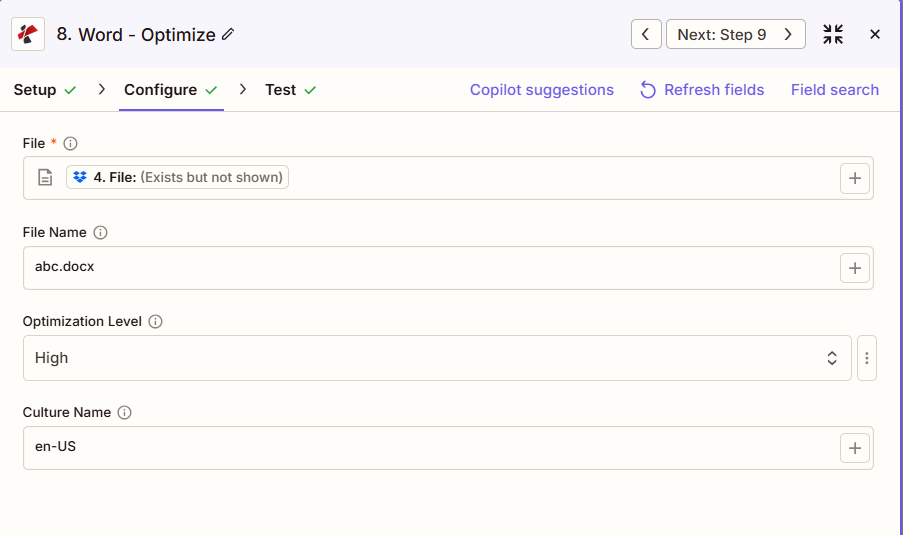
Полный список параметров для действия «Оптимизировать документ». Названия параметров соответствуют Zapier конфигурация UI показано на скриншоте выше.
- Карта Файл (Word) от вашего триггера или предыдущего шага
- (При желании) карта Имя файла с предыдущего шага
- Набор Уровень оптимизацииНизкий, Средний (по умолчанию) или Высокий
- Дополнительно можно установить Название культуры для обработки с учетом региональных особенностей
| Параметр | Необходимый | Что это делает | Пример |
|---|---|---|---|
| File | Required | Word document to compress. Map from a previous step. Must provide full file content. | [4. File from Step 4] |
| File Name | Optional | Word filename with .docx or .doc extension for the output file. | abc.docx |
| Optimization Level | Optional | Low, Medium, or High. Controls how aggressively content is removed and images are compressed. Defaults to Low. | Medium |
| Culture Name | Optional | Culture code affecting locale-specific document processing, such as date and number formatting. Defaults to en-US. | en-US |
Как соотносятся уровни оптимизации?
| Особенность | Низкий | Середина | Высокий |
|---|---|---|---|
| Target file size reduction | ~0-10% | ~50-80% | ~80-90% |
| Image quality target | ~80% | ~60% | ~50% |
| Formatting | Preserved | Normalized | Aggressive cleanup |
| Comments | Preserved | Removed | Removed |
| Tracked revisions | Preserved | Preserved | Removed |
| Personal info (author/manager) | Preserved | Removed | Removed |
| Macros | Preserved | Removed | Removed |
| Unused styles | Preserved | Preserved | Removed |
| Hidden content | Preserved | Removed | Removed |
Что возвращает функция оптимизации документа?
Он PDF4me Оптимизировать документ Действие возвращает сжатый файл. Word Файл для использования на последующих этапах Zap. Формат вывода является общим для всех. PDF4me Word действия по возврату файлов в Zapier.
Основные поля вывода (сопоставьте их с вашим следующим шагом)
API конечная точка для загрузки оптимизированного файла Word файл. Сопоставьте это с входным файлом следующего шага.
api.pdf4me.com/Zapier/GetDocument?d=...Альтернативный способ загрузки URL с указанием имени файла в пути.
api.pdf4me.com/Zapier/GetAltDocument/.../document.docx| Поле | Тип | Что в нём содержится |
|---|---|---|
jobId | Text | ID of the PDF4me job that processed the request. |
traceId | Text | Trace ID of the request, when PDF4me returns one. Give it to PDF4me support when reporting a problem. |
documentId | Text | ID PDF4me gives the resulting document. |
File Name | Text | Name of the resulting file, without extension. |
File Extension | Text | Extension of the resulting file, for example `.pdf`. |
Full File Name | Text | Name of the resulting file, with extension. |
File Url | Text | Download link of the resulting file. Map it into any later step that needs the file, for example an upload to Google Drive, Dropbox or OneDrive. |
Alternate File Url | Text | Alternative download link of the resulting file, with the file name at the end of the URL. |
File Size | Number | Size of the resulting file, as reported by PDF4me. |
- JSON
- Zap Integration
Пример JSON выход (URL(Показ только в электронном виде, ссылки не работают):
{
"Job Id": "...",
"File Url": "api.pdf4me.com/Zapier/GetDocument?d=...",
"Alternate File Url": "api.pdf4me.com/Zapier/GetAltDocument/.../document.docx",
"File Name": "document",
"Full File Name": "document.docx",
"File Extension": ".docx"
}
Использовать + на карту URL файла или Альтернативный URL-адрес файла к следующему шагу: Google Диск, Dropbox, электронная почта или другой способ. PDF4me Word действие.
Типичные конфигурации
Примеры рабочих процессовCommon Zapier workflow patterns using Optimize Document.
- Триггер срабатывает, когда документ помечается как готовый к отправке по электронной почте.
- PDF4me Для оптимизации документа установлен средний уровень оптимизации, чтобы сбалансировать уменьшение размера с форматированием.
- При использовании Gmail или Outlook этот небольшой файл отправляется в качестве вложения.
- В списке запланированных событий Zap Word файлы, размер которых превышает пороговое значение, в папке Dropbox или Google Диска.
- PDF4me Для оптимизации документа установите высокий уровень оптимизации для достижения максимального сокращения объема работы.
- Сжатый файл заменяет или дополняет оригинал в облачном хранилище.
- Триггер срабатывает при завершении проекта или дела в квартальном отчете.
- PDF4me Функция оптимизации документа запускается с уровнем оптимизации «Низкий», чтобы сохранить качество и историю изменений, одновременно уменьшая размер файла, или «Средний», если необходимо также удалить личные метаданные.
- На этапе загрузки оптимизированный файл архивируется в холодное хранилище.
Практические советы
Шпаргалка
| Поле | Ценить |
|---|---|
| Action | Optimize Document |
| File | [Mapped from previous step] |
| File Name | abc.docx |
| Optimization Level | Medium (default) |
| Culture Name | en-US (optional) |
| Connection | PDF4me API key |
Часто задаваемые вопросы
Связанные действия
Аналогичная задача на других платформах.
Примеры применения и примеры использования в промышленности
- Corporate & Business
- Legal & Professional
- Education
- Publishing & Documentation
- Материалы для email-маркетингаОптимизация вложений к документам для маркетинговых кампаний (средний уровень сложности)
- Результаты работы для клиента: Уменьшение размера файлов для более быстрой загрузки клиентом (низкий уровень качества)
- Распространение предложений: Сжатие ответов на запросы предложений для отправки по электронной почте (средний уровень сложности)
- Распространение отчетов: Оптимизация ежемесячных отчетов для более широкой рассылки по электронной почте (средний уровень сложности)
- Очистка библиотеки шаблонов: Сокращение требований к хранению шаблонов (высокий уровень требований к хранению)
- Оптимизация подачи документов в суд: Уменьшите размеры кратких изложений для соответствия ограничениям по размеру документов в электронном виде (средний уровень)
- Discovery Production: Оптимизация больших наборов документов для доставки в производство (на высоком уровне)
- Доставка клиентских документов: Сжатие результатов работы для отправки по электронной почте (низкий-средний уровень сложности)
- Архивное хранилище: Оптимизация файлов закрытой документации с целью снижения затрат на архивирование (на высоком уровне)
- Просьбы по электронной почте: Сокращение объема исковых заявлений, представляемых адвокатом противоположной стороны (средний уровень).
- Распространение учебных материалов: Оптимизация учебных планов и материалов для скачивания студентами (средний уровень)
- Сдача заданий: Сжатие студенческих работ для загрузки в систему оценивания (низкий уровень)
- Обмен научными статьями: Уменьшить формат статей для публикации в научных журналах (низкий уровень качества).
- Онлайн-обучение: Оптимизация учебных материалов для загрузки и доступа в LMS (средний уровень сложности)
- Библиотечные ресурсыСжатие справочных материалов с целью уменьшения объема памяти цифровой библиотеки (на высоком уровне)
- Подача рукописи: Оптимизация рукописей для издательских порталов (низкий уровень качества)
- Файлы, готовые к печатиСжатие с сохранением качества печати (низкий уровень)
- Цифровая дистрибуцияОптимизация электронных книг и цифровых публикаций (средний уровень).
- Совместное редактирование: Уменьшение размера файлов для более быстрой синхронизации с облаком (средний уровень)
- Архивное хранилище: Оптимизация опубликованного контента для долгосрочного цифрового архива (общий уровень)