Объединение документов — сборка документов для Zapier
PDF4me Объединение документов является Zapier действие, которое объединяет несколько Word Объединить файлы в один документ. Используйте «Позиция сортировки» для управления порядком слияния, «Режим форматирования» для выбора способа объединения стилей и «Уровень соответствия» для соответствия стандартам документа. Возвращает один объединенный файл. Word файл для следующего шага Zap, без ручного копирования и вставки. Word.
Что делает это действие
Требуется два или более Word Программа объединяет документы из предыдущих шагов Zap в один файл в порядке, заданном с помощью параметра «Позиция сортировки». Выберите, как будет сохранено форматирование каждого документа, с помощью параметра «Режим форматирования», а также, при необходимости, задайте уровень соответствия и часовой пояс для объединенного файла. Полезно для составления отчетов по нескольким отделам, компиляции разделов предложений или объединения пунктов контракта без необходимости его открытия. Word.
Аутентификация вашего API Запрос
Для доступа к PDF4me Веб API через ZapierКаждый запрос должен включать надлежащие учетные данные для аутентификации. Аутентификация обеспечивает безопасную связь и подтверждает вашу личность как авторизованного пользователя, что позволяет беспрепятственно интегрировать ваши системы. Zapier рабочие процессы и PDF4me's Word Услуги по объединению документов.
Важные факты, которые нельзя пропустить
:::подсказка: Сопоставьте File1, File2 и т. д. из предыдущих шагов Используйте + кнопка для карты Файл1, Файл2 (и Имя файла1, Имя файла2) из предыдущих шагов Zap. Установите Количество файлов Сначала отобразим поля файла. Каждое WordФайл должен содержать полное содержимое, а не ссылки типа "Существует, но не отображается". :::
:::предупреждение Файл: (Существует, но не отображается) Если вы видите сообщение "Файл: (Существует, но не отображается)" и получаете ошибки, выберите вариант, который предоставляет полное содержимое файла. Видеть Zapier & Power Automate СоветыПодробности по запросу. :::
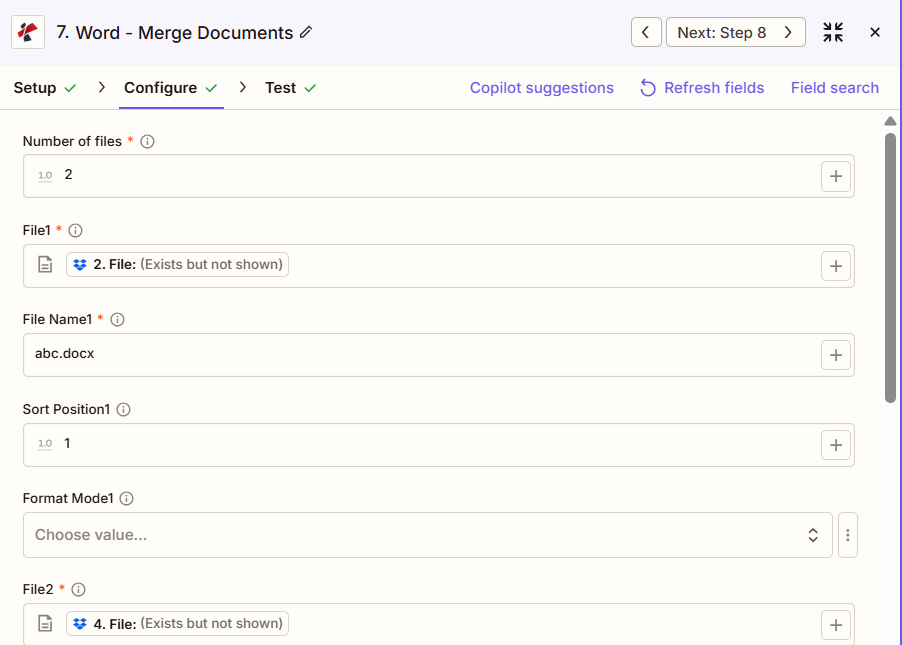
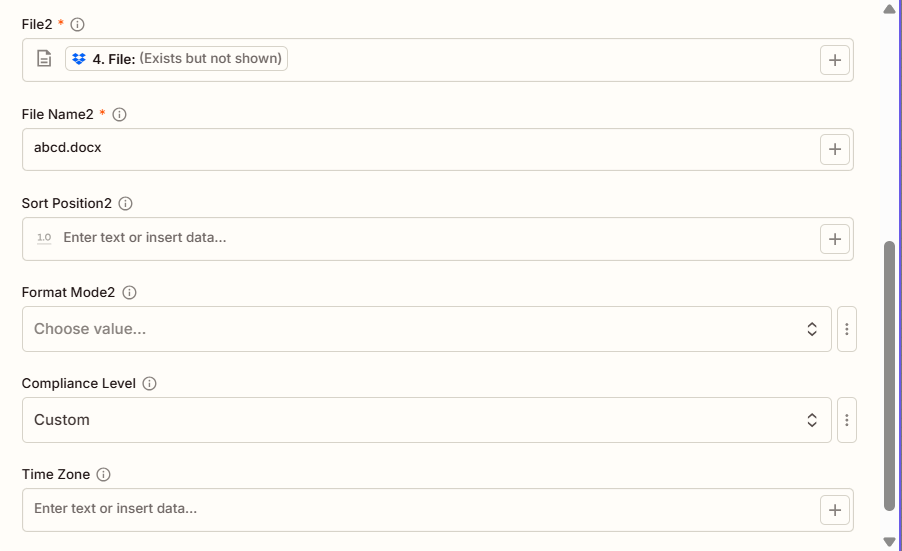
Каковы основные особенности функции слияния документов?
- Поддержка нескольких документовОбъединить любое количество Word документы в один
- Гибкая система оформления заказов: Управление порядком слияния с помощью значений позиции сортировки для каждого документа.
- Параметры форматированияВыберите способ сохранения стилей с помощью 3 вариантов режима форматирования.
- Настройки соответствияПримените уровни соответствия ECMA, переходный или строгий.
- Метаданные часового поясаПри желании можно добавить информацию о часовом поясе для отслеживания документов.
Параметры
Полный список параметров для действия «Объединить документы». Названия параметров и их порядок соответствуют указанным. Zapier конфигурация UI показано на скриншотах выше.
- Набор Количество файлов (2, 3 и т. д.) для отображения полей файла
- Карта Файл1, Имя файла1, Файл2, Имя файла2 (и далее) из предыдущих шагов
- Дополнительно можно установить Позиция сортировки Порядок слияния документов определяется по мере слияния нижних документов, при этом слияние происходит раньше.
- Дополнительно можно установить Режим форматирования по каждому документу и в целом. Уровень соответствия/Часовой пояс
| Параметр | Необходимый | Что это делает | Пример |
|---|---|---|---|
| Number of files | Required | How many documents to merge. Determines how many File/File Name/Sort Position/Format Mode field sets appear. Defaults to 1. | 2 |
| File1 | Required | First document. Map from a previous step. Must provide full file content. | [2. File from Step 2] |
| File Name1 | Required | Filename for the first document, with .docx or .doc extension. | abc.docx |
| Sort Position1 | Conditional | Merge order for the first document. Lower values merge earlier. | 1 |
| Format Mode1 | Conditional | Formatting for the first document: KeepSourceFormatting, KeepDifferentStyles, or UseDestinationStyles. | KeepSourceFormatting |
| File2 | Required | Second document. Map from a previous step. | [4. File from Step 4] |
| File Name2 | Required | Filename for the second document. | abcd.docx |
| Sort Position2, Format Mode2 | Conditional | Same pattern as document 1. Repeats for File3, File4, and so on if Number of files is greater than 2. | 2 |
| Compliance Level | Optional | Document standard for the merged output: ECMA, Transitional, or Strict. | Custom |
| Time Zone | Optional | Timezone applied to document metadata in the merged file. | UTC |
Важный: Количество файлов, и Файл/Имя файла Для каждого документа требуются. Позиция сортировки, Режим форматирования, Уровень соответствия, и Часовой пояс Все они необязательны.
Что возвращает функция объединения документов?
Он PDF4me Объединение документов действие возвращает объединенный результат Word Файл для использования на последующих этапах Zap. Формат вывода является общим для всех. PDF4me Word действия по возврату файлов в Zapier.
Основные поля вывода (сопоставьте их с вашим следующим шагом)
API конечная точка для загрузки объединенного файла Word файл. Сопоставьте это с входным файлом следующего шага.
api.pdf4me.com/Zapier/GetDocument?d=...Альтернативный способ загрузки URL с указанием имени файла в пути.
api.pdf4me.com/Zapier/GetAltDocument/.../merged.docx| Поле | Тип | Что в нём содержится |
|---|---|---|
jobId | Text | ID of the PDF4me job that processed the request. |
traceId | Text | Trace ID of the request, when PDF4me returns one. Give it to PDF4me support when reporting a problem. |
documentId | Text | ID PDF4me gives the resulting document. |
File Name | Text | Name of the resulting file, without extension. |
File Extension | Text | Extension of the resulting file, for example `.pdf`. |
Full File Name | Text | Name of the resulting file, with extension. |
File Url | Text | Download link of the resulting file. Map it into any later step that needs the file, for example an upload to Google Drive, Dropbox or OneDrive. |
Alternate File Url | Text | Alternative download link of the resulting file, with the file name at the end of the URL. |
File Size | Number | Size of the resulting file, as reported by PDF4me. |
- JSON
- Zap Integration
Пример JSON выход (URL(Показ только в электронном виде, ссылки не работают):
{
"Job Id": "...",
"File Url": "api.pdf4me.com/Zapier/GetDocument?d=...",
"Alternate File Url": "api.pdf4me.com/Zapier/GetAltDocument/.../merged.docx",
"File Name": "merged",
"Full File Name": "merged.docx",
"File Extension": ".docx"
}
Использовать + на карту URL файла или Альтернативный URL-адрес файла к следующему шагу: Google Диск, Dropbox, электронная почта или другой способ. PDF4me Word действие.
Типичные конфигурации
Примеры рабочих процессовCommon Zapier workflow patterns using Merge Documents.
- Триггер срабатывает после того, как все разделы отчета отдела будут отправлены.
- PDF4me Функция «Объединить документы» объединяет титульный лист, краткое изложение и разделы каждого отдела, используя параметр «Положение сортировки» для управления окончательным порядком и режим форматирования «Сохранять исходное форматирование» для сохранения собственного стиля каждого раздела.
- Сводный отчет загружается в папку с отчетами для руководства.
- Триггер срабатывает, когда все разделы предложения отмечены как одобренные.
- PDF4me Функция «Объединить документы» позволяет совместить сопроводительное письмо, техническое описание, ценообразование и биографии членов команды, используя режим форматирования UseDestinationStyles для обеспечения единообразного внешнего вида разделов, написанных разными командами.
- Готовое предложение загружается в папку с提交提交 для ознакомления руководством отдела продаж.
- Срабатывает триггер после окончательного согласования условий контракта.
- PDF4me Функция «Объединить документы» позволяет объединить стандартные пункты договора, пользовательские условия, приложения и страницу с подписями, при этом режим форматирования, установленный на KeepDifferentStyles, сохраняет исходные варианты форматирования каждого пункта.
- Собранный договор направляется в юридическую команду для окончательной проверки.
Практические советы
Шпаргалка
| Поле | Ценить |
|---|---|
| Action | Merge Documents |
| Number of files | 2 |
| File1 / File Name1 | [Mapped] / abc.docx |
| Sort Position1 | 1 |
| File2 / File Name2 | [Mapped] / abcd.docx |
| Sort Position2 | 2 |
| Format Mode | KeepSourceFormatting (optional) |
| Compliance Level | Transitional (optional) |
Часто задаваемые вопросы
Связанные действия
Аналогичная задача на других платформах.
Примеры применения и примеры использования в промышленности
- Legal & Professional
- Corporate & Business
- Human Resources
- Publishing & Documentation
- Контрактная сборкаОбъединить стандартные пункты с индивидуальными условиями в полные контракты.
- Сборник юридических обзоровОбъедините разделы с аргументами, приложениями и ссылками на источники в итоговые материалы.
- Сборка документов для обнаруженияОбъединение журналов привилегий с адаптивными документами для производственной среды.
- Объединение материалов делаОбъедините служебные записки, исковые заявления и переписку в краткие изложения дела.
- Собрание авторов писем с выражением своего мненияОбъедините аналитические записки с типовыми текстами, выражающими мнение клиента, в письма для клиентов.
- Составление предложенийОбъедините сопроводительное письмо, техническое описание проекта, ценообразование и биографические данные в ответы на запрос предложений (RFP).
- Отчет о собранииОбъединить краткое изложение с разделами по отделам в сводные отчеты.
- Консолидация бизнес-плановОбъединить разделы плана (рынок, операционная деятельность, финансы) в единый план.
- Сборка печатной платыОбъединить повестку дня, отчеты и резолюции в пакеты документов для заседаний совета директоров.
- Составление стратегического планаОбъединить видение, цели и инициативы в комплексные стратегические планы.
- Сборка руководства для сотрудниковОбъединить разделы политики в полные руководства для сотрудников.
- Создание пакета для адаптации новых сотрудниковОбъедините приветственное письмо, бланки и правила в один пакет документов для новых сотрудников.
- Справочник по льготамОбъединение описаний планов льгот в исчерпывающие руководства по льготам.
- Собрание по оценке эффективности работыОбъедините оценочные формы с планами развития в обзорные документы.
- Сводка учебных пособийОбъединить учебные модули в полные учебные пособия.
- Сборка рукописи книгиОбъединить документы глав в полный рукописный текст для публикации.
- Составление технических руководствОбъединить технические разделы в подробные руководства пользователя.
- Сборка учебных материаловОбъединить учебные модули в полные учебные материалы.
- Консолидация документацииОбъединить документацию по API, руководства и учебные пособия в единую документацию.
- Публикация отчетовОбъединение компонентов отчета в документы, готовые к публикации.