Сравнивать Word Документы, использующие Zapier
Сравнить документы является Zapier действие посредством PDF4me сравнивает оригинал и переработанный вариант. Word файл и возвращает один документ с отслеживаемыми изменениями, тот же результат. WordФункция сравнения, разработанная специально для этой программы, работает в автоматическом режиме. Она позволяет игнорировать форматирование, регистр, комментарии, таблицы или поля, фокусируясь на исправлениях. Идеально подходит для редактирования контрактов и контроля версий без необходимости открывать документы. Word.
Как мне пройти аутентификацию? API Запрос?
Для доступа к PDF4me Веб API через ZapierКаждый запрос должен включать надлежащие учетные данные для аутентификации. Аутентификация обеспечивает безопасную связь и подтверждает вашу личность как авторизованного пользователя, что позволяет беспрепятственно интегрировать ваши системы. Zapier рабочие процессы и PDF4meмощный Word сервисы сравнения документов.
Важные факты, которые нельзя пропустить
Настройка вкратце
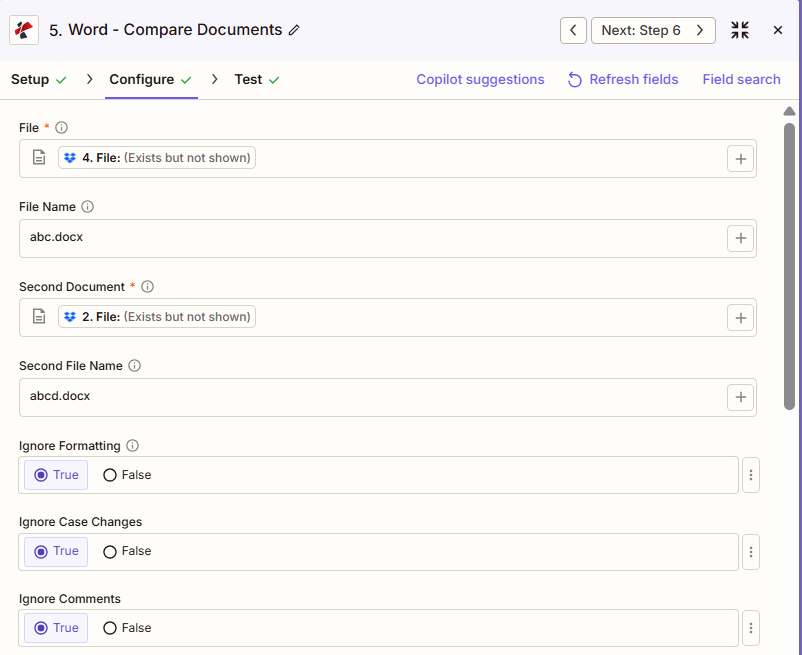
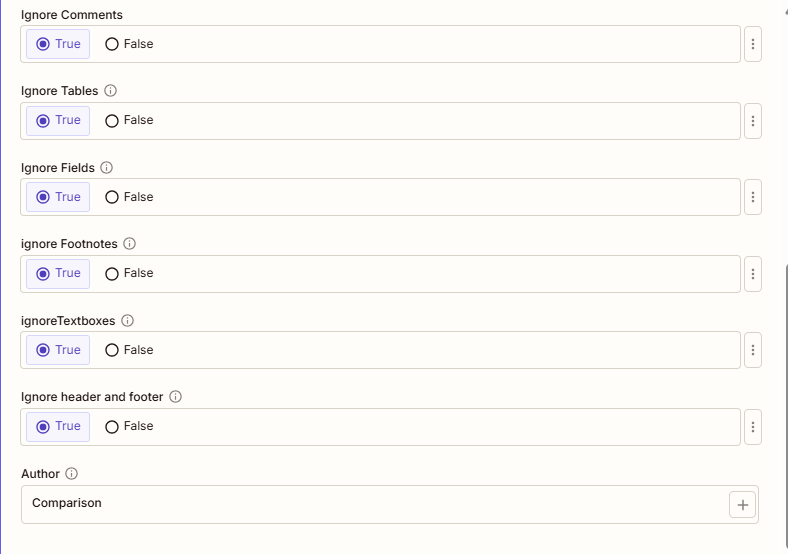
Имя файла (первое/оригинальное) и имя второго документа (второе/исправленное) сопоставляются с предыдущими шагами. Пример: Имя файла = abc.docx, Имя второго файла = abcd.docx. Все восемь переключателей «Игнорировать» установлены в значение «Истина», а для параметра «Автор» оставлено значение по умолчанию «Сравнение».
Оригинал (abc.docx)
Пересмотрено (abcd.docx)
Истинный
Сравнение
Параметры
Полный список параметров для действия «Сравнить документы». Названия параметров соответствуют Zapier конфигурация UI.
Требуется в Zapier UI: Файл и второй документ. Имя файла, имя второго файла, все переключатели «Игнорировать» и автор являются необязательными.
| Параметр | Необходимый | Что это делает | Пример |
|---|---|---|---|
| File | Required | The original (baseline) document, mapped from a previous step with full file content. | abc.docx |
| File Name | Optional | Filename with .docx or .doc extension for the original document. | abc.docx |
| Second Document | Required | The revised document. Changes from this file relative to File are marked in the output. | abcd.docx |
| Second File Name | Optional | Filename with extension for the revised document. | abcd.docx |
| Ignore Formatting | Optional | True skips bold, italic, font, and color differences. Defaults to No. | True |
| Ignore Case Changes | Optional | True treats "Hello" and "hello" as identical instead of flagging a case change. Defaults to No. | True |
| Ignore Comments | Optional | True skips comment additions and edits. Defaults to No. | True |
| Ignore Tables | Optional | True skips table structure and content changes. Defaults to No. | True |
| Ignore Fields | Optional | True skips auto-updating fields such as dates, preventing false positives. Defaults to No. | True |
| Ignore Footnotes | Optional | True skips footnote content changes. Defaults to No. | True |
| Ignore Textboxes | Optional | True skips textbox content and positioning changes. Defaults to No. | True |
| Ignore Headers And Footers | Conditional | True skips header and footer content changes, focusing on the document body. | True |
| Author | Optional | Name attributed to the tracked changes in the output document. Defaults to Comparison. | Comparison |
| Ignore header and footer | Optional | Ignore header and footer changes. Defaults to No. | No |
Какие поля включает в себя выходной результат?
Действие возвращает документ сравнения (с отслеживаемыми изменениями) плюс метаданные отслеживания. Такая структура выходных данных является общей для всех файлов. PDF4me Word действия по возврату файлов в Zapier.
| Поле | Тип | Что в нём содержится |
|---|---|---|
jobId | Text | ID of the PDF4me job that processed the request. |
traceId | Text | Trace ID of the request, when PDF4me returns one. Give it to PDF4me support when reporting a problem. |
documentId | Text | ID PDF4me gives the resulting document. |
File Name | Text | Name of the resulting file, without extension. |
File Extension | Text | Extension of the resulting file, for example `.pdf`. |
Full File Name | Text | Name of the resulting file, with extension. |
File Url | Text | Download link of the resulting file. Map it into any later step that needs the file, for example an upload to Google Drive, Dropbox or OneDrive. |
Alternate File Url | Text | Alternative download link of the resulting file, with the file name at the end of the URL. |
File Size | Number | Size of the resulting file, as reported by PDF4me. |
Типичные конфигурации
Примеры рабочих процессовCommon Zapier workflow patterns using Compare Documents.
- Новая версия контракта попадает в папку контрактов Google Drive, что запускает Zap.
- Функция «Сравнение документов» запускается с параметрами «Файл» (архивированный базовый контракт) и «Второй документ» (новая версия), а параметры «Игнорировать форматирование» и «Игнорировать поля» (значения «Исключать поля») установлены в значение «Исключать поля», чтобы выделение изменений в тексте было сосредоточено на существенных изменениях.
- Автор переходит в режим "Юридическая проверка", и внесенные исправления отправляются по электронной почте юристам, занимающимся сделкой.
- Поправка к политике подается на рассмотрение через SharePoint список.
- Функция «Сравнение документов» запускается с параметром «Файл» в соответствии с текущей утвержденной политикой и параметром «Второй документ» в соответствии с предлагаемой редакцией, при этом для всех параметров параметра «Игнорировать» установлено значение «Ложь» для обеспечения всестороннего отслеживания.
- Результаты сравнения загружаются в общую папку экспертной комиссии.
- Запланированный триггер отображает список всех версий контролируемого документа из папки системы контроля версий.
- Функция сравнения документов запускается для каждой пары документов подряд, при этом параметр «Игнорировать поля» установлен в значение «Исключать», чтобы предотвратить отображение автоматически обновляемых дат как ложных изменений.
- Каждое сравнение сохраняется в папке аудита в качестве подтверждения изменений между версиями.
Практические советы
Шпаргалка
| Поле | Ценить |
|---|---|
| Action | Compare Documents |
| File | [mapped, original document] |
| File Name | abc.docx |
| Second Document | [mapped, revised document] |
| Second File Name | abcd.docx |
| Ignore Formatting | True |
| Ignore Case Changes | True |
| Ignore Fields | True |
| Author | Comparison |
Часто задаваемые вопросы
Связанные действия
Аналогичная задача на других платформах.
Примеры применения и примеры использования в промышленности
- Legal & Professional
- Compliance & Regulatory
- Corporate & Business
- Publishing & Documentation
- Дискриминация по расовому признаку в договорахСравните проекты контрактов, содержащие все изменения, внесенные в ходе переговоров, с отслеживаемыми правками.
- Краткие юридические версииСравните краткие черновики, отслеживающие изменения в аргументации и цитировании.
- Обзор соглашения об урегулировании спораСравните варианты расчетов, выявив все согласованные изменения.
- Сравнение способов подачи документов в судСравните поданные и черновые документы, убедившись в их точности перед подачей.
- Проверка клиентских документовСравните документы, предоставленные клиентом, с документами, отредактированными фирмой, содержащими рекомендации.
- Контроль версий политики: Сравнение изменений в политике с отслеживанием всех изменений в соответствии с нормативными требованиями.
- Обновления процедурСравните версии стандартных операционных процедур (СОП), документирующие изменения, направленные на улучшение процесса.
- Проверка нормативной документацииСравните проект и окончательный вариант нормативной документации, выявив изменения.
- Отслеживание аудиторских документовСравните версии файлов аудита для обеспечения соответствия требованиям и наличия документации в журнале аудита.
- Управление контролируемой документациейОтслеживание изменений в документах, контролируемых системой управления качеством.
- Рассмотрение предложений: Сравнение черновиков ответов на запросы предложений (RFP), отслеживание правок и улучшений, внесенных командой.
- Внесение изменений в отчетСравните версии финансовых отчетов, содержащие исправления аналитиков.
- Обновления стратегического плана: Сравнение версий плановых документов с отслеживанием стратегических изменений
- Обзор комплекта для сборки платы: Сравнение версий материалов платы с целью выявления обновлений перед распространением.
- Переговоры по соглашению с поставщикомОтслеживание изменений в договорах с поставщиками на протяжении всего процесса переговоров.
- Редактирование рукописей: Сравнение версий рукописи с учетом изменений, внесенных автором и редактором.
- Техническая документацияСравните изменения в технической документации, отражающие обновления в техническом плане.
- Обновления руководства пользователяОтслеживание изменений в пользовательской документации между версиями продукта
- Обзор перевода: Сравнение переведенных документов и оригиналов с отслеживанием изменений в переводе.
- Соблюдение правил стиляСравните документы с шаблонами руководства по стилю, выявив отклонения.