AI-парсер этикеток для доставки Zapier
Что делает это действие
PDF4me AI-анализатор этикеток для доставки позволяет автоматически извлекать данные с транспортных этикеток. Zapierномера отслеживания, названия перевозчиков, адреса отправителя и получателя, вес, размеры, даты отгрузки и специальные инструкции по обработке, из любого источника. PDF, PNG, или JPG файл меток. Подключите его к любому Zapier Используйте триггер (Gmail, Google Drive, Dropbox, Shopify, WooCommerce) и перенаправляйте структурированный вывод непосредственно в вашу систему управления заказами, складскую платформу, электронную таблицу или этап уведомления клиентов. Никакого кода. Никакого ручного копирования и вставки. Просто сопоставьте ваш файл с метками, и каждое поле вернется в структурированном виде и будет готово к использованию.
Аутентификация вашего API Запрос
Каждый PDF4me действие в Zapier требуется действительный СвязьСоздайте или выберите соединение, которое будет содержать ваши данные. PDF4me API ключ, чтобы ваш Zap мог безопасно вызывать функцию извлечения данных из ИИ.
Важные факты, которые нельзя пропустить
Файл Это должны быть фактические двоичные данные с предыдущего шага, а не... URL или строковое имя файла. Сопоставьте его с выходными данными файла вашего триггера (вложение Gmail, содержимое файла Google Drive, Dropbox). Передача URL приводит к неудачной экстракции.
Он Имя файла поле должно заканчиваться на .pdf, .png, или .jpg. PDF4me Используется расширение для определения формата. Имя без расширения возвращает пустые результаты. Пример: Labels-199287-1.pdf.
Каждому полю присваивается оценка достоверности от 0 до 1. Добавьте Zapier Фильтрация после парсера: продолжать только когда confidence.trackingNumber > 0.85Вместо записи подозрительных данных в систему управления заказами, направляйте записи с низкой степенью достоверности на специальный лист проверки.
Настройте действие в Zapier
Откройте Настройка вкладка PDF4me Этап анализа этикеток доставки с использованием ИИ. Карта Файл из двоичного выходного сигнала предыдущего шага (показано как «Существует, но не показано» в Zapier(Это стандартный интерфейс для файловых объектов). Затем выполните сборку. Имя файла путем объединения Имя файла токен и Расширение файла токен из вашего триггера, чтобы результат включал расширение (например, Labels-199287-1.pdf).
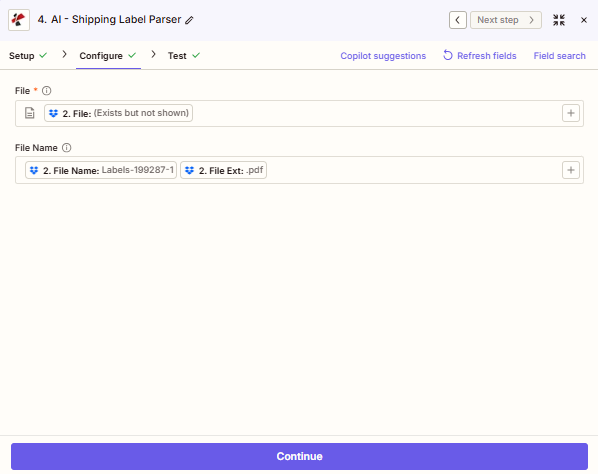
Вкладка «Настройка»: Файл отображается из шага 2 (бинарный файл меток, Zapier шоу «Существует, но не показано» (для файловых объектов, что и ожидается). Имя файла состоит из двух жетонов. Имя файла и Расширение файла, производящий Labels-199287-1.pdf. Использовать Обновить поля если шаг 2 был недавно переименован, и примерные данные не синхронизированы.
Основные характеристики
- извлечение с помощью ИИСчитывает печатные и термопечатные этикетки; обрабатывает сканирование с низким разрешением, цифровые изображения. PDFsи множественные ориентации меток.
- Полный разбор адресаОтправитель и получатель разделены на отдельные поля: имя, компания, улица, город, штат, почтовый индекс, страна.
- Автоматическое определение оператора связи: UPS, FedEx, DHL, USPS, Royal Mail, Australia PostПочта Канады и региональные перевозчики определяются автоматически.
- Отслеживание и штрихкодированиеОсновной номер отслеживания, дополнительные штрихкоды и идентификаторы перевозчика возвращаются в виде отдельных полей.
- Вес и габаритыЗаявленный вес указан в единицах измерения (кг/фунт), а размеры упаковки — в единицах измерения (см/дюйм).
- Особые инструкции по обращению: Хрупкое, Требуется подпись, Оставить в безопасном месте, Не сгибать (записано в виде структурированного текста)
- Показатели уверенности по каждому полю: используется для разветвления логики Zap, пометки записей низкого качества и защиты нижестоящих систем.
Параметры
Необходимый: Связь, Файл, и Имя файлаВсе три параметра необходимо настроить перед сохранением шага действия.
| Параметр | Необходимый | Что это делает | Пример значения |
|---|---|---|---|
| Connection | Required | Your PDF4me API connection. Create one via "Add a new connection" and paste your API key from pdf4me.com. | My PDF4me connection |
| File | Required | Binary content of the shipping label. Map the file data output (not a URL) from your trigger or a file-download step. | 1. Attachment (File Content) |
| File Name | Optional | File name including extension (.pdf, .png, .jpg). Used for format detection and AI optimization. Must include extension. | Labels-199287-1.pdf |
| Custom Field Keys | Optional | Optional list of extra field keys for the AI to extract: carrier-specific codes, routing zones, or hazmat classes not covered by the default output. | ["routingCode","hazmatClass"] |
Как извлечь данные с транспортной этикетки Zapier
Выполните следующие шаги, чтобы настроить AI-Shipping Label Parser в любом Zap-приложении. Вся настройка займет менее 5 минут.
Что вы получаете обратно
Кончик: После бега Тестовое действие в ZapierОткройте панель вывода, чтобы увидеть точные названия полей, возвращаемые для вашей конкретной этикетки. Доступность полей зависит от того, что напечатано на этикетке; поля, отсутствующие на этикетке, возвращаются как... нулевой или опущено. В таблице ниже показан стандартный набор выходных данных.
Известный Zapier дефект приложения: список выходных данных, который объявляется на этом шаге Zapier Это копия кода парсера медицинских карт AI-Health Card Parser, поэтому динамический выбор полей может предлагать названия медицинских карт, такие как Member Id или RxBin, до выполнения этого шага. API Программа сама возвращает данные транспортной накладной, поля, указанные ниже. Запуск Тестовое действие один раз и Zapier Отображает реальные поля.
| Поле | Тип | Описание |
|---|---|---|
| trackingNumber | Text | Primary tracking number extracted from the label barcode or printed text |
| carrierName | Text | Carrier identified from the label (e.g. UPS, FedEx, DHL, USPS, Royal Mail) |
| serviceType | Text | Service level printed on the label (e.g. Ground, Express, Priority Mail) |
| senderName | Text | Sender name or company as printed in the From/Sender section |
| senderAddress | Text | Sender street address |
| senderCity | Text | Sender city |
| senderState | Text | Sender state, province, or region |
| senderPostalCode | Text | Sender postal code or ZIP |
| senderCountry | Text | Sender country |
| recipientName | Text | Recipient name or company as printed in the To/Recipient section |
| recipientAddress | Text | Recipient street address |
| recipientCity | Text | Recipient city |
| recipientState | Text | Recipient state, province, or region |
| recipientPostalCode | Text | Recipient postal code or ZIP |
| recipientCountry | Text | Recipient country |
| weight | Text | Declared weight as printed on the label (value and unit may be combined, e.g. "2.3 lb") |
| shipDate | Text | Ship date as printed on the label |
| referenceNumber | Text | Reference number, order ID, or PO number printed on the label (if present) |
| confidence | Object | Per-field confidence scores (0-1). Confirmed across all PDF4me AI parsers. Use in a Filter step to gate data quality. |
| jobId | Text | Unique identifier for this AI processing job: use for tracking and support |
| jobIdExt | Text | External job reference (null if not applicable) |
| success | True/False | true when extraction completed without errors |
| message | Text | Result message from the API: describes success or the specific error |
Примеры рабочих процессов
Примеры рабочих процессовReal-world Zapier patterns built around the AI-Shipping Label Parser.
- Триггер Gmail / OutlookНовое электронное письмо с прикрепленной этикеткой для отправки.
- AI-анализатор этикеток для доставки, извлечь номер отслеживания, получателя, перевозчика, предполагаемое время прибытия.
- Фильтрпродолжать только когда
успех = истина. - Shopify / WooCommerceОбновите информацию о заказе, указав номер отслеживания и название перевозчика.
- Gmail / TwilioОтправить клиенту фирменное подтверждение отправки со ссылкой для отслеживания.
- триггер Google Дискановая отсканированная этикетка PDF в папке получения.
- AI-анализатор этикеток для доставки, извлечь информацию об отправителе, номере отслеживания, весе и размерах.
- Путимаршрут зависит от перевозчика или пункта назначения, для которого действуют различные правила обработки грузов.
- Google Sheets / AirtableДобавьте полную запись об отгрузке в журнал приемки.
- СлэкУведомите сотрудников склада, предоставив сводку по посылке и особые инструкции.
- Запуск Dropbox / OneDriveВозвратная этикетка загружена покупателем.
- AI-анализатор этикеток для доставки, извлечь отправителя (повторного клиента) и номер ссылки.
- Поиск заказасопоставьте номер заказа с исходным заказом в Shopify или OMS.
- Создать запись RMA, заполните возвращаемое значение всеми извлеченными полями, предварительно заполненными.
- Stripe / PayPalинициировать возврат средств; отправить клиенту подтверждающее электронное письмо.