Выделение текста (Zapier)
Что делает это действие
Выделение текста сканирует PDF для каждого указанного вами слова или фразы и окрашивает их выбранным вами цветом — всё в одном. Zapier Пошаговый процесс, без ручной разметки. Предоставьте TextHighlightList из пар текст + шестнадцатеричный код цвета, и этот шаг возвращает новый аннотированный PDF Готов к переадресации в любое приложение: Google Диск, Dropbox, электронная почта, Slack или база данных.
Соединять PDF4me
Каждый PDF4me действие в Zapier Требуется аутентификация. Введите ваши данные. API Вводите ключ один раз, и он применяется ко всем PDF4me Зайдите в свой аккаунт.
Использовать Файл когда предыдущий шаг Zap выдает вам PDF объект вложения (например) "2. Файл"). Использовать URL файла когда у вас есть только прямая ссылка для скачивания. Выберите любой из вариантов. Имя файла Таким образом, запуски можно отследить в логах.
Настройте шаг
Откройте Настройка вкладка. Карта Файл с этапа, в результате которого было получено PDFзатем построить Имя файла из токенов имени и расширения. В разделе TextHighlightList, клик Добавлять вставить каждую пару текст-цвет.
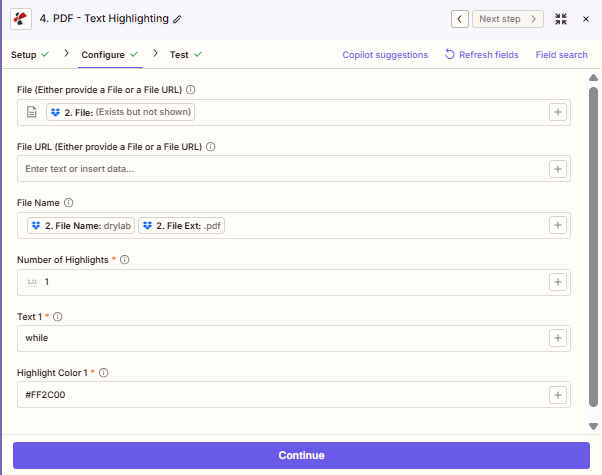
Карта Файл с этапа, в результате которого был создан ваш PDF. Строить Имя файла из полей имени и расширения вашего триггера. Добавьте каждую пару слово-цвет в TextHighlightList.
Важные факты
Подсветка текста работает на PDFизображения с текстовым слоем. Отсканированное изображение PDFs нуждается в OCR Первым шагом является создание слоя, доступного для поиска, прежде чем применять подсветку.
Добавьте как можно больше предметов в TextHighlightList по мере необходимости. Каждый товар имеет свои особенности. Текст и Выделить цвет: жёлтым цветом обозначены ключевые слова, зелёным — даты, красным — риски, всё обрабатывается за один шаг.
Выделить цвет Поддерживает стандартные шестизначные шестнадцатеричные коды: #FFFF00 (желтый), #90EE90 (зеленый), #FF2C00 (красным). Требуется префикс хеша.
Справочная информация по полю
| Параметр | Необходимый | Цель | Пример карты |
|---|---|---|---|
| File | Optional | Binary PDF from a prior Zap step when you have a file attachment object. | `2. File` |
| File URL | Optional | Public or signed URL to the PDF when you do not have a file attachment object. | n/a |
| File Name | Optional | Filename with extension for logging. Combine name and extension tokens when your trigger splits them. | `2. File Name` + `2. File Ext` |
| TextHighlightList › Text | Required per item | The exact word or phrase to find and highlight inside the PDF. | `invoice`, `URGENT` |
| TextHighlightList › HighlightColor | Required per item | Six-digit hex color to paint matched text. Include the # prefix. | `#FFFF00`, `#FF2C00` |
| Number of Highlights | Required | Number of texts to highlight. For each one, a Text and a Highlight Color field appear. Defaults to 1. | 1 |
Как выделить текст в PDF с Zapier
Выход
После успешного тестирования или запуска в реальных условиях шаг возвращается:
| Поле | Тип | Что в нём содержится |
|---|---|---|
jobId | Text | ID of the PDF4me job that processed the request. |
traceId | Text | Trace ID of the request, when PDF4me returns one. Give it to PDF4me support when reporting a problem. |
documentId | Text | ID PDF4me gives the resulting document. |
File Name | Text | Name of the resulting file, without extension. |
File Extension | Text | Extension of the resulting file, for example .pdf. |
Full File Name | Text | Name of the resulting file, with extension. |
File Url | Text | Download link of the resulting file. Map it into any later step that needs the file, for example an upload to Google Drive, Dropbox or OneDrive. |
Alternate File Url | Text | Alternative download link of the resulting file, with the file name at the end of the URL. |
File Size | Number | Size of the resulting file, as reported by PDF4me. |
шаблоны рабочих процессов
шаблоны рабочих процессовReal-world Zap patterns using Text Highlighting: swap apps to match your stack.
- Новый PDF Договор загружен на Google Диск.
- Текст выделен красным цветом: «Ответственность», «Прекращение действия договора», «Возмещение убытков».
- Выделено для загрузки PDF вернуться в папку для рецензирования в Google Диске.
- Отправьте уведомление в Slack со ссылкой на файл.
- Вложение к новому счету-фактуре в электронном письме запускает Zap.
- Выделите желтым цветом слова «ПРОСРОЧЕНО», «ПОЗДАЛОСЬ» и «Последнее уведомление».
- Автоматически отправлять помеченный счет в финансовый отдел по электронной почте.
- Политика PDF попадает в папку Dropbox.
- Нормативно-правовые термины выделены синим цветом, пункты плана действий — зеленым.
- Сохранить аннотированный PDF к SharePoint для архива соответствия требованиям.