Линеаризация PDF в Zapier
Что делает это действие
PDF4meЛинеаризация PDF реструктуризация PDF файл для веб-браузеров и PDF Пользователи могут мгновенно отобразить первую страницу, в то время как остальная часть документа загружается в фоновом режиме, что устраняет ожидание пустого экрана, которое пользователи испытывают при использовании стандартных нелинеаризованных интерфейсов. PDFЛинеаризация, также известная как оптимизация «Быстрый просмотр веб-страниц», перестраивает внутренние данные страницы таким образом, чтобы первая страница отображалась первой, без изменения визуального контента. Одновременно можно выбрать параметры сжатия для уменьшения размера файла и улучшения его структуры. Действие также принимает файлы Word, Excel, PowerPoint и изображения, преобразуя их в формат Word, Excel, PowerPoint и другие. PDF перед линеаризацией.
Аутентификация вашего API-запроса
Каждый PDF4me действие в Zapier требуется подключение счетПодключитесь, используя свой PDF4me API ключевой параметр, который используется при первом добавлении действия.
Важные факты, которые нельзя пропустить
.pdf расширение (например) каталог.pdfЭто указывает действию на необходимость преобразования файла в формат... PDF Сначала, затем линеаризуйте его. Опускание имени файла в не-PDF Ввод данных приводит к сбою действия.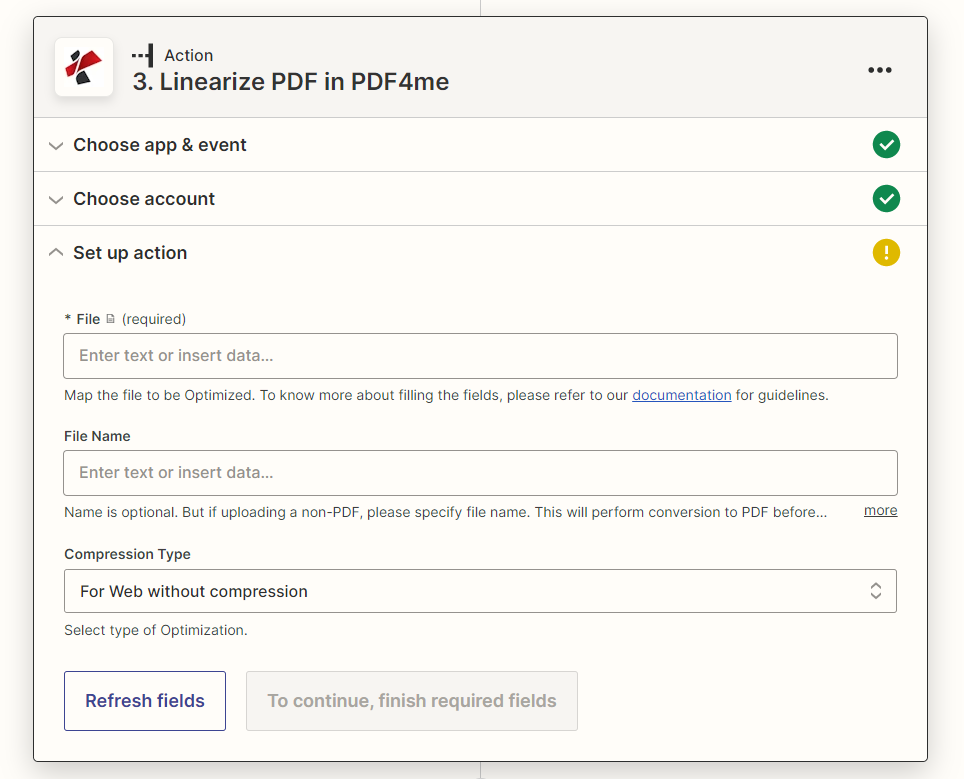
Карта Файл из шага запуска или загрузки. Укажите Имя файла с .pdf расширение, если источник еще не является PDF. Выбирать Тип сжатия в зависимости от того, нужно ли вам также уменьшить размер файла.
Параметры
Необходимый: Файл. Имя файла Это необходимо, если исходный файл не является PDF (Word, Excel, PowerPoint или изображение). Тип сжатия Имеет разумное значение по умолчанию.
| Параметр | Необходимый | Что это делает | Пример |
|---|---|---|---|
| File | Required | The file to linearize. Map the binary output from your Zap trigger or a prior download step. Accepts PDF and non-PDF files (Word, Excel, PowerPoint, images). Hint: "Map the file to be Optimized." | PDF from trigger |
| File Name | Optional | Output filename. Optional for PDF inputs: the name is picked from the source. Required for non-PDF inputs: provide a .pdf extension (e.g. catalog.pdf) to trigger conversion before linearization. Hint: "Name is optional. But if uploading a non-PDF, please specify file name." | product-catalog.pdf |
| Compression Type | Optional | Type of optimization applied alongside linearization. Default: For Web without compression (linearize only, no quality change). Other options combine linearization with file size reduction. Hint: "Select type of Optimization.". Defaults to For Web without compression. | For Web without compression |
Выход
В результате выполнения действия возвращаются эти поля. Выберите их из динамического списка полей на любом последующем шаге Zap:
| Поле | Тип | Что в нём содержится |
|---|---|---|
| documentId | Текст | ИДЕНТИФИКАТОР PDF4me дает результирующий документ. |
| сообщение об ошибке | Текст | Сообщение об ошибке при PDF4me Не удалось обработать файл; в противном случае — пусто. |
| fileAlternateUrl | Текст | Альтернативная ссылка для скачивания полученного файла, с указанием имени файла в конце. URL. |
| расширение файла | Текст | Расширение полученного файла, например. .pdf. |
| имя файла | Текст | Имя результирующего файла без расширения. |
| fileUrl | Текст | Ссылка для скачивания полученного файла. Используйте её на любом последующем этапе, когда файл необходим, например, для загрузки на Google Диск. Dropbox или OneDrive. |
| fullFileName | Текст | Имя результирующего файла с расширением. |
| jobId | Текст | Идентификатор PDF4me Задание, обработавшее запрос. |
| traceId | Текст | Идентификатор запроса, когда PDF4me возвращает единицу. Передайте её. PDF4me поддержка при сообщении о проблеме. |
Быстрая настройка
- В вашем Zap нажмите + добавить действие и выполнить поиск PDF4me.
- Выбирать Линеаризация PDF в PDF4me как событие.
- Подключите ваше PDF4me учетная запись, используя ваш API ключ.
- Карта Файл к PDF бинарный файл из шага запуска или загрузки.
- Если источником не является PDF (Word, Excel, изображение), введите Имя файла с
.pdfрасширение. - Выбирать Тип сжатия: использовать Для веб-сайтов без сжатия Для линеаризации без потери качества выберите вариант сжатия, если также необходимо уменьшить размер файла.
- Нажмите Тестовое действие Чтобы проверить выходные данные, подключите линеаризованный проводник. PDF к этапу загрузки или публикации в хранилище.
Примеры рабочих процессов
Примеры рабочих процессовCommon Zapier workflow patterns using Linearize PDF.
- Маркетинговая команда загружает новый каталог продукции. PDF в папку Dropbox "Опубликовано готово".
- Dropbox запускает Zap для нового файла.
- Линеаризация PDF Запускается с параметром «Тип сжатия: для веб-сайтов» без сжатия, что позволяет сохранить полное качество изображения и обеспечить мгновенное отображение первой страницы.
- Оптимизированный PDF загружает данные в хранилище AWS S3 через HTTP PUT Запрос на замену предыдущей версии.
- Сообщение в Slack уведомляет веб-команду о том, что каталог запущен и доступен для просмотра на сайте.
- Форма захвата лидов Typeform срабатывает, когда потенциальный клиент отправляет свой адрес электронной почты для загрузки аналитического отчета.
- Google Drive загружает аналитический документ в виде файла .docx.
- Линеаризация PDF преобразует файл Word в PDF и выполняет линеаризацию (имя файла устанавливается как white-paper.pdf, чтобы запустить преобразование).
- Gmail отправляет линеаризованный текст. PDF В качестве дополнительного условия для потенциального клиента, первая страница отображается мгновенно даже при медленном мобильном соединении.
- Потенциальный клиент добавляется в список контактов HubSpot для дальнейшего взаимодействия и развития отношений.
- В конце месяца запускается запланированный Zap-запрос, который получает последний управленческий отчет. PDF из OneDrive.
- Линеаризация PDF Применяет тип сжатия с поддержкой сжатия для уменьшения размера отчета. PDF для эффективного долговременного хранения, а также для быстрого просмотра веб-страниц.
- Оптимизированный PDF загружает в SharePoint Архивная библиотека "Ежемесячные отчеты" с именем файла, содержащим отметку времени.
- В уведомлении Teams в канале управления отображается ссылка на недавно заархивированный отчет.