Классификация документов в Zapier
Классифицировать документ является Zapier действие посредством PDF4me что соответствует PDF контент против регулярного выражения или JavaScript Вы определяете правила на сайте pdf4me.com, и программа возвращает соответствующее имя класса. Используйте её для маршрутизации счетов, договоров и квитанций в нужную папку или ветку рабочего процесса, без необходимости использования машинного обучения или обучающих данных.
Что делает это действие
PDF4me Классифицировать документ берет один PDF и возвращает Название класса Это соответствует правилам, которые вы создали заранее внутри Zap. Определите такие классы, как... pdf4me_invoice с помощью регулярного выражения, например: счет(.*) на PDF4me затем используйте полученное имя класса в панели управления. Фильтрация, Пути, Загрузка файла, Google Таблицы или Airtable Шаг для сортировки документов по типу без написания или обучения классификатора.
Аутентификация вашего API Запрос
Для доступа к PDF4me Веб API через ZapierКаждый запрос должен содержать корректные учетные данные для аутентификации.
Важные факты, которые нельзя пропустить
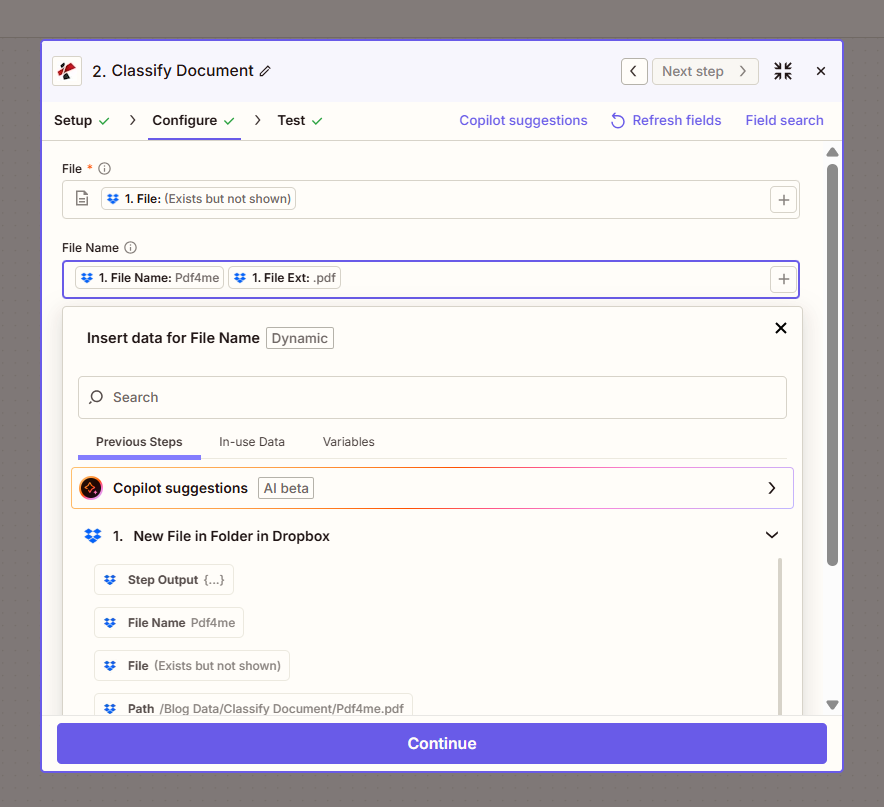
Настройка панели действий: поле «Файл» обязательно, поле «Имя файла» необязательно и формируется на основе имени файла и расширения триггера.
Параметры
Требуется в Zapier UI: Файл. Имя файла необязательно.
| Параметр | Необходимый | Что это делает | Пример |
|---|---|---|---|
| File | Required | The PDF file to classify. Map from your trigger (for example File from New File in Folder) or a previous step. | 1. File |
| File Name | Optional | Name of the PDF for identification in the response. Typically built from the trigger's File Name plus File Ext. | document.pdf |
pdf4me_invoice), выберите регулярное выражение или JavaScriptи ввести такой шаблон, как счет(.*)Перед тестированием нажмите «Сохранить изменения». Zapier.Выход
| Поле | Тип | Что в нём содержится |
|---|---|---|
Class Names | Text | Names of the classes the document matches, as text (for example `Class1, Class2`). |
traceId | Text | Trace ID of the request, when PDF4me returns one. Give it to PDF4me support when reporting a problem. |
Как настроить классификацию документов в Zapier?
- На pdf4me.com, открыть Классифицировать документ и добавьте класс (имя класса плюс регулярное выражение или JavaScript шаблон), затем нажмите Сохранить изменения.
- В вашем Zap добавьте PDF4me в качестве приложения для действий и выберите Классифицировать документ.
- Подключите ваше PDF4me укажите учетную запись или выберите существующее подключение.
- Карта Файл от вашего триггера или предыдущего шага. При желании можно сопоставить. Имя файла.
- Проверьте шаг и подтвердите. Названия классов Возвращает ожидаемый класс.
- Использовать Названия классов в Фильтр или Пути шаг для разветвления вашего Zap, или в Загрузить файл Чтобы задать имя выходного документа в соответствии с его типом.
Когда следует использовать классификацию на основе правил вместо классификатора машинного обучения?
Выберите функцию «Классифицировать документ», если типы ваших документов можно идентифицировать по единой фразе, заголовку или шаблону идентификатора (формат номера счета-фактуры, фиксированное название договора, известный код формы) и вам нужен результат немедленно, без этапа обучения. Выберите классификатор машинного обучения, такой как Google Cloud Natural Language или Amazon Comprehend, если категории нечеткие, содержание сильно различается по формулировкам или у вас уже есть размеченный набор данных для обучения.
Типичные конфигурации
Примеры рабочих процессовCommon Zapier patterns using Classify Document.
- Триггер «Создать новый файл в папке» (Dropbox, Google Drive, SharePoint) стреляет на новом PDF.
- Функция Classify Document сопоставляет файл и имя файла, возвращая имена классов.
- Шаг Paths разветвляется по именам классов: счет-фактура идет в одном направлении, договор — в другом.
- Функция «Загрузить файл» сохраняет каждую ветку в отдельную папку (Бухгалтерия/Счета-фактуры, Юридические вопросы/Договоры).
- Триггер «Новый файл в папке» срабатывает при входящем сообщении. PDF.
- Функция «Классифицировать документ» возвращает имена классов для документа.
- Шаг Paths запускает функцию Parse Document с использованием шаблона счета-фактуры, если Class Names имеет значение invoice, или шаблона квитанции, если это receipt.
- Каждый путь сопоставляет извлеченные поля со своим собственным последующим этапом.
- Триггер «Новый файл в папке» срабатывает при входящем сообщении. PDF.
- Функция «Классифицировать документ» возвращает имена классов для документа.
- Функция «Загрузить файл» использует исходный файл из триггера и задает для параметра «Указать имя файла» значение «Имена классов плюс нижнее подчеркивание плюс исходное имя файла».
Практические советы
Шпаргалка
| Поле | Ценить |
|---|---|
| Action | Classify Document |
| Classes defined at | pdf4me.com Classify Document dashboard |
| File | Required, from trigger or previous step |
| File Name | Optional |
| Output | Trace Id, Class Names |
| Unmatched result | Empty/unmatched Class Names, not an error |
| Credits | 1 credit per classification run |
Часто задаваемые вопросы
Связанные действия
Примеры применения и примеры использования в промышленности
- Accounts Payable & Finance
- Legal & Professional Services
- General Document Management
- Маршрутизация счетов: Направлять счета-фактуры по категориям (например, с помощью регулярного выражения, соответствующего слову "invoice") в рабочий процесс обработки счетов к оплате.
- Обработка чеков: Идентификация квитанций для учета расходов с использованием шаблонов выражений.
- Сортировка документовОрганизуйте финансовые документы по типу, используя ваши правила классификации.
- Идентификация контрактаКлассификация контрактов с использованием регулярных выражений (например,
contract(.*)) для управления контрактами - Маршрутизация документовНаправляйте документы в соответствующие юридические отделы в зависимости от названия класса.
- Управление материалами делаКлассификация документов, относящихся к делу, с помощью пользовательских выражений.
- Сортировка папок смешанного типаФункция сортировки смешанных PDF-файлов (счета-фактуры, квитанции, бланки) из одной папки в папки, соответствующие типу файлов.
- Анализ по типуИспользуйте имя класса в путях, чтобы запускать разные шаблоны анализа документа для каждого типа документа.
- Переименовать для поиска: Добавляйте префикс "class" к именам файлов для упрощения поиска и сортировки.