Удалить PDF Pages - Page Remover for Zapier
PDF4me Удалить PDF Страницы данная функция обеспечивает точный контроль над документами в Zapier с интеллектуальными функциями удаления страниц, которые упрощают процесс. PDF Организация и подготовка рабочих процессов. Этот сложный сервис редактирования документов позволяет автоматически удалять определенные страницы, диапазоны страниц, пустые страницы или конфиденциальные разделы. PDF Эта функция революционизирует процесс очистки документов, подготовки к удалению конфиденциальной информации, оптимизации размера файлов и подготовки к распространению. Идеально подходит для удаления титульных страниц перед архивированием, удаления конфиденциальных таблиц заработной платы из руководств для сотрудников перед распространением, удаления пустых разделительных страниц из отсканированных документов или очистки многостраничных контрактов путем удаления ненужных приложений. Она автоматизирует утомительный процесс ручного удаления страниц, сохраняя целостность документа и гарантируя, что получателям будет доставлено только нужное содержимое, экономя часы ручной работы. PDF Ежемесячно выполняется редактирование тысяч документов.
Аутентификация вашего API Запрос
Для доступа к PDF4me Веб APIКаждый запрос должен содержать надлежащие учетные данные для аутентификации. Аутентификация обеспечивает безопасную связь и подтверждает вашу личность как авторизованного пользователя.
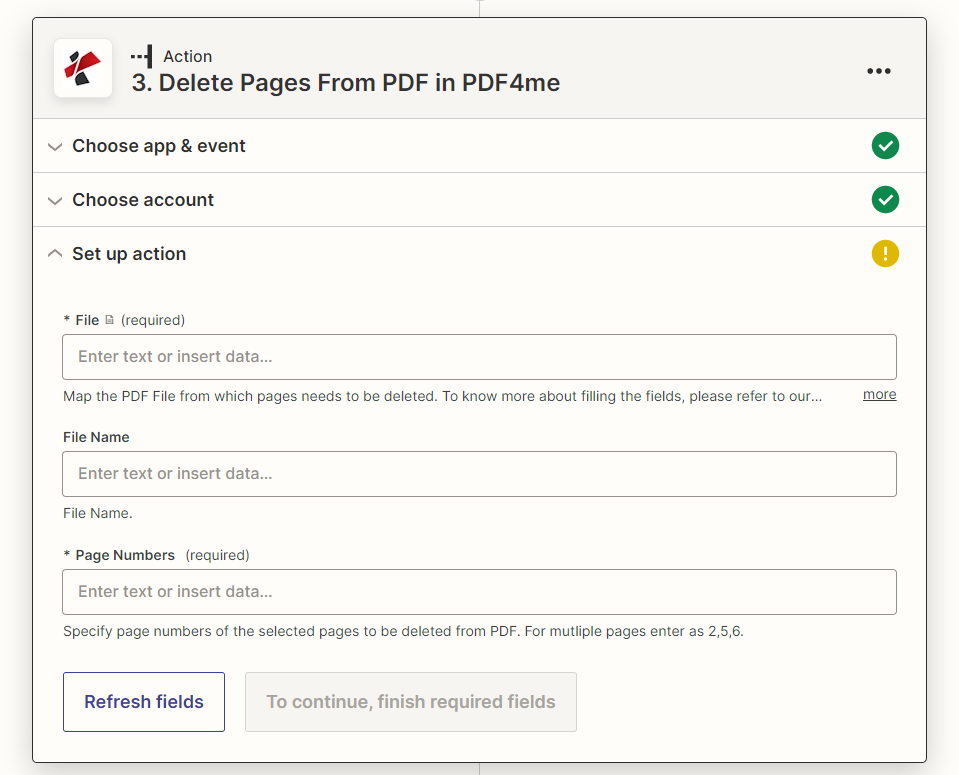
Основные характеристики
- Выборочное удаление страницУдаление определенных страниц по номерам страниц.
- Поддержка нескольких страницУдаление отдельных страниц или нескольких страниц за одну операцию.
- Удаление диапазона страницУкажите диапазоны страниц для массового удаления (например, 2, 5, 6 или 10-15).
- Сохранение качества: Сохраните оригинал PDF качество для оставшихся страниц
- Автоматическая очистка: Оптимизация рабочих процессов подготовки документов
Параметры
Полный список параметров для удаления PDF Действия со страницами. Настройте эти параметры для управления процессом удаления страниц.
Важный: Параметры, отмеченные звездочкой (***), являются обязательными и должны быть предоставлены для корректной работы действия.
| Параметр | Тип | Описание | Пример |
|---|---|---|---|
| Файл | Файл | Составьте карту PDF Файл, из которого необходимо удалить страницы. URL Также можно передать файл, содержащий файл. | [PDF File] |
| Имя файла | Текст | Укажите имя выходного файла. Если имя не указано, оно будет взято из поля «Файл». | document_edited.pdf |
| Номера страниц* | Текст | Укажите номера страниц для удаления. Формат: разделение запятыми для отдельных страниц (2, 5, 6) или диапазонов (10-15). | 1,5,8-10 |
| Файл URL (Предоставьте либо файл, либо файл) URL) | Текст | Ссылка на PDF Для удаления страниц, в качестве альтернативы функции «Файл». Сопоставление файлов. URL из предыдущего шага. |
Выход
Он PDF4me Удалить PDF Страницы Действие возвращает исчерпывающие выходные данные для бесперебойной работы. Zapier Интеграция рабочих процессов:
- Table
- JSON
- Schema
Табличный вид
Данные ответов представлены в структурированном табличном формате:
| Параметр | Тип | Описание |
|---|---|---|
| documentId | Текст | ИДЕНТИФИКАТОР PDF4me дает результирующий документ. |
| сообщение об ошибке | Текст | Сообщение об ошибке при PDF4me Не удалось обработать файл; в противном случае — пусто. |
| fileAlternateUrl | Текст | Альтернативная ссылка для скачивания полученного файла, с указанием имени файла в конце. URL. |
| расширение файла | Текст | Расширение полученного файла, например. .pdf. |
| имя файла | Текст | Имя результирующего файла без расширения. |
| fileUrl | Текст | Ссылка для скачивания полученного файла. Используйте её на любом последующем этапе, когда файл необходим, например, для загрузки на Google Диск. Dropbox или OneDrive. |
| fullFileName | Текст | Имя результирующего файла с расширением. |
| jobId | Текст | Идентификатор PDF4me Задание, обработавшее запрос. |
| TraceId | Текст | Идентификатор запроса, когда PDF4me возвращает единицу. Передайте её. PDF4me поддержка при сообщении о проблеме. |
JSON Формат ответа
Сырье JSON ответ на акцию:
{
"File Url": "https://...",
"File Name": "document_edited",
"Full File Name": "document_edited.pdf",
"File Extension": ".pdf"
}
Схема представления
Структура данных и типы ответов:
9 items
documentId: Text - ID PDF4me gives the resulting document
errorMessage: Text - Error message when PDF4me could not process the file; empty otherwise
fileAlternateUrl: Text - Alternative download link of the resulting file, with the file name at the end of the URL
fileExtension: Text - Extension of the resulting file, for example .pdf
fileName: Text - Name of the resulting file, without extension
fileUrl: Text - Download link of the resulting file
fullFileName: Text - Name of the resulting file, with extension
jobId: Text - ID of the PDF4me job that processed the request
TraceId: Text - Trace ID of the request, when PDF4me returns one
Примеры рабочих процессов
Он PDF4me Удалить PDF Страницы действие в Zapier Предоставляет комплексные шаблоны рабочих процессов, разработанные для реальных бизнес-сценариев:
- Confidential Section Removal
- Scan Cleanup Processing
- Contract Exhibit Removal
- Report Customization
Автоматизированный процесс удаления конфиденциального контента
Улучшите процесс распространения документов с помощью интеллектуального удаления конфиденциальных страниц перед отправкой внешним пользователям:
Полные этапы рабочего процесса:
- КурокВнутренний отчет готов для распространения среди внешних заинтересованных сторон.
- ИдентифицироватьОпределите номера страниц, содержащих конфиденциальные данные о заработной плате или важную информацию.
- ОтметкаСтраницы 15-18, содержащие подробную информацию о вознаграждении руководителей, подлежат удалению.
- Удалить: Автоматическое удаление конфиденциальных страниц из документа
- ПроверитьУбедитесь, что удаленные страницы не нарушают документооборот или ссылки.
- Водяной знакДобавьте водяной знак «Внешнее распространение» в отредактированный документ.
- РаспространятьОтправьте отредактированный документ внешним членам совета директоров или партнерам.
- Архив: Хранить как полную, так и отредактированную версии с контролем доступа.
Преимущества для бизнеса:
- Предотвращает случайное разглашение конфиденциальной информации на 100%.
- Исключает ручное удаление страниц, экономя 15 минут на каждую рассылку.
- Обеспечивает соблюдение соглашений об обмене данными и политик конфиденциальности.
- Автоматически поддерживает отдельные внутренние и внешние версии документов.
Автоматизированный процесс очистки отсканированных документов
Оптимизируйте процесс оцифровки документов с помощью интеллектуального удаления пустых разделительных и заполняющих страниц из отсканированных PDF-файлов:
Полные этапы рабочего процесса:
- КурокДокументы, отсканированные в пакетном режиме, обработаны и сохранены в системе управления документами.
- АнализФункция обнаружения пустых разделительных страниц, вставленных в процессе сканирования.
- ИдентифицироватьОтметьте страницы 5, 10, 15 как пустые разделительные страницы, чтобы удалить
- Удалить: Автоматически удаляет все пустые страницы из отсканированного документа
- Компактный: Создать очиститель PDF только со страницами контента
- ПроверитьУбедитесь, что нумерация страниц и структура контента остаются логичными.
- OCR: Выполнить извлечение текста из очищенного документа
- Архив: Оптимизированное сохранение результатов сканирования без лишних пустых страниц
Преимущества для бизнеса:
- Уменьшает размер файлов отсканированных документов на 20-40%, удаляя пустые страницы.
- Улучшает читаемость документа за счет устранения разделительных страниц.
- Ускоряет OCR Снижение производительности на 35% при меньшем количестве обрабатываемых страниц.
- Экономит место для хранения тысяч отсканированных документов.
Автоматизированный процесс удаления приложений из контрактов
Оптимизируйте распространение ваших контрактов, выборочно удаляя нерелевантные приложения для целевого обмена информацией:
Полные этапы рабочего процесса:
- КурокПодписанный контракт с множеством приложений готов к распространению третьими лицами.
- ОбзорОпределите, какие документы следует предоставить конкретным сторонам.
- РассчитайтеОпределите номера страниц документов, которые необходимо удалить (страницы 25-40).
- УдалитьУдалите приложения C и D из пакета документов по контракту.
- УдерживатьСохраните основное соглашение и соответствующие приложения А и В.
- ПроверитьУбедитесь, что ссылки на приложения в основном соглашении по-прежнему актуальны.
- РаспространятьОтправьте адаптированную версию договора соответствующим сторонам.
- ОтслеживатьВести учет того, какая версия кому была отправлена.
Преимущества для бизнеса:
- Обеспечивает выборочное распространение контрактов с контролем над экспонатами.
- Защищает конфиденциальную информацию, содержащуюся в ненужных экспонатах.
- Уменьшает размер документа на 50% за счет целенаправленного удаления приложений.
- Гарантирует, что каждая сторона получит только соответствующие компоненты контракта.
Автоматизированный рабочий процесс подготовки отчетов для заинтересованных сторон.
Улучшите процесс составления отчетов с помощью интеллектуального удаления разделов в зависимости от уровня доступа получателя:
Полные этапы рабочего процесса:
- КурокПодробный отчет, составленный с разделами для разных уровней доступа.
- Классифицировать: Определите тип получателя (руководитель, менеджер, сотрудник) и права доступа.
- КартаОпределите, какие страницы следует удалить для конкретного получателя.
- УдалитьУдалите краткое изложение (страницы 2-5) для распространения среди сотрудников.
- Настроить: Создать версию отчета, соответствующую получателю
- ЭтикеткаДобавить индикатор типа получателя в настраиваемый отчет.
- РаспространятьОтправка персонализированного отчета каждой группе получателей.
- Архив: Сохраняйте все версии с надлежащими метаданными контроля доступа.
Преимущества для бизнеса:
- Автоматизирует создание версий отчетов для конкретных ролей.
- Обеспечивает информационную безопасность с использованием контента, соответствующего уровню доступа.
- Исключает ручную настройку отчетов, экономя 30 минут на каждую рассылку.
- Обеспечивает предоставление заинтересованным сторонам соответствующей подробной информации.
Примеры применения и примеры использования в промышленности
- Corporate & Business
- Legal & Professional Services
- Healthcare & Medical
- Finance & Accounting
- Удаление конфиденциальной информацииПеред тем как делиться контентом с внешними ресурсами, удалите конфиденциальные страницы.
- Очистка пустой страницыУдаление пустых страниц из отсканированных документов
- Настройка отчетов: Создание версий отчетов для конкретных ролей
- Подготовка документов: Подготовка PDF-файлов к распространению
- Демонтаж экспонатовУдалите конкретные приложения из контрактов.
- Подготовка к редактированиюУдалить все конфиденциальные страницы
- Обработка данных обнаружения: Удалить привилегированные страницы из производственных процессов
- Результаты работы для клиента: Настройка документов путем удаления внутренних страниц
- Конфиденциальность пациентовУдалить страницы с информацией о других пациентах.
- Соответствие требованиям HIPAAПеред тем как делиться контентом, удалите конфиденциальные разделы.
- Очистка записейУдалите пустые страницы или разделители из отсканированных изображений.
- Настройка отчетов: Составление индивидуальных медицинских отчетов для разных получателей.
- Финансовые отчетыУдалить разделы для руководителей из версий для персонала.
- Аудиторские документыУдалите рабочие документы перед окончательной отправкой.
- Очистка сообщений: Удалить внутренние примечания из клиентских выписок
- Документы, подтверждающие соответствие требованиям: Подготовьте отредактированные версии для регулирующих органов.