Расколоть PDF Текст для Zapier
Что делает это действие
Что делает это действие: Он PDF4me Расколоть PDF текстом действие сканирует PDF Для заданной вами текстовой фразы — заголовка раздела, метки экспоната, разделителя форм или любой уникальной строки — документ будет разрезан в каждом её вхождении. Выберите, следует ли выполнять обрезку. до фраза, после это или удалить разделительную страницу полностью. Результатом является ZIP файл содержащий все отдельные разделения PDFГотовые к загрузке, архивированию или распространению файлы. Печать штрихкодов или ручное разделение не требуются — любой существующий текстовый маркер в ваших документах автоматически становится точкой разделения внутри вашего файла. Zapier рабочий процесс.
Аутентификация вашего API Запрос
Каждый PDF4me действие в Zapier требуется действительный API ключ. Подключить PDF4me однажды в ZapierНастройки учетной записи — ваш ключ надежно хранится и используется повторно во всех учетных записях. PDF4me Автоматически срабатывает.
Важные факты, которые нельзя пропустить
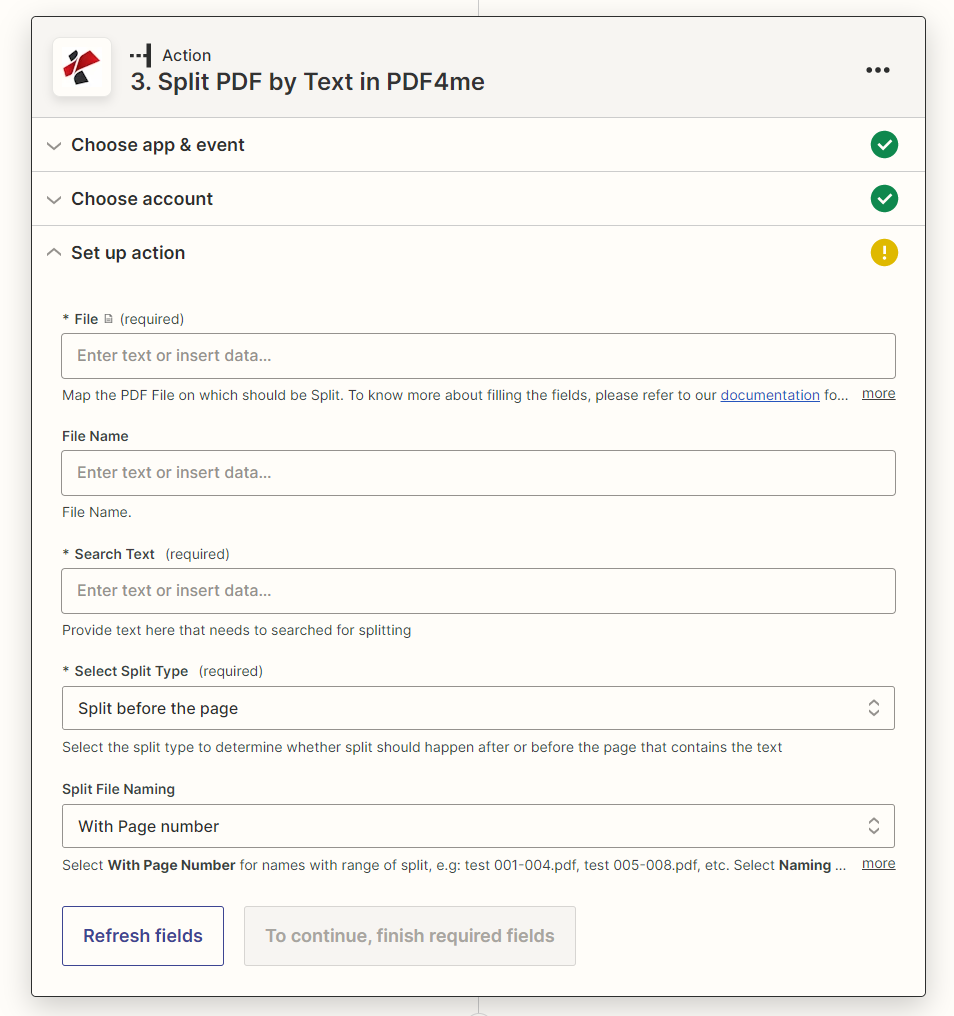
Параметры
⚠️ Для использования необходимы поля «Файл», «Разделить текст» и «Разделить тип». Отсутствие хотя бы одного из этих параметров приведет к сбою действия. Имя файла необязательно — если его не указать, имя выходного файла будет определено на основе исходного файла.
| Параметр | Необходимый | Что это делает | Пример |
|---|---|---|---|
| File | Optional | The PDF to split. Map the binary file output from a Zapier trigger or previous action - Google Drive file, Gmail attachment, OneDrive/Dropbox file, or a PDF generated by an earlier step. A direct URL to a PDF can also be passed. | consolidated_report_may2026.pdf |
| File Name | Optional | Custom name for the output ZIP file. If omitted, the name is derived automatically from the source File field. Do not include a path - just the base filename without extension. | split_contracts_may2026 |
| Split Text | Yes | The exact text phrase to search for as the split marker. Must match verbatim - including casing, spaces, and punctuation - as it appears in the PDF. Use a phrase unique to each section boundary to avoid false matches. | EXHIBIT A |
| Split Type | Yes | Controls where the document is cut relative to the page containing the text. "Before the Text" - the split occurs before the separator page (separator becomes first page of the next document). "After the Text" - split occurs after the separator page (separator stays at the end of the current document). "Remove the page containing the Text" - the separator page is discarded and not included in any output document. | Remove the page containing the Text |
| File URL (Either provide File or File URL) | Optional | Link to the PDF to split, as an alternative to File. Map a file URL from a previous step. | |
| Search Text | Required | Text to search for; the PDF is split at each page that contains it. The app's example is the pattern `invoicenr(.*)`. | |
| Select Split Type | Required | Whether the PDF is split before or after the page that contains the text. Defaults to Split before the page. | Split before the page |
| Split File Naming | Optional | How the split files are named. **With Page number**: each name carries the page range of the part, for example `test 001-004.pdf`, `test 005-008.pdf`. **Naming as per order**: each name carries the sequence number of the part, for example `test 1.pdf`, `test 2.pdf`. Defaults to With Page number. | With Page number |
Поля вывода
| Поле вывода | Описание |
|---|---|
File | URL of the ZIP file containing all split PDF documents - download or upload this to a storage service in the next step |
File Name | ZIP filename without the extension |
Full File Name | Complete ZIP filename including the .zip extension |
File Extension | Always .zip - the output package format for split documents |
Выход
Действие возвращает одну строку для каждого разделенного файла, а также идентификаторы заданий. Выберите их из списка динамических полей на любом последующем шаге Zap:
| Поле | Тип | Что в нём содержится |
|---|---|---|
| jobId | Текст | Идентификатор PDF4me Задание, обработавшее запрос. |
| traceId | Текст | Идентификатор запроса, когда PDF4me возвращает единицу. Передайте её. PDF4me поддержка при сообщении о проблеме. |
| документы[]documentId | Текст | ИДЕНТИФИКАТОР PDF4me отображает каждый полученный документ (одна строка на каждый разделенный файл). |
| документы[]fileName | Текст | Названия каждого разделенного файла без расширения. |
| документы[]fileExtension | Текст | Расширение каждого разделенного файла, например. .pdf. |
| документы[]fullFileName | Текст | Названия каждого разделенного файла с расширением. |
| документы[]fileUrl | Текст | Ссылка для скачивания каждого разделенного файла. Используйте ее на следующем этапе для обработки каждого файла. |
| документы[]файлАльтернативныйURL | Текст | Альтернативная ссылка для скачивания каждого разделенного файла, с указанием имени файла в конце. URL. |
| размер файла документов | Число | Размер каждого разделенного файла, как указано в отчете. PDF4me. |
| Текст, считанный из файла. | Текст | Текст, найденный в каждом разделенном файле.Zapier (Этот текст считывается из файла.) |
PDF4me может обработать запрос в фоновом режиме, и Zapier ожидает результата перед выполнением следующего шага.
Быстрая настройка
- Создайте или откройте Zap и добавить триггер, обеспечивающий многосекционный режим. PDF - Создание нового файла в Google Drive, вложение в Gmail, OneDrive, Dropbox или выполнение предыдущего шага Zap, который генерирует документ.
- Добавьте шаг действия → поиск PDF4me → выбрать Расколоть PDF текстом.
- Аутентификация с вашим PDF4me API Если соединение еще не установлено, нажмите клавишу.
- Файл карты из выходных данных триггера (поле двоичного файла или PDF URL).
- Введите разделенный текст - точная фраза, которая появляется в каждой точке разветвления вашего PDF (например.
EXHIBIT A,DEPARTMENT:,NEW FORM). - Выберите тип разделения — До, после или удаление разделительной страницы в зависимости от структуры вашего документа.
- При желании можно указать имя файла. для вывода ZIP; Оставьте поле пустым, чтобы имя было присвоено автоматически из исходного файла.
- Проверьте этот шаг. - Zapier обработает образец PDF и вернуть ZIP URL в выходном файле.
- Добавить последующие шаги - загрузить ZIP в Google Drive или Dropbox, отправить ссылку для скачивания по электронной почте или в Slack, или запустить подпрограмму Zap для обработки каждого извлеченного файла. PDF.
Примеры рабочих процессов
Примеры рабочих процессовCommon Zapier patterns using Split PDF by Text.
Разделите сводный ежемесячный отчет по заголовкам каждого отдела и автоматически отправьте соответствующий раздел по электронной почте руководителю каждого отдела.
- Google Диск: Новый файл в папке — следите за папкой «Ежемесячные отчеты» для получения сводного отчета. PDF
- PDF4me: Расколоть PDF Разделение текста - файл карты; Разделение текста = 'ОТДЕЛ:'; Тип разделения = Перед текстом; Имя файла = 'report_sections'
- Google Диск: Загрузить файл - сохранить результат ZIP в папку «Отчеты, Разделение»
- Gmail: Отправить электронное письмо - прикрепить ZIP URL и уведомить координатора отчета; подсистема Zap направляет каждый раздел соответствующему руководителю отдела.
Когда подписан контракт PDF Если документ поставляется с титульными страницами, разделите его на основное соглашение и отдельные документы, а титульные листы выбросьте.
- Gmail: Новое вложение — фильтр для писем с темой, содержащей «Подписанный договор»
- PDF4me: Расколоть PDF Разделение текста - файл карты (вложение); Разделение текста = 'EXHIBIT'; Тип разделения = Удалить страницу, содержащую текст
- Google Диск: Загрузить файл - сохранить ZIP в папку «Контракты, Разделение», отсортированную по дате
- Slack: Опубликуйте сообщение в канале #legal — сообщите команде название контракта и ссылку на Google Диск, чтобы юристы могли получить доступ к назначенному им документу.
Автоматическое разделение форм, напечатанных пакетами, от форм, напечатанных одним экземпляром. PDF Разделите на отдельные файлы, используя текстовый маркер на первой странице каждой формы.
- Dropbox: Новый файл в папке — следите за папкой «Пакетное сканирование», где формируется массовая загрузка файлов. PDFотбрасываются
- PDF4me: Расколоть PDF Разделение текста - файл карты; Разделение текста = 'ИДЕНТИФИКАТОР ФОРМЫ:'; Тип разделения = После текста (чтобы строка с идентификатором формы оставалась с каждой формой для идентификации)
- Dropbox: Загрузить файл - сохранить разделенный файл ZIP в папку «Формы, индивидуальные»
- Zapier Веб-перехватчик или шаг кода: анализ имен файлов из ZIP для извлечения идентификаторов форм и запуска последующих очередей в Airtable, Salesforce или пользовательской базе данных