Перейти к основному содержимому

Расколоть PDF швейцарским QR в Zapier

Разделено по швейцарскому QR-коду является Zapier действие посредством PDF4me которая сканирует партию PDF для швейцарцев QR Обрабатывает счета и разбивает их на отдельные документы по каждому обнаруженному коду. Запускает эту функцию всякий раз, когда счета-фактуры поставщиков, счета за коммунальные услуги клиентов или отсканированные платежные квитанции поступают в одном большом пакете. PDF Это необходимо автоматически разделять.

Похожие записи в блоге
Пока нет публикации в блоге, посвященной этой функции — она скоро появится.
А пока что, загляните в блог PDF4me, где вы найдете обучающие материалы и рабочие процессы для всех платформ.
Посетите блог →

Что делает это действие

PDF4me, разделенный по швейцарскому QR-коду. сканирует PDF для швейцарцев QR кодирует счета и разделяет документ на отдельные файлы на каждом этапе. QR Расположение кода: до или после страницы платежного чека — на ваш выбор. Пакетное сканирование счетов от поставщиков, коммунальные счета от нескольких клиентов и пакеты ежемесячных выписок, поступающие одним большим сообщением. PDF автоматически разделяются на отдельные документы. Настройте отображение. DPI для надежного QR Обнаружение страниц при любом качестве сканирования, при необходимости объединение последовательных страниц с одинаковым качеством. QR код и получать все выходные файлы в одном месте ZIP для упрощения последующей обработки в Zapier.

Аутентификация вашего API Запрос​

Каждый PDF4me действие в Zapier требуется подключение счетПодключитесь, используя свой PDF4me API ключевой параметр, который используется при первом добавлении действия.

Важные факты, которые нельзя пропустить​

Положение разделения влияет на то, какой документ получит QR страница
До появления SwissQR начинает новый документ в QR На этой странице платежный чек становится страницей 1 следующего файла. После SwissQR Закрывает текущий документ в точке QR На последней странице предыдущего счета-фактуры находится платежный чек. В большинстве швейцарских пакетов счетов-фактур используется После с тех пор, как QR Бланк счета является заключительной страницей каждого раздела счета-фактуры.
DPI регулирует точность обнаружения, начиная со 150.
Допустимые значения: 100, 150, 200 и 250. При значении 150 DPI Данная функция надежно обнаруживает качественно напечатанные швейцарские надписи. QR Коды, полученные с помощью стандартных офисных сканеров. Используйте значение 200 для сканирования изображений более низкого качества, слегка искаженных страниц или мелкого шрифта. QR коды. Увеличивайте до 250 только в том случае, если при 200 коды по-прежнему отсутствуют: чем выше значение, тем выше значение. DPI значительно увеличивает время обработки больших партий PDFс.
Для пакетной обработки используйте параметр «Вернуть как ZIP-адрес». PDFс множеством счетов-фактур
При разделении PDF При обработке 20 или 200 счетов-фактур, для каждого счета-фактуры создается отдельный выходной файл. Возвращать в виде почтового индекса Функция True объединяет все разделенные документы в один. ZIPодин выходной пакет в Zapier вместо массива переменной длины. ZIP Затем их можно загрузить в Dropbox или Google Drive за один шаг для пакетного извлечения или извлечь по отдельности на последующих этапах.
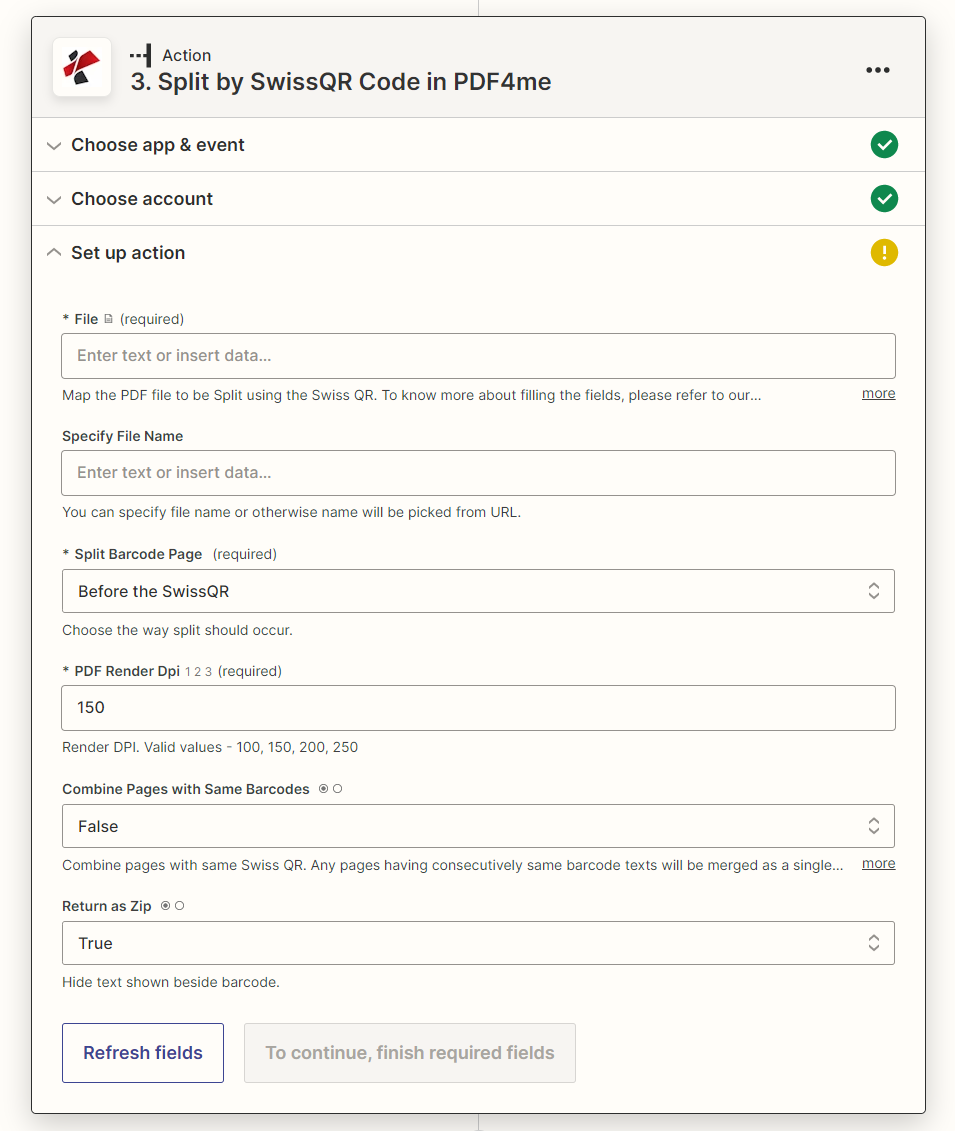
Действие Zapier PDF4me «Разделение по швейцарскому QR-коду» отображает обязательное поле «Файл» с подсказкой: «Сопоставьте PDF-файл для разделения со швейцарским QR-кодом», «Укажите имя файла» (необязательное поле), в раскрывающемся списке «Страница со штрих-кодом для разделения» установите значение «Перед швейцарским QR-кодом» с подсказкой: «Выберите способ разделения», в обязательном поле «Разрешенное разрешение рендеринга PDF» установите значение 150 с подсказкой: «Допустимые значения разрешения рендеринга: 100, 150, 200, 250», «Объединить страницы с одинаковыми штрих-кодами» установите значение «False», а «Вернуть как ZIP-архив» — значение «True».

Карта Файл На этапе запуска или загрузки выберите положение разделения относительно QR страница, набор DPIи включить ZIP вывод для пакетных партий.

Параметры​

Необходимый: Файл, Разделенная страница штрихкода, и PDF Оказывать DPIВсе остальные параметры являются необязательными и имеют разумные значения по умолчанию.

ПараметрНеобходимыйЧто это делаетПример
FileOptionalThe PDF to split. Map the binary file output from your Zap trigger or a prior download step. Hint: "Map the PDF file to be Split using the Swiss QR."PDF file from trigger
Specify File NameOptionalOutput filename for the ZIP or individual split files. If left empty, the name is picked from the source file or URL. Hint: "You can specify file name or otherwise name will be picked from URL."swiss_invoices_split
Split Barcode PageRequiredWhere to divide the document relative to the Swiss QR page. Options: Before the SwissQR (QR page starts the next document) or After the SwissQR (QR page closes the current document). Hint: "Choose the way split should occur.". Defaults to Before the SwissQR.After the SwissQR
PDF Render DPIRequiredResolution used to render PDF pages for QR code scanning. Valid values: 100, 150, 200, 250. Higher DPI improves detection on low-quality scans but increases processing time. Hint: "Render DPI. Valid values - 100, 150, 200, 250.". Defaults to 150.150
Combine Pages with Same BarcodesOptionalWhen True, consecutive pages sharing the same Swiss QR code are merged into one output document. Set True for multi-page invoices where each page repeats the payment QR. Hint: "Combine pages with same Swiss QR.". Defaults to No.False
Return as ZipOptionalWhen True, all split documents are packaged into a single ZIP file for easy downstream handling. Recommended for batch PDFs with many invoices. Defaults to Yes.True
File URL (Either provide File or File URL)OptionalLink to the PDF to split, as an alternative to File. Map a file URL from a previous step.

Какие поля включает в себя выходной результат?​

ПолеТипЧто в нём содержится
jobIdTextID of the PDF4me job that processed the request.
traceIdTextTrace ID of the request, when PDF4me returns one. Give it to PDF4me support when reporting a problem.

Как настроить разделение экрана по SwissQR-коду? Zapier?​

  1. В вашем Zap нажмите + добавить новое действие и выполнить поиск PDF4me.
  2. Выбирать Разделение по коду SwissQR PDF4me как событие.
  3. Подключите ваше PDF4me учетная запись, используя ваш API ключ.
  4. Карта Файл к PDF бинарный файл из шага запуска или загрузки.
  5. Набор Разделенная страница штрихкода: выбирать После SwissQR для счетов-фактур, где платежный чек закрывает каждый раздел.
  6. Входить Разрешение рендеринга PDF: начать с 150увеличить до 200 если QR Коды отсутствуют.
  7. Набор Объединение страниц с одинаковыми штрихкодами к True для многостраничных счетов-фактур, False для одной страницы.
  8. Набор Возвращать в виде почтового индекса к True для партий, содержащих несколько счетов-фактур.
  9. Нажмите Тестовое действие Чтобы проверить результат разделения, затем опубликуйте Zap.

Примеры рабочих процессов​

Примеры рабочих процессовCommon Zapier workflow patterns using Split by Swiss QR.
Партия поставщика PDF → разделены по швейцарской системе QR → загружать отдельные счета-фактуры в SharePoint
  1. Поставщик отправляет пакет электронных писем. PDF содержит 30 счетов-фактур, каждый из которых заканчивается швейцарским штампом. QR платежный чек.
  2. Gmail запускает Zap при получении нового письма с адреса поставщика, содержащего PDF вложение.
  3. Разделено по швейцарскому QR-коду делит партию на каждом QR страница (после SwissQR), DPI 150, Возвращает как Zip True.
  4. Этап форматирования извлекает отдельные файлы из ZIP пучок.
  5. Каждый отдельный счет-фактура PDF загружает в SharePoint Библиотека "Кредиторская задолженность / Входящие платежи" для просмотра и оплаты.
Ежемесячная обработка счетов за коммунальные услуги → распределение счетов → отправка счета каждому клиенту по электронной почте
  1. Запланированная операция Zap срабатывает в конце месяца, когда система выставления счетов исключает объединенного клиента. PDF в Dropbox.
  2. Dropbox запускает Zap и предоставляет PDF двоичный.
  3. Разделено по швейцарскому QR-коду Разделяет чек каждого клиента (Объединять страницы с одинаковыми штрихкодами — True, возвращать как почтовый индекс — True).
  4. Этап форматирования и итераторный цикл для каждого разделенного файла.
  5. Gmail отправляет каждый отдельный счет по электронной почте. PDF к соответствующему адресу электронной почты клиента, полученному в результате поиска клиента в Airtable. QR номер ссылки.
Пакетное сканирование входящих сообщений → разделение → запись в Google Таблицы → архивирование на Диск
  1. Многофункциональный принтер сканирует входящие швейцарские счета-фактуры и объединяет их в одну ежедневную партию. PDF и сохраняет его на Google Диск.
  2. Google Drive запускает Zap при появлении нового файла в папке «Просканированные входящие».
  3. Разделено по швейцарскому QR-коду делит ежедневную партию на каждом QR скользить с DPI 200 для надежного обнаружения при сканировании MFP.
  4. Каждый разделенный документ загружается в папку "Обработанные счета" на Google Диске, при этом в качестве имени файла используется префикс в виде временной метки.
  5. Шаг в Google Sheets добавляет строку журнала с именем файла, количеством разделенных фрагментов и датой обработки для целей аудита.

Часто задаваемые вопросы​

What is the difference between Before the SwissQR and After the SwissQR?+
Before the SwissQR starts a new document segment at the page containing the Swiss QR code: the QR payment slip becomes the first page of the next output document. After the SwissQR ends the current segment at the QR page, the payment slip is attached as the last page of the preceding invoice. Most Swiss invoice batch formats use After the SwissQR because the QR slip is the closing page that finalizes each invoice section. Check your specific batch format with a test run before deploying to production.
What DPI value gives the best detection results?+
150 DPI is reliable for most office and MFP scanners producing standard-quality PDFs with well-printed QR codes. Use 200 DPI for documents with lower scan resolution, slightly skewed QR codes, or QR codes printed at smaller sizes on compact invoice layouts. 100 DPI can miss codes on any but the highest-quality prints. 250 DPI provides maximum detection accuracy but noticeably increases processing time on large batch PDFs: reserve it for cases where 200 still fails.
What does Combine Pages with Same Barcodes do?+
When set to True, consecutive pages that carry identical Swiss QR code content are grouped into a single output document rather than being split at every page. This is important for multi-page invoices where the same payment QR appears on each page: without this option, the action would create one file per page. Set it to False when each QR-bearing page should always start a new output document regardless of whether adjacent pages share the same code.
Why use Return as Zip instead of individual file outputs?+
When the batch PDF contains many invoices, the action produces multiple output documents. Return as Zip bundles all of them into one ZIP file so you receive a single output bundle in Zapier rather than a variable-length array. This makes downstream handling predictable: you can upload the ZIP to cloud storage in one step, or use a file-extract action to iterate over the individual files. Without ZIP, Zapier may require additional looping logic to handle a variable number of output files.
Can this action handle PDFs that contain other barcode types alongside Swiss QR codes?+
Yes. The action uses a Swiss QR-specific detector that looks for the Swiss Cross symbol and the structured QR bill data format defined by <a href="https://www.six-group.com/en/products-services/banking-services/payment-standardization/qr-bill.html" target="_blank" rel="noopener noreferrer">SIX Group's Swiss QR-bill standard</a>. It ignores standard QR codes, Code128, GS1, and other barcode types on the same pages. Only pages with valid Swiss QR bill codes trigger a split point: all other pages remain within their document segment regardless of what other barcodes they carry.
What payment data does the Swiss QR bill actually encode?+
The QR code follows the <a href="https://www.iso20022.org/" target="_blank" rel="noopener noreferrer">ISO 20022</a> structured payment messaging format, packing IBAN, creditor, debtor, amount, and reference number into a fixed field layout defined by the Swiss Payment Standards. This action only detects and splits on the presence of that code; use the separate Read Swiss QR Code action to decode the payment fields themselves.

Связанные действия​

Прочитайте швейцарский QR-код
Извлеките платежные данные, закодированные в швейцарском коде. QR счет, IBANссылка, сумма и данные кредитора из PDF или изображение без разделения документа.
Создать швейцарскую QR-кассу
Сгенерировать швейцарскую валюту QR Раздел счета в накладной PDF, аналогичная процедура для выставления счетов-фактур с соответствующими швейцарскими платежными квитанциями.
Разделение PDF-файла по штрихкоду
Расколоть PDFs при любом типе штрихкода, Code128, QR Code, DataMatrixдля пакетов документов, не относящихся к швейцарской системе, в которых используются стандартные разделители штрихкодов.

Получить помощь​