Слияние PDF Наложение - Объединение слоев для Zapier
PDF4me Объединение наложений PDF действие в Zapier обеспечивает автоматическое послойное нанесение одного PDF Этот комплексный инструмент позволяет эффективно управлять документами и рабочими процессами. PDF Сервис наложения слоев добавляет файлы слоев поверх базовых файлов, применяя наложение к первой странице для автоматического нанесения водяных знаков, оформления фирменных бланков и добавления фоновых слоев.
Аутентификация вашего API Запрос
Для доступа к PDF4me Веб APIКаждый запрос должен содержать надлежащие учетные данные для аутентификации. Аутентификация обеспечивает безопасную связь и подтверждает вашу личность как авторизованного пользователя.
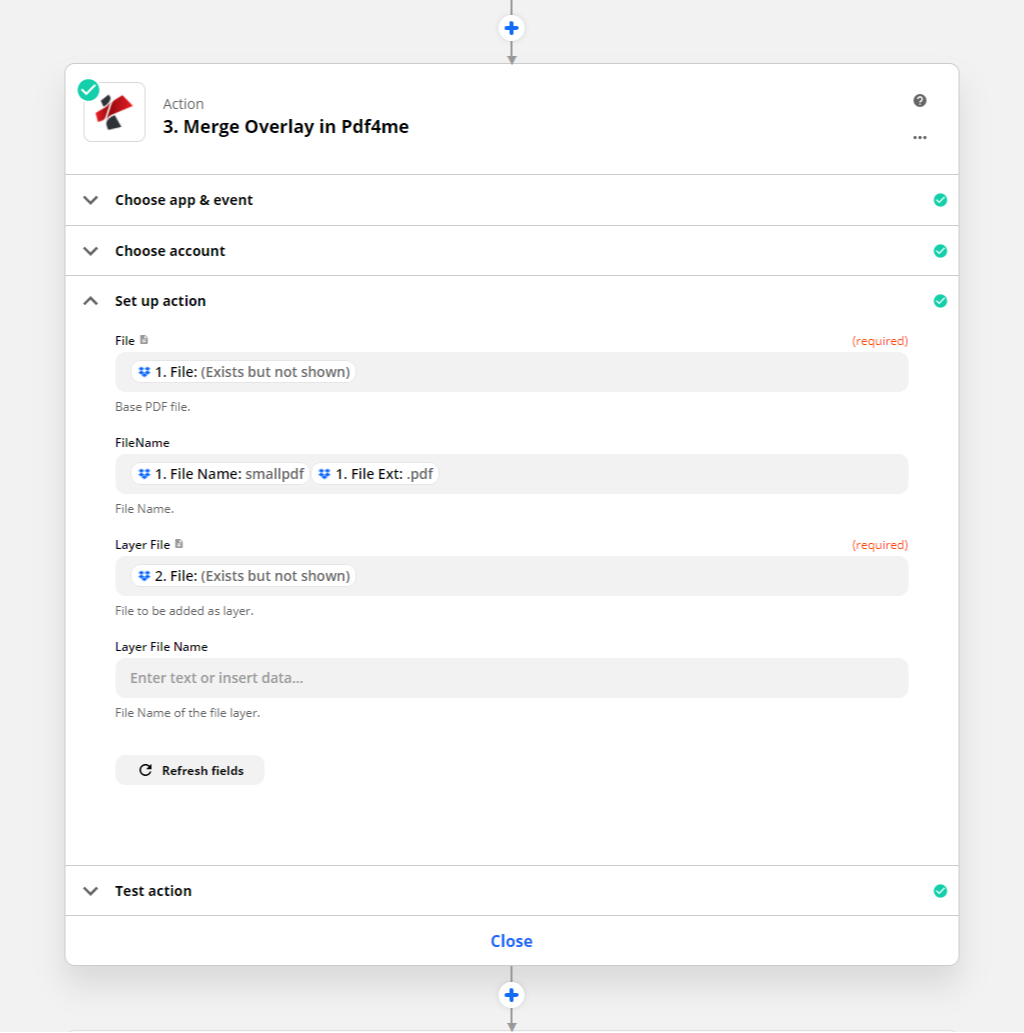
Основные характеристики
- Наложение слоя: Добавлять PDF слой поверх базового документа
- Заявка на первой странице: Наложение, примененное к первой странице базового документа
- Прозрачная поддержка: Сохранение прозрачности в слоях наложения
- Сохранение качества: Сохраните оригинал PDF качество во время наложения
- Профессиональный результатСоздавайте профессиональные документы с многослойным содержимым.
Параметры
Полный список параметров для действия «Объединить наложение PDF-файлов». Настройте эти параметры для управления процессом наложения.
Важный: Параметры, отмеченные звездочкой (***), являются обязательными и должны быть предоставлены для корректной работы действия.
| Параметр | Тип | Описание | Пример |
|---|---|---|---|
| Файл | Файл | База PDF файл. Слой будет добавлен поверх этого документа. А URL Также можно передать файл, содержащий файл. | [Base PDF] |
| Имя файла | Текст | Укажите имя выходного файла. Если имя не указано, оно будет взято из поля «Файл». | overlayed_document.pdf |
| Файл слоя | Файл | PDF Файл, который будет добавлен в качестве наложенного слоя поверх базового файла. URL Также можно передать файл, содержащий файл. | [Layer PDF] |
| Название файла слоя | Текст | Название файла слоя. Если не указано, название будет взято из поля «Файл слоя». | letterhead.pdf |
| Файл URL (Предоставьте либо файл, либо файл) URL) | Текст | Ссылка на базу PDFВ качестве альтернативы слову «Файл». Если поле «Файл» заполнено, оно игнорируется. | |
| Файл слоя URL (Предоставьте либо файл, либо файл) URL) | Текст | Ссылка на PDF размещен на основании PDFВ качестве альтернативы файлу слоя. Если файл слоя заполнен, он игнорируется. |
Выход
Он PDF4me Объединение наложений PDF Действие возвращает исчерпывающие выходные данные для бесперебойной работы. Zapier Интеграция рабочих процессов:
- Table
- JSON
- Schema
Табличный вид
Данные ответов представлены в структурированном табличном формате:
| Параметр | Тип | Описание |
|---|---|---|
| documentId | Текст | ИДЕНТИФИКАТОР PDF4me дает результирующий документ. |
| сообщение об ошибке | Текст | Сообщение об ошибке при PDF4me Не удалось обработать файл; в противном случае — пусто. |
| fileAlternateUrl | Текст | Альтернативная ссылка на объединенный файл PDF, хранится Zapier. |
| расширение файла | Текст | Расширение полученного файла, например. .pdf. |
| имя файла | Текст | Имя результирующего файла без расширения. |
| Файл | Текст | Объединенные PDF, хранится Zapier. Используйте этот файл на любом последующем этапе, где он необходим. |
| fullFileName | Текст | Имя результирующего файла с расширением. |
| jobId | Текст | Идентификатор PDF4me Задание, обработавшее запрос. |
| traceId | Текст | Идентификатор запроса, когда PDF4me возвращает единицу. Передайте её. PDF4me поддержка при сообщении о проблеме. |
JSON Формат ответа
Исходный JSON-ответ от выполнения действия:
{
  "File Url": "https://...",
  "File Name": "overlayed_document",
  "Full File Name": "overlayed_document.pdf",
  "File Extension": ".pdf"
}
Схема представления
Структура данных и типы ответов:
9 items
documentId: Text - ID PDF4me gives the resulting document
errorMessage: Text - Error message when PDF4me could not process the file; empty otherwise
fileAlternateUrl: Text - Alternative link to the merged PDF, stored by Zapier
fileExtension: Text - Extension of the resulting file, for example .pdf
fileName: Text - Name of the resulting file, without extension
File: Text - The merged PDF, stored by Zapier
fullFileName: Text - Name of the resulting file, with extension
jobId: Text - ID of the PDF4me job that processed the request
traceId: Text - Trace ID of the request, when PDF4me returns one
Примеры рабочих процессов
Он PDF4me Объединение наложений PDF действие в Zapier Предоставляет комплексные шаблоны рабочих процессов, разработанные для реальных бизнес-сценариев:
- Letterhead Application
- Watermark Overlay
- Certificate Seal Overlay
- Background Template Overlay
Автоматизированный рабочий процесс наложения фирменных бланков
Оптимизируйте оформление документов с помощью автоматического наложения фирменных бланков для профессиональной корреспонденции и официальных документов:
Полные этапы рабочего процесса:
- КурокПисьмо или документ, созданный на основе шаблона или текстового процессора.
- Преобразовать: Преобразовать документ в PDF если еще не в PDF формат
- Забрать: Получите фирменный бланк компании PDF с заголовком, нижним колонтитулом и логотипом.
- Наложение: Примените фирменный бланк в качестве слоя на первой странице документа.
- ПроверитьУбедитесь, что фирменный бланк наклеен правильно и не закрывает содержимое.
- Завершить: Создать окончательный фирменный документ с бланком.
- Магазин: Сохранить фирменный бланк в систему управления документами
- РаспространятьОтправьте фирменный документ получателям по электронной почте.
Преимущества для бизнеса:
- Автоматизирует нанесение фирменных бланков, исключая ручное форматирование.
- Обеспечивает 100% соответствие фирменному стилю во всей переписке.
- Сокращает время подготовки документов на 90%.
- Поддерживает профессиональный внешний вид с помощью автоматизированного брендирования.
Автоматизированный рабочий процесс наложения конфиденциального водяного знака
Повысьте безопасность своих документов с помощью автоматического наложения водяных знаков для маркировки конфиденциальной информации:
Полные этапы рабочего процесса:
- КурокКонфиденциальный документ, засекреченный и готовый к распространению.
- Подготовить: Создать или получить водяной знак «КОНФИДЕНЦИАЛЬНО» PDF слой
- Применять: Наложенный водяной знак PDF на первой странице конфиденциального документа
- ПрозрачностьУбедитесь, что водяной знак виден, но не загораживает содержимое.
- ПроверитьУбедитесь, что водяной знак правильно нанесен на документ.
- РаспространятьОтправляйте документы с водяными знаками только авторизованным получателям.
- Отслеживать: Приложение для нанесения водяных знаков в логах для аудита соответствия требованиям.
- Архив: Хранить версию с водяным знаком и метаданными безопасности.
Преимущества для бизнеса:
- Четко идентифицирует конфиденциальные документы с помощью автоматического нанесения водяных знаков.
- Предотвращает несанкционированное распространение благодаря видимой защитной маркировке.
- Обеспечивает соблюдение правил классификации документов.
- Сокращает время на ручное нанесение водяных знаков на 95%.
Автоматизированный процесс подачи заявки на печать сертификата
Оптимизируйте процесс выдачи документов с помощью автоматизированного наложения официальной печати на сертификаты и дипломы:
Полные этапы рабочего процесса:
- КурокСертификат выдается по завершении курса или программы.
- Сгенерировать: Создать сертификат PDF из шаблона с данными получателя
- ЗабратьПолучите официальную печать учебного заведения. PDF с прозрачностью
- Наложение: Нанесите печать в качестве слоя на первую страницу сертификата.
- ПозицияУбедитесь, что печать расположена в обозначенной области и не закрывает текст.
- АутентификацияДобавление наложения обеспечивает подлинность сертификата.
- Завершить: Создать официальный сертификат с печатью
- ДоставлятьОтправьте запечатанный сертификат получателю посредством безопасной загрузки.
Преимущества для бизнеса:
- Автоматизирует нанесение официальной печати на все сертификаты.
- Обеспечивает безопасность, контролируя доступ к файлам с заверенными копиями.
- Обеспечивает единообразное размещение печати на всех сертификатах.
- Обработка сертификатов происходит мгновенно после завершения.
Автоматизированный рабочий процесс применения шаблона фона
Оптимизируйте процесс создания документов с помощью автоматического наложения фона на формы и шаблоны:
Полные этапы рабочего процесса:
- КурокДанные формы собраны и готовы к генерации документа.
- Сгенерировать: Создать контент PDF с данными и информацией из формы
- Шаблон: Загрузить фоновый шаблон PDF с полями форм и границами
- Наложение: Применить фоновый шаблон в качестве слоя под содержимым
- КомбайнОбъедините контент с декоративным или функциональным фоном.
- ПроверитьУбедитесь, что весь контент виден и правильно выровнен по фону.
- Формат: Создать итоговый отформатированный документ с фоновым изображением
- ВыходРаспространите заполненную форму или документ среди получателей.
Преимущества для бизнеса:
- Автоматизирует создание фонового изображения для форм, обеспечивая профессиональный внешний вид.
- Разделяет процесс создания контента и разработку шаблонов.
- Позволяет создавать динамический контент со статическими фоновыми шаблонами.
- Упрощает процесс создания форм на 80%.
Примеры применения и примеры использования в промышленности
- Corporate & Business
- Education & Certification
- Legal & Professional Services
- Healthcare & Medical
- Заявление на использование фирменного бланка: Наклеивайте фирменные бланки компании на письма и документы.
- Добавление водяного знака: Добавить водяные знаки конфиденциальности или черновика
- Фоновый брендинг: Применение фирменных фоновых изображений к документам
- Фирменное наложение: Наложение страниц с подписями на документы
- Сертификатные печати: Нанесение официальных печатей на сертификаты и дипломы.
- Институциональный брендингДобавьте логотипы и рамки учреждения.
- Знаки аккредитации: Накладные символы аккредитации на удостоверения личности
- Защита водяных знаков: Добавить водяные знаки к черновикам документов, находящихся на рассмотрении
- Фирменный бланк юридического отдела: Используйте фирменный бланк юридической фирмы для оформления юридической переписки.
- Маркировка конфиденциальности: Наложение водяных знаков, подтверждающих адвокатскую тайну
- Аутентификация документа: Добавить официальные печати и штампы
- Маркировка экспонатов: Нанесите подписи к судебным документам
- Фирменный бланк медицинской документации: Наклейте фирменный бланк клиники или больницы.
- Маркировка конфиденциальности: Добавить конфиденциальные водяные знаки HIPAA
- Фоновые изображения формИспользуйте шаблоны медицинских форм в качестве фона.
- Аутентификация: Накладные сертификационные знаки на медицинские документы