Объединение нескольких PDFs в Zapier
Объединение нескольких PDF-файлов является Zapier действие посредством PDF4me который объединяет несколько PDF Объедините файлы в один документ в том порядке, в котором вы их предоставите, внутри Zap. Используйте его для автоматической сборки пакетов контрактов, ежемесячных отчетов или заявок на кредиты при поступлении новых файлов, без необходимости загрузки чего-либо вручную в веб-инструмент.
Что делает это действие
PDF4me Объединение нескольких PDF-файлов требуется несколько PDF обрабатывает файлы и возвращает один объединенный документ внутри Zap.Map. Файлы из любого триггера или предыдущего шага, в том порядке, в котором вы хотите их объединить, и при необходимости с указанием Имя выходного файлаИдеально подходит для формирования пакетов контрактов, составления ежемесячных отчетов, подготовки заявок на кредиты и пакетной обработки счетов-фактур, где требуется разделение. PDFs нужно стать одним из них.
Аутентификация вашего API Запрос
Для доступа к PDF4me Веб APIКаждый запрос должен содержать корректные учетные данные для аутентификации.
Важные факты, которые нельзя пропустить
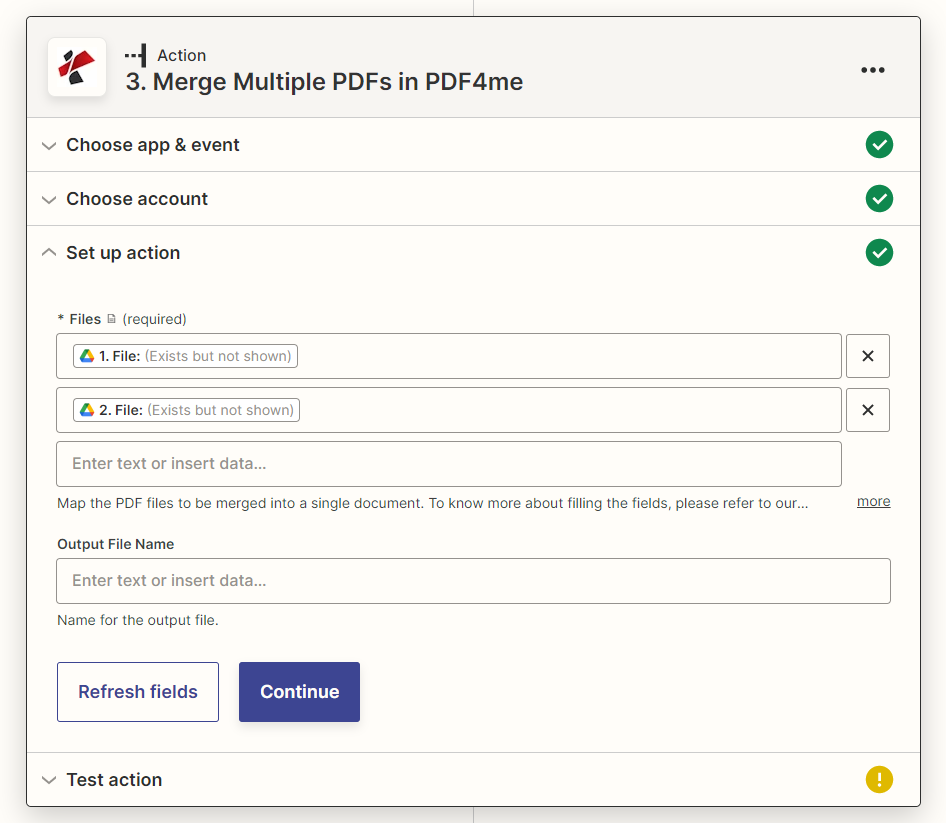
Настройка панели действий: Список «Файлы» обязателен, «Имя выходного файла» необязателен.
Параметры
Требуется в Zapier Пользовательский интерфейс: Файлы. Имя выходного файла необязательно.
| Параметр | Необходимый | Что это делает | Пример |
|---|---|---|---|
| Files | Optional | List of PDF files to merge, added one entry at a time. Map from a trigger or previous steps, a URL to a file also works. Merges in the order listed. | 1. File, 2. File |
| Output File Name | Optional | Name for the merged output file, include the .pdf extension. If left blank, a default name is assigned. | merged_document.pdf |
| File URLs (Either provide Files or File URLs) | Optional | Links to the PDF files to merge, as an alternative to Files, in the order they should appear. If filled, Files is ignored. | |
Выход
| Поле | Тип | Что в нём содержится |
|---|---|---|
documentId | Text | ID PDF4me gives the resulting document. |
errorMessage | Text | Error message when PDF4me could not process the file; empty otherwise. |
fileExtension | Text | Extension of the resulting file, for example `.pdf`. |
fileName | Text | Name of the resulting file, without extension. |
fileUrl | Text | Download link of the resulting file. Map it into any later step that needs the file, for example an upload to Google Drive, Dropbox or OneDrive. |
fullFileName | Text | Name of the resulting file, with extension. |
jobId | Text | ID of the PDF4me job that processed the request. |
traceId | Text | Trace ID of the request, when PDF4me returns one. Give it to PDF4me support when reporting a problem. |
Как настроить объединение нескольких PDF-файлов в Zapier?
- Добавлять PDF4me в качестве приложения для действий в вашем Zap и выберите Объединение нескольких PDF-файлов.
- Подключите ваше PDF4me укажите учетную запись или выберите существующее подключение.
- Карта Файлы путем добавления одной записи на PDFиз вашего триггера или предыдущих шагов, в том порядке, в котором вы хотите их объединить.
- Дополнительно можно установить Имя выходного файла с
.pdfрасширение. - Проверьте этот шаг и подтвердите полученный результат. Файл URL указывает на объединенный документ.
- Карта Файл в Загрузить файлотправьте по электронной почте или воспользуйтесь функцией хранения для доставки объединенного файла. PDF.
В чём разница между Zapier Автоматизация и веб-инструмент для работы с одним файлом?
Adobe Acrobat, iLovePDF и SmallPDF решают проблему объединения файлов за один сеанс ручной работы: вы открываете браузер, загружаете файлы и скачиваете результат один раз. Объединяйте несколько PDF-файлов в Zapier Это решает проблему слияния как повторяющегося шага в рабочем процессе: всякий раз, когда срабатывает триггер (новый файл в папке, отправка формы, расписание на конец месяца), действие выполняется автоматически и передает объединенный файл. PDF к следующему шагу, без использования браузера и без ручной загрузки.
Типичные конфигурации
Примеры рабочих процессовCommon Zapier patterns using Merge Multiple PDFs.
- Триггер срабатывает, когда контракт утвержден и его компоненты (основное соглашение, приложения, дополнения) готовы в отдельном виде. PDFs.
- Функция «Объединить несколько PDF-файлов» объединяет их с файлами, перечисленными в основном соглашении, приложении A и приложении B.
- Этап загрузки файла или отправки электронного письма обеспечивает доставку полного пакета документов сторонам, подписавшим соглашение.
- Запланированный триггер срабатывает в конце месяца после того, как будут представлены все отчеты отделов.
- Функция «Объединить несколько PDF-файлов» последовательно объединяет титульный лист, краткое изложение и отчеты каждого отдела.
- В рамках одного из шагов в Gmail сводный ежемесячный отчет отправляется по электронной почте руководству.
- Триггер срабатывает, когда представлены заявка на кредит и все необходимые подтверждающие документы (удостоверение личности, справка о доходах, кредитный отчет).
- Функция «Объединить несколько PDF-файлов» сначала объединяет форму заявления, а затем сопроводительные документы.
- На этапе хранения или в базе данных объединенный пакет документов архивируется для последующего рассмотрения страховыми компаниями.
- Запланированный триггер срабатывает, когда наступает срок платежа.
- Индивидуальный счет-фактура PDFs Созданные ранее в Zap файлы объединяются в один пакетный файл для выполнения платежа.
- Объединенная партия архивируется или направляется в процесс утверждения.
Практические советы
Шпаргалка
| Поле | Ценить |
|---|---|
| Action | Merge Multiple PDFs |
| Files | Required, list built one entry at a time, merge order = list order |
| Output File Name | Optional, include .pdf extension |
| Output | File (URL), File Name, Full File Name, File Extension |
| Counterpart action | Split PDF (breaks one file into parts instead of combining several) |
Часто задаваемые вопросы
Связанные действия
Аналогичная задача на других платформах.
Примеры применения и примеры использования в промышленности
- Legal & Professional Services
- Finance & Banking
- Human Resources
- Education & Publishing
- Пакеты контрактовОбъединить контракты с экспонатами и графиками.
- Материалы делаОбъедините исковые заявления, доказательства и вещественные доказательства.
- Заключительные документы: Подготовка пакетов документов для завершения сделки с недвижимостью
- Юридическая экспертиза: Объединить документы обзора
- Заявки на кредит: Пакет документов по кредиту с сопроводительными материалами
- Финансовые отчеты: Объединение финансовой отчетности и приложений
- Пакеты аудитаОбъединение аудиторской документации и отчетов.
- Документы, подтверждающие соответствие требованиям: Подготовка пакетов документов для подачи в регулирующие органы
- Личные дела сотрудников: Объединение документов по приему на работу
- Пакеты льготОбъединение документов по льготам для регистрации.
- Оценка эффективности работыОбъедините документы для проверки и отзывы.
- Выходные пакеты: Подготовьте документы о расторжении трудового договора и увольнении.
- Учебные материалыОбъедините несколько PDF-файлов лекций в один учебный комплект.
- Студенческие записиОбъединение стенограмм, свидетельств и записей.
- Сборка публикацийОбъединить главы в полные рукописи.
- Табели успеваемости: Пакет оценок и отчетов по успеваемости учащихся