Извлечение гиперссылок из PDF в Zapier
PDF4me Извлечение гиперссылок из PDF является Zapier действие, которое отслеживает все кликабельные элементы URL из PDFСлой аннотаций ссылок, а также номер страницы, на которой каждая из них появляется. Используйте его для проверки ссылок перед доставкой, создания справочной информации. URL база данных или средство проверки неработающих ссылок, не открывая файл вручную.
Что делает это действие
PDF4me Извлечение гиперссылок из PDF извлекает все кликабельные элементы URL и ссылка на целевой объект, встроенная в PDF документы внутри ваших Zapier Рабочий процесс. Используйте целевое сканирование страниц для сканирования всего документа или отдельных страниц и передачи извлеченных данных. URLs в Google Sheets для проверки ссылок, Airtable для URL базы данных, средства проверки неработающих ссылок, SEO-аудиты, проверки на соответствие требованиям, реестры миграции контента или CRM системыЗамените ручную проверку ссылок в Adobe Acrobat автоматическим извлечением данных, запускаемым загрузкой из Dropbox, вложениями в Gmail, отправкой форм или любым триггером Zap.
Аутентификация вашего API Запрос
Для доступа к PDF4me Веб API через ZapierКаждое действие должно быть подтверждено. Нажмите Подключить новый аккаунт в первый раз и вставьте свой PDF4me API Главное, чтобы последующие запуски Zaps автоматически повторно использовали это соединение.
Важные факты, которые нельзя пропустить
2 (только для страницы 2) или диапазонов. Сохраняет API экономит время при работе с большими документами и обеспечивает более чистый результат, когда ссылки группируются в известных разделах (ссылки, сноски, приложения).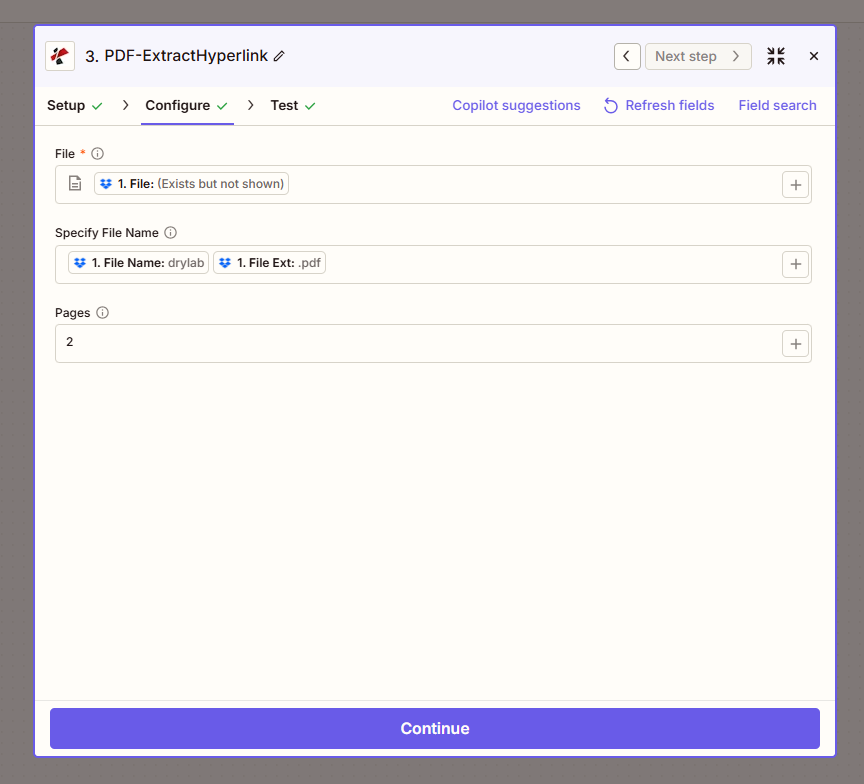
Составьте карту PDF файл, при необходимости сузить поиск до определенных страниц и запустить, извлекши URLs доступны в выходном пакете и готовы для последующего сопоставления.
Параметры
Необходимый: Поле «Файл» должно быть сопоставлено с PDF источник. Укажите имя файла и количество страниц (необязательно), используйте их для идентификации источника или сужения области сканирования.
| Параметр | Необходимый | Что это делает | Пример |
|---|---|---|---|
| File | Optional | Input PDF from a previous Zap step. Map the file output of Dropbox, Google Drive, Gmail attachment, form trigger, or HTTP webhook. | 1. File: (Exists but not shown) |
| Specify File Name | Optional | Output file name identifier. Typically mapped from prior step (1. File Name + 1. File Ext). Used for audit reference in the response. | 1. File Name: drylab + 1. File Ext: .pdf |
| Pages | Optional | Page(s) to scan for hyperlinks. Use a single number (e.g. 2), comma-separated pages (1,2,3), ranges (1-10), or leave blank to scan all pages. | 2 |
| File URL (Either provide File or File URL) | Optional | Link to the PDF to extract hyperlinks from, as an alternative to File. Map a file URL from a previous step. | |
Какое значение Pages мне следует использовать?
(пустой)Весь документ2Отдельная страница1,5,10Конкретные страницы1-10Диапазон страницПоля вывода
| Поле | Тип | Что в нём содержится |
|---|---|---|
hyperlinks | Text | Hyperlinks found on the selected pages, as a list. |
traceId | Text | Trace ID of the request, when PDF4me returns one. Give it to PDF4me support when reporting a problem. |
Как настроить извлечение гиперссылок из PDF в Zapier?
- В Zapier, клик + чтобы добавить новое действие и выбрать PDF4me.
- Выбирать Извлечение гиперссылок из PDF как событие, являющееся действием.
- Подключите ваше PDF4me учетную запись или вставьте свой API Нажимайте клавишу при появлении запроса.
- Карта Файл в двоичный вывод предыдущего шага: новый файл в Dropbox, новый файл в Google Drive, вложение в Gmail или полезная нагрузка веб-перехватчика.
- Дополнительно можно установить Укажите имя файла путем сопоставления
File Name + File Extс предыдущего шага (полезно для отслеживания того, какой PDF тот URLs откуда (приехал). - Набор Страницы сузить область сканирования до конкретной страницы (например,
2), страницы, разделённые запятыми (1,5,10), диапазон (1-10), или оставьте поле пустым, чтобы отсканировать все страницы. - Проверьте этот шаг на примере. PDF и проверить извлеченные данные URLs В выходных данных все выглядит корректно.
- Сопоставьте извлеченные данные. URLs для последующих действий: Google Sheets (одна строка на URL), Airtable (связанная база данных), Webhook от Zapier (проверка на наличие неработающих ссылок) или Slack (предупреждение аудита).
- Включите Zap. Каждый новый PDF Ваш триггер будет автоматически просканирован, и его URLs доставлено в пункт назначения.
Примеры рабочих процессов
Примеры рабочих процессовCommon Zapier workflow patterns using Extract Hyperlinks from PDF.
- Папка Google Диска создается при появлении нового клиента. PDF загружено для проверки.
- PDF4me Функция «Извлечь гиперссылки» сканирует весь документ и возвращает все ссылки. URLs.
- А Zapier Фильтр проверяет наличие внутренних доменов (intranet.company.com, internal-crm.com, dev.example.com). В случае обнаружения домена рабочий процесс останавливается, и Slack уведомляет автора документа.
- Если бы только внешний URLs обнаружены, PDF Проходит проверку и загружается в общую папку Dropbox для клиентов.
- В журнале Airtable записываются название документа, количество ссылок и результаты аудита для составления отчетов о соответствии требованиям. Это предотвращает случайное разглашение внутренней информации. URLs в материалах, предназначенных для клиентов.
- В Dropbox срабатывает триггер, когда новая рукопись, аналитический отчет или исследовательская работа загружаются для публикации.
- PDF4me Функция «Извлечь гиперссылки» предназначена для раздела со списком литературы (типичная работа занимает 25-30 страниц).
- Каждый извлеченный URL добавляется к "справочнику" Airtable. URLs"Основа с названием документа, номером страницы и оригиналом" URL.
- Ежедневно по расписанию запускается Zap, который обрабатывает записи Airtable и выполняет следующую команду: HTTP Запрос HEAD для каждого URL Чтобы проверить статус, отметьте ошибки 404, перенаправления или истечение времени ожидания в разделе «Битые ссылки».
- В сводной таблице Google Sheets, доступной для авторов, выделены документы с неработающими ссылками, что помогает редакторам исправлять цитаты перед окончательной публикацией.
- Новая маркетинговая брошюра или одностраничный буклет. PDF загружено в SharePoint папка перед запуском кампании.
- PDF4me Функция «Извлечь гиперссылки» сканирует весь экран. PDF и возвращает все ссылки со ссылками на страницы.
- А Zapier Шаг фильтрации или проверки кода выполняет каждый URL Содержит UTM-параметры кампании (utm_source, utm_medium, utm_campaign): любая ссылка, для которой отсутствуют UTM-параметры, помечается.
- Журнал в Google Таблице фиксирует содержимое брошюры и извлеченные данные. URLsа также их UTM-статус. Маркетинговый отдел проверяет и исправляет отсутствующие параметры отслеживания перед запуском.
- В конце концов все URLs После прохождения проверки UTM-меток в Slack приходит сообщение, подтверждающее готовность брошюры к запуску, и запускается следующий шаг в рабочем процессе кампании.