Обновить строки в Excel в Zapier
PDF4me Обновить строки в Excel является Zapier действие, которое изменяет существующие строки электронной таблицы на месте. JSON Массив, сопоставляющий имена свойств с заголовками столбцов. Используйте его для синхронизации. CRM Записывайте данные, обновляйте инвентаризацию или поддерживайте соответствие отчетов базе данных, не нарушая формулы или структуру вашей электронной таблицы.
Аутентификация вашего API Запрос
Для доступа к PDF4me Веб API через ZapierКаждый запрос должен включать надлежащие учетные данные для аутентификации. Аутентификация обеспечивает безопасную связь и подтверждает вашу личность как авторизованного пользователя, что позволяет беспрепятственно интегрировать ваши системы. Zapier рабочие процессы и PDF4meмощный Excel службы обновления данных.
Важные факты, которые нельзя пропустить
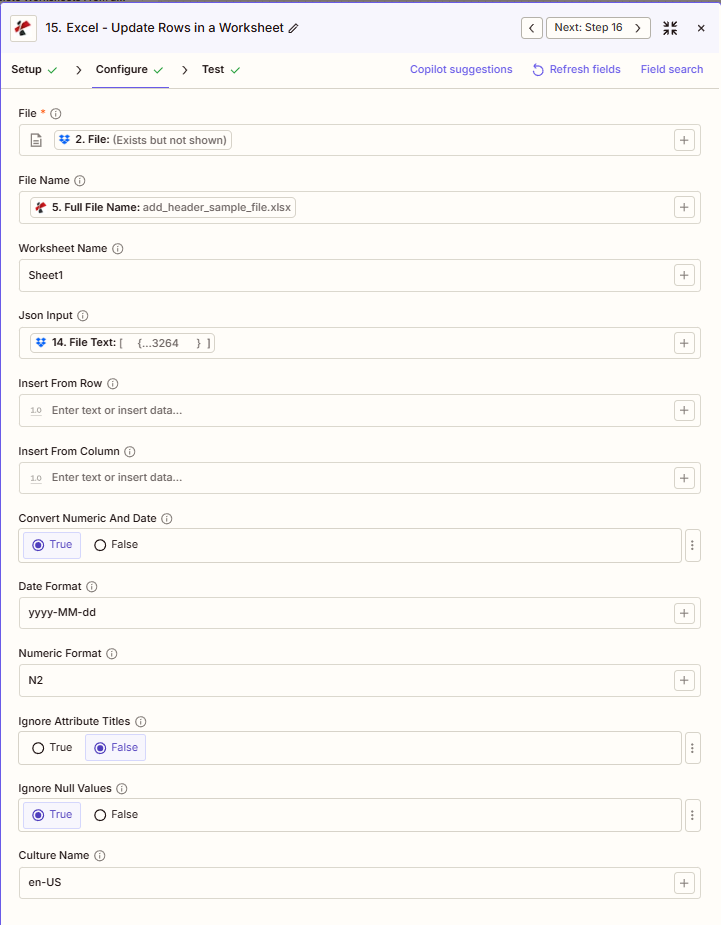
[{"Name":"John","Age":31}]Каждый объект в массиве обновляет одну строку; имена свойств сопоставляются с вашими Excel Заголовки столбцов.2 (чтобы пропустить заголовок). Чтобы вместо этого добавить строки, используйте Добавить строки.:::подсказка: файл карты и входные данные JSON из предыдущих шагов Используйте + кнопка рядом Файл и Имя файла для сопоставления с предыдущими шагами Zap. Сопоставление Ввод JSON из шага, который выдает результат. JSON массив (например, API ответ, текстовый файл из файла, полученного в результате анализа CSV-файла). ExcelФайл должен содержать полное содержимое, а не ссылки типа "Существует, но не отображается". :::
Как функция Update Rows сопоставляет мои JSON-данные с данными. Excel колонны?
Функция «Обновить строки» считывает заголовок вашей таблицы и сопоставляет каждое имя свойства в ней. Ввод JSON Присвоить массив заголовку столбца с тем же именем. Установить Игнорировать заголовки атрибутов к True Для сопоставления без учета регистра, полезно, когда имена полей в исходной системе не совпадают точно. Excelкорпус (например, CRM экспорт с использованием customerName против Excel заголовок Customer Name).
В чём разница между операциями «Обновить строки» и «Добавить строки»?
Обновить строки перезаписывает данные в уже существующих строках, начиная с позиции, заданной параметром Вставить из строки и Вставить из столбца. Новые строки никогда не создаются. Если ваш JSON Если в массиве больше записей, чем существующих строк ниже начальной позиции, используйте Добавить строки Вместо этого можно добавить данные или объединить оба действия в Zap: обновить строки для существующих идентификаторов, добавить строки для новых.
Основные характеристики
- Обновления на местеИзменение существующих ячеек; ввод JSON должен быть JSON множество
- Сопоставление заголовковНазвания свойств совпадают. Excel заголовки столбцов
- Вставка из строки / Вставка из столбцаНачальная позиция, отсчитываемая от 1 (например, строка 2 для пропуска заголовков)
- Преобразование числовых данных в дату и числовой формат: True = преобразовывать строки в Excel числа/даты
- Формат даты / Числовой формат: Применять форматирование при включенном преобразовании
- Игнорировать нулевые значения: True = пропускать значения NULL; False = обновить до пустого значения
- Игнорировать заголовки атрибутов: Сопоставление заголовков без учета регистра, если True
Параметры
Полный список параметров для действия «Обновить строки». Названия параметров соответствуют Zapier конфигурация UI.
- Карта Файл (Excel) и Имя файла с предыдущего шага
- Карта Ввод JSON (JSON массив из API(Разбор CSV-файла или другой шаг)
- Набор Название рабочего листа (лист по умолчанию 1)
- Набор Вставить из строки и Вставить из столбца (с отсчетом от 1; обычно 2, 1 для строк данных)
- Настройка Преобразование числовых данных в дату и числовой формат, Формат даты, Числовой формат, Игнорировать нулевые значения
Необходимый: Входные данные в формате файла и JSON. Входные данные в формате JSON должны быть JSON массив, оборачивать отдельные объекты в [...].
| Параметр | Необходимый | Что это делает | Пример |
|---|---|---|---|
| File | Required | Excel file content, mapped from a previous step. Must provide full binary content, not a reference labeled Exists but not shown. | 2. File from Step 2 |
| File Name | Optional | Excel filename with .xlsx or .xls extension. | add_header_sample_file.xlsx |
| Worksheet Name | Optional | Target worksheet name. Defaults to Sheet1. | Sheet1 |
| Json Input | Optional | JSON array where each object updates one row. Property names are matched against Excel column headers. | [{"Name":"John","Age":31}] |
| Insert From Row | Optional | 1-based first row to update. Use 2 to skip the header row. | 2 |
| Insert From Column | Optional | 1-based column offset used for header matching. | 1 |
| Convert Numeric And Date | Optional | When True, converts JSON string values into native Excel numbers and dates. Defaults to Yes. | True |
| Date Format | Optional | Excel date format applied when Convert Numeric And Date is True. Defaults to yyyy-MM-dd. | yyyy-MM-dd |
| Numeric Format | Optional | Excel numeric format applied when Convert Numeric And Date is True. Defaults to N2. | N2 |
| Ignore Attribute Titles | Optional | When True, matches JSON property names to column headers case-insensitively. Defaults to No. | False |
| Ignore Null Values | Optional | When True, null values in Json Input are skipped instead of clearing the cell. Defaults to Yes. | True |
| Culture Name | Optional | Locale used to interpret dates and numbers during conversion. Defaults to en-US. | en-US |
Что возвращает действие «Обновить строки»?
Он PDF4me Обновить строки в Excel действие возвращает измененный результат. Excel Файл для использования на последующих этапах Zap. Выходной формат: общий для всех PDF4me Excel действия, возвращающие файл в Zapier.
| Поле | Тип | Что в нём содержится |
|---|---|---|
jobId | Text | ID of the PDF4me job that processed the request. |
traceId | Text | Trace ID of the request, when PDF4me returns one. Give it to PDF4me support when reporting a problem. |
documentId | Text | ID PDF4me gives the resulting document. |
File Name | Text | Name of the resulting file, without extension. |
File Extension | Text | Extension of the resulting file, for example `.pdf`. |
Full File Name | Text | Name of the resulting file, with extension. |
File Url | Text | Download link of the resulting file. Map it into any later step that needs the file, for example an upload to Google Drive, Dropbox or OneDrive. |
Alternate File Url | Text | Alternative download link of the resulting file, with the file name at the end of the URL. |
File Size | Number | Size of the resulting file, as reported by PDF4me. |
- JSON
- Zap Integration
Пример JSON выход (URL(Показ только в электронном виде, ссылки не работают):
{
"Job Id": "969f2da3-f10a-49bf-b084-6fc4759991ec",
"File Url": "api.pdf4me.com/Zapier/GetDocument?d=...",
"Alternate File Url": "api.pdf4me.com/Zapier/GetAltDocument/.../add_header_sample_file.xlsx",
"File Name": "add_header_sample_file",
"Full File Name": "add_header_sample_file.xlsx",
"File Extension": ".xlsx",
"Document Id": "...",
"File Size": 212764
}
Использовать + на карту URL файла или Альтернативный URL-адрес файла к следующему шагу: Google Диск, Dropbox, электронная почта или другой способ. PDF4me Excel действие.
Типичные конфигурации
Практические советы
Всегда устанавливать Вставить из строки к 2 Если в вашей таблице есть строка заголовка в первой строке, в противном случае сам заголовок будет перезаписан.
Использовать Игнорировать нулевые значения = True когда ваш JSON Источник отправляет только измененные поля, поэтому несвязанные ячейки не очищаются до пустых значений.
Протестируйте с небольшим JSON Сначала проведите анализ массива (1-2 объекта), чтобы убедиться в совпадении заголовков, прежде чем обрабатывать полный набор данных.
Шпаргалка
- Только для существующих строк: используйте Добавить строки добавить новые.
- Входные данные JSON всегда представляют собой массив, отдельные объекты следует оборачивать в массив.
[...]. - Сопоставление заголовков чувствительно к регистру, за исключением случаев, когда... Игнорировать заголовки атрибутов Это правда.
- Набор Преобразование числовых данных в дату и числовой формат Установите значение True, чтобы числа и даты отображались в исходном виде, а не в текстовом формате.
- Отобразить полное содержимое файла в ФайлНикогда не используется формулировка "Существует, но не показано".
Примеры сценариев
Он PDF4me Обновить строки в Excel действие в Zapier Предоставляет комплексные шаблоны сценариев, разработанные для решения реальных задач синхронизации данных:
- Database Sync
- API Data Refresh
- CRM Data Update
- Inventory Refresh
Автоматизированная передача данных из базы данных в...Excel Сценарий синхронизации
Сохрани свой Excel Отчеты автоматически синхронизируются с изменениями в базе данных:
Полные шаги сценария:
- КурокЗапланированный триггер срабатывает каждые 4 часа для обновления данных.
- Запрос к базе данных: Выполнять SQL запрос для получения обновленных записей с момента последней синхронизации
- Формат JSON: Преобразовать SQL результаты к JSON формат массива с правильными именами свойств
- Получать Excel Отчет: Получить шаблон основного отчета из Google Диска
- Обновить строки: Файл карты, Имя файла, Входные данные JSON (из шага 3); установить Имя листа, Вставить из строки = 2, Преобразовать число и дату = True, Игнорировать нулевые значения = True, Формат даты = MM/dd/yyyy, Числовой формат = $#,##0.00
- Загрузить результатКарта URL файла вывод в Google Drive, замена старой версии.
- Команда электронной почтыОтправить команде уведомление о завершении обновления данных.
- Синхронизация журналовЗапись метки времени синхронизации и количества записей в журнал синхронизации.
Чего это позволяет достичь:
- Синхронизирует записи базы данных с Excel автоматически по расписанию
- Исключает ручной ввод данных между базой данных и отчетом.
- Хранит Excel отчеты соответствуют текущему состоянию базы данных
- консервы Excel формулы и форматирование при обновлении данных
Автоматизированный API-в-Excel Сценарий обновления данных
Держать Excel Панели мониторинга автоматически обновляются данными из внешнего API:
Полные шаги сценария:
- КурокОбновление данных по расписанию выполняется каждый час.
- Вызов REST API: Выполнять HTTP Перейти к внешнему сервису аналитики
- Анализ ответа: Извлекать JSON массив из API ответный текст
- Преобразование данныхПрименение вычислений и преобразований бизнес-логики
- Получать Excel Панель управления: Получение интерактивной панели мониторинга из Dropbox
- Обновить строки: Файл карты, Имя файла, Входные данные JSON (API данные); установить Insert From Row = 2, Convert Numeric And Date = True, Culture Name = en-US
- Загрузить результатКарта URL файла из вывода в Dropbox
Чего это позволяет достичь:
- Обновляет Excel Панель мониторинга с данными API по регулярному расписанию
- Обеспечивает практически мгновенную видимость в привычном формате. Excel формат
- Автоматически форматирует числа и даты из ответов API.
- Сохраняет структуру панели мониторинга, формулы и диаграммы при обновлении данных.
Автоматизированная CRM-системаExcel Сценарий обновления
Синхронизировать Excel Отчеты с автоматическим обновлением возможностей в CRM:
Полные шаги сценария:
- КурокВебхук получает CRM мероприятие по обновлению возможностей
- Получить подробную информацию о вакансии: Запрос CRM полный список возможностей
- Находить Excel Ряд: Поиск Excel для строки идентификатора соответствующей возможности
- Создавать JSON Обновлять: Строить JSON объект с обновленными полями
- Получать Excel Отчет: Получение информации об отслеживании возможностей Excel из Google Диска
- Обновить строки: Файл карты, Имя файла, Входные данные JSON; установить Ignore Attribute Titles = True, Numeric Format = $#,##0.00
- Загрузить результатКарта URL файла вывод данных в Google Диск
- Менеджер по продажам по электронной почтеОтправить уведомление об обновлении предложения
Чего это позволяет достичь:
- Ведет учет возможностей продаж в актуальном состоянии. Excel автоматически как CRM изменения
- Выравнивает Excel отчеты с CRM состояние без ручного копирования и вставки
- Гибкие ручки для подбора заголовка CRM варианты названий полей
- Сокращает объем ручной работы с CRM-системой.Excel ввод данных
Сценарий автоматического обновления уровня запасов
Держать Excel Инвентаризационные листы синхронизированы с данными об уровне запасов в режиме реального времени:
Полные шаги сценария:
- КурокСобытие обновления данных об остатках на складе из системы управления складом.
- Получайте актуальную информацию об уровне запасов.Запрос к базе данных инвентаря для получения информации о текущих уровнях.
- Формат Инвентаризация JSONПреобразовать в массив JSON с артикулом и количеством.
- Получить инвентарь Excel: Получить основной инвентарь Excel от SharePoint
- Обновить строки: Файл карты, Имя файла, Входные данные JSON; установить Insert From Row = 2, Ignore Null Values = True, Numeric Format = 0
- Загрузить результатКарта URL файла от вывода к SharePoint
- Триггерные оповещения: Проверяйте наличие товара на складе и при необходимости отправляйте оповещения.
Чего это позволяет достичь:
- Обновляет уровни запасов SKU в Excel из складской системы
- Обеспечивает прозрачность информации о текущих запасах. Excel формат
- Сокращает ручной ввод и сверку данных об инвентаризации.
- Поддерживает проактивное управление запасами на основе актуальных данных.
Примеры применения и примеры использования в промышленности
- Sales & Marketing
- Finance & Accounting
- Human Resources
- Operations & Supply Chain
- Обновления по возможностям CRMИзмените строки в таблице «Возможности» в Excel, указав актуальный статус, суммы и даты закрытия.
- Обновление показателей эффективности кампанииОбновите строки метрик кампании, добавив текущие показы, клики и конверсии.
- Обновления оценки потенциальных клиентовОбновление данных об оценке потенциальных клиентов в таблицах Excel из системы автоматизации маркетинга.
- Синхронизация базы данных клиентовОбновите строки в записях о клиентах, добавив актуальную контактную информацию и историю покупок.
- Обновления прогнозов продаж: Изменить строки прогноза, добавив обновленные данные о ходе выполнения проекта и вероятности выигрыша.
- Обновления транзакций: Измените строки транзакций, указав исправленные суммы, даты или коды счетов.
- Обновление баланса счетаОбновить строки баланса счетов текущими остатками из бухгалтерской системы.
- Обновления отслеживания бюджета: Изменить строки с фактическими расходами в шаблонах бюджета и фактических затрат.
- Обновления отчетов о расходахОбновите строки с данными о расходах, указав статус утверждения и суммы возмещения.
- Обновления статуса счетов-фактурОбновить строки счета-фактуры, добавив в них статус платежа и даты из системы выставления счетов.
- Обновление данных сотрудникаИзменить строки с данными о сотрудниках, добавив информацию о повышении по службе, изменении заработной платы и переводе в другие отделы.
- Обновления по посещаемостиОбновите строки учета посещаемости, указав исправленное время прихода/ухода и использования отпусков.
- Обновления показателей производительностиОбновить строки с оценками, добавив актуальные рейтинги и информацию о прогрессе в достижении целей.
- Обновления информации о регистрации в программе льгот: Изменить строки регистрации, указав выбранный план и изменения в данных о зависимых лицах.
- Обновления статуса обученияОбновите строки, содержащие информацию о завершении обучения, указав даты и статус сертификации.
- Обновления уровня запасов: Изменение строк уровня запасов с учетом обновлений количества в режиме реального времени со склада.
- Обновления статуса заказаОбновить строки заказа, отображая текущий статус выполнения и доставки.
- Обновления производстваОбновите строки, относящиеся к производственным циклам, с указанием фактического объема производства, времени простоя и показателей качества.
- Обновления от поставщиков: Измените строки с данными поставщиков, указав обновленную контактную информацию, сроки поставки и цены.
- Обновления состояния оборудованияОбновить строки с информацией об оборудовании, добавив даты технического обслуживания и статус работоспособности.