Разблокировать Excel в Zapier
PDF4me Разблокировать Excel является Zapier действие, которое снимает защиту паролем с Excel За один шаг можно заблокировать все три уровня защиты файлов: шифрование файлов, блокировку структуры рабочих книг и блокировку содержимого рабочих листов. Используйте эту функцию для редактирования защищенных шаблонов, разблокировки архивных файлов для повторного использования или удаления паролей перед объединением данных электронных таблиц. Она возвращает разблокированный файл для следующего шага Zap.
Что делает это действие
Принимает защищенный Excel Эта функция удаляет пароль для каждой страницы рабочей книги, созданной на предыдущем шаге Zap: пароль для безопасного открытия (шифрование файла), пароль защиты рабочей книги (структура листа) и пароль защиты рабочего листа (содержимое ячейки). Если указано несколько паролей, функция будет перебирать их в логическом порядке для каждого уровня защиты, а не требовать точного совпадения для конкретного поля. Можно выбрать конкретные листы с помощью параметров «Листы по имени» или «Листы по индексу», или оставить оба поля пустыми, чтобы разблокировать всю рабочую книгу.
Аутентификация вашего API Запрос
Для доступа к PDF4me Веб API через ZapierКаждый запрос должен включать надлежащие учетные данные для аутентификации. Аутентификация обеспечивает безопасную связь и подтверждает вашу личность как авторизованного пользователя, что позволяет беспрепятственно интегрировать ваши системы. Zapier рабочие процессы и PDF4me's Excel Разблокировка сервисов.
Важные факты, которые нельзя пропустить
:::подсказка: Сопоставьте файл и имя файла из предыдущих шагов Используйте + кнопка рядом Файл и Имя файла для сопоставления с предыдущими шагами Zap. Вы можете использовать URL файла и Полное имя файла из предыдущего PDF4me Excel действие, например, обеспечение безопасности Excel. :::
:::предупреждение Файл: (Существует, но не отображается) Если в поле «Файл» отображается «Файл: (Существует, но не отображается)» и возникают ошибки, выберите вариант, который предоставляет полное содержимое файла вместо этого. См. Zapier & Power Automate СоветыПодробности по запросу. :::
Каковы основные особенности Unlock? Excel?
- Трехуровневая разблокировкаПароль для защиты при открытии, пароль для защиты рабочей книги, пароль для защиты рабочего листа.
- Интеллектуальный резервный пароль: пытается использовать предоставленные пароли в логическом порядке для каждого уровня
- Целевая аудитория рабочего листа: Рабочие листы — по имени или Рабочие листы — по указателю, оставьте поле пустым для всех
- Культурная поддержкаНазвание культуры для обработки с учетом региональных особенностей.
Параметры
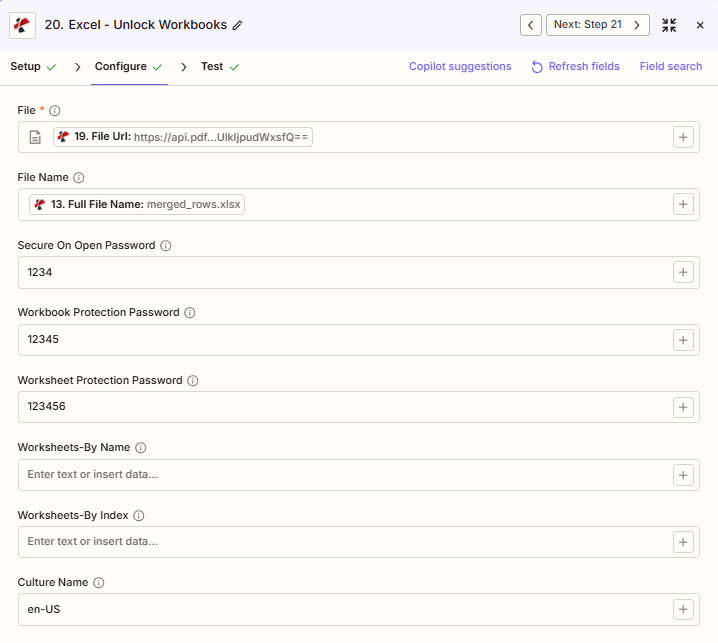
Полный список параметров для разблокировки Excel действие. Названия параметров соответствуют Zapier конфигурация UI показано на скриншоте выше.
- Карта Файл (Excel) и Имя файла с предыдущего шага
- Набор Безопасный режим при открытии (пароль) если файл зашифрован, чтобы предотвратить его открытие
- Набор Пароль защиты рабочей книги и Пароль для защиты рабочего листа если эти слои применены
- Дополнительно можно установить Рабочие листы — по имени или Рабочие листы — по указателю; оставьте пустым для всех листов
| Параметр | Необходимый | Что это делает | Пример |
|---|---|---|---|
| File | Optional | Protected Excel file to unlock. Map from a previous step. Must provide full file content. | [19. File Url] |
| File Name | Optional | Excel filename, used for output file identification. | merged_rows.xlsx |
| Secure On Open Password | Optional | Password to open the encrypted file. Removes file-open encryption. | 1234 |
| Workbook Protection Password | Optional | Password for the workbook structure lock. Removes the sheet add/delete/rename restriction. | 12345 |
| Worksheet Protection Password | Optional | Password for the worksheet content lock. Removes the cell-editing restriction. | 123456 |
| Worksheets-By Name | Optional | Comma-separated worksheet names to target. Empty targets all worksheets. | Sheet1, Summary |
| Worksheets-By Index | Optional | Comma-separated 0-based worksheet positions to target. Empty targets all worksheets. | 0, 1, 2 |
| Culture Name | Optional | Locale used when processing region-specific number and date formats. Defaults to en-US. | en-US |
| File URL (Either provide File or File URL) | Optional | Link to the Excel file to unlock, as an alternative to File. Map a file URL from a previous step. | |
Указывайте только те пароли, которые фактически содержатся в файле.
Оставьте поле для пароля пустым, если этот уровень защиты никогда не применялся. Указание неверного пароля для несуществующего уровня защиты не даст никакого эффекта; действие отменяет только существующую и соответствующую требованиям защиту.
Важный: Только Файл Это обязательно. Укажите пароль для каждого уровня защиты, который фактически есть у файла; если указано более одного подходящего пароля, действие будет перебирать их в логическом порядке.
Что означает Unlock? Excel Возвращаться?
Он PDF4me Разблокировать Excel действие возвращает разблокированный Excel Файл для использования на последующих этапах Zap. Формат вывода является общим для всех. PDF4me Excel действия в Zapier.
API конечная точка для загрузки разблокированного файла Excel файл. Сопоставьте это с входным файлом следующего шага.
api.pdf4me.com/Zapier/GetDocument?d=...Альтернативный способ загрузки URL с указанием имени файла в пути.
api.pdf4me.com/Zapier/GetAltDocument/.../merged_rows.xlsx| Поле | Тип | Что в нём содержится |
|---|---|---|
jobId | Text | ID of the PDF4me job that processed the request. |
traceId | Text | Trace ID of the request, when PDF4me returns one. Give it to PDF4me support when reporting a problem. |
documentId | Text | ID PDF4me gives the resulting document. |
File Name | Text | Name of the resulting file, without extension. |
File Extension | Text | Extension of the resulting file, for example `.pdf`. |
Full File Name | Text | Name of the resulting file, with extension. |
File Url | Text | Download link of the resulting file. Map it into any later step that needs the file, for example an upload to Google Drive, Dropbox or OneDrive. |
Alternate File Url | Text | Alternative download link of the resulting file, with the file name at the end of the URL. |
File Size | Number | Size of the resulting file, as reported by PDF4me. |
- JSON
- Zap Integration
Пример JSON выход (URL(Показ только в электронном виде, ссылки не работают):
{
"Job Id": "969f2da3-f10a-49bf-b084-6fc4759991ec",
"File Url": "api.pdf4me.com/Zapier/GetDocument?d=...",
"Alternate File Url": "api.pdf4me.com/Zapier/GetAltDocument/.../merged_rows.xlsx",
"File Name": "merged_rows",
"Full File Name": "merged_rows.xlsx",
"File Extension": ".xlsx",
"Document Id": "07386627-184a-44b2-a040-5ea2712a4bc5",
"File Size": 212764
}
Использовать + на карту URL файла или Альтернативный URL-адрес файла к следующему шагу: Google Диск, Dropbox, электронная почта или другой способ. PDF4me Excel действие (например, Обновить строки, Защитить) Excel).
Эта структура выходных данных используется совместно всеми Разблокировать Excel, Безопасный Excel, Обновить строкии другие PDF4me Excel действия в Zapier. The URLЭти данные являются временными, используйте их на следующем шаге, прежде чем истечет срок их действия.
Типичные конфигурации
Примеры рабочих процессовCommon Zapier workflow patterns using Unlock Excel.
- Запланированный триггер срабатывает, когда наступает время периодического обновления шаблона.
- PDF4me Разблокировать Excel Эта функция сопоставляет файл и имя файла из сохраненного шаблона и предоставляет известные пароли Secure On Open и Workbook Protection, оставляя поля Worksheets-By Name и Worksheets-By Index пустыми, чтобы разблокировать каждый лист.
- Функция «Обновить строки» вставляет данные текущего периода в отредактируемый шаблон.
- PDF4me Безопасный Excel Перед сохранением файла в библиотеку повторно применяется защита с новым паролем.
- Запущенное по расписанию событие запускает ночную синхронизацию данных.
- PDF4me Разблокировать Excel сопоставляет защищенную рабочую книгу основных данных из SharePointПрограмма предоставляет пароль для безопасного открытия из защищенного хранилища и устанавливает параметры «Рабочие листы по имени» для конкретных листов, которые необходимо обновить.
- Функция «Обновить строки» записывает новые записи, полученные из производственной базы данных, в разблокированные листы.
- PDF4me Безопасный Excel Перед повторной загрузкой файла применяется исходная защита. SharePoint.
- Триггер срабатывает, когда файл перемещается в папку долговременного архива.
- PDF4me Разблокировать Excel Эта команда сопоставляет защищаемый файл и указывает один из трех паролей, фактически содержащихся в файле; при этом поле выбора листа остается пустым для разблокировки всей рабочей книги.
- Разблокированный файл загружается в холодное хранилище, где архивные файлы остаются доступными без дополнительных затрат на управление паролями.
Практические советы
Шпаргалка
| Поле | Ценить |
|---|---|
| Action | Unlock Excel |
| File | [Mapped from previous step] |
| Secure On Open Password | 1234 |
| Workbook Protection Password | 12345 |
| Worksheet Protection Password | 123456 |
| Worksheets-By Name | (empty for all) |
| Culture Name | en-US |
Часто задаваемые вопросы
Связанные действия
Аналогичная задача на других платформах.
Примеры применения и примеры использования в промышленности
- Finance & Accounting
- Legal & Professional
- Human Resources
- Operations
- Обновления шаблонов бюджета: разблокировать защищенные шаблоны бюджета для ежегодного обновления и обновления данных
- Редактирование финансовых моделей: снять защиту с финансовых моделей при обновлении предположений
- Подготовка архива: разблокировать квартальные финансовые файлы перед долговременным архивированием.
- Обновления по консолидации: разблокировать шаблоны сущностей для ежемесячного обновления данных консолидации
- Доступ к файлам аудита: разблокировать архивированные файлы аудита для использования в качестве справочного материала в следующем году
- Модификации шаблона: Разблокировать шаблоны юридических документов для обновления и изменения пунктов договора.
- Редактирование материалов дела: снять защиту с материалов дела для дополнительной аналитической записи
- Matter Close Archival: разблокировка файлов перед архивированием без необходимости ввода паролей
- Сборка документа: разблокировка защищенных файлов-прецедентов для интеграции сборки документов
- Обновление клиентских файлов: разблокировать результаты работы клиента для внесения исправлений после сдачи проекта.
- Ежегодные обновления шаблонов: разблокируйте шаблоны HR для ежегодного обновления компенсаций и льгот.
- Редактирование данных сотрудника: снять защиту с личных дел сотрудников на случай внесения авторизованных исправлений в данные.
- Обновление шаблона льгот: Разблокировать шаблоны регистрации льгот для настройки нового плана на новый год
- Подготовка архива: разблокировать отдельные файлы сотрудников перед сохранением в архиве отдела кадров
- Обновления шаблонов политик: разблокировать шаблоны руководства для сотрудников для внесения изменений в политику компании
- Обновления графика производства: разблокировать защищенные производственные графики для внесения изменений в планирование
- Редактирование шаблона инвентаризации: снять защиту с шаблонов инвентаризации при обновлении формул
- Модификации панели управления качеством: разблокировать панели мониторинга контроля качества для внесения изменений в определения метрик
- Обновление основных данных: разблокировать защищенные файлы основных данных для ночной синхронизации базы данных
- Редактирование модели пропускной способности: разблокировать модели планирования мощностей для обновления предположений и ограничений